Funcionalidades de búsqueda
Sintaxis de búsqueda de Lucene
- Las búsquedas no distinguen entre mayúsculas y minúsculas
- De forma predeterminada, las búsquedas coinciden con palabras completas (p. ej.,
Errorcoincidirá conError herepero no conErrors here). Puede rodear una palabra con comodines para que coincida con palabras parciales (p. ej.,*Error*coincidirá conAnyErroryAnyErrors) - Los términos de búsqueda se buscan en cualquier orden (p. ej.,
Hello Worldcoincidirá con los logs que contenganHello WorldyWorld Hello) - Puede excluir palabras clave con
NOTo-(p. ej.,Error NOT ExceptionoError -Exception) - Puede usar
ANDyORpara combinar varias palabras clave (p. ej.,Error OR Exception) - Para buscar coincidencias exactas, use comillas dobles (p. ej.,
"Error tests not found")
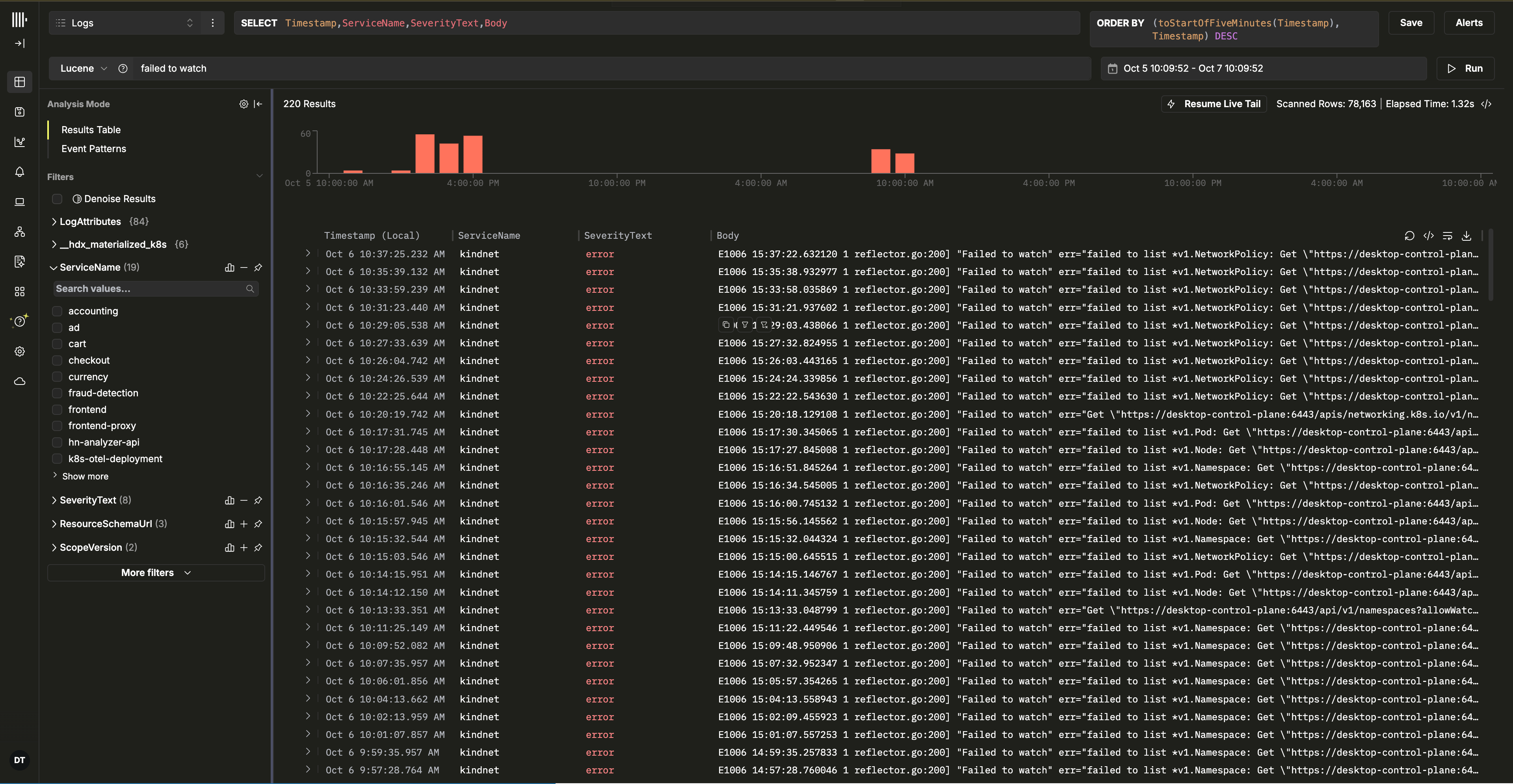
Búsqueda por columna/propiedad
- Puede buscar en columnas y propiedades de JSON/mapa mediante
column:value(p. ej.,SeverityText:error,ServiceName:app) - Puede buscar un rango de valores mediante operadores de comparación (
>,<,>=,<=) (p. ej.,Duration:>1000) - Puede comprobar si existe una propiedad mediante
property:*(p. ej.,Duration:*)
Entrada de tiempo
- La entrada de tiempo acepta expresiones en lenguaje natural (p. ej.,
1 hour ago,yesterday,last week). - Si se especifica un único momento dado, la búsqueda abarcará desde ese momento hasta ahora.
- Al realizar la búsqueda, el intervalo de tiempo siempre se convierte en el intervalo de tiempo analizado para facilitar la depuración de las consultas temporales.
- También puede seleccionar una barra del histograma para ampliar un intervalo de tiempo específico.
Sintaxis de búsqueda SQL
Opcionalmente, puede cambiar los campos de búsqueda al modo SQL. En este modo se acepta cualquier cláusulaWHERE válida para realizar búsquedas. Resulta útil para consultas complejas que no se pueden
expresar con la sintaxis de Lucene.
Sentencia SELECT
Para especificar las columnas que se muestran en los resultados de búsqueda, puede usar la entradaSELECT.
Se trata de una expresión SQL SELECT que indica las columnas que se seleccionarán en la página de búsqueda.
Por el momento no se admiten alias (p. ej., no puede usar column as "alias").
Búsquedas guardadas
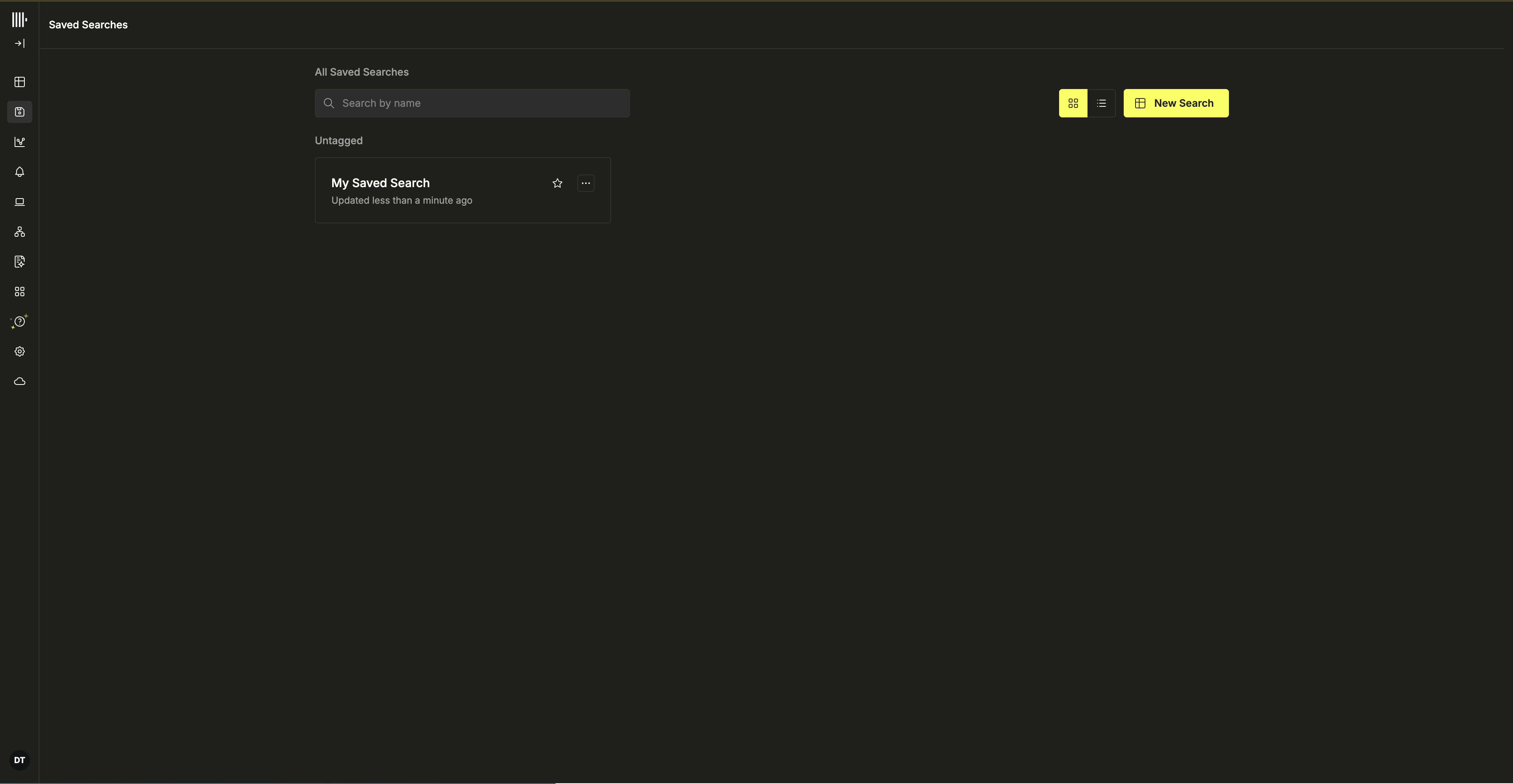
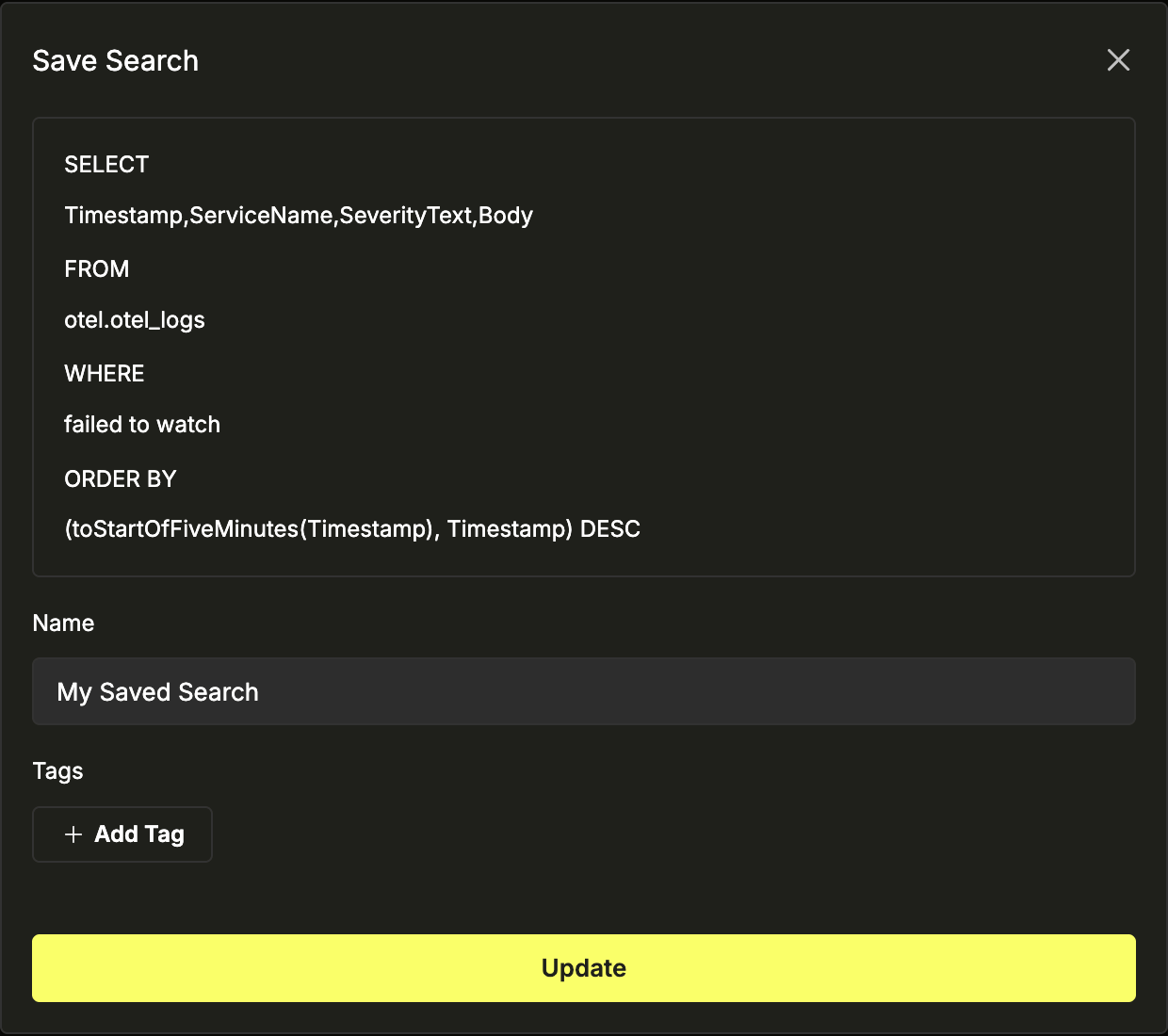
Puede guardar sus búsquedas para acceder a ellas rápidamente más adelante. Una vez guardadas, aparecerán en la páginaSaved Searches, lo que facilita volver a las consultas de búsqueda que utiliza con frecuencia sin tener que reconstruirlas.
Añadir alertas a búsquedas guardadas
Las búsquedas guardadas pueden supervisarse mediante alertas que le notifiquen cuando se cumplan determinadas condiciones. Puede configurar alertas que se disparen cuando el número de eventos que coinciden con su búsqueda guardada supere un umbral determinado o quede por debajo de él. Para obtener más información sobre cómo crear y configurar alertas, consulte la documentación de alertas.Etiquetado
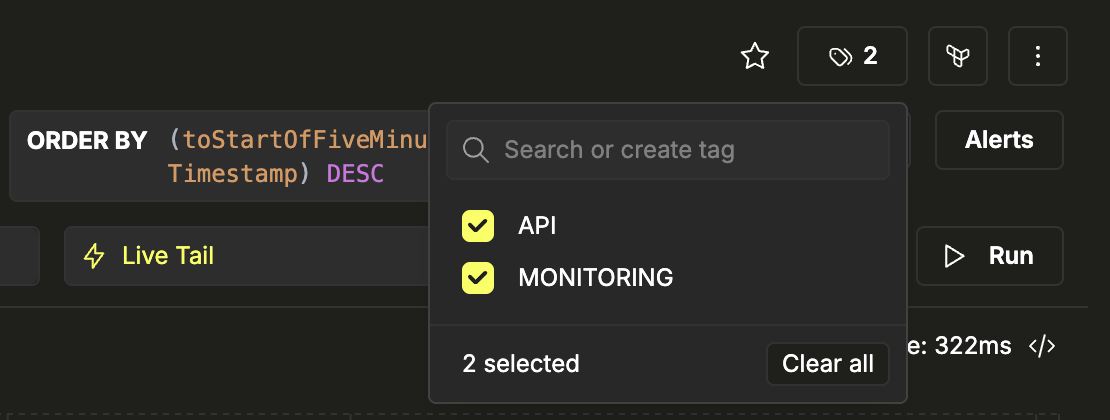
Puede añadir etiquetas a los dashboards y a las búsquedas guardadas para organizarlos mejor. Las etiquetas ofrecen una forma flexible de clasificar y filtrar elementos según sus necesidades.Cómo funcionan las etiquetas
- Organización: Las etiquetas aparecen en la barra lateral izquierda, donde los dashboards y las búsquedas guardadas se agrupan según las etiquetas que tengan asignadas
- Varias etiquetas: Puede añadir una o varias etiquetas a un mismo elemento para categorizarlo mejor
- Creación automática: Si asigna una etiqueta que aún no existe, se creará automáticamente
- Administración sencilla: Puede añadir o quitar etiquetas en cualquier momento para ajustar la forma en que organiza su contenido