

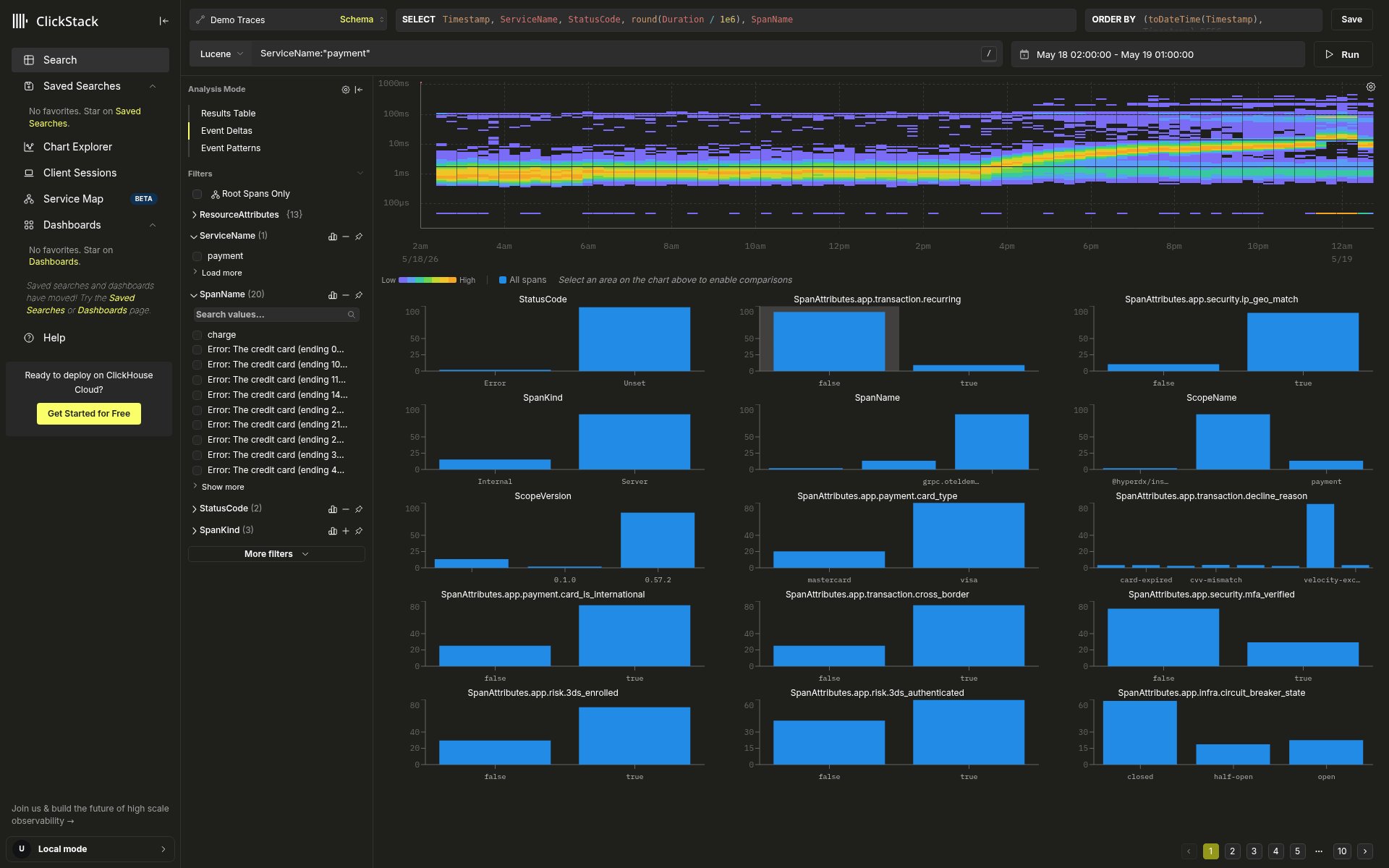
- Modo de distribución (siempre activo): cuando no hay ninguna selección en el mapa de calor, se muestra la distribución de valores de cada atributo para la población actual de spans. Resulta útil para detectar valores dominantes o inusualmente escasos (valores atípicos de cardinalidad).
- Modo de comparación: arrastre un rectángulo sobre el mapa de calor para comparar los spans que quedan dentro (Selección) con todo lo que queda fuera (Fondo). Resulta útil para aislar desviaciones.
- Análisis detallado iterativo: haga clic en cualquier barra para filtrar por ese valor (o excluirlo). El mapa de calor se vuelve a generar con la población filtrada, de modo que puede seguir acotando hasta que la causa resulte evidente.
Requisitos previos
Los Deltas de eventos requieren un origen de datos de tipo Trace con una expresión de duración. Sirve cualquier servicio instrumentado con OpenTelemetry que genere datos de spans.Primeros pasos
- En la lista desplegable Origen de datos, seleccione una fuente que contenga trazas. El nombre de la fuente es indiferente; lo importante es que esté configurada con el tipo Trace. La pestaña Deltas de eventos solo está habilitada para este tipo de fuentes.
- En la sección Modo de Análisis, haga clic en la pestaña Deltas de eventos.
El mapa de calor
El mapa de calor representa los spans en dos dimensiones:- Eje X: tiempo
- Eje Y: un valor numérico, que de forma predeterminada es la duración del span en milisegundos (escala logarítmica)
Modo de distribución: valores atípicos de cardinalidad
Si no hay ninguna selección en el mapa de calor, el panel de análisis muestra un gráfico de barras por atributo, calculado sobre todos los spans coincidentes. La leyenda indica All spans (visible en la captura de pantalla de la descripción general anterior). Los atributos se ordenan según el grado de concentración de sus valores: los dominados por unos pocos valores aparecen primero, mientras que los atributos uniformes y de alta entropía pasan a un segundo plano. Use el modo de distribución cuando quiera comprender la forma de la cardinalidad de sus datos:- Valores altos: ¿qué servicios, puntos de conexión, códigos de estado o hosts dominan su población de spans? A menudo revela un único inquilino, versión o ruta que concentra la mayor parte del tráfico.
- Valores bajos: valores que aparecen, pero rara vez. Un código de estado que aparece solo en el
0.5%de los spans, o un host que apenas se registra, puede ser la señal más reveladora. En la cola larga es donde se esconden las regresiones y los actores maliciosos.
Modo de comparación: desviaciones respecto a lo normal
Haga clic y arrastre para dibujar un rectángulo sobre el mapa de calor y entrar en el modo de comparación. Los spans seleccionados pasan a formar la Selección (barras naranjas); todo lo que queda fuera pasa a formar el Fondo (barras verdes). A continuación, cada gráfico de atributos muestra ambas poblaciones en paralelo, ordenadas de modo que los atributos con mayor divergencia aparezcan primero. Un valor presente casi exclusivamente en uno de los dos lados, o ausente en uno de ellos, es el candidato más sólido para explicar la diferencia. La forma del rectángulo que dibuje determina la pregunta que está planteando. A continuación se describen las dos formas más habituales.Caso de uso 1: Antes y después de una regresión
Cuando el mapa de calor muestra que la latencia tiende al alza a lo largo de la línea de tiempo (la franja lenta se ensancha, la franja brillante sube o un punto de inflexión claro separa un período sano de uno degradado), arrastre un rectángulo desde el punto de inflexión del ascenso hasta el borde derecho de la ventana. Para afinar la comparación, sitúe la parte inferior del rectángulo en el valor de referencia sano y no en la base del eje: así se aíslan los spans que son realmente más lentos de lo normal en la ventana degradada, en lugar de arrastrar spans rápidos aún sanos que simplemente coinciden en el mismo intervalo de tiempo.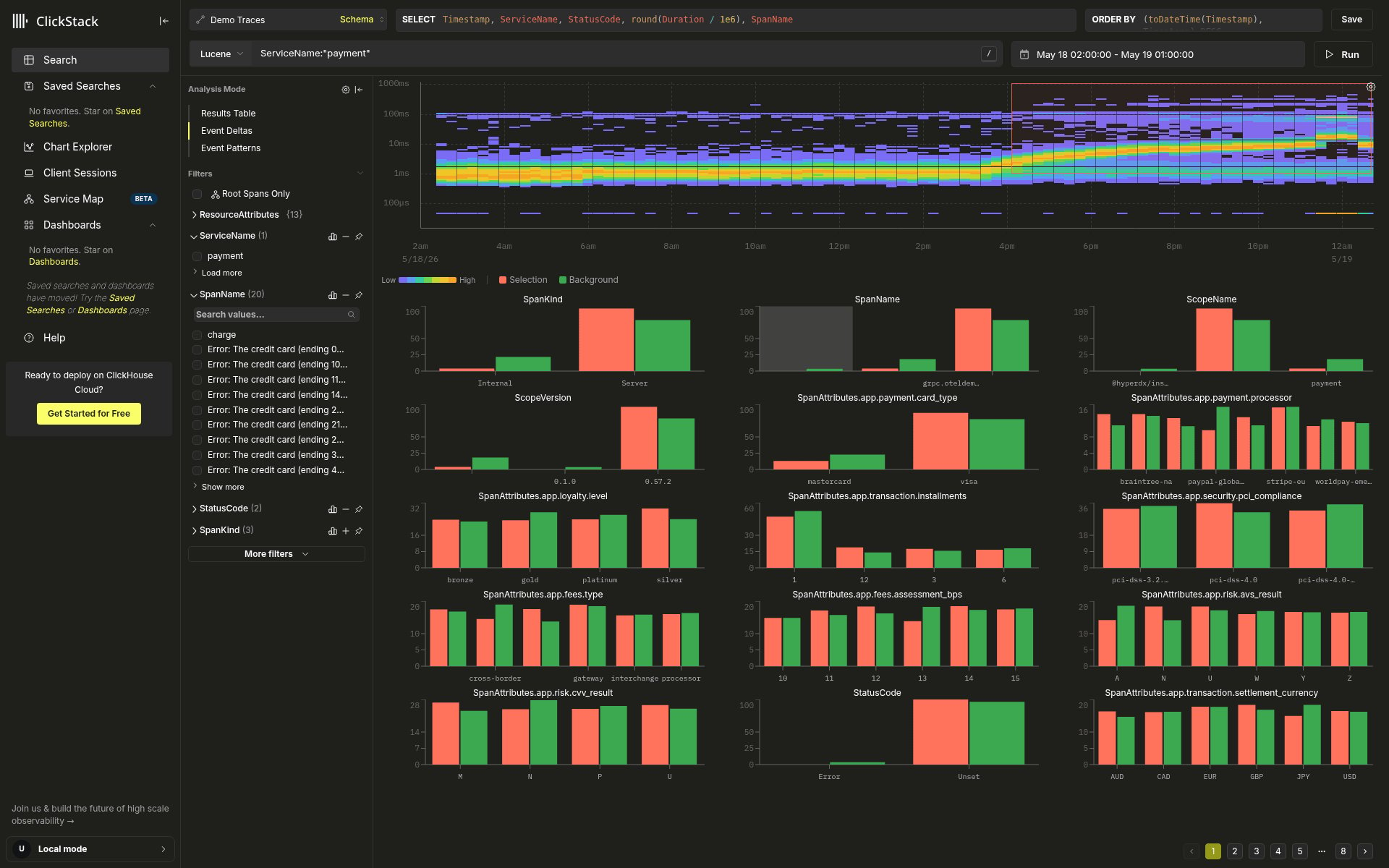
SpanKind, SpanName y ScopeName muestran cada uno una clara división entre naranja y verde, es decir, entre la Selección lenta y el Fondo sano. En conjunto, constituyen la huella de lo que cambió en el punto de inflexión.
Esta es la forma adecuada cuando quiere responder a la pregunta «¿qué cambió?». Una variante más acotada sigue el mismo flujo de trabajo: cuando un pequeño grupo de spans lentos aparece en una franja por lo demás tranquila (una breve ráfaga en el borde derecho, una agrupación en medio de un período estable), dibuje en su lugar un pequeño recuadro que rodee solo esa agrupación. La forma cambia la pregunta: una franja vertical pregunta qué cambió en el tiempo; un recuadro pequeño y focalizado pregunta qué tiene de especial esta agrupación.
Caso de uso 2: lento frente a rápido
Cuando el mapa de calor muestre dos poblaciones de latencia claramente separadas en el eje de duración, arrastre un rectángulo amplio que abarque todo el intervalo de tiempo, pero que cubra solo la banda superior, nítidamente separada. La población lenta pasa a ser la Selección y el grueso rápido, el Fondo.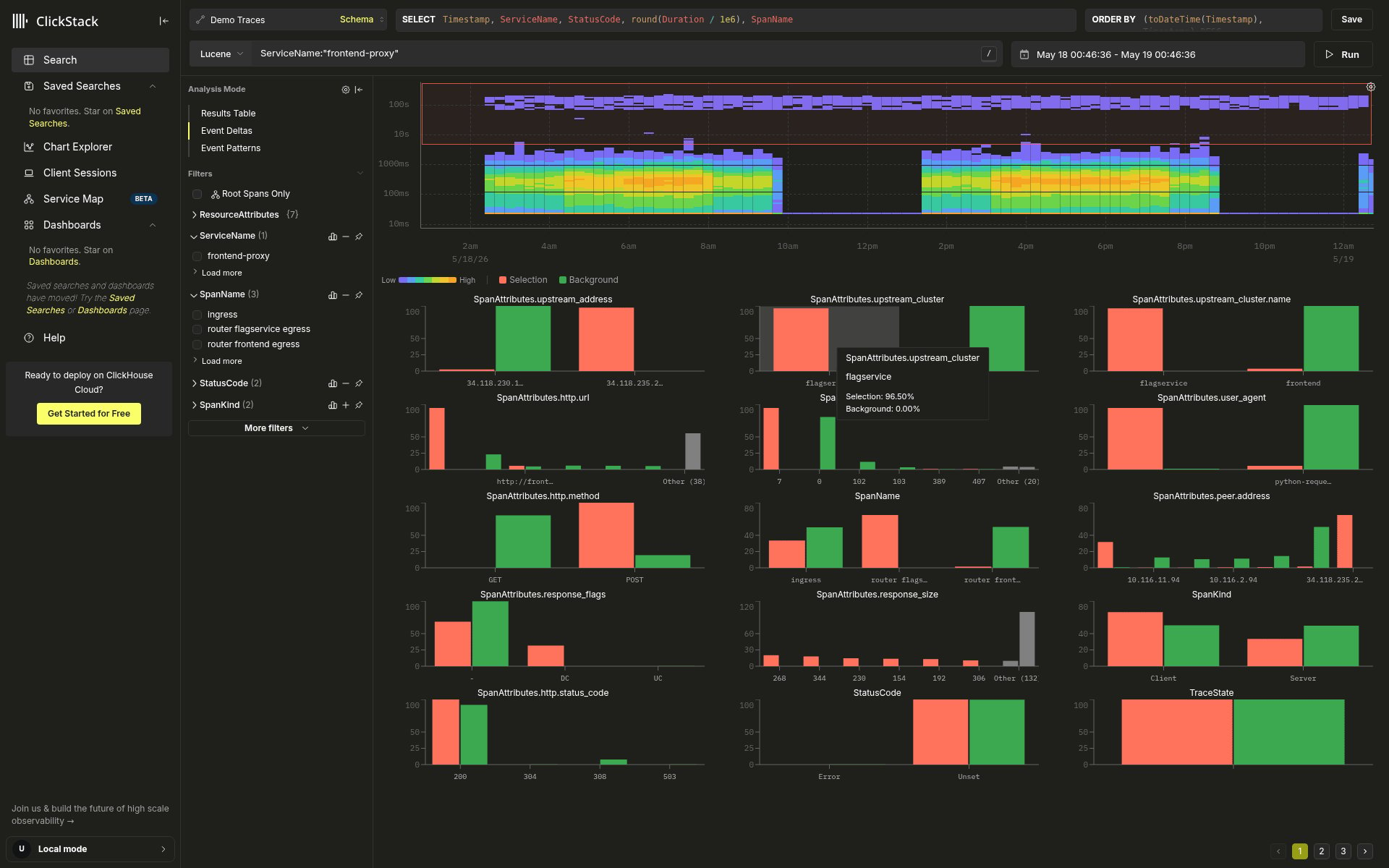
Análisis detallado iterativo
Los modos de comparación y de distribución alcanzan su máximo potencial cuando se encadenan. Haga clic en cualquier barra para abrir una ventana emergente con tres acciones:- Filter: conserva solo los spans con este valor
- Exclude: elimina los spans con este valor
- Copy: copia el valor al portapapeles
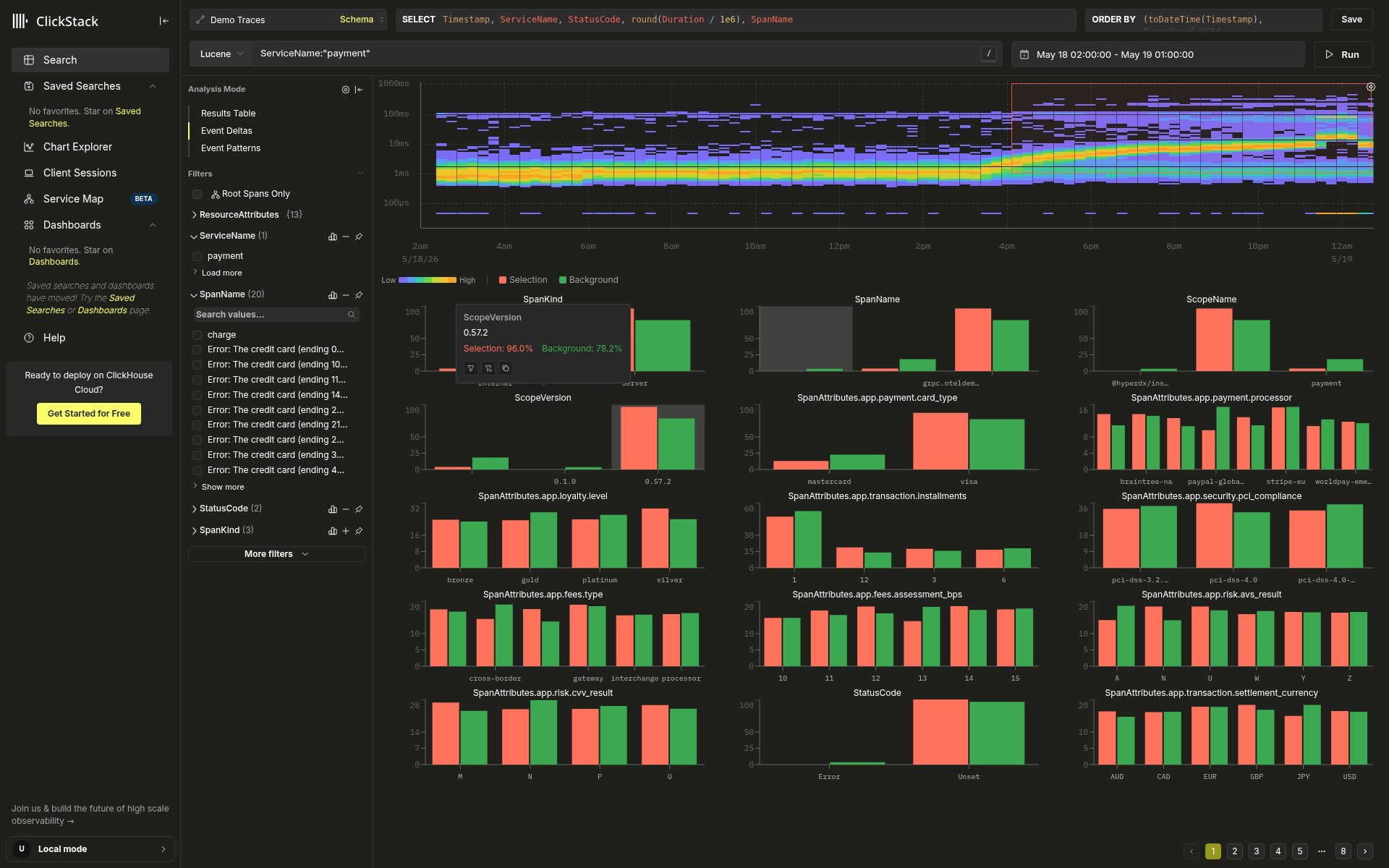
No se puede hacer clic en los buckets agregados Other (N), que agrupan los valores de baja frecuencia. Para filtrar por un valor concreto dentro de ese bucket, utilice directamente la barra de búsqueda.
Personalizar el mapa de calor
El icono de engranaje situado en la esquina superior derecha del mapa de calor abre el panel deslizante Display Settings.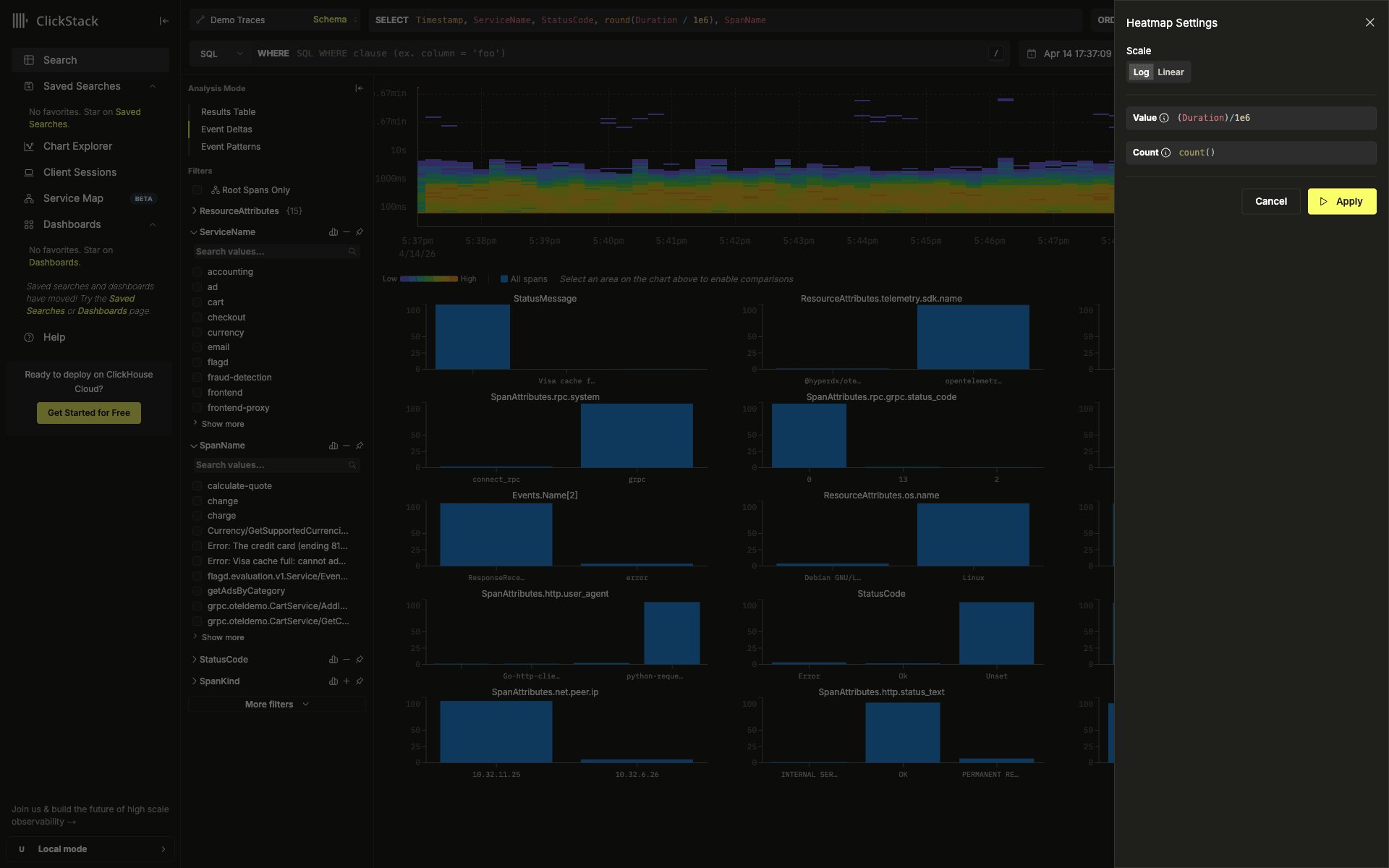
Haga clic en Apply para actualizar el mapa de calor; el análisis de atributos que aparece debajo se actualiza en consecuencia.
Escenarios habituales en los que conviene cambiar estos valores predeterminados:
- Cambie Scale a Linear cuando la banda de latencia sea estrecha (por ejemplo, un servicio cuyos spans se ejecutan todos entre 5 y 50 ms). La escala logarítmica desperdicia rango vertical en el extremo superior, donde no hay datos.
- Represente en el eje Y algo distinto de la duración. Si establece Value en
SpanAttributes.http.response.size, podrá investigar respuestas lentas de gran tamaño; una expresión comoif(StatusCode = 'Error', 1, 0)representa la frecuencia de errores a lo largo del tiempo en todos los servicios. - Coloree según algo distinto del recuento. Si establece Count en
p95(Duration), cada bucket se colorea según la latencia de cola en lugar del volumen, lo que pone de relieve focos poco frecuentes pero lentos que una vista basada en recuentos difumina.countDistinct(TraceId)distingue el volumen de trazas del volumen de spans cuando una traza produce muchos spans.
Consejos para un uso eficaz
Algunas prácticas hacen que Deltas de eventos resulte considerablemente más útil:- Filtre primero por un único servicio. La latencia varía mucho entre servicios, y mezclarlos oculta la señal. Use la barra de búsqueda para limitarse a un único
ServiceName(o a un único endpoint) antes de empezar, de modo que el mapa de calor y las distribuciones reflejen una población comparable. - Elija selecciones con un contraste visual claro. El modo de comparación funciona mejor cuando la franja de Selección se distingue claramente del Fondo; por ejemplo, un período de degradación que comienza en un momento reconocible o una cola lenta bien separada del grueso de los datos. Las selecciones que se solapan mucho con el resto de los datos tienden a mostrar ruido en lugar de la desviación real.
- Itere: filtro, mapa de calor, filtro. Una sola selección rara vez basta para identificar la causa. Trate la primera comparación como una hipótesis, filtre por el valor más divergente y vuelva a analizar el nuevo mapa de calor y las distribuciones. Dos o tres iteraciones suelen bastar para acotar una regresión a uno o dos atributos.
- Use el modo de distribución sin selección cuando todavía no se aprecie ningún contraste (sabe que hay un problema, pero el mapa de calor parece uniforme). Aplique un filtro basado en una hipótesis, por ejemplo, solo los tramos con errores, solo los spans de cliente o solo un endpoint, y deje que las distribuciones de atributos le indiquen los valores de mayor impacto antes de dibujar ningún rectángulo.