

Implementación y recopilación de datos
¿Cuál es la diferencia entre ClickHouse Observability totalmente gestionado y autogestionado?
¿Cuál es la diferencia entre ClickHouse Observability totalmente gestionado y autogestionado?
Totalmente gestionadoClickHouse Observability totalmente gestionado es el punto de partida recomendado. Envíe la telemetría al endpoint de OpenTelemetry gestionado; ClickHouse se encarga del recolector de ingestión, los esquemas, la infraestructura y el escalado.AutogestionadoSelf-managed ClickHouse Observability le permite controlar la ingestión, los esquemas, la retención y la configuración de la base de datos. ClickHouse Cloud aloja ClickHouse y la UI de ClickStack, mientras que usted opera el recolector de ingestión y se encarga del ajuste y la capacidad de la base de datos. La opción autogestionada no es una oferta en fase beta.
¿Necesito ejecutar un recolector de OpenTelemetry?
¿Necesito ejecutar un recolector de OpenTelemetry?
Totalmente gestionado: No necesita desplegar un recolector de ingestión. Las aplicaciones y los generadores de telemetría pueden enviar datos directamente al endpoint de OpenTelemetry gestionado.Aun así, es posible que necesite un recolector en su propio entorno para leer archivos de log o recopilar métricas del host y de Kubernetes, y después reenviar esos datos al recolector gestionado. Consulte Logs y métricas locales y Monitorización de Kubernetes para ver ejemplos.Autogestionado: Necesita un recolector de ingestión en ejecución conectado a su servicio de ClickHouse Cloud. Las aplicaciones y los agentes envían la telemetría a este recolector, que la escribe en ClickHouse. Recomendamos la distribución de ClickStack. Consulte Ingesta con OpenTelemetry para obtener instrucciones de conexión y la guía de implementación para iniciar un recolector.
¿Dónde encuentro mi endpoint de telemetría y mi clave de API?
¿Dónde encuentro mi endpoint de telemetría y mi clave de API?
Totalmente gestionado: En su servicio de ClickHouse Observability, abra Team Settings → Data → Managed Telemetry y copie el endpoint OTLP y la API key de ingesta. Utilice estos datos al configurar su SDK, el recolector de reenvío o el generador de telemetría.Autogestionado: Utilice el endpoint OTLP del recolector que opera y el token de autenticación que haya configurado en su receptor, si lo hay. Para el recopilador de ClickStack, si habilita
OTLP_AUTH_TOKEN, envíe ese token en el encabezado authorization. Estos datos son independientes del endpoint de la base de datos de ClickHouse Cloud y de las credenciales que utiliza el recolector para escribir datos. Consulte Ingesta con OpenTelemetry para ver ejemplos.Siga el formato de endpoint que requiera la herramienta que utilice. Los datos de ejemplo y demos incluyen ejemplos de configuración para cada herramienta.Alertas
¿Qué tipos de alertas admite ClickHouse Observability?
¿Qué tipos de alertas admite ClickHouse Observability?
ClickHouse Observability admite dos tipos de alertas:
- Alertas de búsqueda: envían notificaciones cuando el número de resultados coincidentes de logs o trazas dentro de una ventana de tiempo supera un umbral o queda por debajo de él.
- Alertas de gráficos del panel: envían notificaciones cuando una métrica representada en un panel del cuadro de mando supera un umbral definido.
¿Puedo crear alertas sobre condiciones de métricas complejas, como proporciones, p95/p99 o fórmulas con varias métricas?
¿Puedo crear alertas sobre condiciones de métricas complejas, como proporciones, p95/p99 o fórmulas con varias métricas?
Cree el cálculo como un gráfico del dashboard y, a continuación, asocie una alerta de umbral a ese gráfico. El creador de gráficos admite cálculos como proporciones y percentiles.Para los cálculos que requieren SQL, utilice una alerta de gráfico basada en SQL. Las alertas SQL admiten gráficos de línea, de Barra Apilada y de Número. Guarde el dashboard para activar la alerta.
Dashboards y desgloses
¿Se incluyen dashboards prediseñados?
¿Se incluyen dashboards prediseñados?
Sí. Abra Dashboards para encontrar los dashboards predefinidos Services, Kubernetes y LLM. Estos dashboards muestran datos cuando se está ingestando la telemetría correspondiente y el intervalo de tiempo seleccionado incluye esos datos.También puede crear dashboards personalizados a partir de los logs, trazas y métricas que haya ingerido. Consulte Dashboards para saber cómo crear gráficos y organizarlos en dashboards.
¿ClickHouse Observability admite dashboards parametrizados o variables del panel?
¿ClickHouse Observability admite dashboards parametrizados o variables del panel?
Sí, ClickHouse Observability admite dashboards parametrizados mediante filtros personalizados y variables, que se pueblan con datos consultados desde ClickHouse. Estos filtros le permiten acotar dinámicamente algunos o todos los paneles de un cuadro de mando a un valor específico (por ejemplo, un nombre de servicio, un entorno o un host).Para obtener más información sobre cómo crear dashboards y aplicar filtros, consulte Dashboards.
¿Qué opciones de desglose hay disponibles?
¿Qué opciones de desglose hay disponibles?
ClickHouse Observability admite los siguientes flujos de trabajo de desglose:
- Filtrado a nivel de dashboard: los filtros Lucene o SQL a nivel de dashboard se aplican a los paneles del cuadro de mando que tienen habilitada la opción Apply filters. También puede ajustar el intervalo de tiempo del dashboard.
- Filtros personalizados de dashboard: los dashboards personalizados admiten controles de filtro explícitos que se rellenan con valores de sus datos, lo que permite a los usuarios acotar los paneles del cuadro de mando afectados sin tener que escribir consultas manualmente.
- Ver eventos con un clic: al hacer clic en los datos de un panel del cuadro de mando y seleccionar View Events, se abre la página Búsqueda con los filtros correspondientes para los datos de logs y de trazas.
- Desgloses al hacer clic en una fila de tabla: un panel de tabla del cuadro de mando puede configurarse para que, al hacer clic en una fila, se abra la página Búsqueda u otro dashboard y los valores de la fila se trasladen como filtros. Esto permite flujos de trabajo de varios niveles, como un inventario de servicios desde el que se accede al dashboard de detalle de cada servicio.
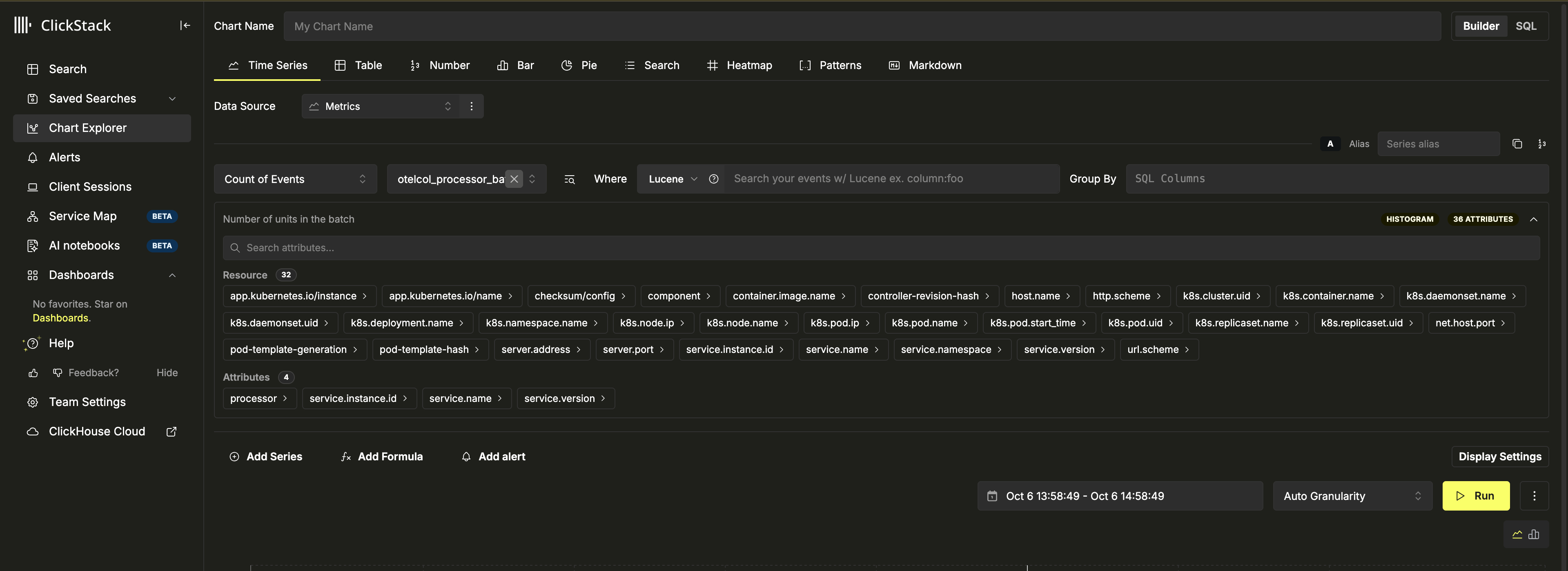
Use Búsqueda para inspeccionar logs y trazas individuales. Use el Explorador de Gráficos para explorar métricas.
Descubrimiento de métricas
¿Existe una interfaz de usuario para explorar y buscar métricas?
¿Existe una interfaz de usuario para explorar y buscar métricas?
Lecturas adicionales
- Alertas: alertas de búsqueda, alertas de gráficos del panel e integraciones mediante webhook.
- Dashboards: creación de visualizaciones y dashboards, y aplicación de filtros.
- Búsqueda: consulta de logs y trazas con Lucene y sintaxis SQL.
- Arquitectura: componentes de ClickHouse Observability y cómo se articulan entre sí.