

TL;DRCollectez et visualisez les logs système de l’hôte (syslog, auth, kernel) dans ClickStack à l’aide du receiver
filelog d’OTel. Inclut un jeu de données de démonstration et un tableau de bord préconfiguré.- Instance ClickStack en cours d’exécution
- Système avec des fichiers syslog
- Accès requis pour modifier les fichiers de configuration de ClickStack
1
Vérifiez la présence des fichiers syslog
Commencez par vérifier que votre système génère bien des fichiers syslog :Emplacements courants des fichiers syslog :
- Ubuntu/Debian:
/var/log/syslog - RHEL/CentOS/Fedora:
/var/log/messages - macOS:
/var/log/system.log
2
Créer une configuration personnalisée de l'OTel collector
ClickStack vous permet d’étendre la configuration de base de l’OpenTelemetry Collector en montant un fichier de configuration personnalisé et en définissant une variable d’environnement.Créez un fichier nommé
Toutes les configurations :
host-logs-monitoring.yaml avec la configuration de votre système :- Linux moderne (Ubuntu 24.04+)
- Linux hérité (Ubuntu 20.04, RHEL, CentOS)
- macOS
Toutes les configurations :
- Lire les fichiers syslog depuis leurs emplacements standard
- Analyser le format syslog pour extraire des champs structurés (horodatage, nom d’hôte, unité/service, PID, message)
- Préserver les horodatages d’origine des logs
- Ajouter l’attribut
source: host-logspour le filtrage dans l’interface utilisateur de ClickStack - Acheminer les logs vers le ClickHouse exporter via un pipeline dédié
- Vous définissez uniquement de nouveaux receivers et pipelines dans la configuration personnalisée
- Les processors (
memory_limiter,transform,batch) et les exporters (clickhouse) sont déjà définis dans la configuration de base de ClickStack - vous n’avez qu’à les référencer par leur nom - Le parseur Regex extrait les noms des unités systemd, les PID et d’autres métadonnées du format syslog
- Cette configuration utilise
start_at: endpour éviter de réingérer les logs au redémarrage du collector. Pour les tests, remplacez-le parstart_at: beginningpour afficher immédiatement les logs historiques.
3
Configurer ClickStack pour charger une configuration personnalisée
Pour activer une configuration personnalisée du collecteur dans votre déploiement ClickStack existant, vous devez :Si vous utilisez l’image tout-en-un avec docker run :
- Monter le fichier de configuration personnalisé sur
/etc/otelcol-contrib/custom.config.yaml - Définir la variable d’environnement
CUSTOM_OTELCOL_CONFIG_FILE=/etc/otelcol-contrib/custom.config.yaml - Monter votre répertoire syslog afin que le collecteur puisse y accéder
Assurez-vous que le collecteur ClickStack dispose des autorisations appropriées pour lire les fichiers syslog. En production, utilisez des montages en lecture seule (
:ro) et respectez le principe du moindre privilège.4
Vérifier les logs dans l’interface utilisateur de ClickStack
Une fois la configuration terminée, connectez-vous à l’interface utilisateur de ClickStack et vérifiez que les logs arrivent bien :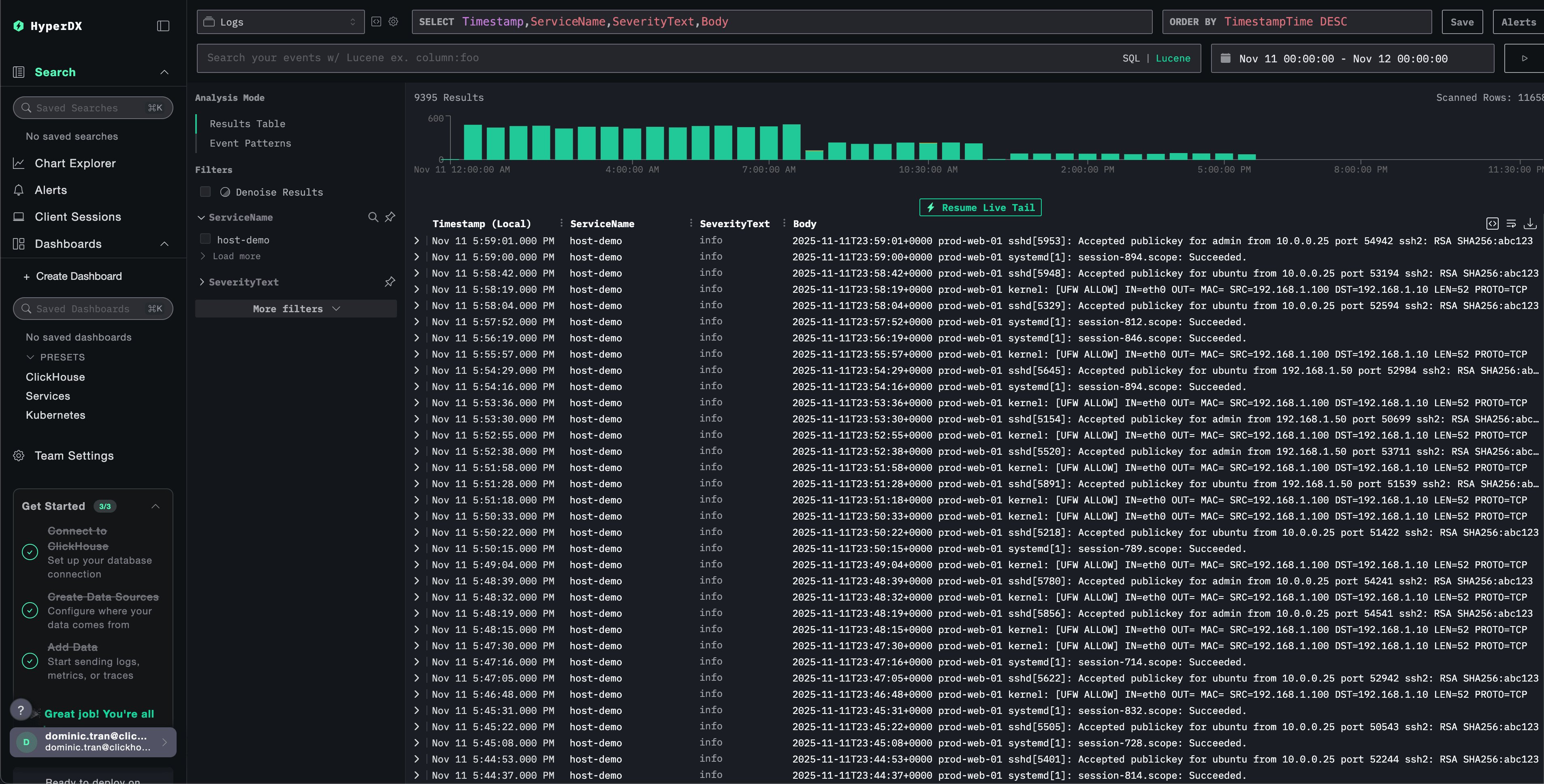
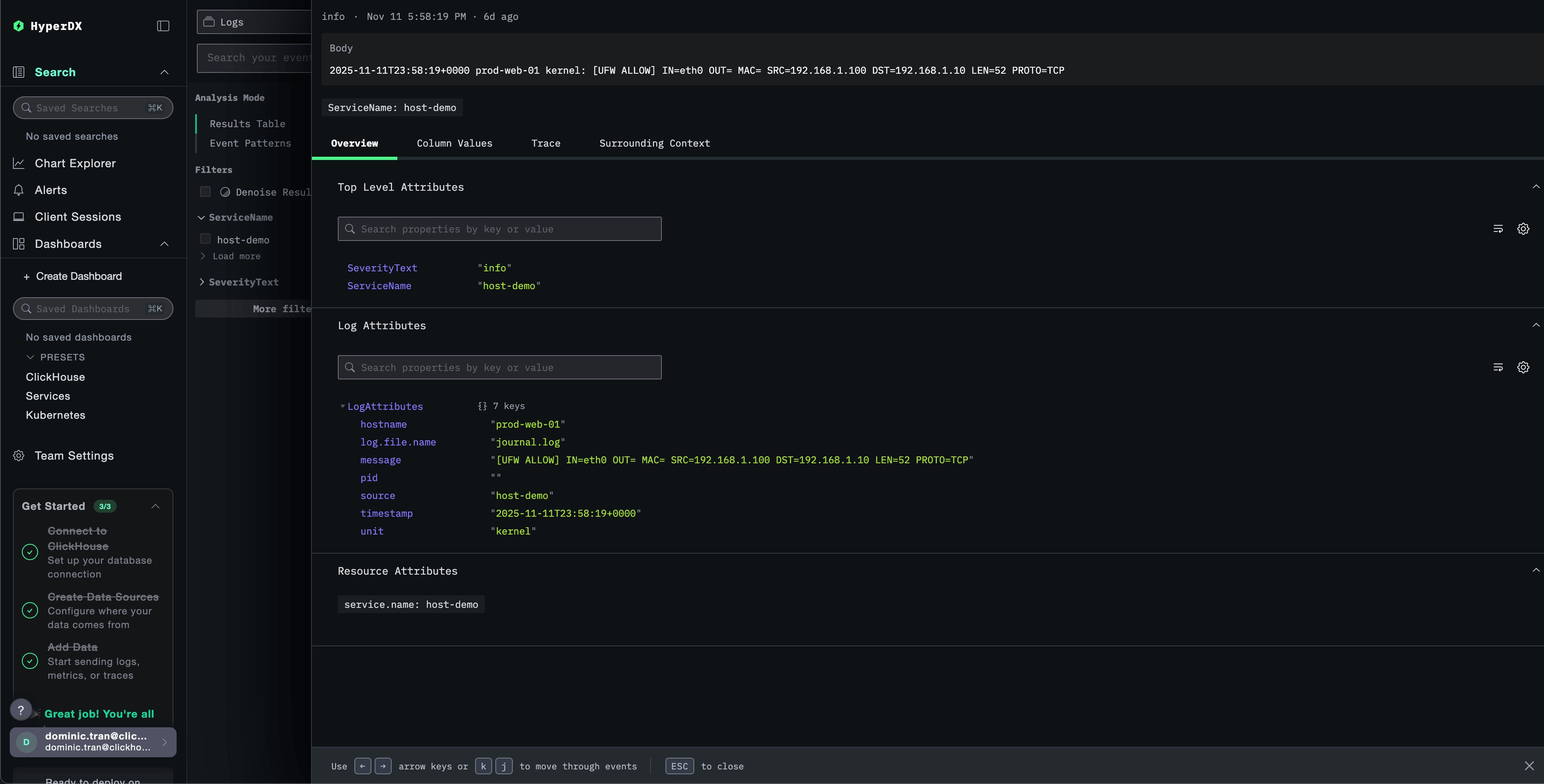
- Accédez à la vue Search
- Définissez la source sur Logs
- Filtrez sur
source:host-logspour afficher les logs spécifiques à l’hôte - Vous devriez voir des entrées de logs structurées avec des champs tels que
unit,hostname,pid,message, etc.
1
Télécharger le jeu de données d’exemple
Téléchargez le fichier de log d’exemple :Le jeu de données comprend :
- Séquence de démarrage du système
- Activité de connexion SSH (tentatives réussies et échouées)
- Incident de sécurité (attaque par force brute avec réponse de fail2ban)
- Maintenance planifiée (tâches cron, anacron)
- Redémarrages de service (rsyslog)
- Messages du noyau et activité du pare-feu
- Mélange d’opérations normales et d’événements notables
2
Créer une configuration de collector de test
Créez un fichier nommé
host-logs-demo.yaml avec la configuration suivante :3
Exécuter ClickStack avec la configuration de démonstration
Exécutez ClickStack avec les logs de démonstration et cette configuration :
Le fichier de log est ici monté directement dans le conteneur. Cela est uniquement destiné aux tests avec des données de démonstration statiques.
4
Vérifier les logs dans l’interface utilisateur de ClickStack
Une fois ClickStack démarré :
- Ouvrez l’interface utilisateur de ClickStack et connectez-vous à votre compte (vous devrez peut-être d’abord en créer un)
- Accédez à la vue Search et définissez la source sur
Logs - Définissez l’intervalle de temps sur 2025-11-10 00:00:00 - 2025-11-13 00:00:00
Affichage du fuseau horaireL’interface utilisateur de ClickStack affiche les timestamps dans le fuseau horaire local de votre navigateur. Les données de démonstration couvrent 2025-11-11 00:00:00 - 2025-11-12 00:00:00 (UTC). Cet intervalle de temps large vous garantit de voir les logs de démonstration, où que vous soyez. Une fois les logs affichés, vous pouvez réduire la plage à une période de 24 heures pour obtenir des visualisations plus claires.
Tableaux de bord et visualisation
Pour vous aider à démarrer la supervision des logs hôte avec ClickStack, nous fournissons des visualisations essentielles pour les logs système.1
Télécharger la configuration du tableau de bord
.
2
Importer le tableau de bord préconfiguré
- Ouvrez l’interface utilisateur de ClickStack et accédez à la section Tableaux de bord
- Cliquez sur Import tableau de bord dans le coin supérieur droit, dans le menu à trois points

- Téléversez le fichier
host-logs-dashboard.jsonet cliquez sur Terminer l’Import
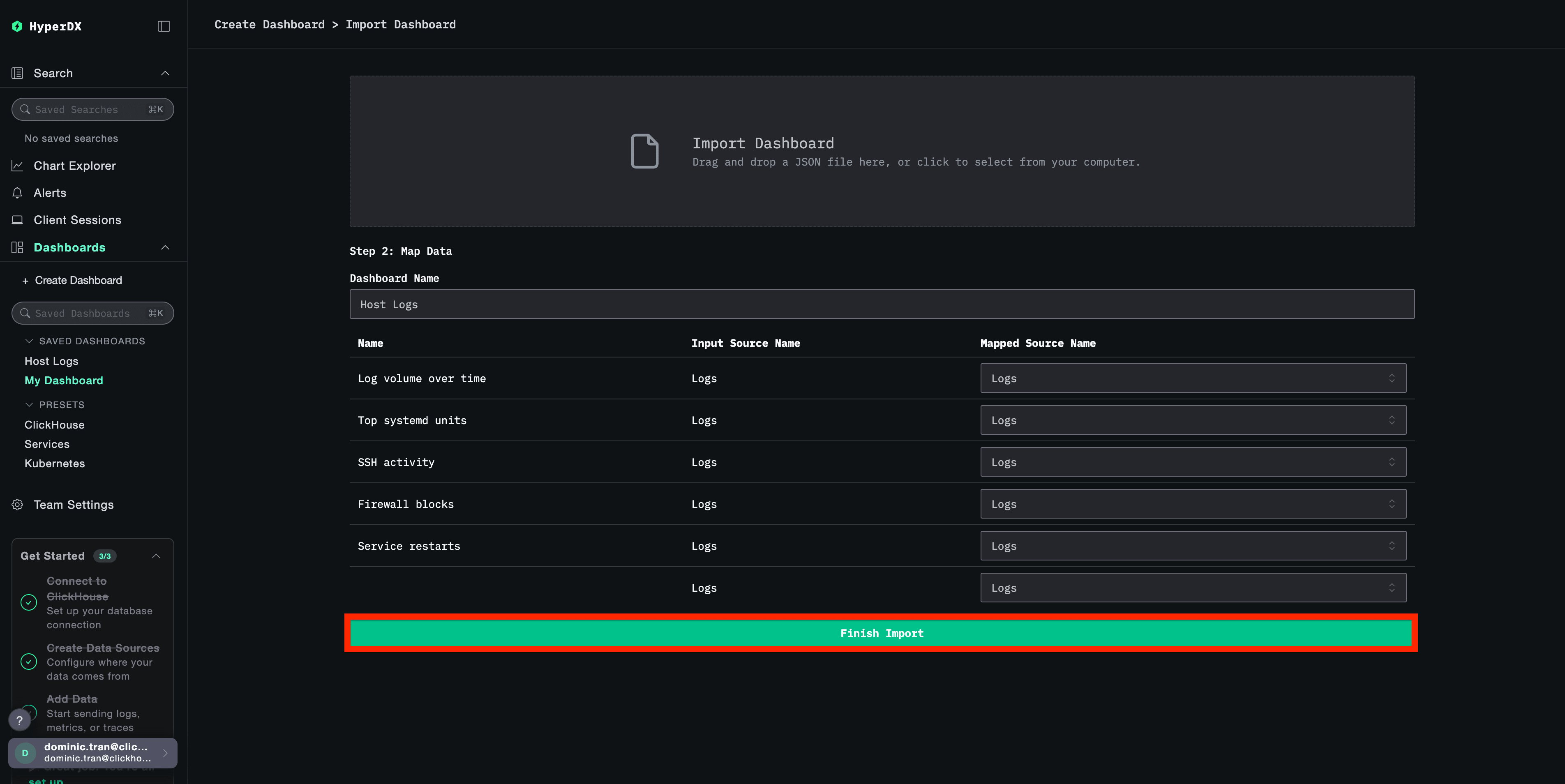
3
Afficher le tableau de bord
Le tableau de bord sera créé avec toutes les visualisations préconfigurées :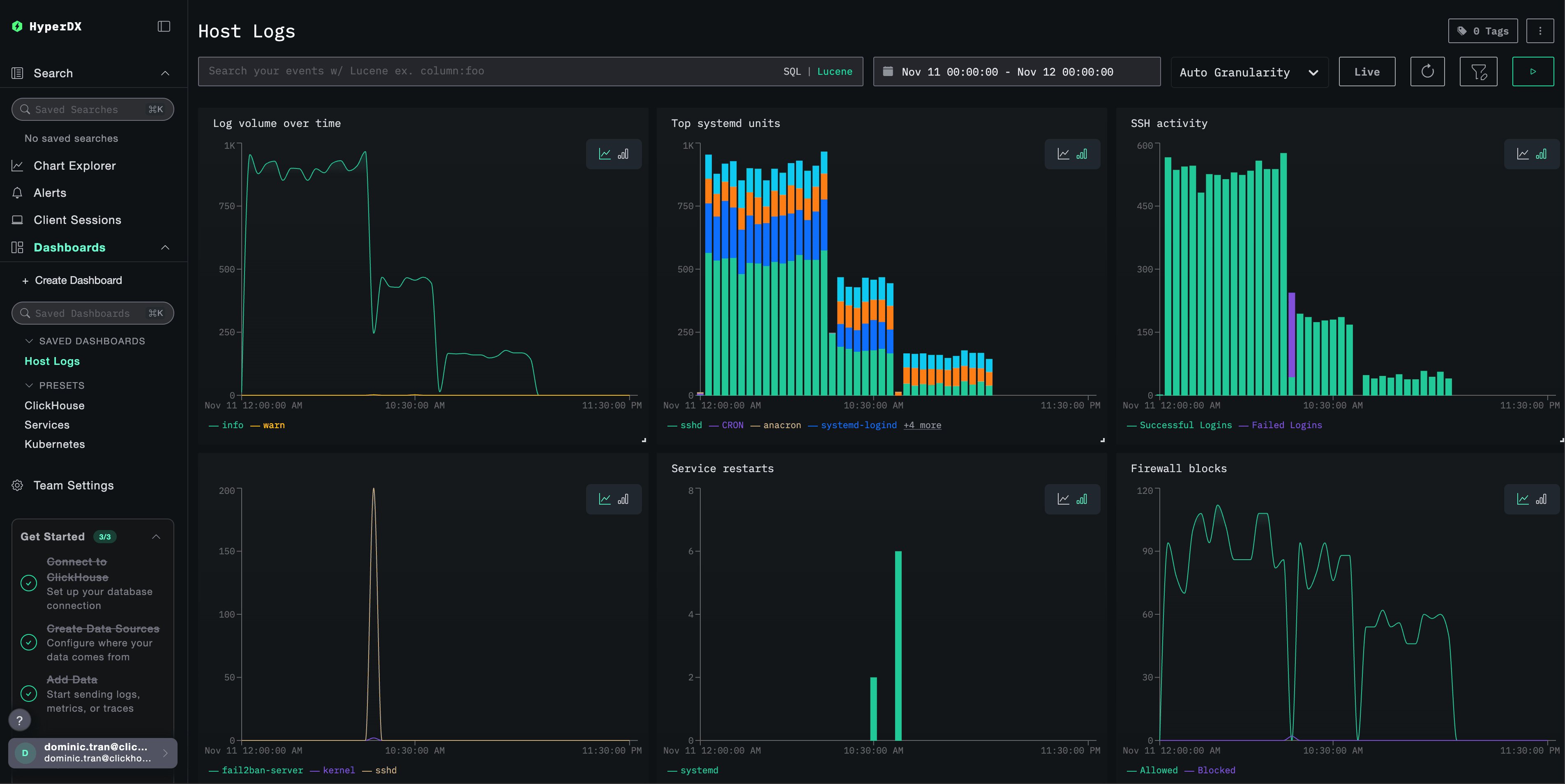
- Volume des logs au fil du temps, par niveau de gravité
- Principales unités systemd générant des logs
- Activité des connexions SSH (réussies ou échouées)
- Activité du pare-feu (bloquées ou autorisées)
- Événements de sécurité (connexions échouées, bannissements, blocages)
- Activité de redémarrage des services
Pour le jeu de données de démonstration, définissez l’intervalle de temps sur 2025-11-11 00:00:00 - 2025-11-12 00:00:00 (UTC) (ajustez-le en fonction de votre fuseau horaire local). Le tableau de bord importé n’aura pas d’intervalle de temps défini par défaut.
Aucun log ne s’affiche dans l’interface utilisateur de ClickStack
Vérifiez que les fichiers syslog existent et qu’ils sont bien alimentés :- Configurez des alertes pour les événements système critiques (défaillances de service, échecs d’authentification, alertes liées au disque)
- Filtrez sur des unités spécifiques pour surveiller certains services
- Corrélez les logs hôte avec les logs d’application pour un dépannage complet
- Créez des tableaux de bord personnalisés pour la surveillance de la sécurité (tentatives SSH, utilisation de sudo, blocages du pare-feu)