

En brefCollectez et visualisez les logs serveur de Redis dans ClickStack à l’aide du receiver OTel
filelog. Inclut un jeu de données de démonstration et un tableau de bord préconfiguré.- Une instance ClickStack en cours d’exécution
- Une installation Redis existante (version 3.0 ou ultérieure)
- Un accès aux fichiers journaux de Redis
1
Vérifier la configuration de journalisation de Redis
Commencez par vérifier la configuration de journalisation de Redis. Connectez-vous à Redis et vérifiez l’emplacement du fichier journal :Emplacements courants des journaux Redis :Après avoir modifié la configuration, redémarrez Redis :
- Linux (apt/yum) :
/var/log/redis/redis-server.log - macOS (Homebrew) :
/usr/local/var/log/redis.log - Docker : souvent redirigé vers stdout, mais peut être configuré pour écrire dans
/data/redis.log
redis.conf :2
Créer une configuration personnalisée pour l’OTel collector
ClickStack vous permet d’étendre la configuration de base de l’OpenTelemetry Collector en montant un fichier de configuration personnalisé et en définissant une variable d’environnement. La configuration personnalisée est fusionnée avec la configuration de base gérée par l’interface utilisateur de ClickStack via OpAMP.Créez un fichier nommé Cette configuration :
redis-monitoring.yaml avec la configuration suivante :- Lit les Redis Logs à leur emplacement standard
- Analyse le format de logs de Redis à l’aide d’une expression régulière pour extraire les champs structurés (
pid,role,timestamp,log_level,message) - Ajoute l’attribut
source: redispour faciliter le filtrage dans l’interface utilisateur de ClickStack - Achemine les logs vers le ClickHouse exporter via un pipeline dédié
- Vous définissez uniquement de nouveaux receivers et pipelines dans la configuration personnalisée
- Les processors (
memory_limiter,transform,batch) et exporters (clickhouse) sont déjà définis dans la configuration ClickStack de base ; il vous suffit de les référencer par leur nom - L’operator
time_parserextrait les timestamps des Redis Logs afin de préserver l’horodatage d’origine des logs - Cette configuration utilise
start_at: beginningpour lire tous les logs existants au démarrage du collector, ce qui vous permet de les voir immédiatement. Pour les déploiements de production où vous souhaitez éviter de ré-ingérer les logs lors des redémarrages du collector, remplacez cette valeur parstart_at: end.
3
Configurer ClickStack pour charger une configuration personnalisée
Pour activer une configuration personnalisée du collector dans votre déploiement ClickStack existant, vous devez :Si vous utilisez l’image tout-en-un avec Docker, exécutez :
- Monter le fichier de configuration personnalisé sur
/etc/otelcol-contrib/custom.config.yaml - Définir la variable d’environnement
CUSTOM_OTELCOL_CONFIG_FILE=/etc/otelcol-contrib/custom.config.yaml - Monter le répertoire de journaux Redis afin que le collector puisse les lire
Assurez-vous que le collecteur ClickStack dispose des permissions appropriées pour lire les fichiers de logs Redis. En production, utilisez des montages en lecture seule (
:ro) et appliquez le principe du moindre privilège.4
Vérifier les logs dans l’interface utilisateur de ClickStack
Une fois la configuration effectuée, connectez-vous à l’interface utilisateur de ClickStack et vérifiez que les logs remontent :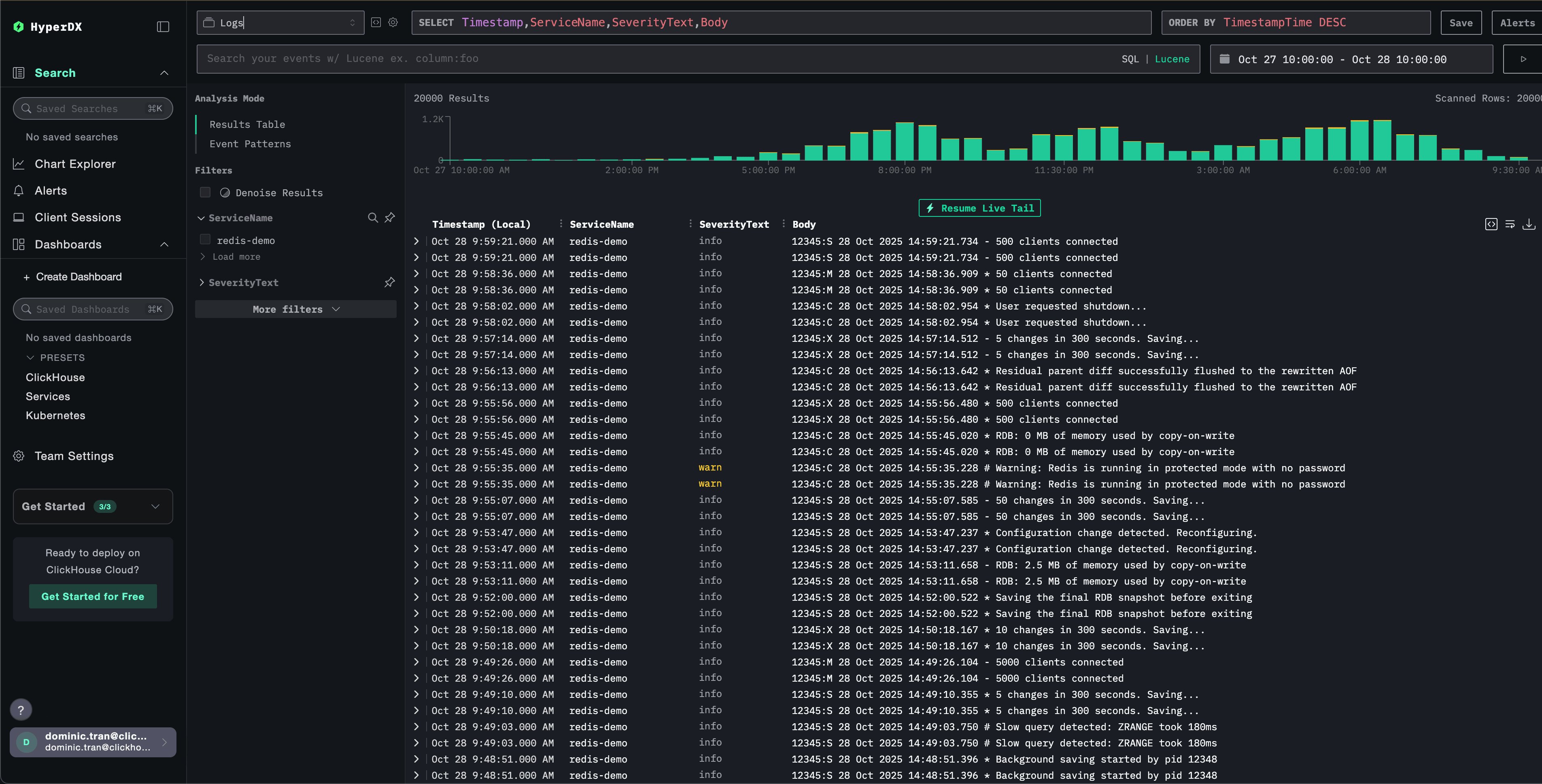
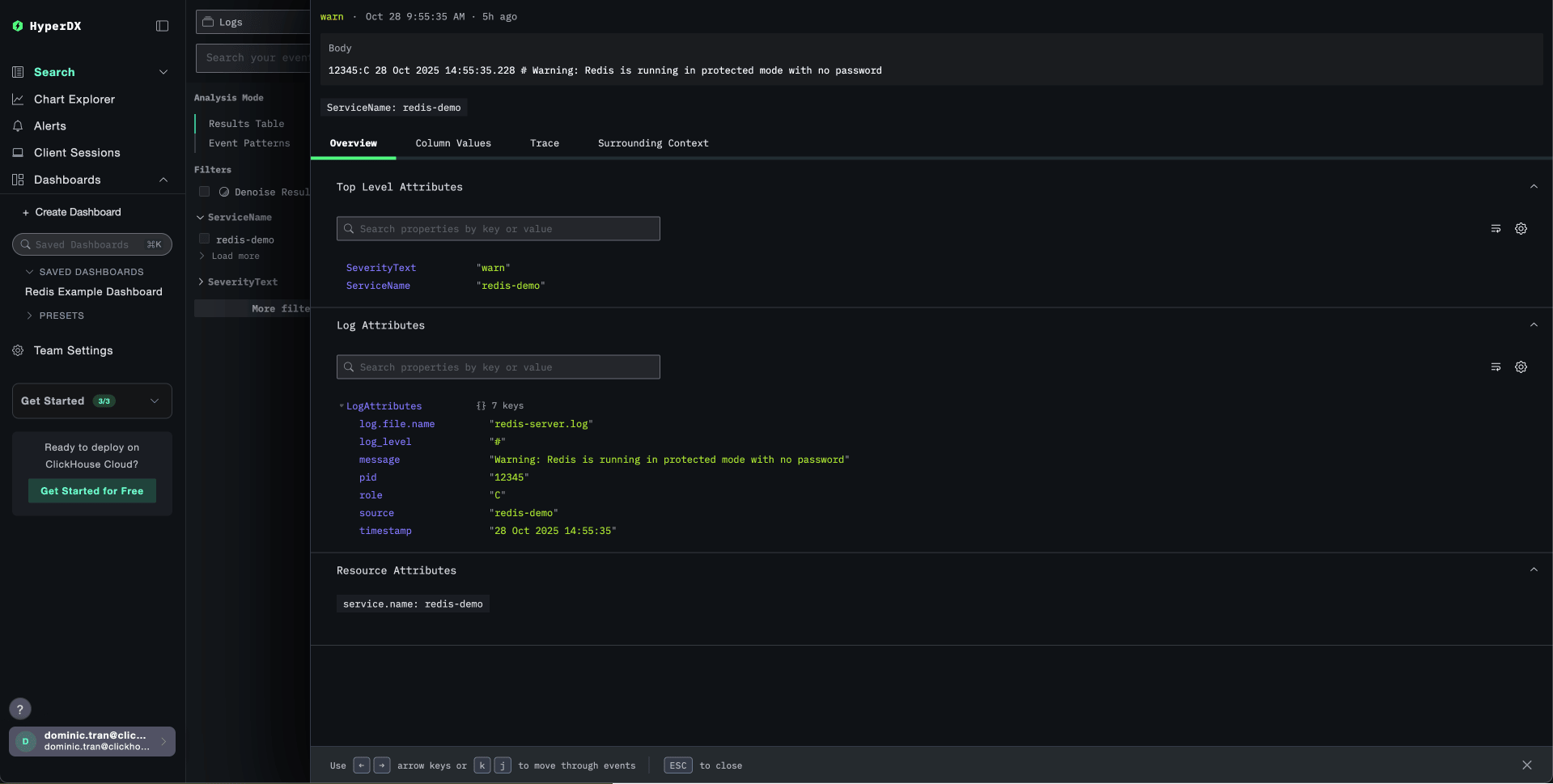
Jeu de données de démonstration
Pour les utilisateurs qui souhaitent tester l’intégration Redis avant de configurer leurs systèmes de production, nous fournissons un jeu de données d’exemple contenant des logs Redis pré-générés avec des motifs réalistes.1
Télécharger le jeu de données d’exemple
Téléchargez le fichier journal d’exemple :
2
Créer une configuration de collector de test
Créez un fichier nommé
redis-demo.yaml avec la configuration suivante :3
Exécuter ClickStack avec la configuration de démonstration
Exécutez ClickStack avec les logs de démonstration et cette configuration :
Cela monte directement le fichier journal dans le conteneur. Cela est fait à des fins de test avec des données de démonstration statiques.
Vérifier les logs dans l’interface utilisateur de ClickStack
Une fois ClickStack démarré :- Ouvrez l’interface utilisateur de ClickStack et connectez-vous à votre compte (vous devrez peut-être d’abord en créer un)
- Accédez à la vue Search et définissez la source sur
Logs - Définissez l’intervalle de temps sur 2025-10-26 10:00:00 - 2025-10-29 10:00:00
Affichage du fuseau horaireL’interface utilisateur de ClickStack affiche les timestamps dans le fuseau horaire local de votre navigateur. Les données de démonstration couvrent la période 2025-10-27 10:00:00 - 2025-10-28 10:00:00 (UTC). Cet intervalle de temps étendu garantit que vous verrez les logs de démonstration où que vous soyez. Une fois les logs affichés, vous pouvez réduire l’intervalle à une période de 24 heures pour obtenir des visualisations plus claires.
Tableaux de bord et visualisation
Pour vous aider à démarrer la surveillance de Redis avec ClickStack, nous fournissons les visualisations essentielles pour log Redis.1
Télécharger la configuration du tableau de bord
.
2
Importer le tableau de bord préconfiguré
- Ouvrez l’interface utilisateur de ClickStack et accédez à la section Tableaux de bord.
- Cliquez sur « Importer un tableau de bord » dans le coin supérieur droit, dans le menu à trois points.

- Téléversez le fichier redis-logs-dashboard.json, puis cliquez sur Terminer l’Import.
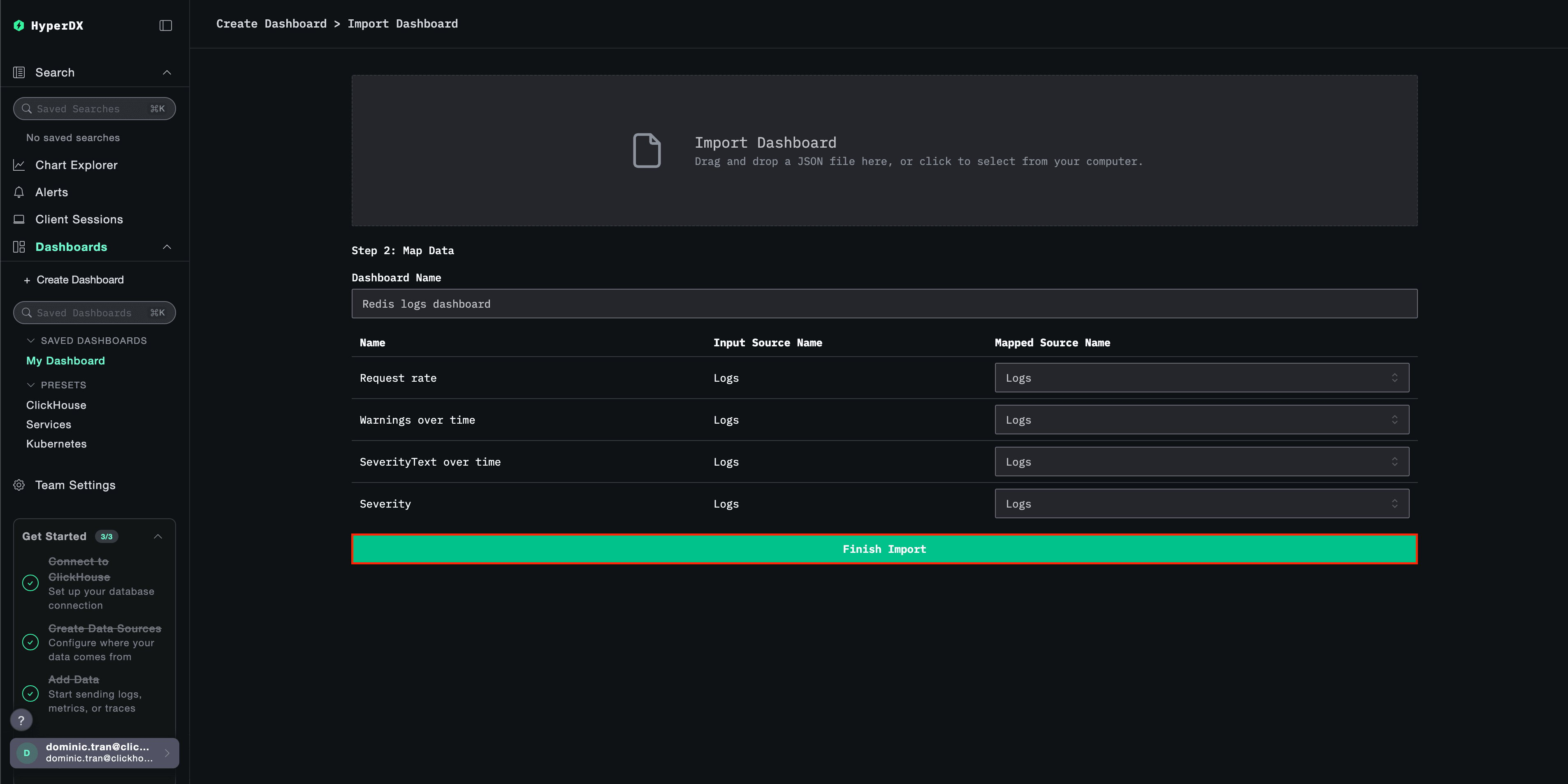
3
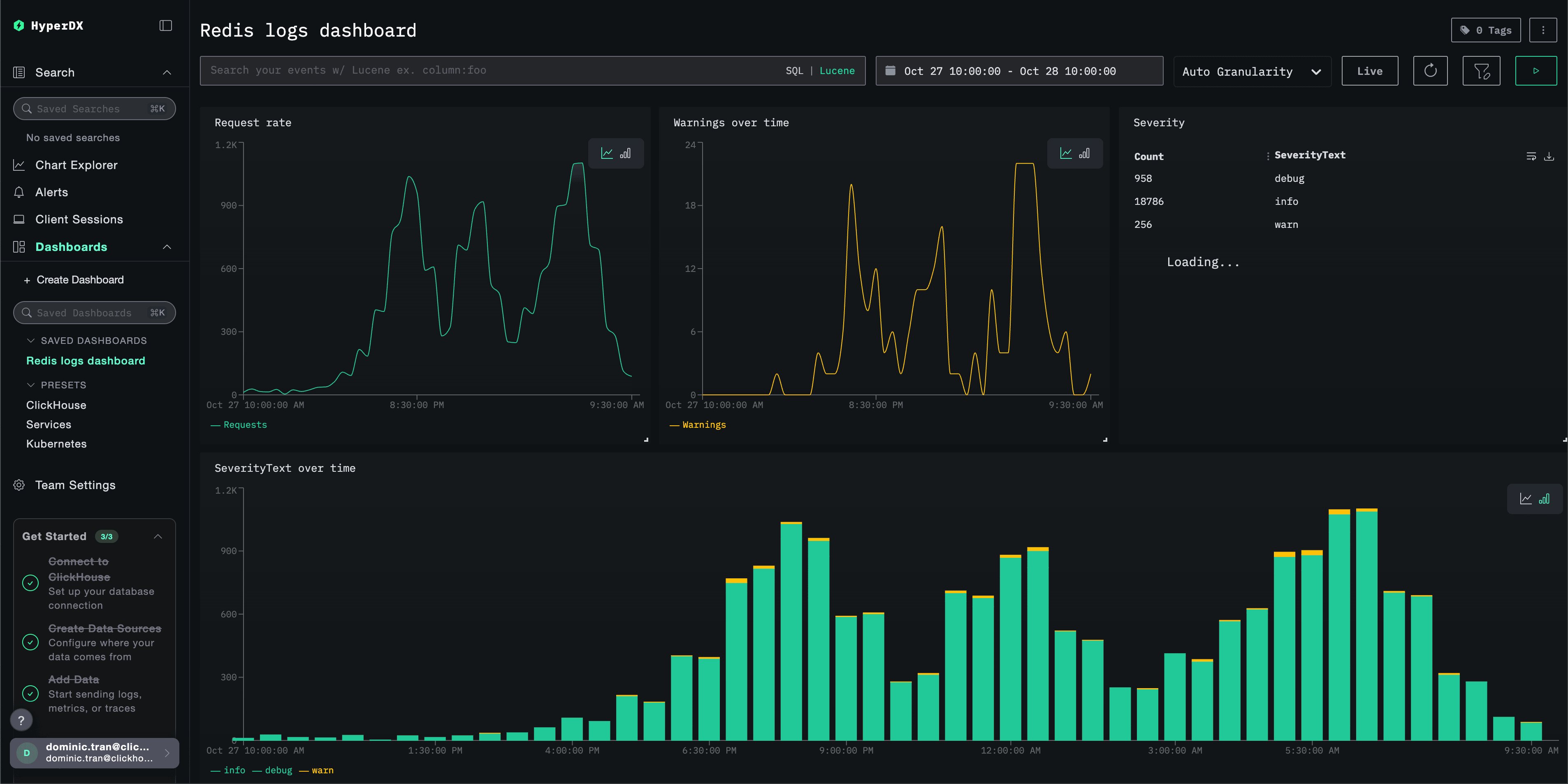
Le tableau de bord sera créé avec toutes les visualisations préconfigurées
Pour le jeu de données de démonstration, définissez l’intervalle de temps sur 2025-10-27 10:00:00 - 2025-10-28 10:00:00 (UTC) (à ajuster selon votre fuseau horaire local). Par défaut, aucun intervalle de temps ne sera défini pour le tableau de bord importé.
Aucun log ne s’affiche dans l’interface utilisateur de ClickStack
Assurez-vous que Redis consigne les logs dans un fichier :regex_parser. Le format standard est :
pid:role timestamp level message- Exemple :
12345:M 28 Oct 2024 14:23:45.123 * Server started
- Configurez des alertes pour les métriques critiques (taux d’erreur, seuils de latence)
- Créez des tableaux de bord supplémentaires pour des cas d’usage spécifiques (surveillance des API, événements de sécurité)