Creación de visualizaciones
La interfaz Explorador de Gráficos (Chart Explorer) le permite visualizar métricas, trazas y logs a lo largo del tiempo, lo que facilita la creación de visualizaciones rápidas para el análisis de datos. Esta interfaz también se reutiliza al crear dashboards. En la siguiente sección se describe el proceso de creación de una visualización con Chart Explorer. Cada visualización comienza con la selección de un origen de datos, seguido de una métrica, con expresiones de filtro y campos de agrupación opcionales. Conceptualmente, las visualizaciones se corresponden internamente con una consulta SQLGROUP BY: usted define las métricas que se agregarán según las dimensiones seleccionadas.
Por ejemplo, podría representar el número de errores (count()) agrupados por nombre de servicio.
En los siguientes ejemplos, utilizamos el conjunto de datos remoto disponible en sql.clickhouse.com. También puede reproducir estos ejemplos en play-clickstack.clickhouse.com.
1
Acceder al Explorador de Gráficos
Seleccione 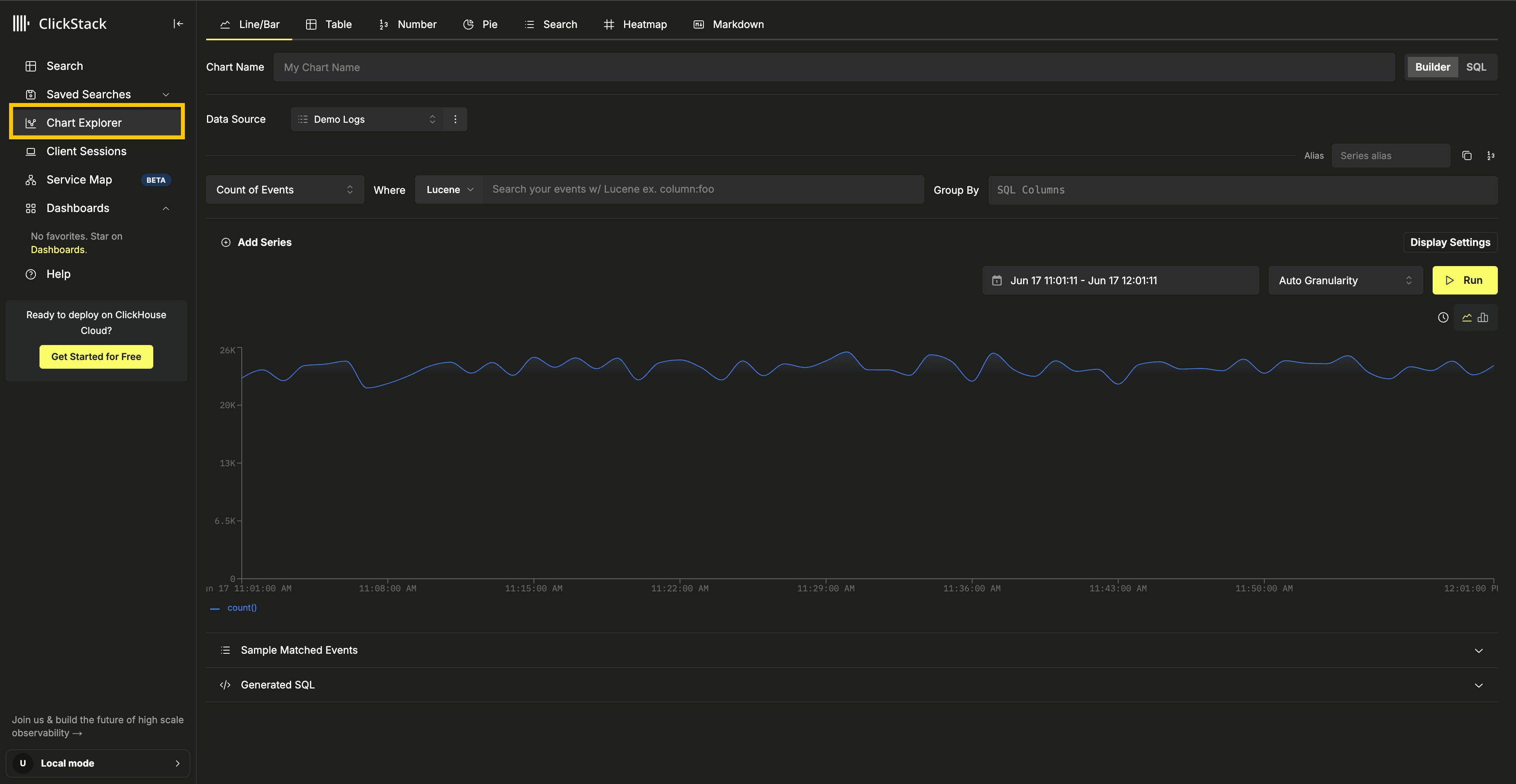
Chart Explorer en el menú de la izquierda.2
Crear una visualización
En el siguiente ejemplo, representamos la duración media de las solicitudes a lo largo del tiempo por nombre de servicio. Para ello, el usuario debe especificar una métrica, una columna (que puede ser una expresión SQL) y un campo de agregación.Seleccione el tipo de visualización 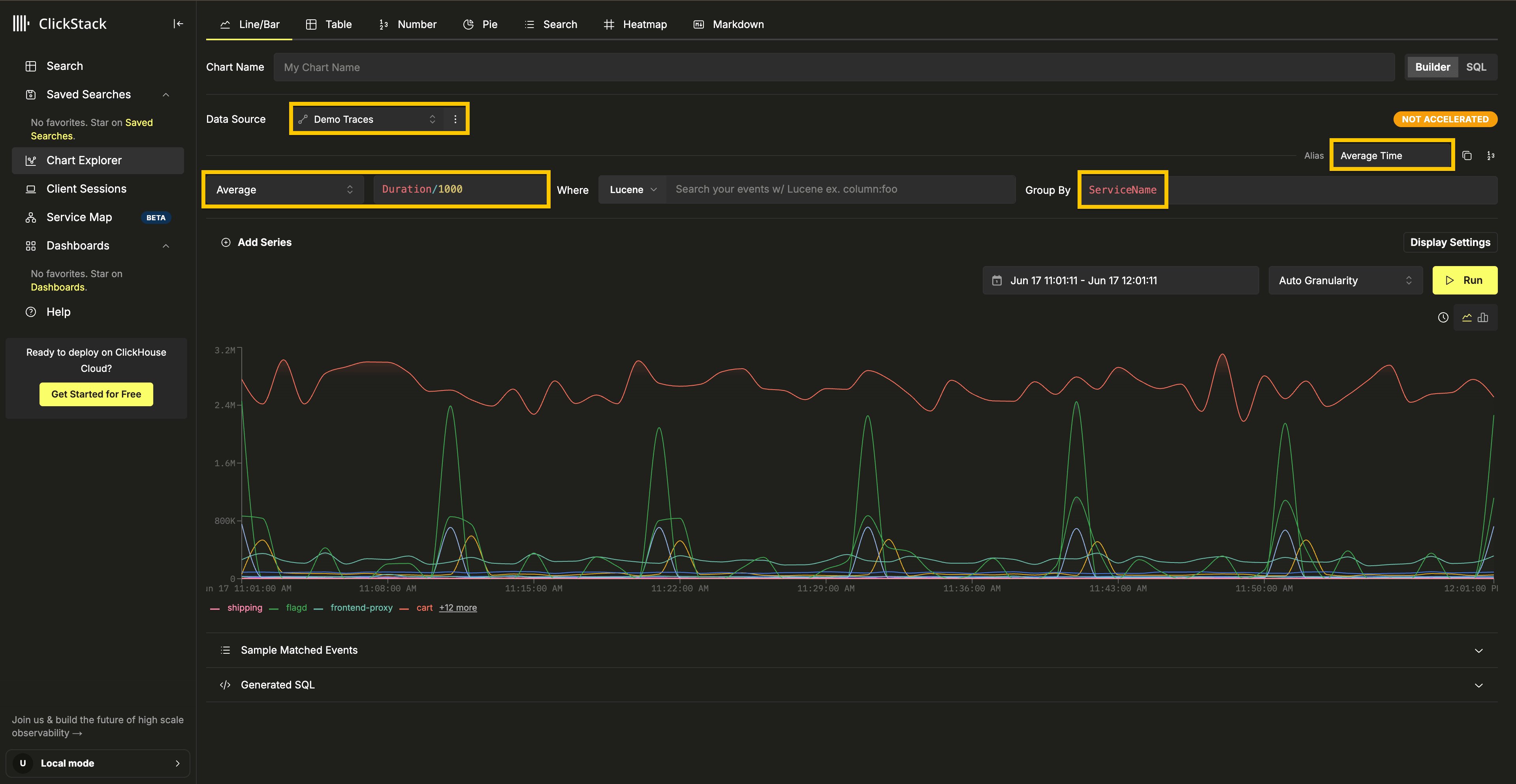

Time Series en el menú superior y, a continuación, el conjunto de datos Traces (o Demo Traces si utiliza play-clickstack.clickhouse.com). Complete los siguientes valores:- Metric:
Average - Column:
Duration/1000 - Where:
<empty> - Group By:
ServiceName - Alias:
Average Time
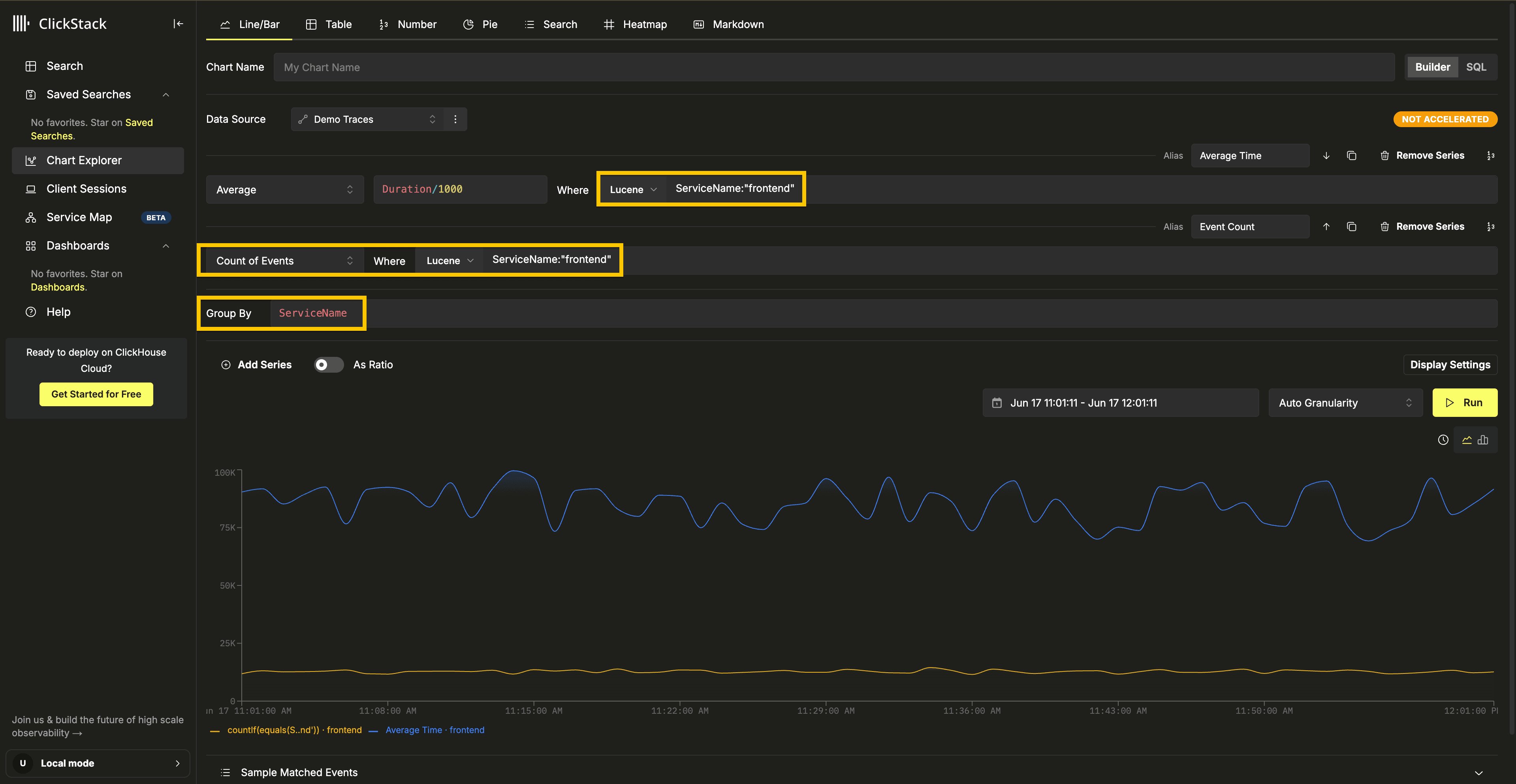
WHERE o con sintaxis Lucene, así como establecer el intervalo de tiempo en el que se visualizarán los eventos. También se admiten varias series.Por ejemplo, filtre por el servicio frontend añadiendo el filtro ServiceName:"frontend". Para añadir una segunda serie con el recuento de eventos a lo largo del tiempo y el alias Count, haga clic en Add Series.Duplicate series) de una fila de serie para insertar una copia justo debajo. La copia conserva la configuración de la serie original, como la métrica, la columna y el filtro. Después, solo tiene que cambiar los campos que difieran (por ejemplo, la agregación) y asignar a la copia su propio alias. La opción de duplicar está disponible siempre que se admitan varias series, y se oculta en los tipos de visualización que solo permiten una serie, como Number, Pie y Heatmap.Las visualizaciones pueden crearse a partir de cualquier origen de datos: métricas, trazas o logs. ClickHouse Observability los trata a todos como eventos amplios (wide events). Cualquier columna numérica puede representarse a lo largo del tiempo, y las columnas de tipo cadena, fecha o numérico pueden utilizarse para agrupar.Este enfoque unificado le permite crear dashboards que abarcan distintos tipos de telemetría mediante un modelo coherente y flexible.
Creación de dashboards
Los dashboards permiten agrupar visualizaciones relacionadas para comparar métricas y explorar patrones en paralelo, con el fin de identificar posibles causas raíz en sus sistemas. Estos dashboards pueden utilizarse para investigaciones ad hoc o guardarse para una monitorización continua. Los filtros globales pueden aplicarse a nivel de dashboard y se propagan automáticamente a todas sus visualizaciones. Esto permite un desglose coherente entre gráficos y simplifica la correlación de eventos entre servicios y tipos de telemetría. A continuación, creamos un dashboard con dos visualizaciones a partir de las fuentes de datos de logs y trazas. Estos pasos pueden reproducirse en play-clickstack.clickhouse.com o en local, conectándose al conjunto de datos alojado en sql.clickhouse.com.1
Vaya a Dashboards
Seleccione 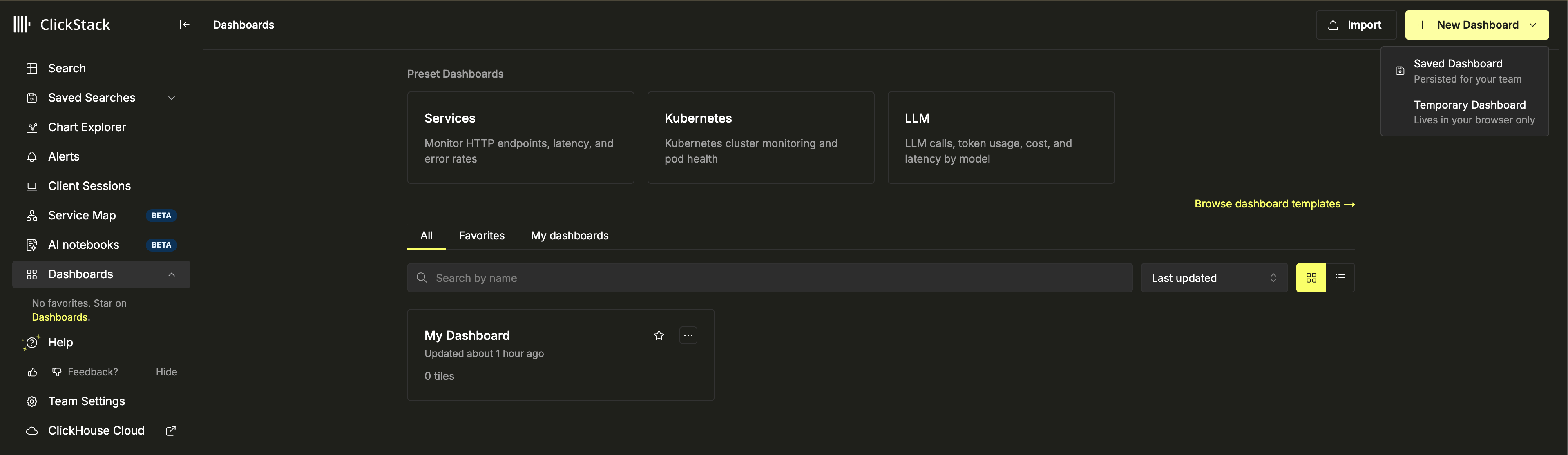
Dashboards en el menú izquierdo. A continuación, haga clic en New Dashboard para crear un dashboard temporal o guardado.2
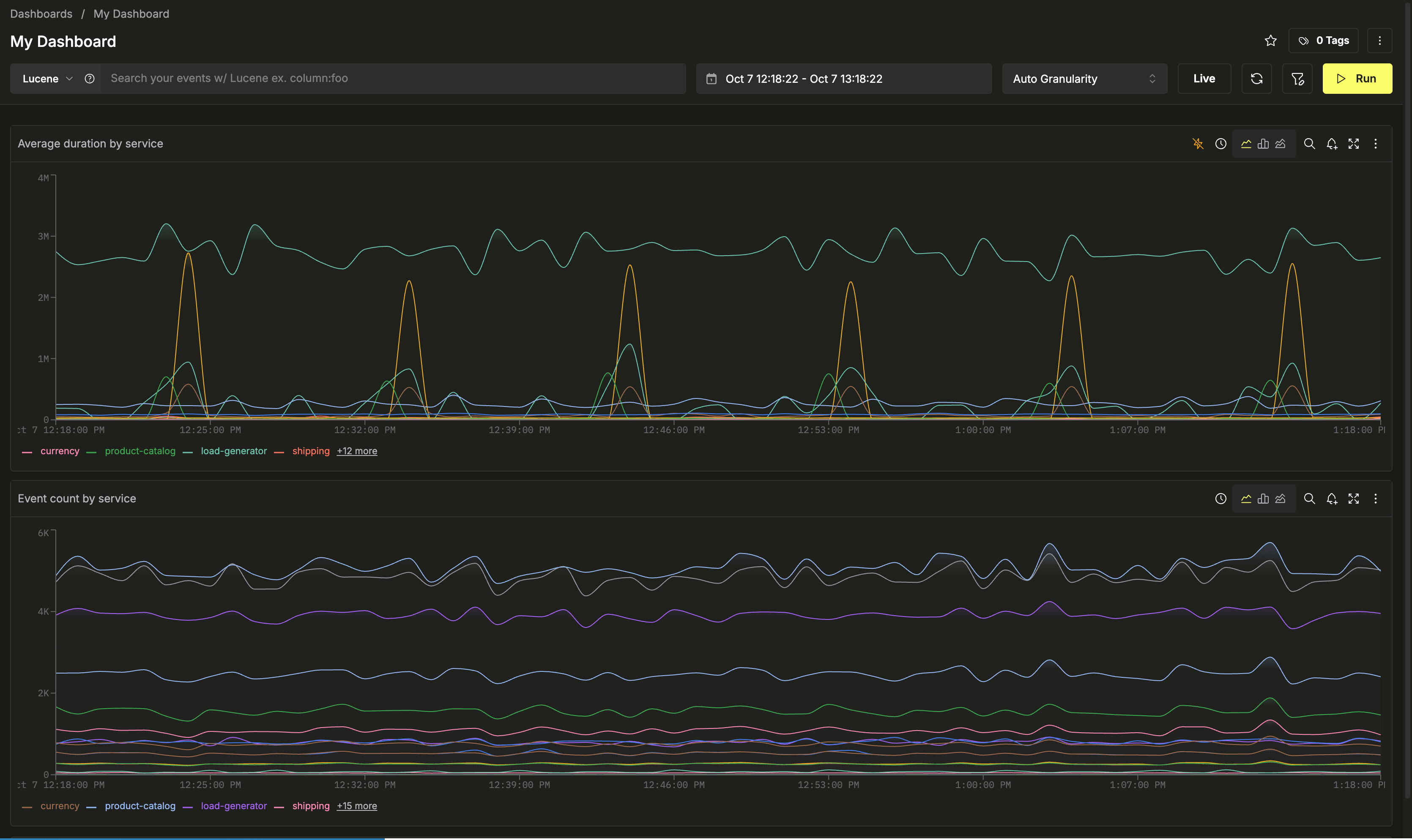
Cree una visualización – tiempo medio de las solicitudes por servicio
Seleccione 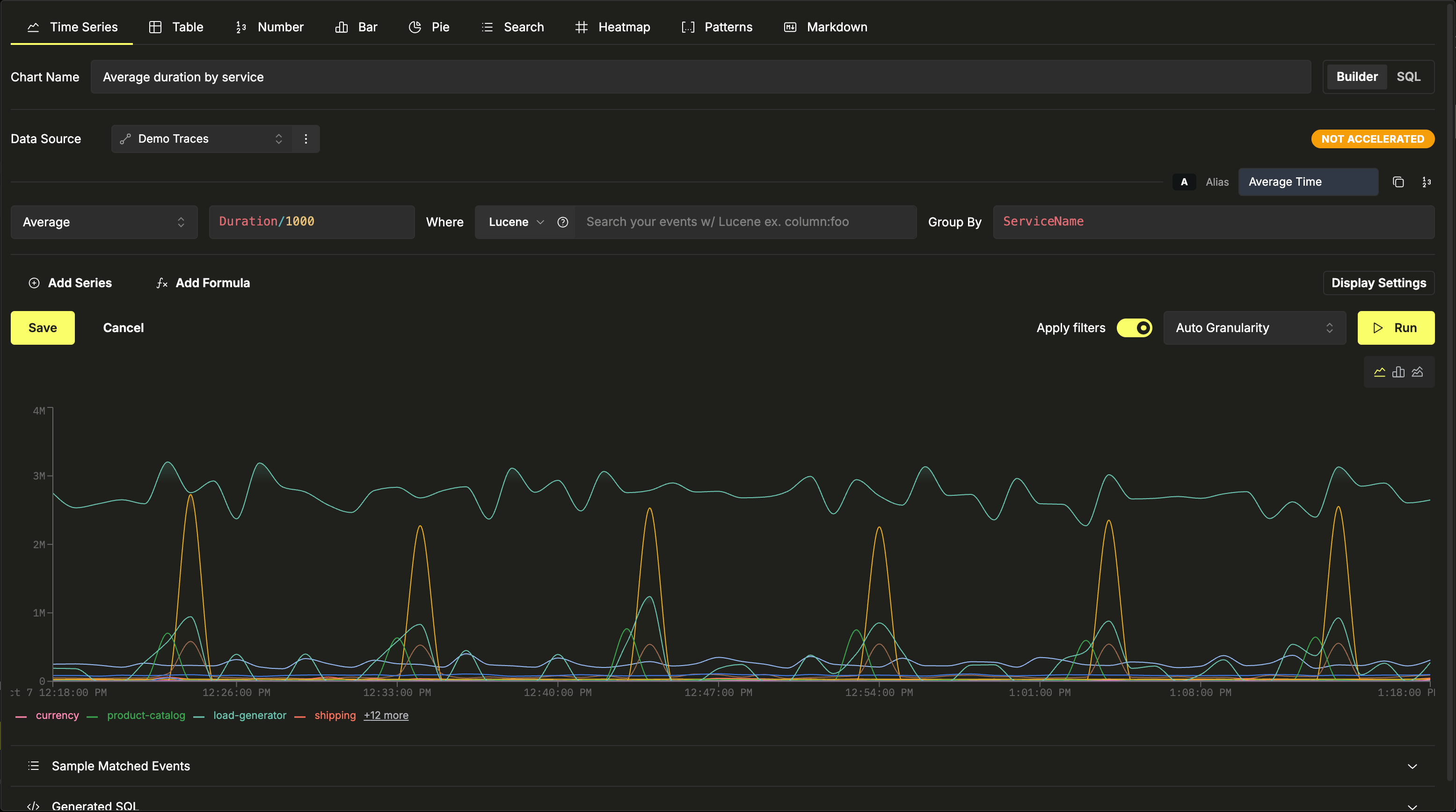
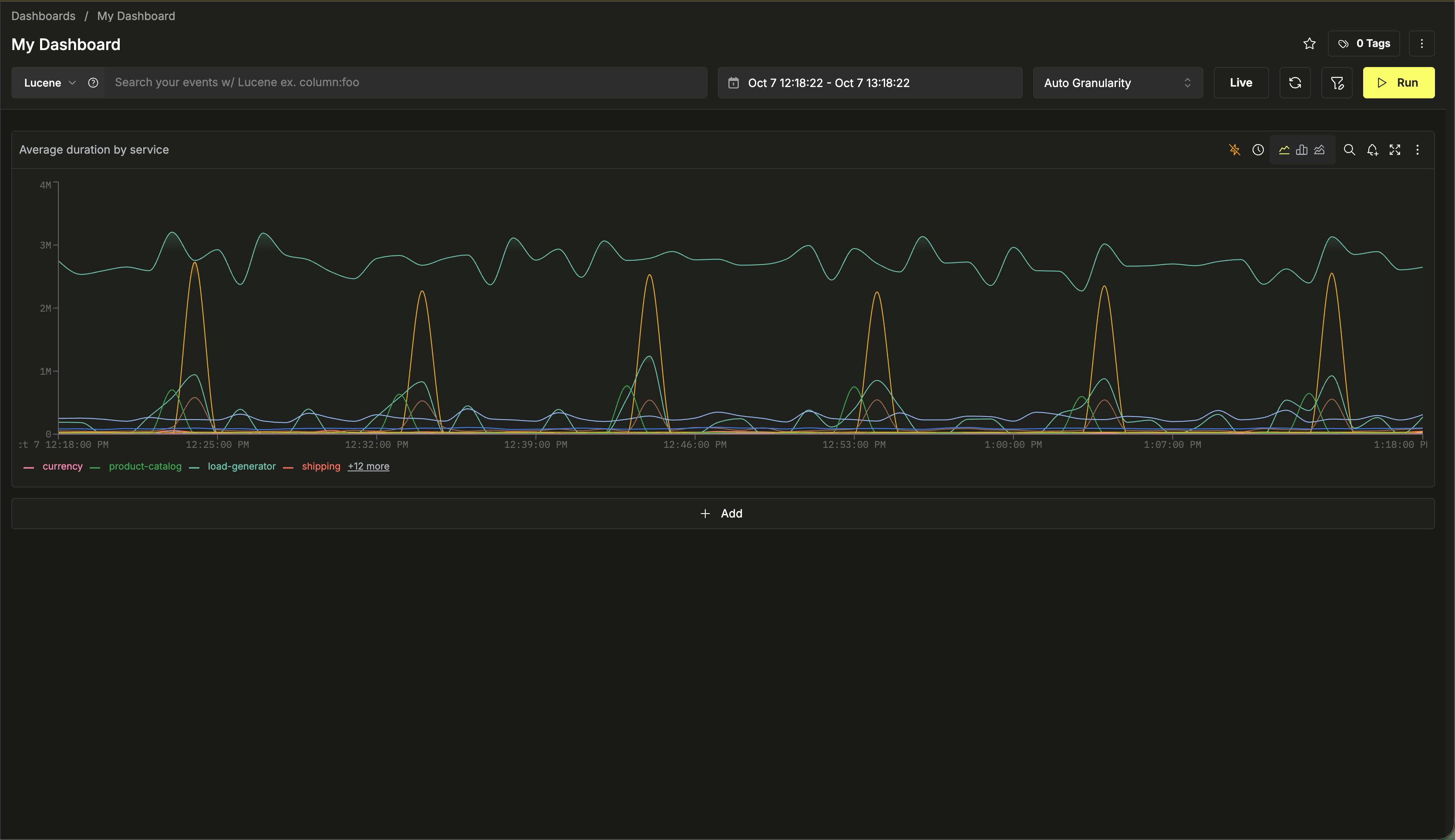
Add para abrir el panel de creación de visualizaciones.Seleccione el tipo de visualización Time Series en el menú superior y, a continuación, el conjunto de datos Traces (o Demo Traces si utiliza play-clickstack.clickhouse.com). Complete los siguientes valores para crear un gráfico que muestre la duración media de las solicitudes a lo largo del tiempo por nombre del servicio:- Chart Name:
Average duration by service - Metric:
Average - Column:
Duration/1000 - Where:
<empty> - Group By:
ServiceName - Alias:
Average Time
Run para previsualizar el gráfico y, a continuación, en Save.3
Crear una visualización – eventos a lo largo del tiempo por servicio
Seleccione 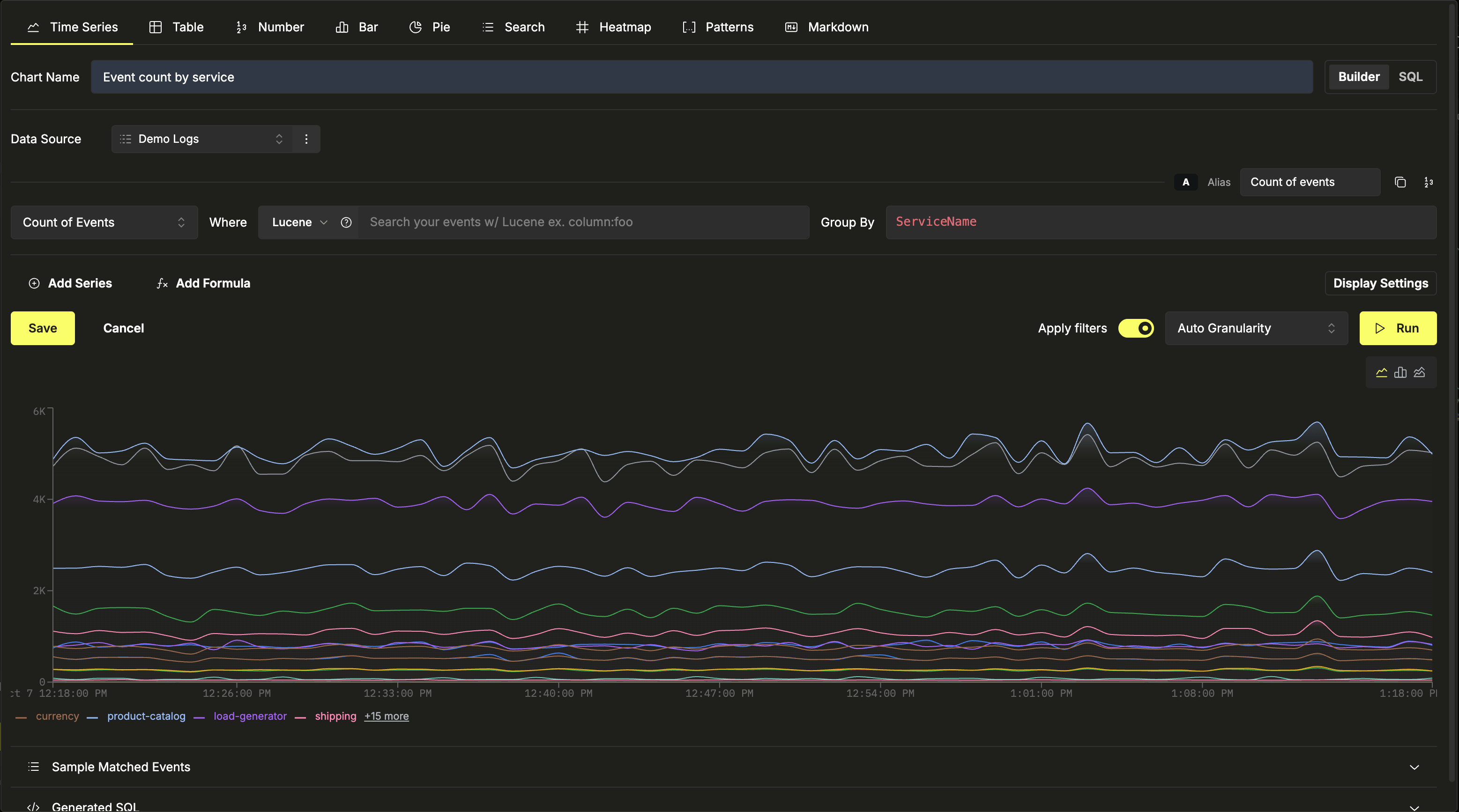
Add para abrir el panel de creación de visualizaciones.Seleccione el tipo de visualización Time Series en el menú superior y, a continuación, el conjunto de datos Logs (o Demo Logs si utiliza play-clickstack.clickhouse.com). Complete los siguientes valores para crear un gráfico que muestre el recuento de eventos a lo largo del tiempo por nombre de servicio:- Chart Name:
Event count by service - Metric:
Count of Events - Where:
<empty> - Group By:
ServiceName - Alias:
Count of events
Run para previsualizar el gráfico y, después, en Save.4
Añada un bloque con un mapa de calor de la duración de los spans
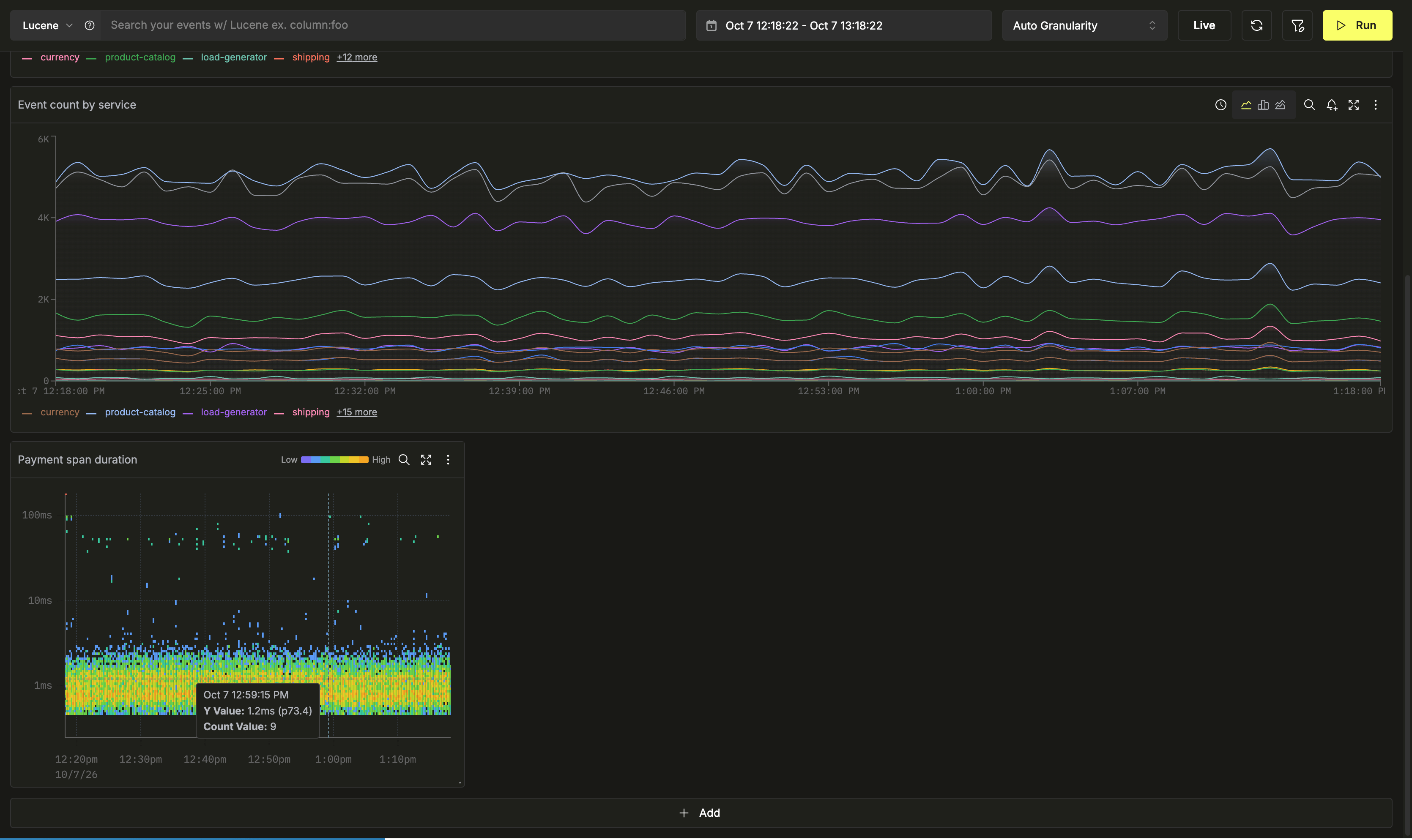
Los bloques de mapa de calor representan como una cuadrícula de colores el número de eventos que caen en cada bucket (tiempo, valor). Use un mapa de calor cuando quiera ver la forma de una distribución a lo largo del tiempo, y no solo el promedio o un único percentil. Un mapa de calor de latencia revela patrones de duración bimodales, agrupaciones en la cola lenta o dispersiones repentinas que un gráfico de líneas diluiría al promediar.Para añadir un bloque de mapa de calor: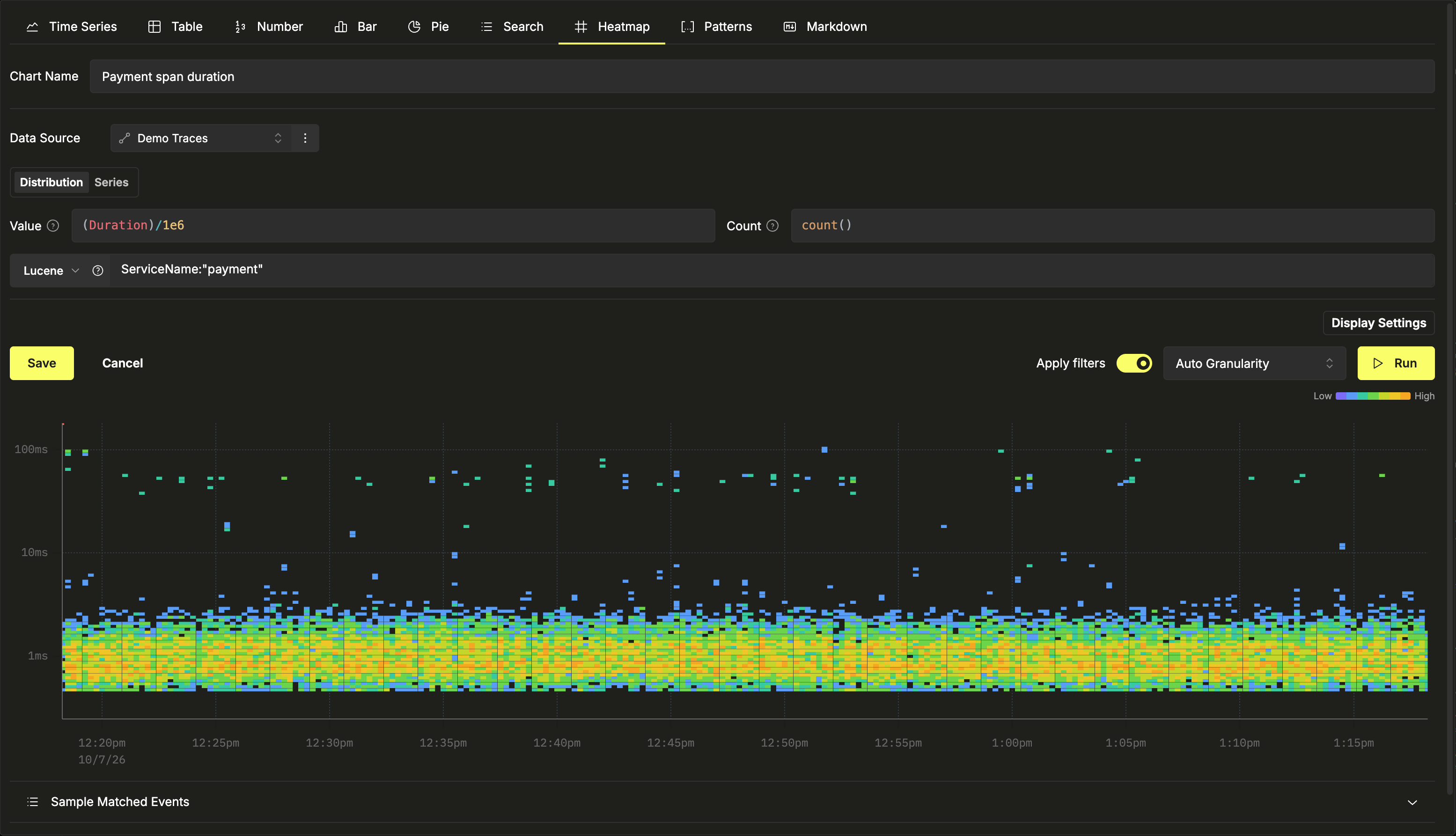
- Seleccione
Add. - Elija el tipo de visualización
Heatmapen el menú superior. El desplegable de origen de datos solo muestra las fuentes cuyo tipo de fuente esTraces. Las fuentes de logs, métricas y sesiones se excluyen, ya que los mapas de calor necesitan una columna de duración de span que solo proporcionan las fuentes de trazas. - Elija cualquiera de sus fuentes de trazas por su nombre. El nombre en sí es arbitrario; solo importa el tipo.
- Valor: la
Duration Expressionde la fuente, escalada a la unidad de visualización actual (por ejemplo,(Duration)/1e6para convertir la duración del span de cada evento de nanosegundos a milisegundos) - Count:
count()
- Asigne un nombre al gráfico y use
Wherepara acotar el mapa de calor a un servicio específico o a un conjunto de operaciones cuyo rendimiento desee observar. - Ajuste el intervalo de tiempo al período que le interese. Los rangos más amplios ponen de manifiesto cambios en la distribución y patrones de latencia bimodales que las ventanas más cortas pueden ocultar.
payment: la mayoría se concentran en torno a un milisegundo, con spans más lentos dispersos por encima.Para personalizar aún más el mapa de calor, haga clic en Configuración De Visualización para abrir un panel deslizante con la Escala (Log o Linear) y las expresiones de Valor y Count. La lista completa de opciones está documentada en Personalizar el mapa de calor, en la página de Deltas de eventos, ya que se utiliza el mismo panel deslizante.Haga clic en Run para previsualizar el gráfico y, a continuación, en Save.Profundizar con Deltas de eventos
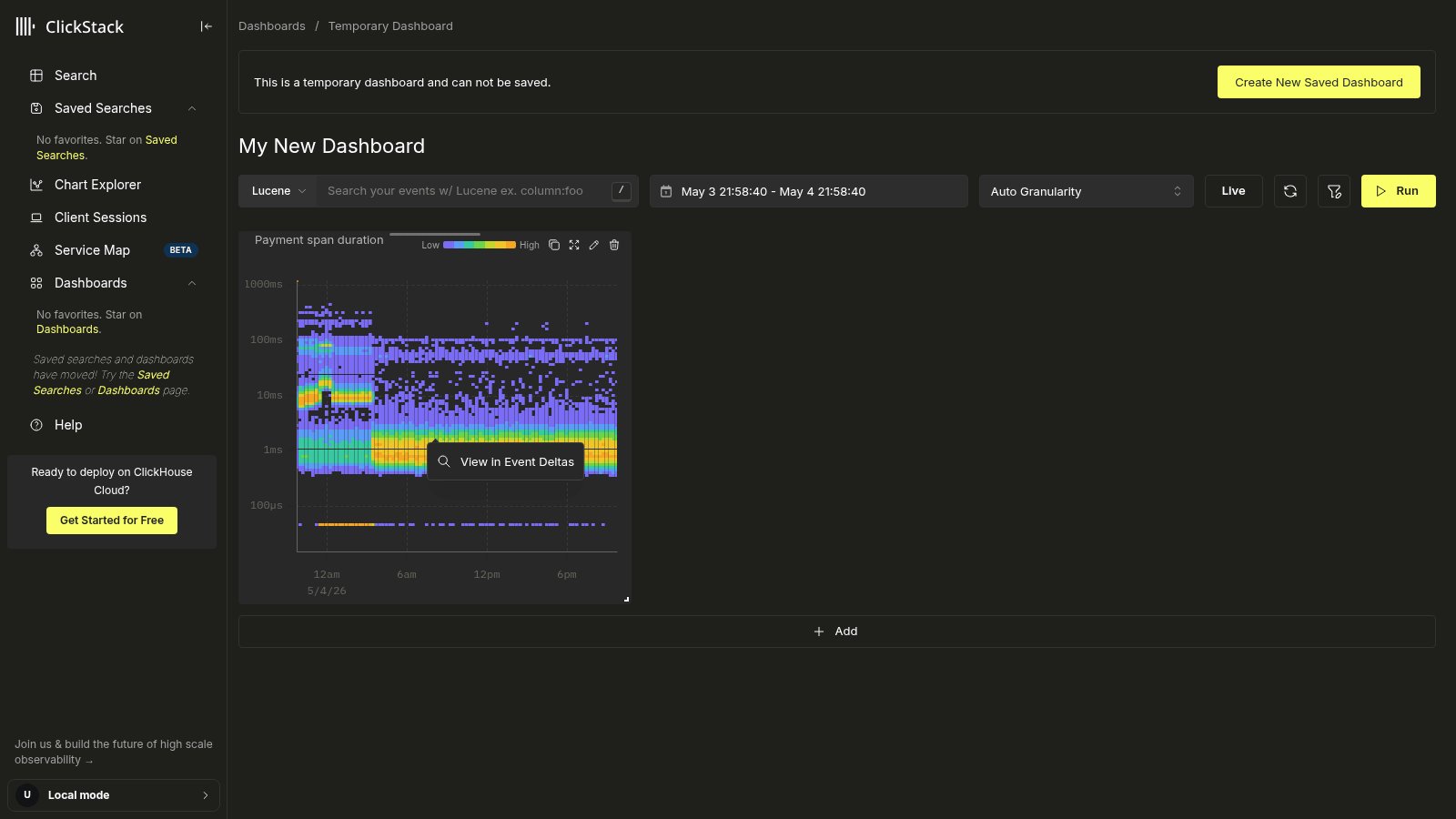
Haga clic en cualquier celda de un bloque de mapa de calor para abrir la acción View in Event Deltas.Where y el intervalo de tiempo del bloque ya aplicados. Desde ahí puede examinar la misma distribución de forma interactiva, segmentar por atributo para ver qué diferencia a los spans lentos de los rápidos e inspeccionar los spans individuales de cualquier celda, sin tener que reconstruir la consulta manualmente.5
Filtrar panel de control
Los filtros de Lucene o SQL, junto con el intervalo de tiempo, pueden aplicarse a nivel de panel de control y se propagarán automáticamente a todas las visualizaciones.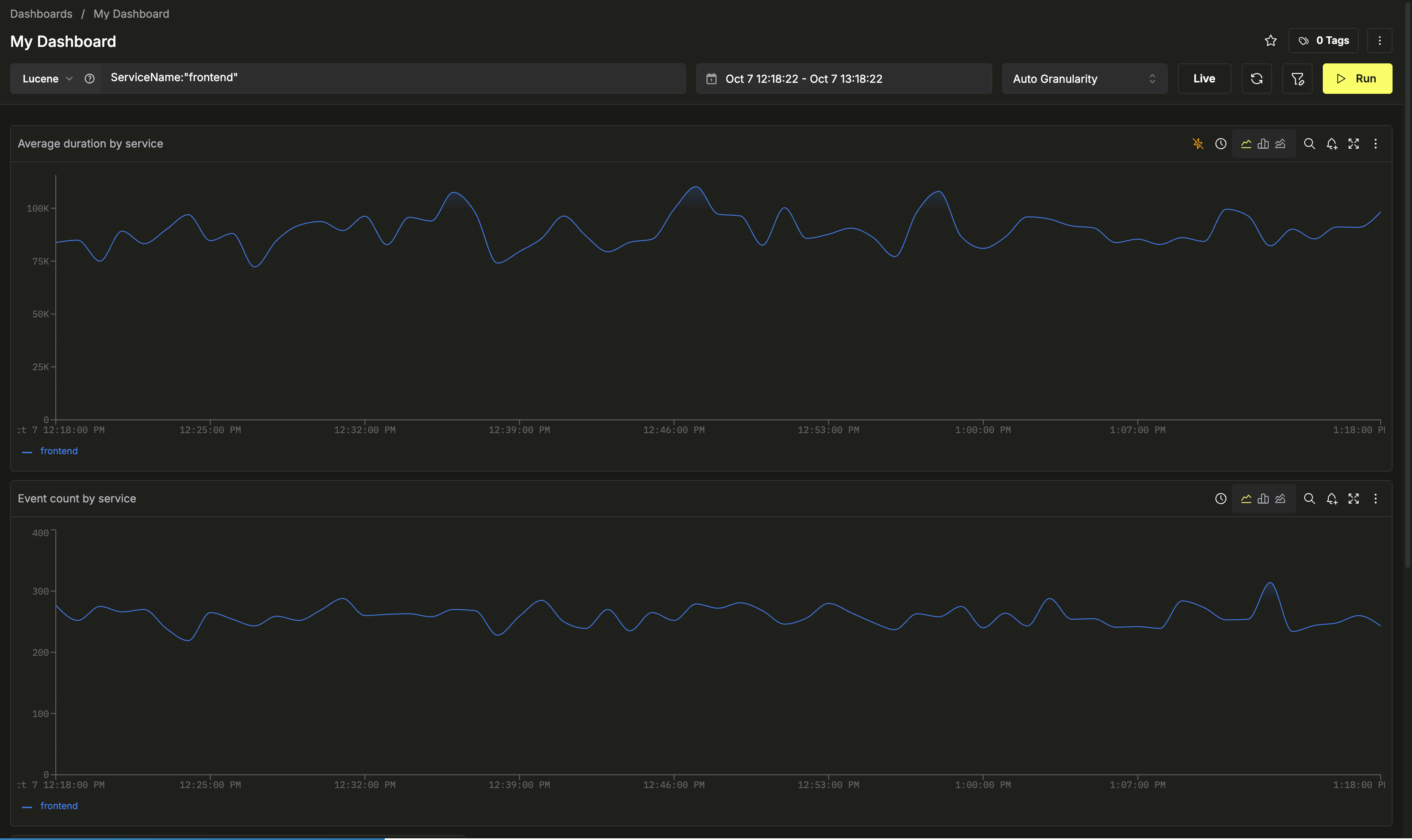
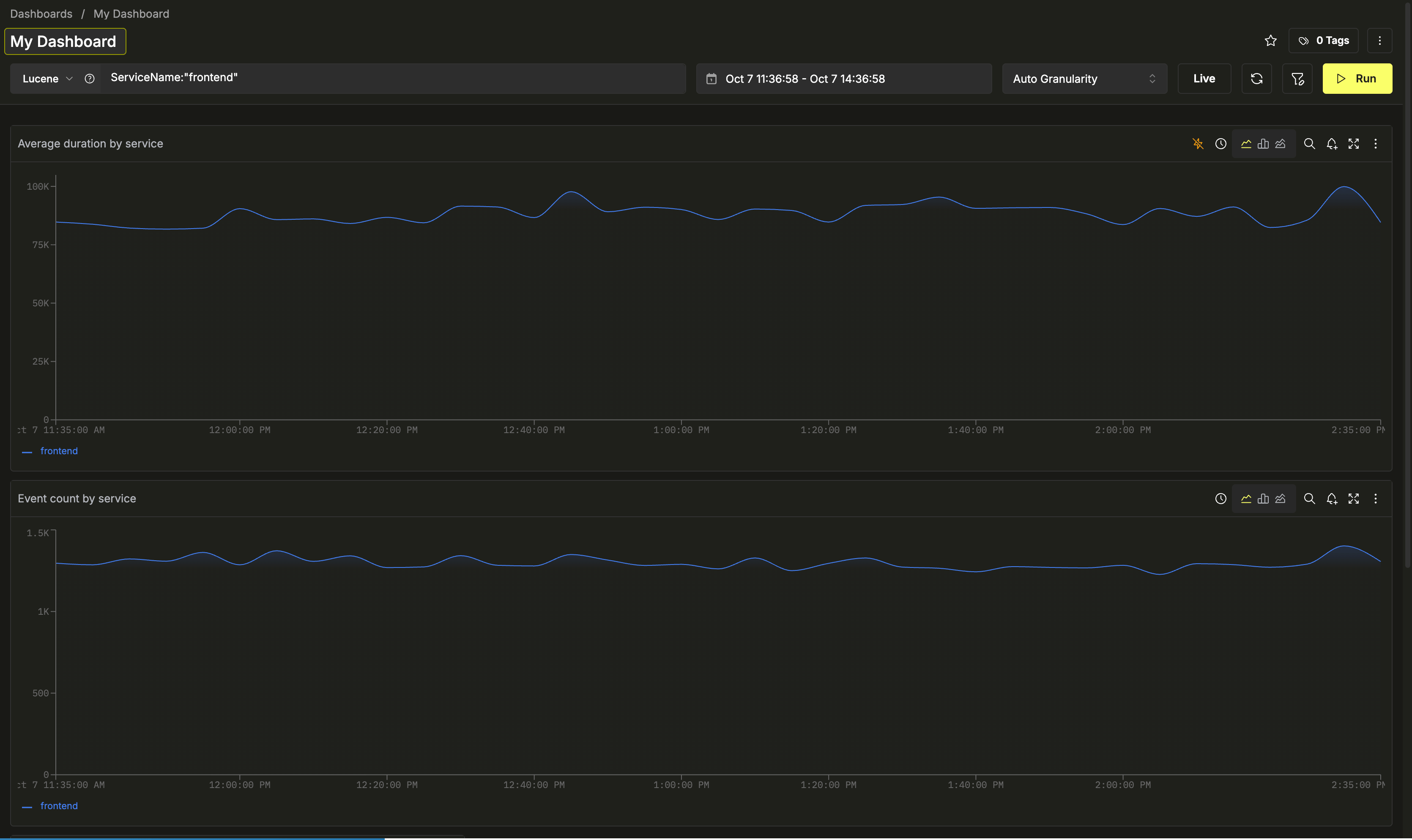
ServiceName:"frontend" al panel de control y seleccione una ventana de tiempo que contenga datos. Observe cómo las visualizaciones muestran ahora únicamente los datos del servicio frontend.El panel de control se guarda automáticamente. Para asignarle un nombre, seleccione el título y modifíquelo antes de hacer clic en Save Name.Dashboards: edición de visualizaciones
Para eliminar, editar o duplicar una visualización, sitúe el cursor sobre ella y use los botones de acción correspondientes.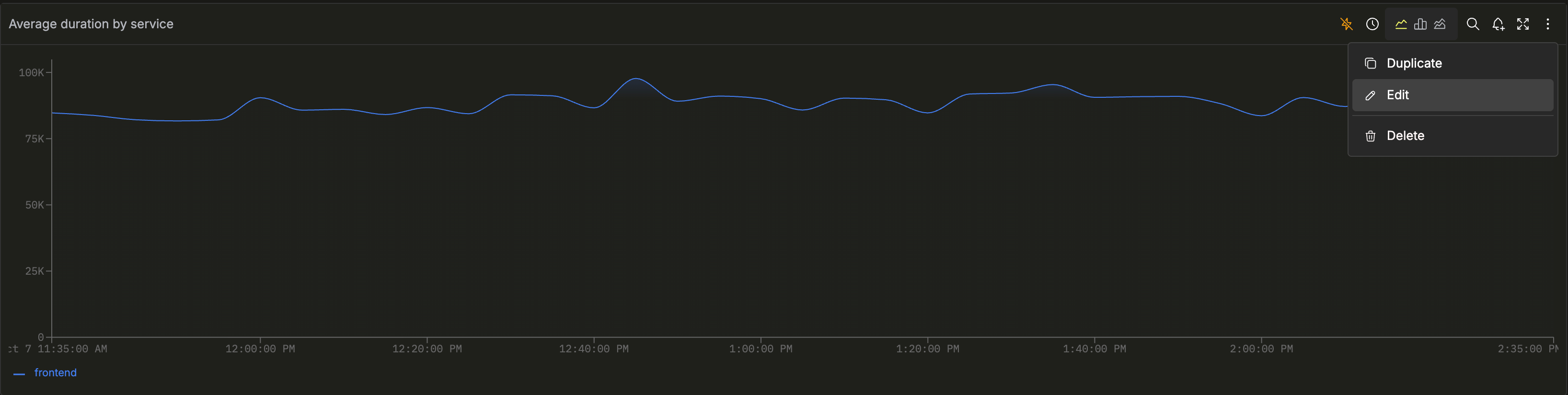
Configuración de visualización del bloque
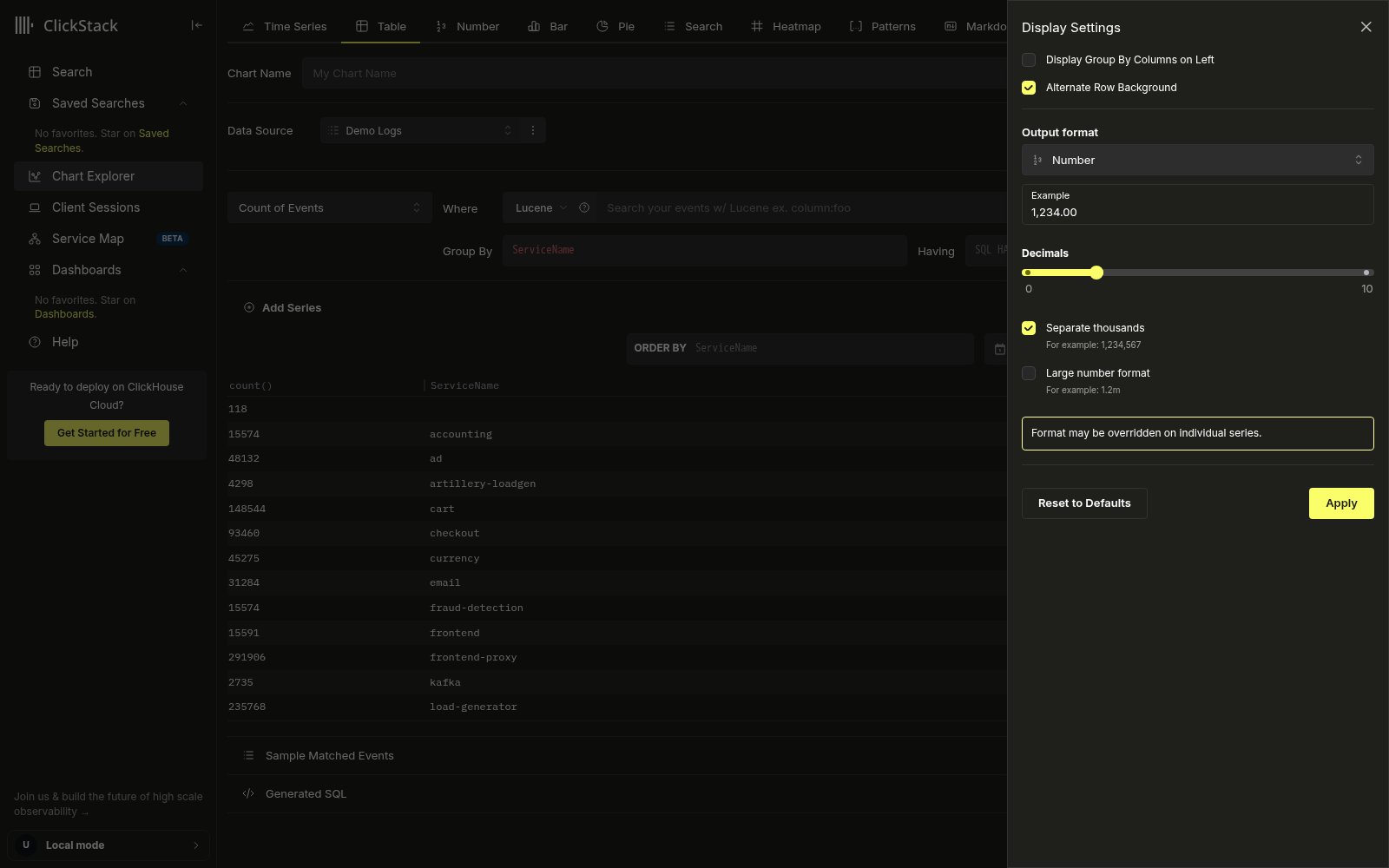
Cada bloque dispone de un panel deslizante Configuración De Visualización con opciones que controlan cómo se muestra su valor. Para abrirlo, haga clic en Configuración De Visualización en el editor del bloque. Las opciones disponibles dependen del tipo de visualización.Color del tile numérico
Los mosaicos numéricos admiten un Color estático elegido de la paleta de gráficos predefinida. Con un mosaico numérico seleccionado, abra Configuración De Visualización y use el control Color (etiquetado como Number tile color por motivos de accesibilidad) para elegir una muestra, o borre la selección para usar el color de texto predeterminado. Los colores se almacenan como tokens de paleta, no como valores hexadecimales directos, por lo que el mismo mosaico se adapta correctamente a los temas claro, oscuro e IDE. Tokens categóricos (tonos para varias series):
Tokens semánticos (orientados al estado):
Use tokens semánticos cuando el número represente un estado (por ejemplo, un recuento de errores en
chart-error o una tasa satisfactoria en chart-success). Use tokens categóricos cuando quiera diferenciar visualmente mosaicos de KPI relacionados sin sugerir un estado.
Es posible que las configuraciones antiguas sigan almacenando tokens numéricos heredados (de chart-1 a chart-10). Al cargar un panel de control, la interfaz de usuario los asigna a los tokens con nombre de tono indicados arriba.
La misma paleta se utiliza en las reglas de color opcionales del mismo panel deslizante: condiciones ordenadas que se evalúan sobre el valor mostrado (prevalece la última coincidencia). Si no coincide ninguna regla, se aplica el color estático y, en su defecto, el color de texto predeterminado.
Gráfico de fondo del tile numérico
Los mosaicos numéricos pueden mostrar un gráfico de fondo: un minigráfico de tendencia dibujado detrás del valor, de modo que su evolución a lo largo del intervalo de tiempo seleccionado se aprecia de un vistazo. Esto resulta útil para los mosaicos de SLO y de presupuesto de errores, donde la tendencia de un valor importa tanto como su lectura actual. Con un tile numérico seleccionado, abra Display Settings y establezca Background chart en Line o Area (o en None para desactivarlo). El minigráfico se obtiene a partir de una versión de la consulta del tile agrupada por intervalos de tiempo, por lo que no hace falta ninguna configuración adicional. De forma predeterminada, hereda el color del tile; establezca un Background color para sustituirlo por un color específico de la paleta.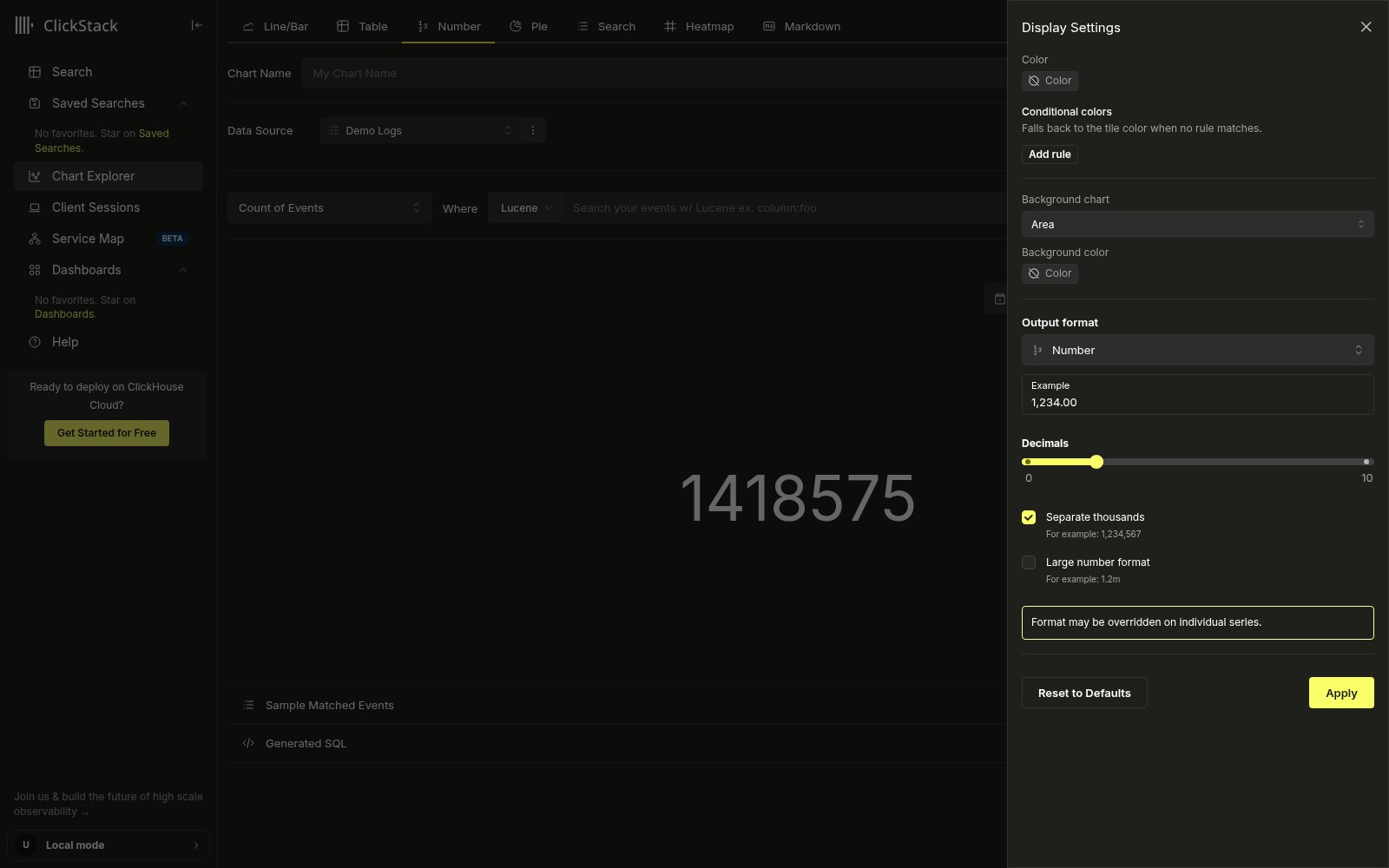
API de dashboards: color del tile numérico
Al crear o actualizar dashboards mediante la API externa (POST / PUT /api/v2/dashboards), asigne a color un token de la paleta en la configuración de un tile numérico del constructor. No se admiten valores hexadecimales directos.
color acepta cualquier token de las listas categórica y semántica anteriores (por ejemplo, chart-blue o chart-success). El campo opcional backgroundChart.color sobrescribe el color del minigráfico con el mismo enum de tokens. Consulte la Referencia de la API para obtener información sobre la autenticación y las URL base.
Dashboards: listado y búsqueda
Los dashboards están disponibles en la página de dashboards. Se organizan por etiqueta e incluyen búsqueda y filtrado integrados para encontrar rápidamente dashboards concretos. Los dashboards pueden marcarse como favoritos para acceder a ellos fácilmente desde la barra lateral y desde la parte superior de la página de listado. Los favoritos son individuales para cada usuario.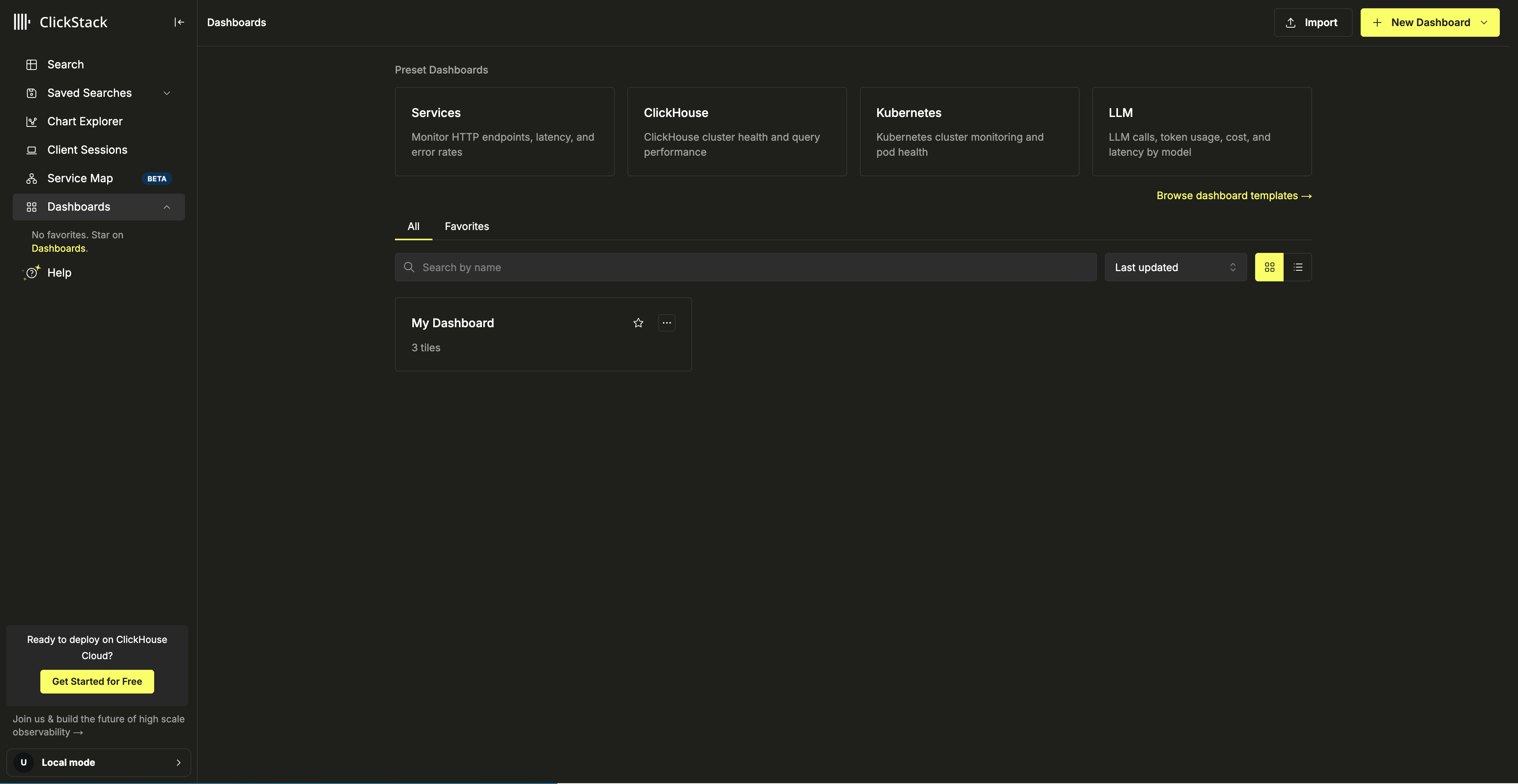
Dashboards: etiquetado
Puede añadir etiquetas a los dashboards y a las búsquedas guardadas para organizarlos mejor. Las etiquetas ofrecen una forma flexible de clasificarlos y filtrarlos según sus necesidades.Cómo funcionan las etiquetas
- Organización: las etiquetas aparecen en la barra lateral izquierda, donde los dashboards y las búsquedas guardadas se agrupan según las etiquetas que tengan asignadas
- Varias etiquetas: puede añadir una o varias etiquetas a un mismo elemento para categorizarlo mejor
- Creación automática: si asigna una etiqueta que aún no existe, se creará automáticamente
- Administración sencilla: puede añadir o quitar etiquetas en cualquier momento para ajustar su forma de organizar el contenido

Filtros personalizados y variables
Además de los filtros de texto libre disponibles en todos los dashboards, los dashboards guardados admiten filtros personalizados de lista desplegable que se rellenan con datos consultados en ClickHouse. Estos filtros ofrecen controles reutilizables basados en clics, de modo que quienes consultan el dashboard puedan filtrar sin tener que escribir expresiones manualmente.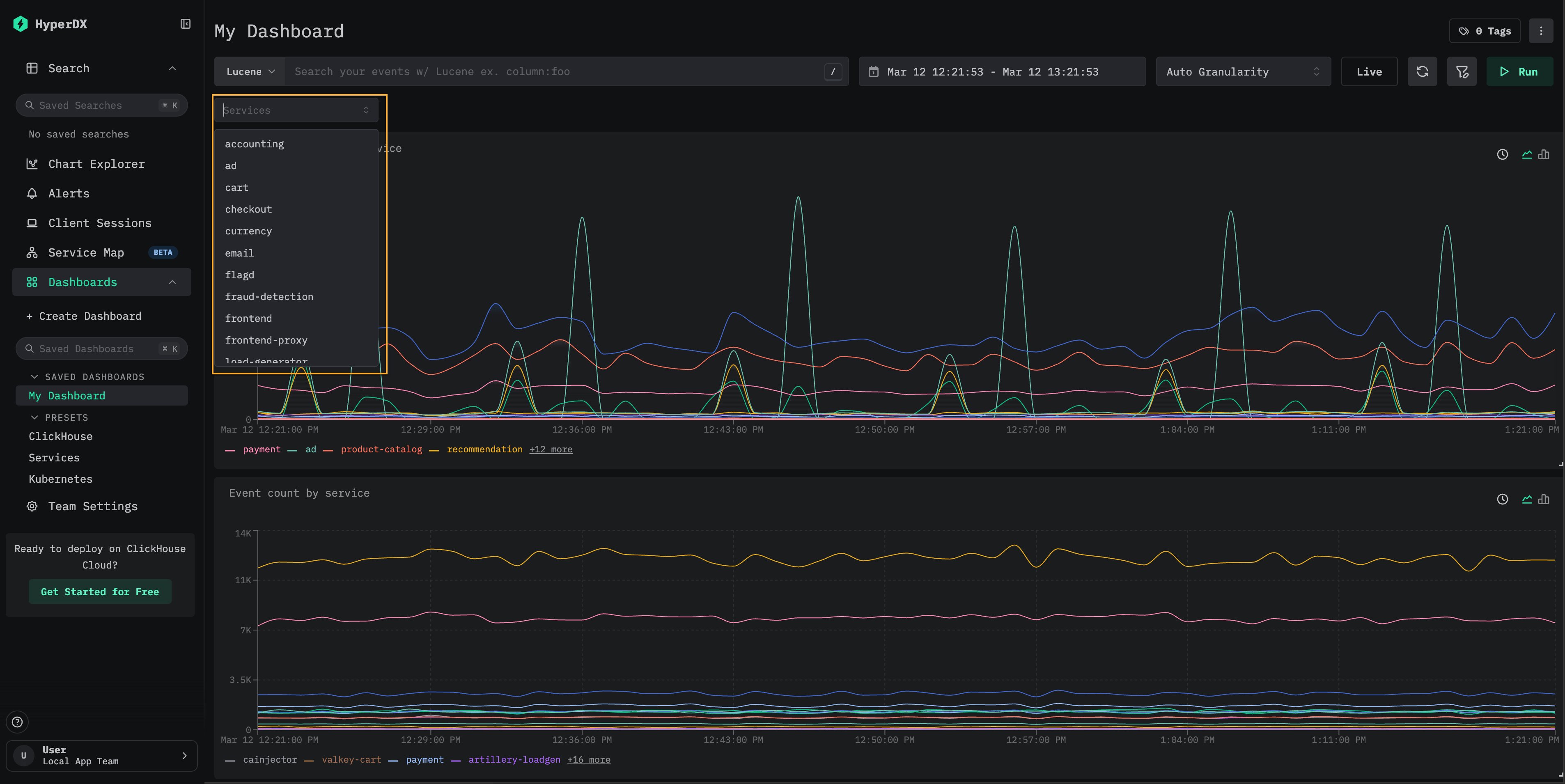
- Difusión — aplica la selección como condición de filtrado en los bloques coincidentes. No es necesario modificar los bloques para que hagan referencia al filtro.
- Variable — expone la selección a las consultas de los bloques como
$variableName, de modo que cada bloque decide dónde y cómo se usa el valor.
1
Abrir el diálogo Editar Filtros
Abra un dashboard guardado y seleccione Edit Filters and Variables en la barra de herramientas.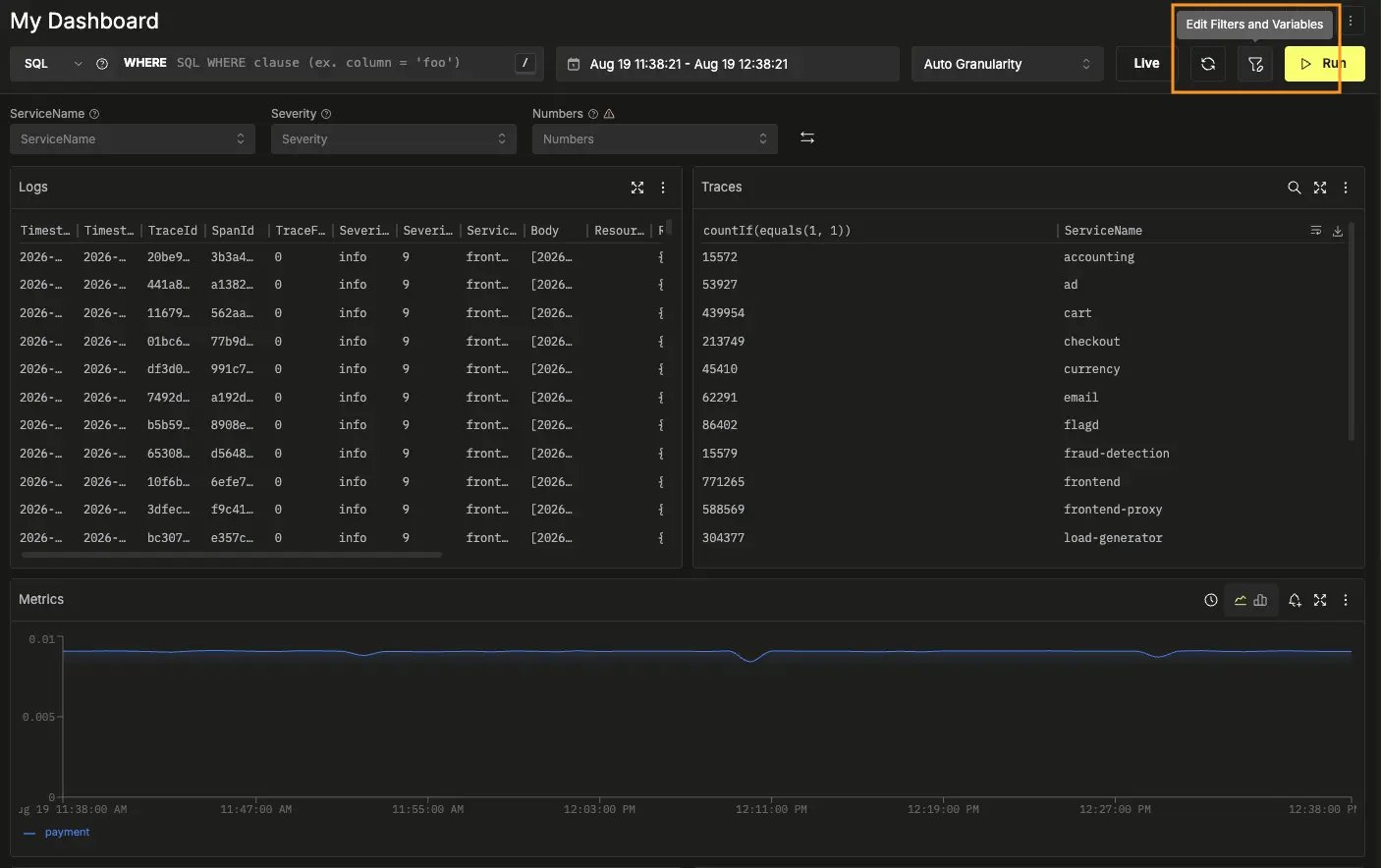
2
Añadir un nuevo filtro
Haga clic en Add new filter. Para configurar el filtro, indique un Display Name, seleccione un Data source e introduzca una Filter expression: una columna o expresión SQL cuyos valores distintos poblarán la lista desplegable. Haga clic en Save filter.Por ejemplo, para añadir un filtro de servicio para datos de trazas, use 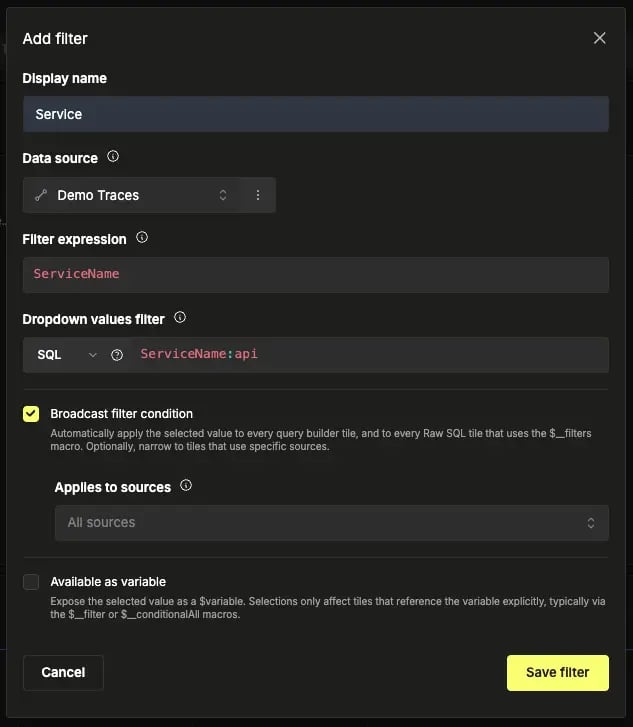
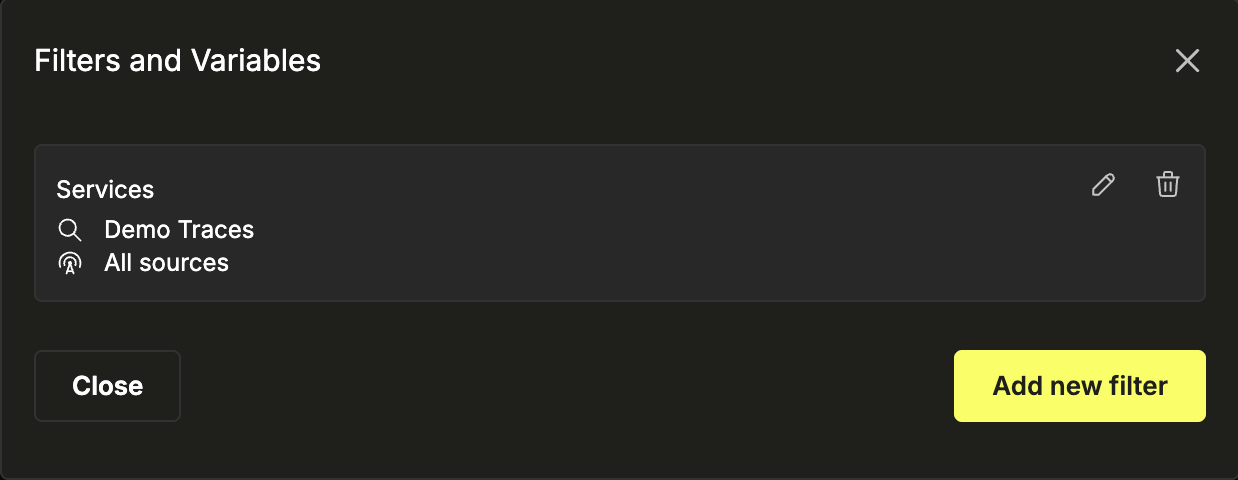
ServiceName como expresión de filtrado con el origen de datos Traces. El “Dropdown values filter” es opcional y permite restringir qué valores aparecen en la lista desplegable.3
Usar el filtro
Cierre el diálogo Filters and Variables. El nuevo filtro desplegable aparece debajo de la barra de búsqueda. Haga clic en él para ver los valores disponibles y, a continuación, seleccione uno para filtrar todas las visualizaciones del dashboard.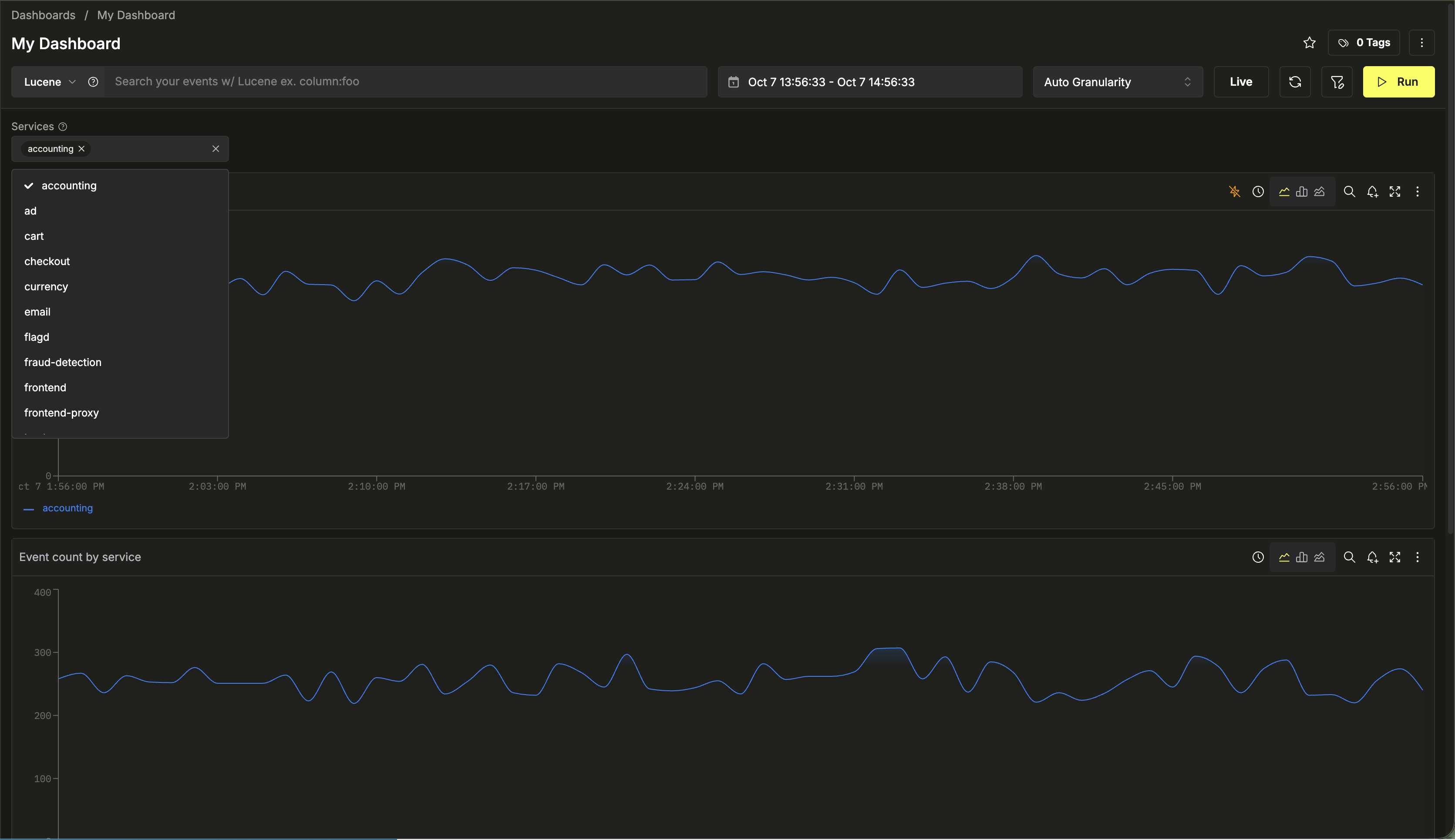
4
(Opcional) Guardar los valores de filtro como predeterminados
Para guardar una selección de filtros como valor predeterminado del dashboard, elija Save Query & Filters as Default en el menú del dashboard. A partir de entonces, el dashboard se abrirá siempre con los filtros seleccionados aplicados. Para restablecerlo, seleccione Remove Default Query & Filters en el mismo menú.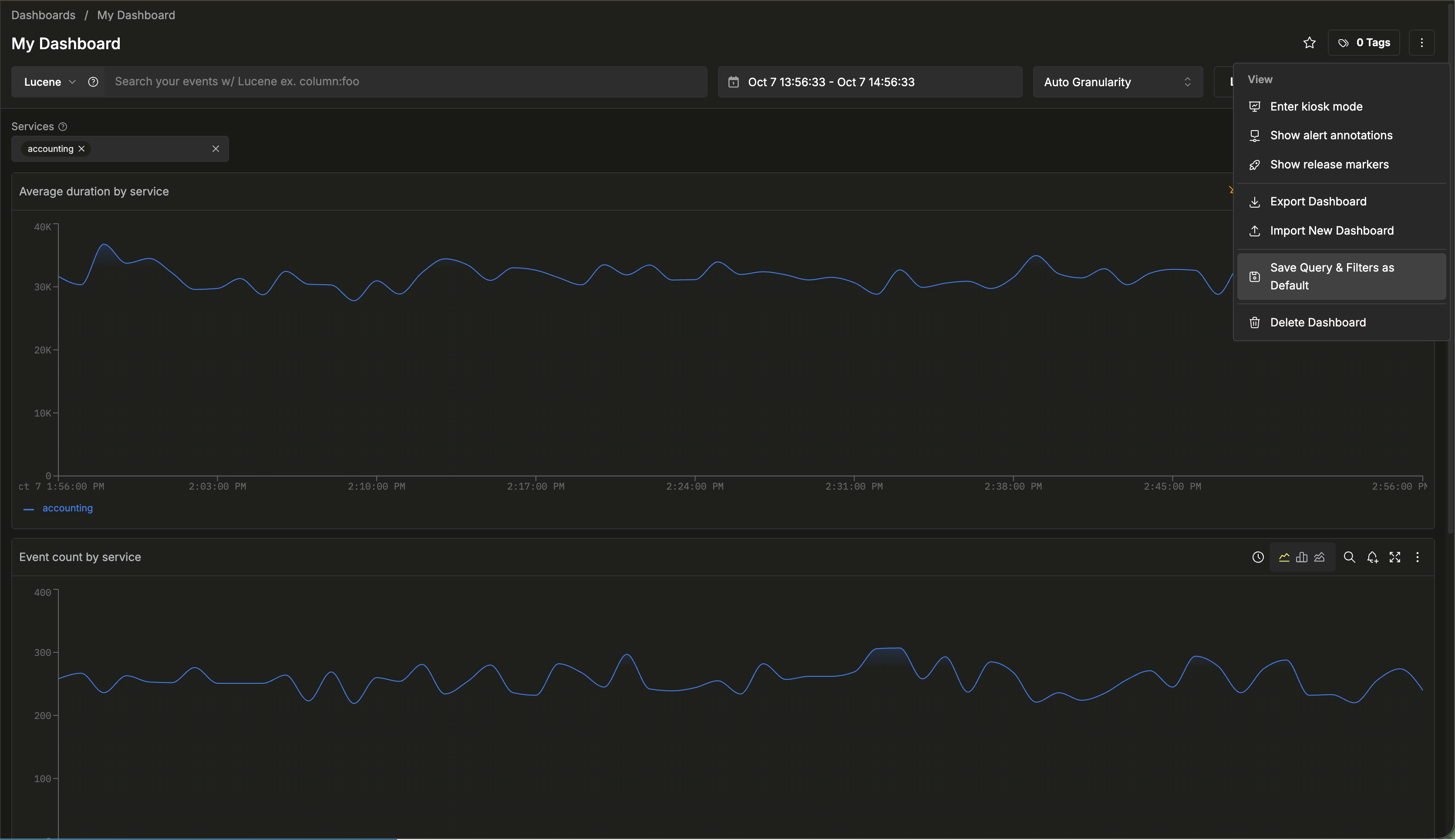
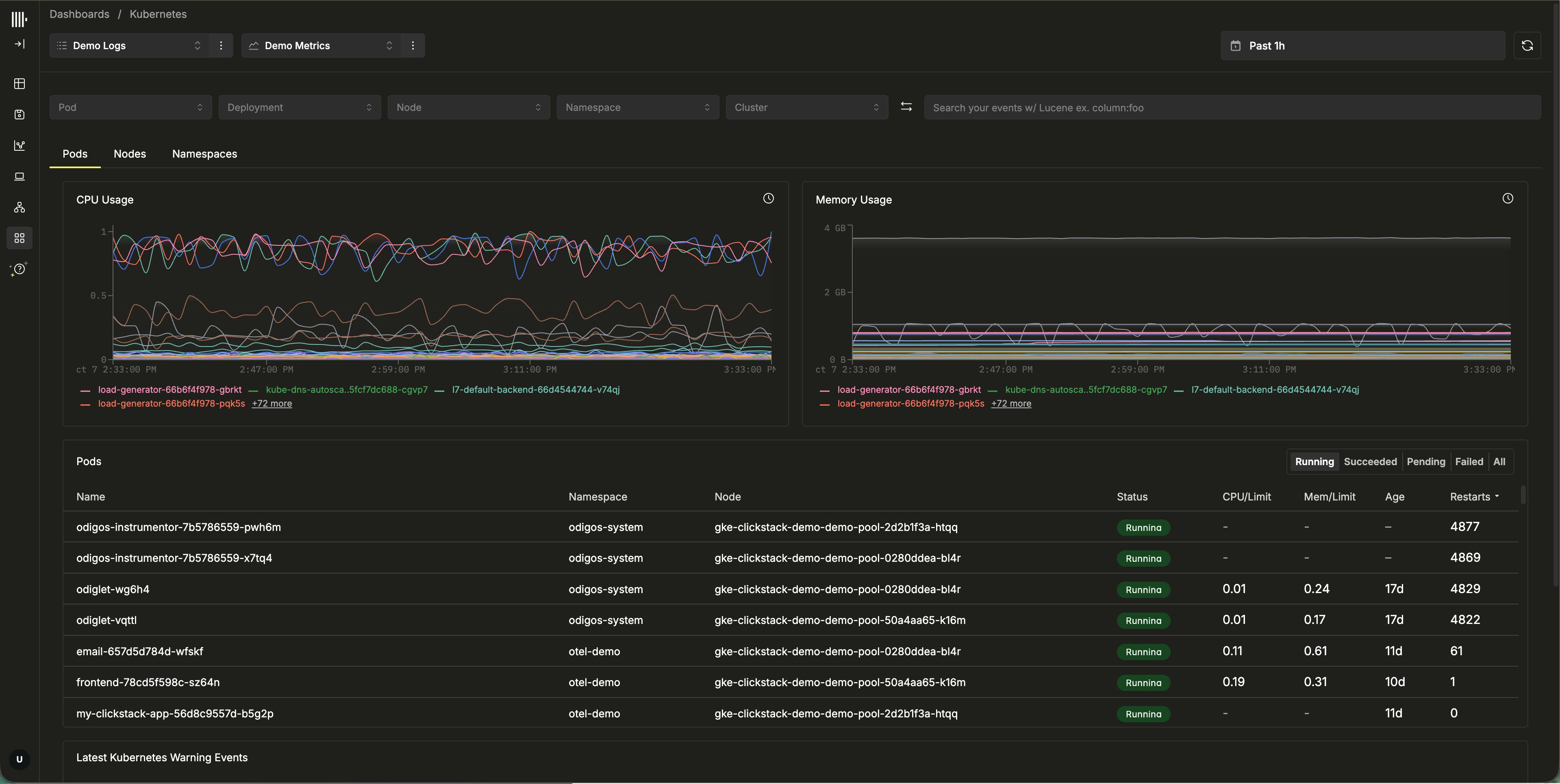
Los filtros personalizados de lista desplegable están disponibles en los dashboards guardados. Para ver un ejemplo práctico de este patrón, consulte el Panel de Kubernetes, que incluye filtros desplegables integrados para Pod, Implementación, nombre de nodo, Espacio de nombres y Clúster.
Difusión
Con Broadcast filter condition habilitado, los valores seleccionados se aplican como condición de filtrado en los bloques del dashboard, sin que ningún bloque tenga que hacer referencia explícita al filtro. De forma predeterminada, la condición se aplica a todos los bloques. Utilice Applies to sources para limitarla a los bloques que usan un conjunto determinado de fuentes, algo útil cuando la expresión del filtro solo tiene sentido para una parte de los datos del dashboard. Los bloques del creador de gráficos aplican automáticamente los filtros de difusión. Los bloques de SQL directo deben incluir la macro$__filters y tener una fuente seleccionada, ya que la interfaz de usuario no puede inferir en qué punto de una consulta escrita manualmente debe ir la condición.
Variables
Con Available as variable habilitado, la selección del filtro también se expone a las consultas de los bloques como$variableName. De forma predeterminada, Variable name toma el nombre visible del filtro sin los caracteres no válidos, y se puede sobrescribir. Los nombres deben comenzar con una letra y solo pueden contener letras, dígitos y guiones bajos.
Use una variable cuando no le interese difundir una condición WHERE; por ejemplo, para incluir el valor en una expresión SELECT, en una cláusula HAVING o en una join key, o para filtrar un bloque por una columna distinta de la expresión del propio filtro.
Referenciar una variable
Una variable se expande a los valores seleccionados en ese momento en su lista desplegable. La forma de la referencia determina el resultado generado:
Dado que
$name se genera como NULL mientras no haya nada seleccionado, es preferible usar las siguientes macros siempre que se espere un predicado SQL. Ambas macros se expanden a 1=1 mientras su variable no tenga ninguna selección, de modo que la consulta sigue siendo válida:
Uso de variables en bloques del creador de gráficos
Todas las entradas de expresión SQL del creador de gráficos aceptan referencias a variables: columnas deSELECT y expresiones por serie, WHERE, GROUP BY y HAVING. El editor autocompleta las variables del panel de control y muestra en qué se expande cada referencia para la selección actual.
En modo SQL, es preferible usar las macros $__filter y $__conditionalAll, para que las consultas sigan siendo válidas cuando no haya ningún valor seleccionado en las variables. Las macros no están disponibles en las entradas de Lucene; en ellas, haga referencia directamente a las variables sin procesar (p. ej., ServiceName:$service).
En una entrada de Lucene, el hecho de que la referencia a la variable esté o no entre comillas determina cómo se evalúa la coincidencia de una selección de varios valores. Si $service tiene seleccionados a,b:
Ponga la referencia a la variable entre comillas (
Field:"$var") cuando los valores seleccionados deban coincidir exactamente con Field y no como subcadenas.
Uso de variables en bloques SQL
Los bloques de SQL directo hacen referencia a las variables de la misma forma, en cualquier parte de la consulta:Las alertas de un bloque que hace referencia a una variable del dashboard se evalúan con todas las variables vacías, no con los valores seleccionados en el dashboard.
Exploración detallada hacia la búsqueda
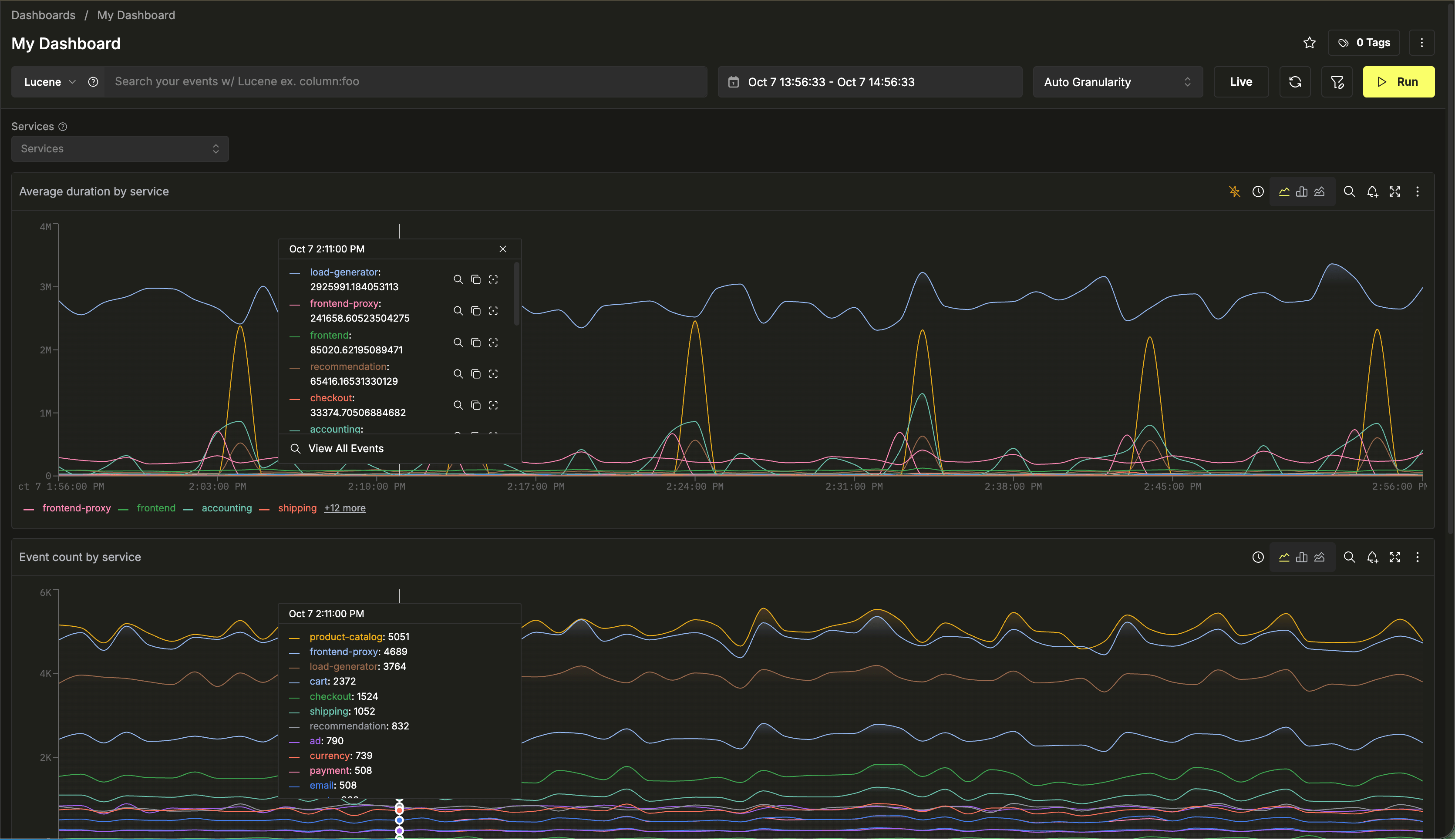
Los paneles del cuadro de mando permiten profundizar en los datos desde la página Search. Haga clic en un punto de datos de una visualización para abrir un menú contextual con las siguientes opciones:- View All Events: abre la página Search con todos los eventos de la ventana de tiempo seleccionada.
- Search (lupa junto a una serie): abre la página Search para esa serie.
- Copy label: copia la etiqueta de la serie.
- Focus: centra el gráfico en la serie seleccionada.
Configuraciones predefinidas
La interfaz de usuario incluye dashboards predefinidos.Panel de control de servicios
El panel de control de servicios muestra los servicios activos en ese momento a partir de los datos de trazas. Para ello, es necesario haber recopilado trazas y configurado un origen de datos de trazas válido. Los nombres de los servicios se detectan automáticamente a partir de los datos de trazas, y se incluye una serie de visualizaciones predefinidas organizadas en tres pestañas: HTTP Service, Database y Errors. Las visualizaciones se pueden filtrar con sintaxis Lucene o SQL, y es posible ajustar la ventana de tiempo para centrar el análisis.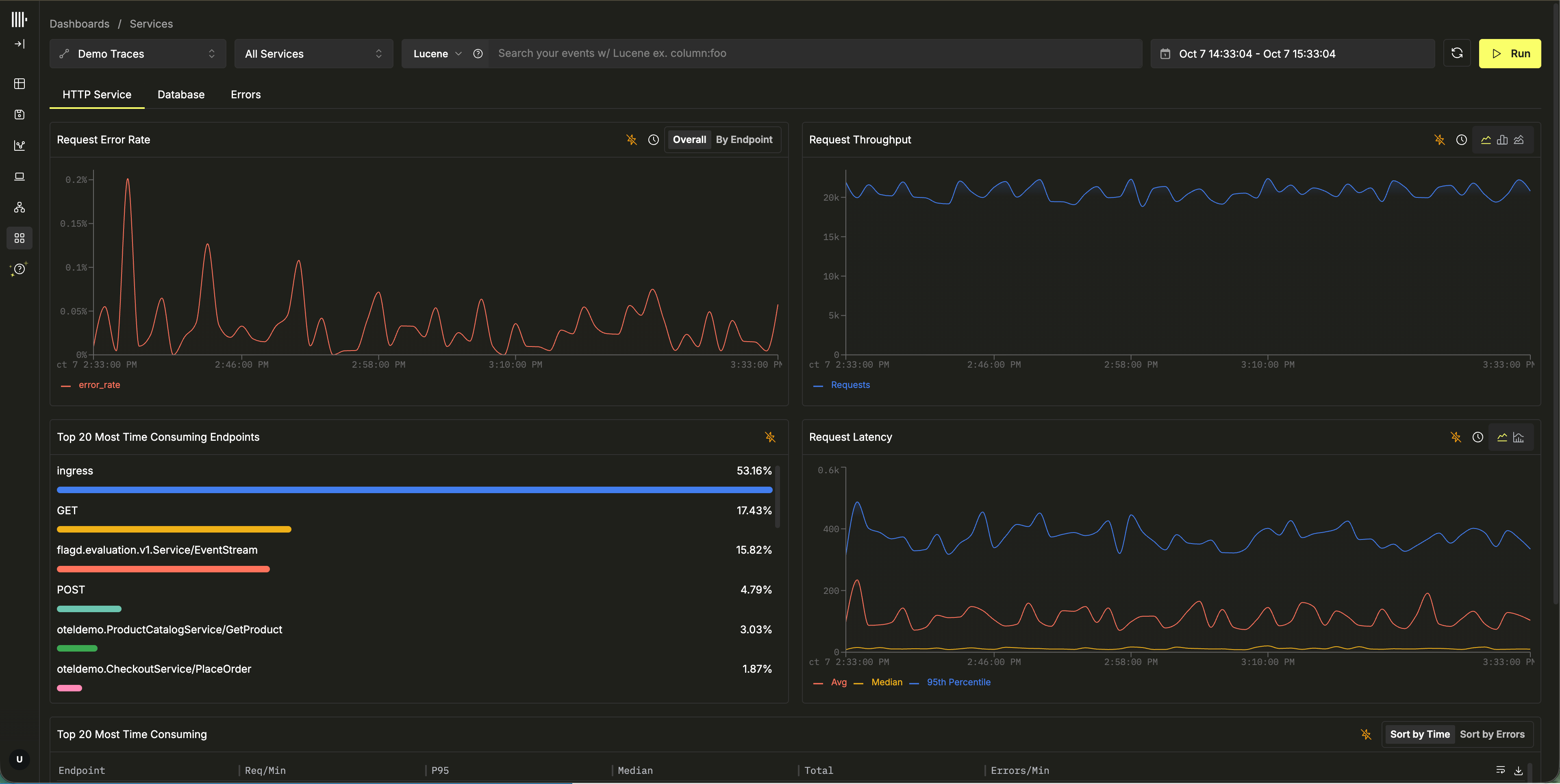
Panel de Kubernetes
Este panel de control le permite explorar los eventos de Kubernetes recopilados mediante OpenTelemetry. Incluye opciones de filtrado avanzadas para filtrar por pod de Kubernetes, Implementación, nombre de nodo, espacio de nombres y cluster, además de realizar búsquedas de texto libre. Los datos de Kubernetes se organizan en tres pestañas para facilitar la navegación: Pods, Nodos y Espacios de nombres.