

Requisitos previos
- Un servicio de ClickHouse Observability
- Docker para ejecutar los ejemplos del recolector, o una implementación existente de OpenTelemetry Collector Contrib
- Para sus propios logs, archivos de syslog y permiso de lectura sobre ellos para el recolector
- Para la demo,
curlpara descargar la muestra
Datos de conexión
- Totalmente gestionado
- Autogestionado
Abra ClickHouse Observability y vaya a Configuración del equipo → Data → Managed Telemetry. Copie su endpoint OTLP HTTP y su clave de API. Puede usar Copy connection details para copiar la configuración o Reveal key para ver la clave enmascarada.
/v1/logs; el exportador añade al final la ruta de la señal.http://host.docker.internal:4318. Los comandos de Docker que aparecen a continuación ya incluyen la correspondencia del host.
Integración con anfitriones existentes
1
Localice su archivo de syslog
Las ubicaciones habituales son Ajuste la ruta según sea necesario. Si su host Linux solo escribe en el registro de systemd (journal), utilice la guía de Systemd/Journald. Esta guía lee archivos de texto; no recopila el almacén de registros unificado de macOS.
/var/log/syslog en Ubuntu/Debian, /var/log/messages en sistemas basados en RHEL y /var/log/system.log para los logs de texto de macOS. Inspeccione el archivo que exista en su host:2
Configure el recolector
Guarde la configuración que corresponda como El receptor extrae
host-logs.yaml. Elíjala según el formato de las marcas de tiempo de su archivo. Si es necesario, cambie include a /var/log/host/messages o /var/log/host/system.log. Agregue otros archivos solo si usan el mismo formato.- Marcas de tiempo ISO
- Syslog tradicional
Para líneas que comienzan con una marca de tiempo como
2026-10-15T12:34:56.123456+00:00:hostname, unit, pid (si existe) y message, y conserva la línea original en Body. Además, establece service.name en host-service y copia el nombre del host en host.name. Estos formatos de texto no incluyen un campo de gravedad, por lo que esta configuración no infiere la gravedad a partir del texto del mensaje.3
Ejecute el recolector
Configure las variables de conexión. Desde el directorio que contiene En macOS, use
host-logs.yaml, ejecute:-v /private/var/log:/var/log/host:ro y conceda a Docker Desktop acceso a ese directorio. Asegúrese de que el recolector pueda leer el archivo de registro seleccionado.Mantenga abierta esta terminal. Con start_at: end, el receptor recopila las líneas nuevas escritas después del inicio. Genere actividad normal que escriba en el archivo de registro seleccionado.4
Verifique los logs
Abra Búsqueda, seleccione su fuente Logs, filtre por
ServiceName:host-service y seleccione Last 15 minutes. Despliegue un log para inspeccionar el nombre del host, la unidad, el PID y el mensaje analizados.Conjunto de datos de demostración
La muestra contiene 11,658 líneas de syslog que abarcan 24 horas, entre ellas mensajes de arranque, actividad SSH, bloqueos del cortafuegos, tareas programadas y reinicios de servicios.1
Descargar la muestra
2
Configurar el recolector de demostración
Guarde lo siguiente como
host-logs-demo.yaml en el directorio de descarga:La transformación de marcas de tiempo, exclusiva de la demostración, desplaza la muestra aproximadamente a las últimas 24 horas, de modo que termine dos minutos antes de la ingestión. Para sus propios logs, use la configuración para anfitriones existentes, que conserva las marcas de tiempo originales.
3
Ejecutar el recolector de demostración
Defina las variables de conexión y, a continuación, ejecute desde el directorio de descarga:Mantenga la terminal abierta mientras el recolector exporta la muestra y revise la salida por si aparecen errores. Si vuelve a iniciar un contenedor nuevo, los logs de muestra podrían duplicarse.
4
Verificar los logs de demostración
Abra Search, seleccione su fuente Logs, filtre por 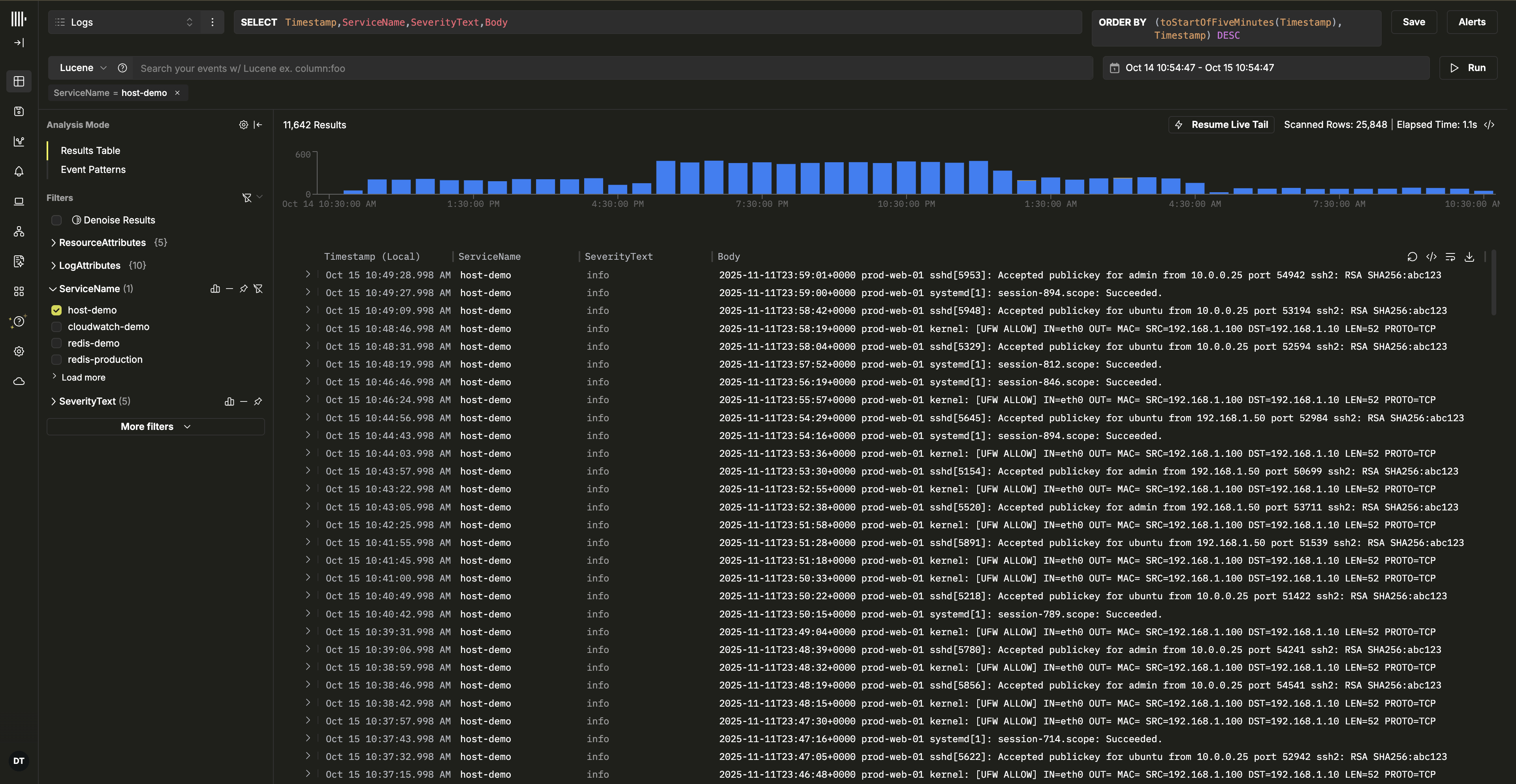
ServiceName:host-demo y seleccione últimos 2 días. Expanda un log para inspeccionar sus atributos analizados. Una vez verificados los datos, detenga el recolector con Ctrl+C.Paneles y visualización
1
2
Importar el panel de control
- Abra Dashboards y haga clic en Import en la esquina superior derecha.
- Cargue
host-logs-dashboard.json. - Asigne los gráficos a su fuente Logs y haga clic en Finish Import.

3
Ver el panel de control
El panel de control importado muestra sus logs para el intervalo de tiempo seleccionado. Para aislar la muestra de otros servicios, puede filtrar por 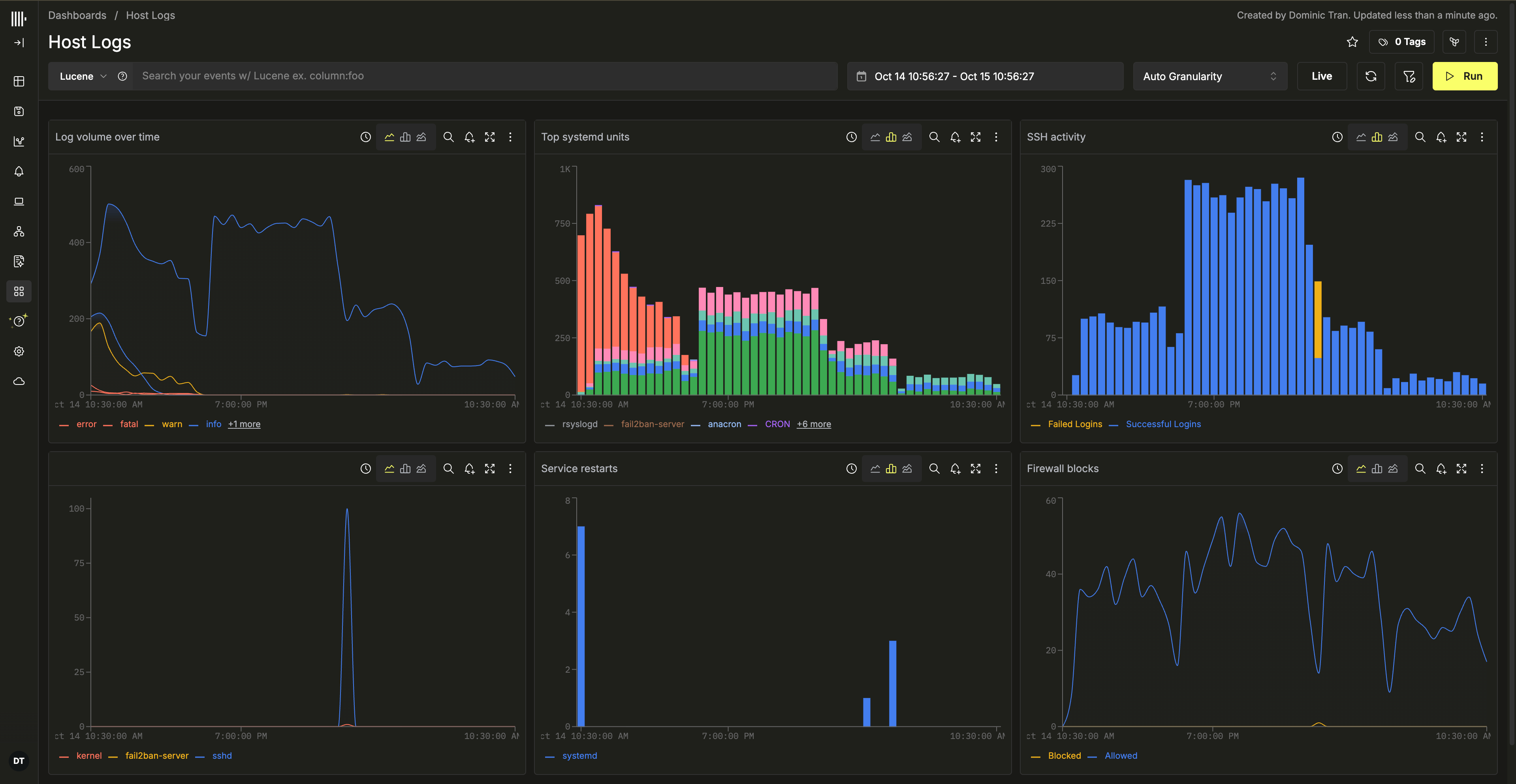
ServiceName:host-demo. Seleccione últimos 2 días para ver la muestra completa.El panel de control incluye el volumen de registros, las unidades del sistema, la actividad SSH, los bloqueos del cortafuegos y los reinicios de servicios. La gravedad no tiene valor a menos que su canalización de ingestión la proporcione.Para sus propios logs, elimine
ServiceName = 'host-demo' AND de los filtros de agregación de los gráficos de actividad SSH, bloqueos del cortafuegos y eventos de seguridad, si existe. A continuación, utilice el filtro por nombre de servicio del panel de control para seleccionar sus registros del host.Resolución de problemas
El recolector no se inicia
Revise la terminal del recolector para detectar errores de configuración. Compruebe que el archivo YAML se encuentra en la ruta montada y que las variables de conexión están definidas en la terminal desde la que ejecuta Docker.No aparecen logs
- Confirme que el archivo existe en el host y que su ruta montada coincide con
include. - Compruebe los permisos del archivo y, en macOS, el uso compartido de archivos de Docker Desktop.
- Para logs en tiempo real, genere nuevas entradas después de que se inicie el recolector;
start_at: endomite el contenido existente. - Revise la salida del recolector en busca de errores de autenticación o de exportación.
- Compruebe la fuente Logs, el filtro por nombre de servicio y el intervalo de tiempo. Para la demo, seleccione Últimos 2 días.
Los logs no se analizan correctamente
Compare una línea de su archivo con el formato de marca de tiempo seleccionado. Utilice la configuración correspondiente y, si es necesario, ajuste la zona horaria del syslog tradicional. Evite recopilar formatos de log de aplicaciones no relacionadas con un patrón glob de archivos demasiado amplio.Próximos pasos
- Configure alertas para fallos de autenticación o errores del servicio.
- Filtre por
host.nameo por el atributo analizadounitpara examinar un host o servicio concreto. - Consulte Envío de datos de OpenTelemetry para obtener orientación sobre el despliegue.