

Esta página trata sobre Self-managed ClickHouse Observability. Para la experiencia totalmente gestionada, que es la opción recomendada, consulte la documentación aquí.
Introducción
Self-managed ClickHouse Observability puede usar Vistas Materializadas Incrementales (IMV) para acelerar las visualizaciones que dependen de consultas con un uso intensivo de agregaciones, como el cálculo de la duración media de las solicitudes por minuto a lo largo del tiempo. Esta funcionalidad puede mejorar drásticamente el rendimiento de las consultas y suele resultar especialmente beneficiosa en implementaciones de gran tamaño, a partir de unos 10 TB por día, además de permitir el escalado hasta el orden de los petabytes por día. Las vistas materializadas incrementales están en Beta y deben usarse con precaución.Las alertas también pueden beneficiarse de las vistas materializadas, que aprovecharán automáticamente.
Esto puede reducir la sobrecarga computacional que supone ejecutar muchas alertas, sobre todo porque suelen ejecutarse con mucha frecuencia.
Reducir el tiempo de ejecución puede resultar beneficioso tanto para la capacidad de respuesta como para el consumo de recursos.
Qué son las vistas materializadas incrementales
Las vistas materializadas incrementales permiten trasladar el costo de cómputo del momento de la consulta al momento de inserción, lo que se traduce en consultasSELECT significativamente más rápidas.
A diferencia de lo que ocurre en bases de datos transaccionales como Postgres, una vista materializada de ClickHouse no es una instantánea almacenada. En su lugar, actúa como un disparador que ejecuta una consulta sobre los bloques de datos a medida que se insertan en una tabla de origen. La salida de esta consulta se escribe en una tabla de destino independiente. A medida que se insertan más datos, se añaden nuevos resultados parciales que se fusionan en la tabla de destino. El resultado fusionado equivale a ejecutar la agregación sobre todo el conjunto de datos original.
La principal motivación para usar vistas materializadas es que los datos escritos en la tabla de destino representan el resultado de una agregación, un filtrado o una transformación. En el servicio, se utilizan exclusivamente para agregaciones. Estos resultados suelen ser mucho más pequeños que los datos de entrada sin procesar y, a menudo, representan estados de agregación parciales. Sumado a la simplicidad de consultar la tabla de destino preagregada, esto se traduce en una latencia de consulta considerablemente menor que si se realizara el mismo cálculo sobre los datos sin procesar en el momento de la consulta.
Las vistas materializadas en ClickHouse se actualizan de forma continua a medida que los datos llegan a la tabla de origen, por lo que se comportan más bien como índices siempre actualizados. Esto difiere de muchas otras bases de datos, en las que las vistas materializadas son instantáneas estáticas que deben actualizarse periódicamente, de forma similar a las Vistas materializadas actualizables de ClickHouse.
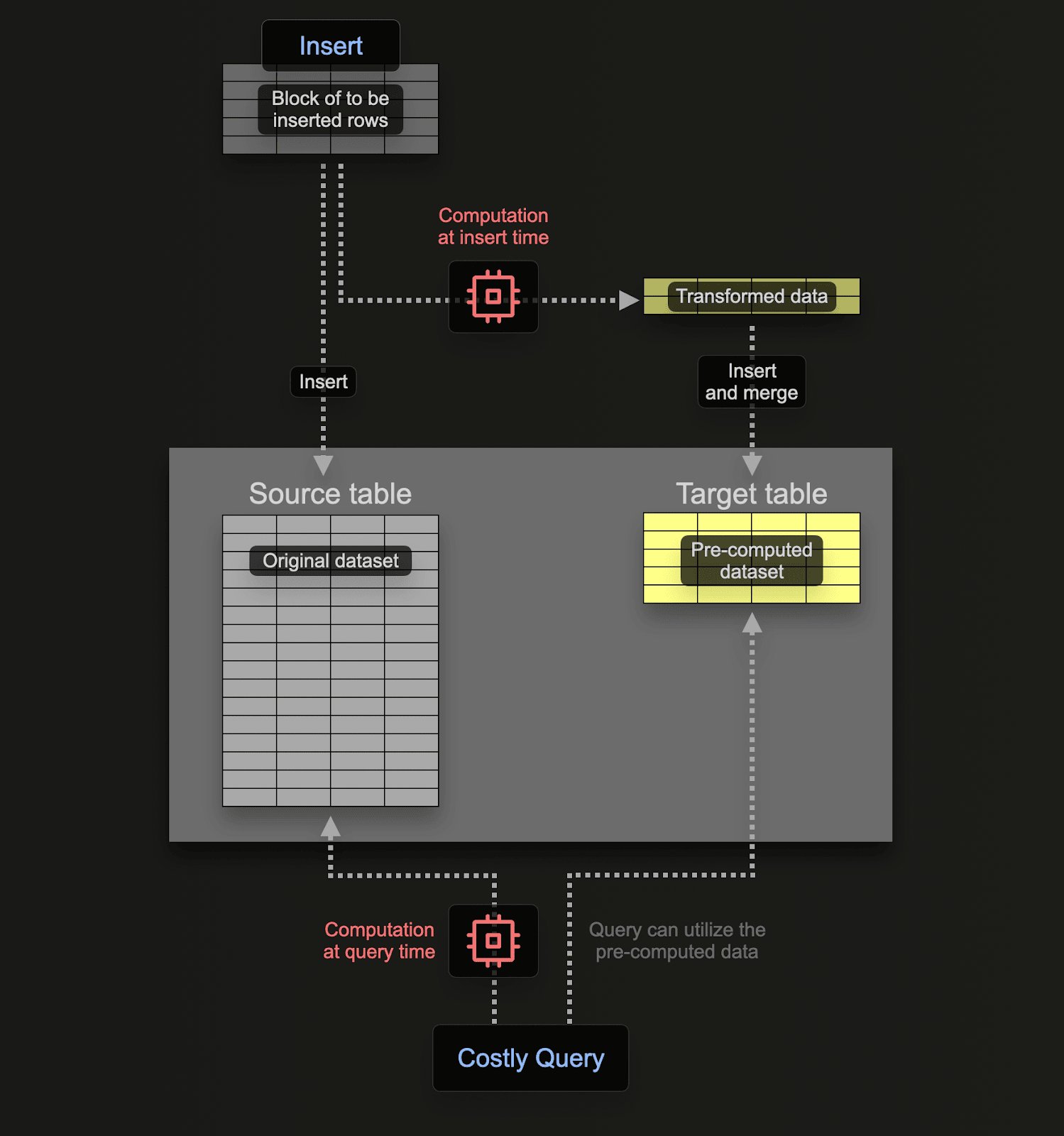
Una sola vista materializada puede calcular varias métricas para distintas agrupaciones; por ejemplo, la duración mínima, máxima y p95 por nombre de servicio en intervalos de un minuto. Así, una sola vista puede alimentar muchas visualizaciones en lugar de una sola. Por ello, es importante consolidar las métricas en vistas compartidas para aprovechar al máximo cada vista y garantizar que se reutilice en dashboards y flujos de trabajo.
Selección de visualizaciones para acelerar
Antes de crear vistas materializadas, es importante entender qué visualizaciones desea acelerar y qué flujos de trabajo son más críticos para sus usuarios. En el servicio, las vistas materializadas están diseñadas para acelerar visualizaciones con un uso intensivo de agregaciones, es decir, consultas que calculan una o más métricas a lo largo del tiempo. Algunos ejemplos son la duración media de las solicitudes por minuto, el recuento de solicitudes por servicio o las tasas de error a lo largo del tiempo. Una vista materializada siempre debe incluir una agregación y una agrupación temporal, ya que está pensada para alimentar visualizaciones de series temporales. En general, se recomienda lo siguiente:Identificar visualizaciones de alto impacto
Los mejores candidatos para la aceleración suelen pertenecer a una de las siguientes categorías:- Visualizaciones de dashboards que se actualizan con frecuencia y se muestran de forma continua, como los paneles de monitorización generales que se proyectan en pantallas murales.
- Flujos de trabajo de diagnóstico utilizados en manuales de procedimientos operativos, en los que ciertos gráficos se consultan repetidamente durante la respuesta a incidentes y deben devolver resultados con rapidez.
- Funcionalidades principales de la interfaz de usuario, entre ellas:
- Vistas de histograma en la página de búsqueda.
- Visualizaciones utilizadas en dashboards predefinidos, como las vistas de APM, Services o Kubernetes.
Equilibrar el beneficio frente al coste en insert-time
Las vistas materializadas añaden trabajo adicional en el momento de inserción, por lo que deben crearse de forma selectiva y deliberada. No todas las visualizaciones se benefician de la preagregación, y acelerar gráficos que se usan poco no suele compensar la sobrecarga. Se recomienda no superar un máximo de 20 vistas materializadas en total.Antes de pasar a producción, valide siempre la sobrecarga de recursos que introducen las vistas materializadas, en particular el uso de CPU, la E/S de disco y la actividad de fusión. Cada vista materializada aumenta el trabajo en insert-time y genera partes adicionales, por lo que es importante asegurarse de que las fusiones puedan seguir el ritmo y de que los recuentos de partes se mantengan estables. Puede supervisarlo mediante las tablas del sistema y el panel de observabilidad integrado en ClickHouse de código abierto, o mediante las métricas integradas y los paneles de monitorización en ClickHouse Cloud. Consulte Demasiadas partes para obtener orientación sobre cómo diagnosticar y mitigar recuentos de partes excesivos.
Consolidar visualizaciones en vistas compartidas
Todas las vistas materializadas del servicio deben agrupar los datos por un intervalo de tiempo mediante funciones comotoStartOfMinute. Sin embargo, muchas visualizaciones también comparten grouping keys adicionales, como el nombre del servicio, el nombre del span o el código de estado. Cuando varias visualizaciones utilizan las mismas dimensiones de agrupación, a menudo pueden alimentarse de una única vista materializada.
Por ejemplo (para trazas):
- Duración media por nombre del servicio a lo largo del tiempo -
SELECT avg(Duration), toStartOfMinute(Timestamp) as time, ServiceName FROM otel_traces GROUP BY ServiceName, time - Número de solicitudes por nombre del servicio a lo largo del tiempo -
SELECT count() count, toStartOfMinute(Timestamp) as time, ServiceName FROM otel_traces GROUP BY ServiceName, time - Duración media por código de estado a lo largo del tiempo -
SELECT avg(Duration), toStartOfMinute(Timestamp) as time, StatusCode FROM otel_traces GROUP BY StatusCode, time - Número de solicitudes por código de estado a lo largo del tiempo -
SELECT count() count, toStartOfMinute(Timestamp) as time, StatusCode FROM otel_traces GROUP BY StatusCode, time
Creación de una vista materializada
Una vez que haya identificado la visualización, o el conjunto de visualizaciones, que desea acelerar, el siguiente paso es identificar las consultas subyacentes. En la práctica, esto implica inspeccionar la configuración de la visualización y revisar el SQL generado, prestando especial atención a las métricas de agregación utilizadas y a las funciones aplicadas.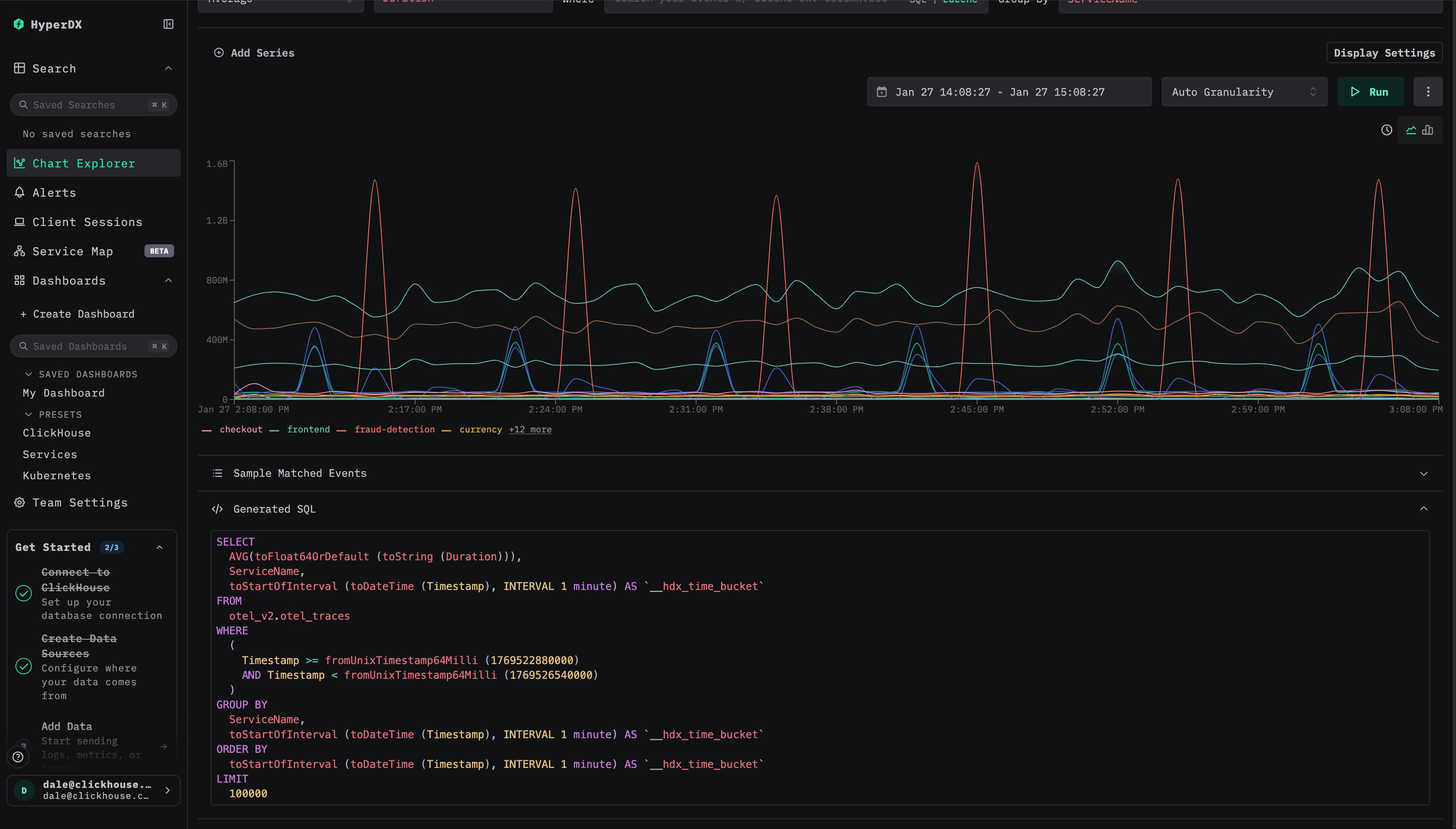
Si un componente no dispone de un panel de depuración en la interfaz de usuario, los usuarios pueden inspeccionar la consola del navegador, donde se registran todas las consultas.
AggregatingMergeTree:
En el siguiente video puede ver un ejemplo de cómo usar AggregatingMergeTree y las funciones de agregación:
Ejemplo de vista materializada
Considere la siguiente consulta original, que calcula la duración media, la duración máxima, el número de eventos y los percentiles por minuto, agrupados por nombre del servicio y código de estado:otel_traces_1m que almacene los estados de agregación correspondientes:
otel_traces_1m_mv) calcula y escribe estos estados a medida que se insertan nuevos datos:
- La tabla de destino, que define el esquema y los tipos de estado de agregación que se usan para almacenar los resultados intermedios. El motor AggregatingMergeTree es necesario para garantizar que estos estados se fusionen correctamente en segundo plano.
- La consulta de la vista materializada, que se ejecuta automáticamente al insertar. A diferencia de la consulta original, utiliza funciones de estado como
avgStateyquantilesStateen lugar de funciones de agregación finales.
Uso de vistas materializadas
Una vez creadas las vistas materializadas en ClickHouse, deben registrarse en el servicio para que las visualizaciones, los dashboards y las alertas puedan utilizarlas automáticamente.Registro de una vista materializada
Las vistas materializadas deben registrarse en la fuente de la interfaz de usuario que corresponde a la tabla de origen original de la que se deriva la vista.1
Editar la fuente
Vaya a la fuente correspondiente en la interfaz de usuario y abra el cuadro de diálogo Edit configuration. Desplácese hasta la sección de vistas materializadas.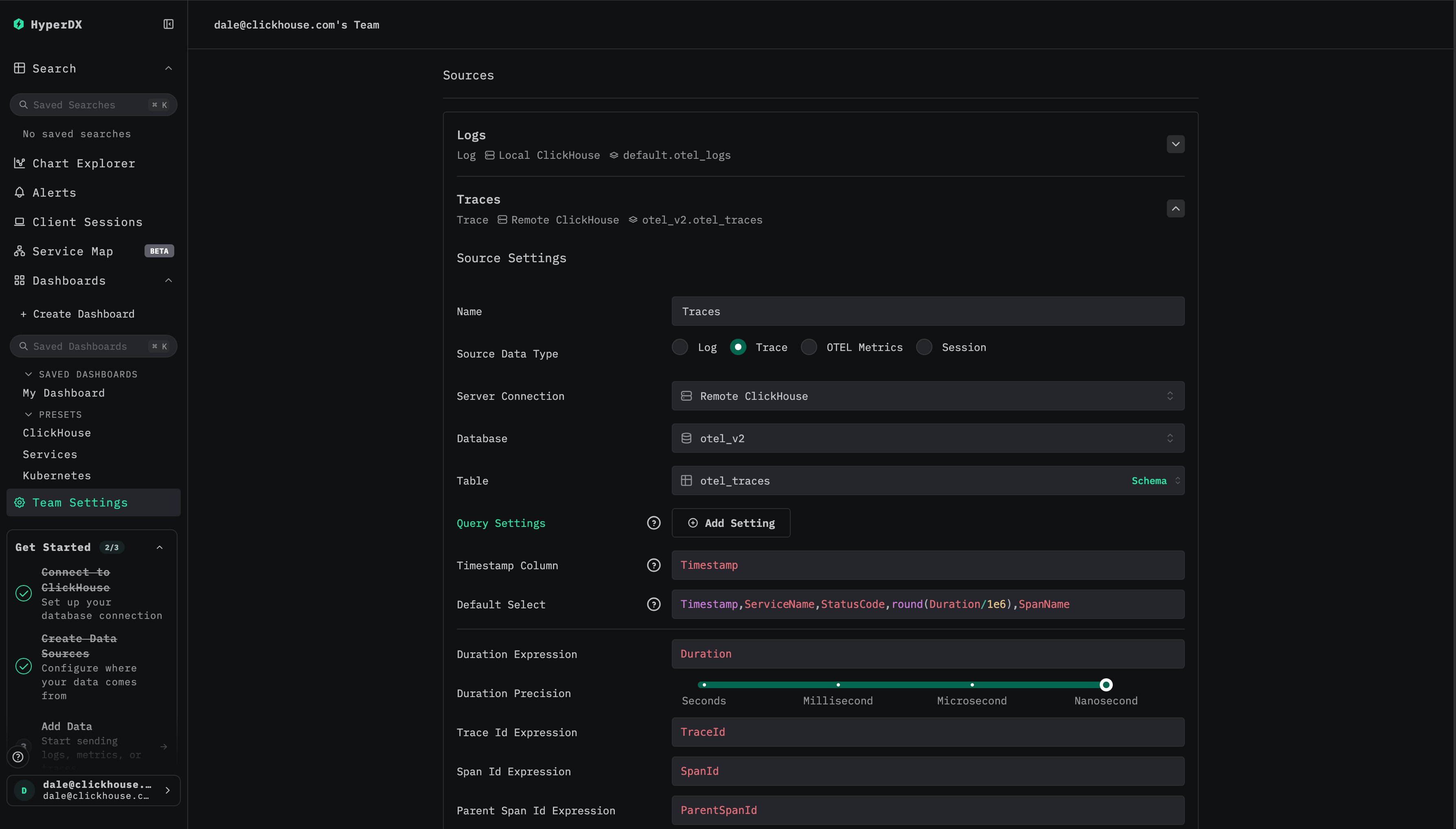
2
Añadir la vista materializada
Seleccione Add materialized view y, a continuación, elija la base de datos y la tabla de destino que respaldan la vista materializada.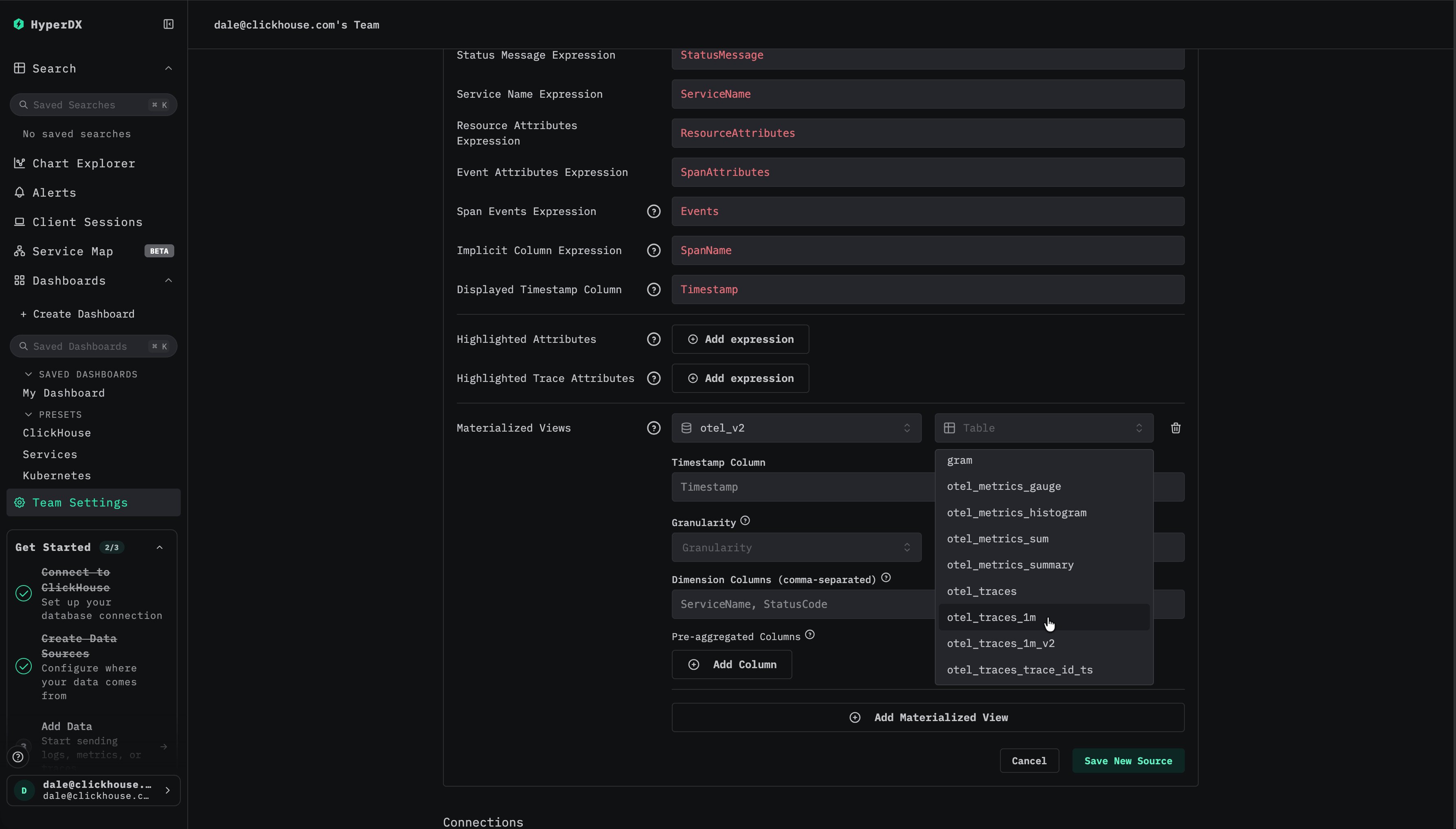
3
Seleccionar las métricas
En la mayoría de los casos, las columnas de marca de tiempo, dimensión y métrica se infieren automáticamente. Si no es así, especifíquelas manualmente.Para las métricas, debe asignar: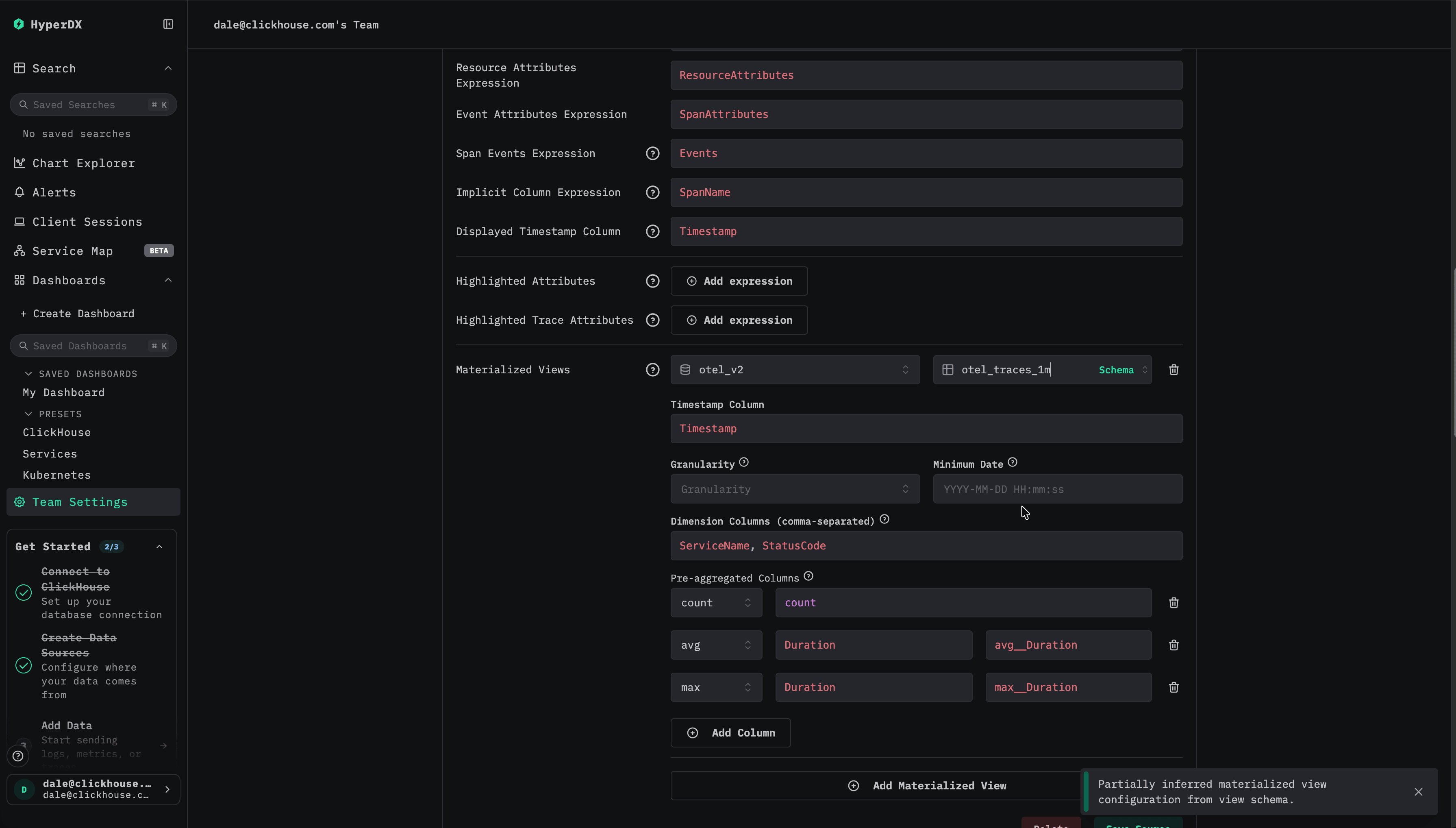
- El nombre de columna original, por ejemplo,
Duration, a - La columna de agregación correspondiente en la vista materializada, por ejemplo,
avg__Duration
4
Seleccionar la granularidad temporal
Seleccione la granularidad temporal de la vista materializada, por ejemplo, un minuto.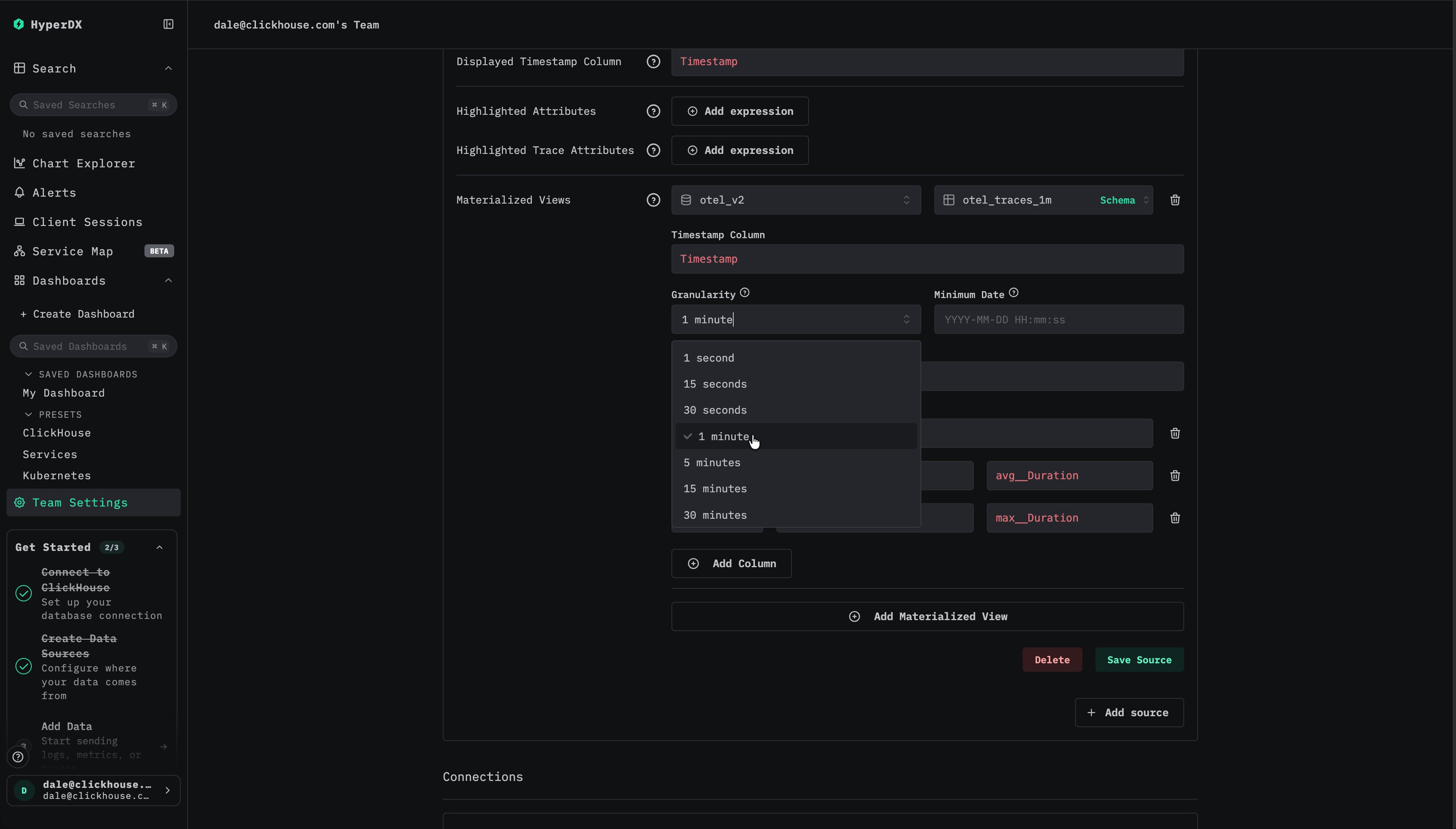
5
Seleccionar la fecha mínima
Especifique la fecha mínima a partir de la cual la vista materializada contiene datos. Corresponde a la marca de tiempo más antigua disponible en la vista y suele coincidir con el momento en que se creó la vista, siempre que la ingestión haya sido continua.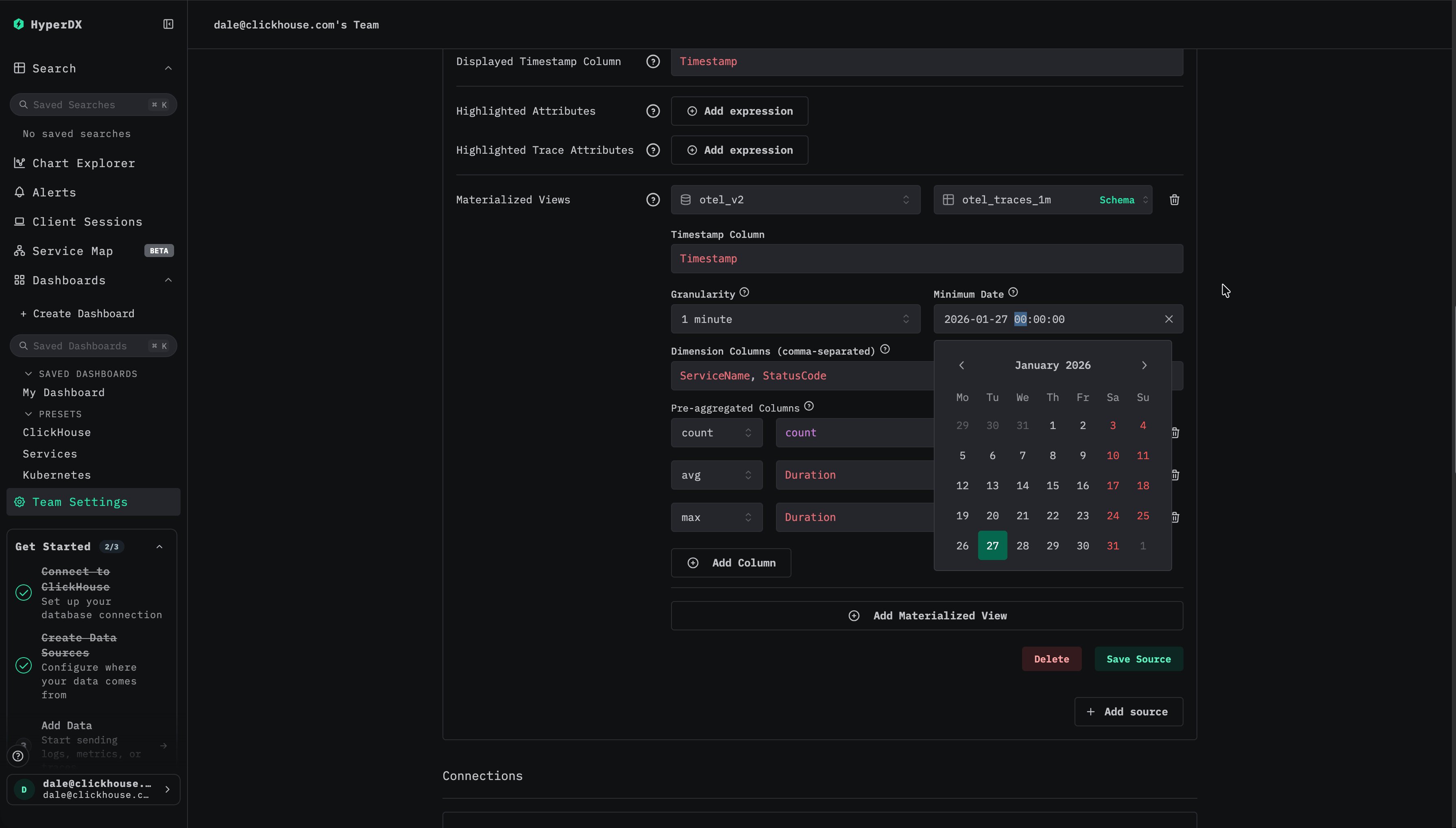
Las vistas materializadas no se rellenan automáticamente con datos históricos al crearse, por lo que solo contendrán filas generadas a partir de los datos insertados después de su creación.
Encontrará una guía completa sobre la carga de datos históricos en vistas materializadas en “Backfilling Data.”
6
Guardar la fuente
Guarde la configuración de la fuente.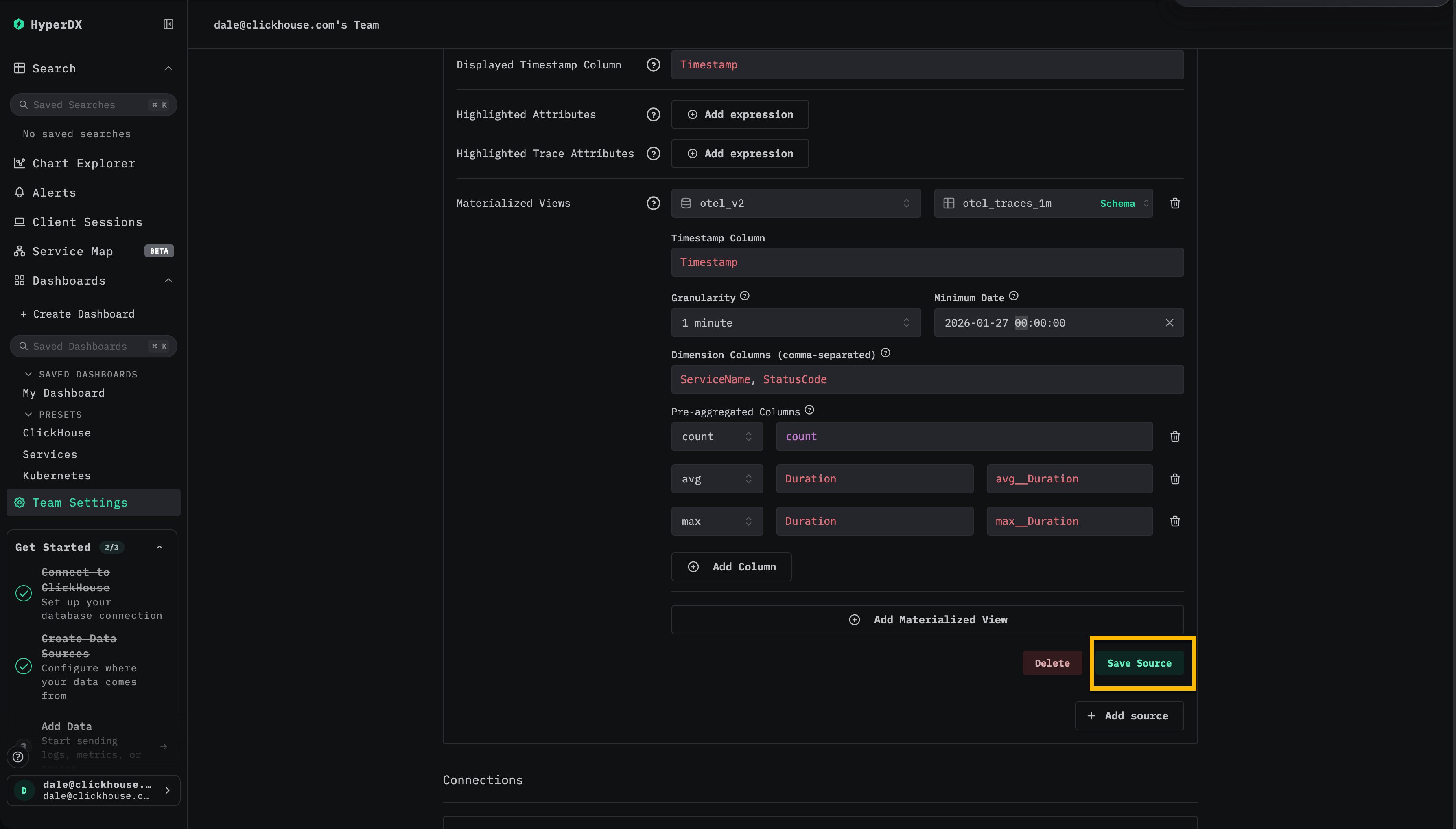
Verificación de la aceleración en dashboards y visualizaciones
Es importante recordar que las vistas materializadas incrementales solo contienen los datos insertados después de crear la vista. No se rellenan automáticamente con datos históricos, lo que las mantiene ligeras y económicas de mantener. Por este motivo, los usuarios deben especificar explícitamente el intervalo de tiempo válido de una vista al registrarla.El servicio solo utilizará una vista materializada si su marca de tiempo mínima es menor o igual que el inicio del intervalo de tiempo de la consulta, lo que garantiza que la vista contenga todos los datos necesarios. Aunque las consultas se dividen internamente en subconsultas por intervalos de tiempo, las vistas materializadas se aplican a toda la consulta o no se aplican en absoluto. En el futuro, es posible que las vistas puedan usarse de forma selectiva en las subconsultas que cumplan los requisitos.
- Compruebe el estado de la optimización Al consultar un dashboard o una visualización, busque el icono de rayo o
Accelerated:
- Un rayo verde indica que la consulta se acelera mediante una vista materializada.
- Un rayo naranja indica que la consulta se ejecuta sobre la tabla de origen.
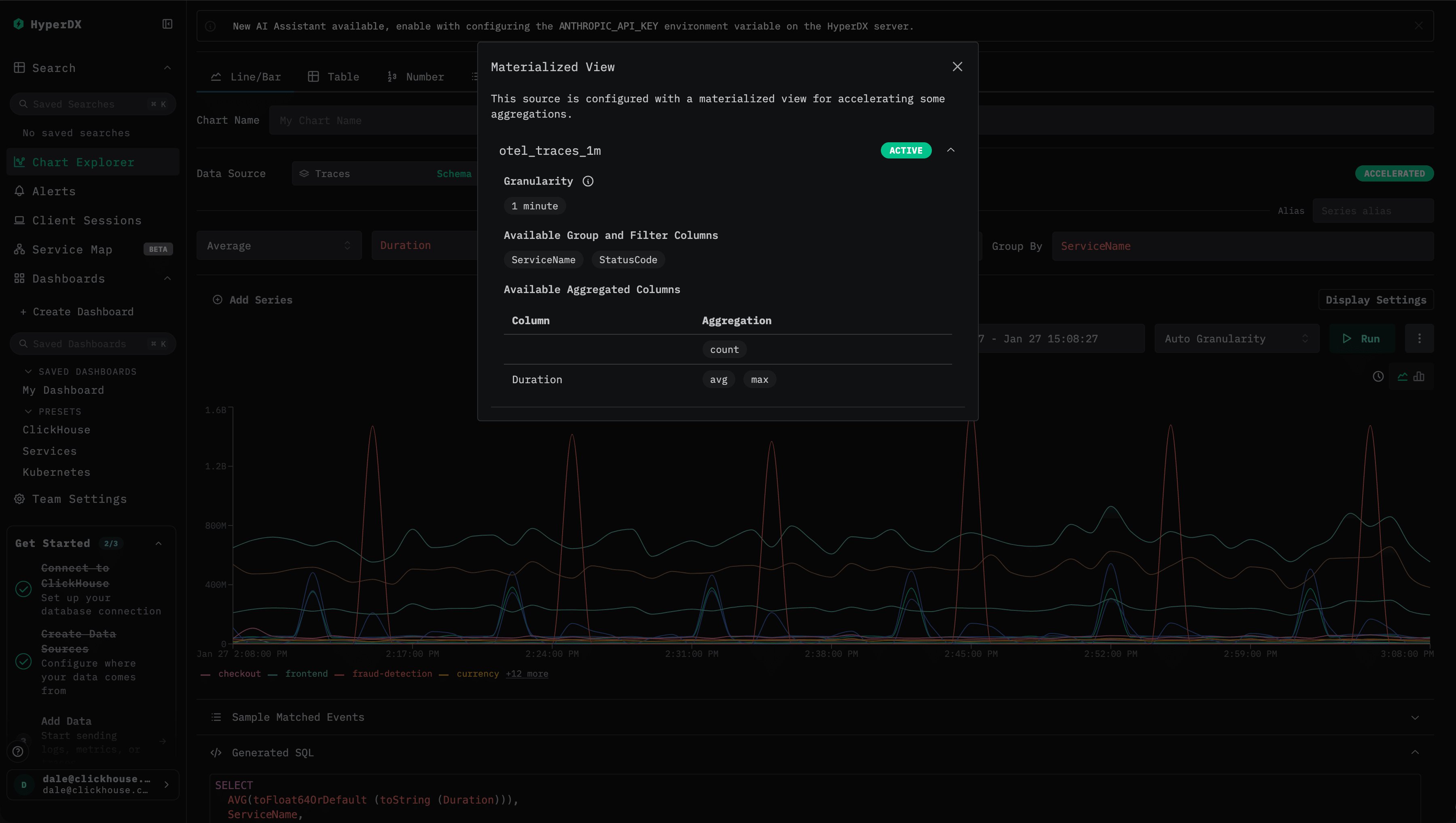
- Inspeccione los detalles de la optimización Haga clic en el icono del rayo para abrir un panel de detalles que muestra:
- Vista materializada activa: la vista seleccionada para la consulta, con su número de filas estimado.
- Vistas materializadas omitidas: vistas compatibles que no se seleccionaron, junto con el volumen de escaneo estimado de cada una.
- Vistas materializadas incompatibles: vistas que no se pudieron utilizar y el motivo concreto.
- Conozca los motivos de incompatibilidad más habituales Es posible que no se utilice una vista materializada si:
- El intervalo de tiempo de la consulta comienza antes de la marca de tiempo mínima de la vista.
- La granularidad de la visualización no es múltiplo de la granularidad de la vista.
- La función de agregación que solicita la consulta no está presente en la vista.
- La consulta utiliza expresiones de conteo personalizadas, como
count(if(...)), que no pueden derivarse de los estados de agregación de la vista.
Cómo se seleccionan las vistas materializadas para las visualizaciones
Cuando se ejecuta una visualización, el servicio puede disponer de varios candidatos, entre ellos la tabla base y varias vistas materializadas. Para garantizar un rendimiento óptimo, el servicio evalúa y selecciona automáticamente la opción más eficiente mediante el mecanismoEXPLAIN ESTIMATE de ClickHouse.
El proceso de selección sigue una secuencia bien definida:
-
Validar la compatibilidad
En primer lugar, el servicio determina si una vista materializada es apta para la consulta comprobando lo siguiente:
- Cobertura temporal: el intervalo de tiempo de la consulta debe quedar completamente dentro del rango de datos disponible en la vista materializada.
- Granularidad: el intervalo de tiempo de la visualización debe ser igual o más amplio que la granularidad de la vista.
- Agregaciones: las métricas solicitadas deben estar presentes en la vista y poder calcularse a partir de sus estados de agregación.
-
Transformar la consulta
En el caso de las vistas compatibles, el servicio reescribe la consulta para que se dirija a la tabla de la vista materializada:
- Las funciones de agregación se asignan a las columnas materializadas correspondientes.
- Se aplican combinadores
-Mergea los estados de agregación. - La agrupación por intervalos de tiempo se ajusta a la granularidad de la vista.
-
Seleccionar el mejor candidato
Si hay varias vistas materializadas compatibles, el servicio ejecuta una consulta
EXPLAIN ESTIMATEpara cada candidato y compara el número estimado de filas y gránulos escaneados. Se selecciona la vista con el menor coste de escaneo estimado. - Alternativa de respaldo controlada Si ninguna vista materializada es compatible, el servicio recurre automáticamente a consultar la tabla de origen.
Ejemplo de selección de vistas materializadas
Considere dos vistas materializadas creadas sobre la misma fuente de trazas:otel_traces_1m, agrupada por minuto,ServiceNameyStatusCodeotel_traces_1m_v2, agrupada por minuto,ServiceName,StatusCodeySpanName
EXPLAIN ESTIMATE para cada vista candidata y compara el recuento estimado de gránulos, es decir:
otel_traces_1m es más pequeña y escanea menos gránulos, se selecciona automáticamente.
Ambas vistas materializadas siguen ofreciendo mejor rendimiento que consultar directamente la tabla base, pero elegir la vista más pequeña que sea suficiente proporciona el mejor rendimiento.
Alertas
Las consultas de alertas utilizan automáticamente las vistas materializadas cuando son compatibles. Se aplica la misma lógica de optimización, lo que agiliza la evaluación de las alertas.Carga de datos históricos en una vista materializada
Como se indicó anteriormente, las vistas materializadas incrementales solo contienen los datos insertados después de crear la vista y no se rellenan automáticamente con datos históricos. Este diseño hace que las vistas sean ligeras y baratas de mantener, pero también implica que no pueden utilizarse en consultas que requieran datos anteriores a la marca de tiempo mínima de la vista. En la mayoría de los casos, esto es aceptable. Los workloads habituales de observabilidad se centran en datos recientes, como las últimas 24 horas, por lo que una vista recién creada es plenamente utilizable en el plazo de un día. Sin embargo, en consultas que abarcan intervalos de tiempo más largos, es posible que la vista no pueda utilizarse hasta que haya transcurrido el tiempo suficiente. En estos casos, los usuarios pueden plantearse realizar una carga de datos históricos en la vista materializada. La carga de datos históricos puede ser costosa desde el punto de vista computacional. En funcionamiento normal, las vistas materializadas se pueblan de forma incremental a medida que llegan los datos, lo que reparte el coste de cómputo de manera uniforme a lo largo del tiempo. La carga de datos históricos concentra este trabajo en un período mucho más corto, lo que aumenta significativamente el uso de CPU y de memoria por unidad de tiempo. En función del tamaño del conjunto de datos y de la ventana de retención, puede ser necesario escalar temporalmente el cluster, ya sea de forma vertical u horizontal en ClickHouse Cloud, para completar la carga de datos históricos en un plazo razonable. Si no se aprovisionan recursos adicionales, la carga de datos históricos puede afectar negativamente a las cargas de trabajo de producción, incluidas la latencia de las consultas y el caudal de ingestión. Con conjuntos de datos muy grandes o rangos históricos extensos, la carga de datos históricos puede resultar poco práctica, o directamente inviable. En resumen, la carga de datos históricos a menudo no compensa el coste ni el riesgo operativo. Solo debe considerarse en casos excepcionales en los que sea crítico acelerar las consultas sobre datos históricos. Si decide seguir adelante, se recomienda aplicar el enfoque controlado que se describe a continuación para equilibrar rendimiento, coste e impacto en producción.Enfoques para la carga de datos históricos
Evite POPULATENo se recomienda usar el comando POPULATE para la carga de datos históricos en vistas materializadas, salvo en conjuntos de datos pequeños en los que la ingesta esté pausada. Este operador puede omitir filas insertadas en su tabla de origen, ya que la vista materializada se crea después de que finaliza el hash de populate. Además, este populate se ejecuta sobre todos los datos y es vulnerable a interrupciones o a límites de memoria en conjuntos de datos grandes.
Carga directa de datos históricos mediante INSERT INTO SELECT
Este enfoque es el más adecuado para conjuntos de datos más pequeños o consultas de agregación relativamente ligeras, en los que la carga completa de datos históricos puede realizarse en un tiempo razonable sin agotar los recursos del clúster. Suele ser apropiado cuando la consulta de carga de datos históricos puede ejecutarse en minutos, o como máximo en unas pocas horas, y cuando es aceptable un aumento temporal del uso de CPU e I/O. Para conjuntos de datos más grandes o agregaciones más costosas, considere en su lugar los enfoques de carga de datos históricos incremental o por bloques que se describen a continuación.
1
Determine la cobertura actual de la vista
Antes de realizar cualquier carga de datos históricos, determine primero qué datos contiene ya la vista materializada. Para ello, consulte la marca de tiempo mínima presente en la tabla de destino:Esta marca de tiempo representa el punto más antiguo a partir del cual la vista puede responder a las consultas. Cualquier consulta del servicio que solicite datos anteriores a esta marca de tiempo recurrirá a la tabla base.
2
Decida si es necesaria la carga de datos históricos
En la mayoría de las implementaciones, las consultas se centran en datos recientes, como los de las últimas 24 horas. En estos casos, las vistas recién creadas resultan plenamente utilizables poco después de su creación y no es necesario cargar datos históricos.Si la marca de tiempo devuelta en el paso anterior es lo suficientemente antigua para sus casos de uso, no hace falta cargar datos históricos. Solo conviene plantearse la carga de datos históricos cuando:
- Las consultas abarcan con frecuencia rangos históricos amplios.
- La vista es crítica para el rendimiento en esos rangos.
- El tamaño del conjunto de datos y el coste de la agregación hacen viable la carga de datos históricos.
3
Cargue los datos históricos ausentes
Si es necesaria la carga de datos históricos, rellene la tabla de destino de la vista materializada con los datos de marcas de tiempo anteriores al mínimo actual. Para ello, utilice la consulta de la vista, modificada para leer únicamente los datos anteriores a la marca de tiempo obtenida antes. Dado que la tabla de destino utiliza AggregatingMergeTree, la consulta de carga de datos históricos debe insertar estados de agregación, no valores finales.Observe cómo la siguiente consulta añade una cláusula
WHERE para limitar la agregación a los datos anteriores a la marca de tiempo más antigua presente en la vista:Carga incremental de datos históricos mediante una tabla Null
Para conjuntos de datos más grandes o consultas de agregación que consumen muchos recursos, una carga directa de datos históricos mediante un únicoINSERT INTO SELECT puede resultar poco práctica o insegura. En estos casos, se recomienda un enfoque de carga incremental de datos históricos. Este método se parece más a la forma en que operan normalmente las vistas materializadas incrementales: procesa los datos en bloques manejables en lugar de agregar todo el conjunto de datos históricos de una sola vez.
Este enfoque es adecuado cuando:
- La consulta de carga de datos históricos tardaría muchas horas en ejecutarse.
- El pico de uso de memoria de una agregación completa es demasiado alto.
- Desea controlar estrictamente el consumo de CPU y memoria durante la carga de datos históricos.
- Necesita un proceso más resiliente que pueda reiniciarse de forma segura si se interrumpe.
1
Crear una tabla Null para la carga de datos históricos
Cree una tabla Null ligera que contenga únicamente las columnas que necesita la agregación de la vista materializada. Así se minimizan la I/O y el uso de memoria.
2
Asociar una vista materializada a la tabla Null
A continuación, cree sobre la tabla Null una vista materializada que escriba en la misma tabla de agregación que utiliza su vista materializada principal.Esta vista materializada se ejecutará de forma incremental a medida que se inserten filas en la tabla Null y generará estados de agregación en bloques pequeños.
3
Cargar los datos históricos de forma incremental
Por último, inserte los datos históricos en la tabla Null. La vista materializada procesará los datos bloque a bloque y escribirá los estados de agregación en la tabla de destino sin persistir las filas sin procesar.Como los datos se procesan de forma incremental, el uso de memoria se mantiene acotado y predecible, de forma muy similar a una ingestión normal.Para obtener más detalles sobre cómo ajustar este proceso, incluida la mejora del rendimiento de inserción y la reducción y el control del consumo de recursos, consulte «Carga de datos históricos».
Para mayor seguridad, considere dirigir la vista materializada de carga de datos históricos a una tabla de destino temporal (por ejemplo,
otel_traces_1m_v2). Una vez que la carga finalice correctamente, las particiones pueden moverse a la tabla de destino principal, p. ej., ALTER TABLE otel_traces_1m_v2 MOVE PARTITION '2026-01-02' TO otel_traces_1m. Esto facilita la recuperación si la carga se interrumpe o falla por límites de recursos.Recomendaciones
Las siguientes recomendaciones resumen las buenas prácticas para diseñar y operar vistas materializadas en el servicio. Seguir estas pautas ayudará a que las vistas materializadas sean eficaces, predecibles y rentables.Selección y alineación de la granularidad
Las vistas materializadas solo se utilizan cuando la granularidad de la visualización o de la alerta es un múltiplo exacto de la granularidad de la vista. La forma de determinar esta granularidad depende del tipo de gráfico:- Gráficos temporales (gráficos de líneas o de barras con el tiempo en el eje x): La granularidad explícita del gráfico debe ser un múltiplo de la granularidad de la vista materializada. Por ejemplo, un gráfico de 10 minutos puede usar vistas materializadas con una granularidad de 10, 5, 2 o 1 minuto, pero no vistas de 20 ni de 3 minutos.
-
Gráficos no temporales (gráficos de número, de tabla o de resumen):
La granularidad efectiva se calcula como
(time range / 80), redondeada hacia arriba a la granularidad más cercana que admita la interfaz de usuario. Esta granularidad derivada también debe ser un múltiplo de la granularidad de la vista materializada.
- No cree vistas materializadas con una granularidad de 10 minutos. El servicio admite una granularidad de 15 minutos para gráficos y alertas, pero no de 10 minutos. Por lo tanto, una vista materializada de 10 minutos sería incompatible con las visualizaciones y alertas habituales de 15 minutos.
- Opte preferentemente por granularidades de 1 minuto o 1 hora, que encajan sin problemas con la mayoría de las configuraciones de gráficos y alertas.
Limitar y consolidar las vistas materializadas
Cada vista materializada añade sobrecarga adicional en insert-time y aumenta la presión sobre las partes y la presión de fusión. Se recomiendan las siguientes pautas:- No más de 20 vistas materializadas por fuente.
- Alrededor de 10 vistas materializadas suele ser la cifra óptima.
- Consolide varias visualizaciones en una sola vista cuando compartan dimensiones.
Elija las dimensiones con cuidado
Incluya solo las dimensiones que se usan habitualmente para agrupar o filtrar:- Cada columna de agrupación adicional aumenta el tamaño de la vista.
- Busque un equilibrio entre la flexibilidad de las consultas y el coste de almacenamiento y de insert-time.
- Si se filtra por columnas que no están presentes en la vista, el servicio recurrirá a la tabla de origen.
ConsejoUn valor de referencia habitual y casi siempre útil es una vista materializada agrupada por nombre del servicio con una métrica de recuento, que permite obtener histogramas rápidos y descripciones generales por servicio en la búsqueda y en los dashboards.
Convenciones de nomenclatura para las columnas de agregación
Las columnas de agregación de las vistas materializadas deben seguir una convención de nomenclatura estricta para que la inferencia automática funcione:- Patrón:
<aggFn>__<sourceColumn> - Ejemplos:
avg__Durationmax__Durationcount__para el número de filas
Cuantiles y selección de sketches
Las distintas funciones de cuantiles ofrecen características de rendimiento y almacenamiento diferentes:quantilesgenera sketches más grandes en disco, pero su cálculo es más económico en el momento de inserción.quantileTDigestes más costoso de calcular en el momento de inserción, pero genera sketches más pequeños, lo que a menudo se traduce en consultas más rápidas sobre la vista.
quantile(0.5) en el momento de inserción para ambas funciones. El sketch resultante puede consultarse más adelante para obtener otros valores de cuantil, p. ej., quantile(0.95). Se recomienda experimentar para encontrar el equilibrio óptimo para su workload.
Validar la eficacia de forma continua
Verifique siempre que las vistas materializadas aporten beneficios reales:- Confirme su uso mediante los indicadores de aceleración de la interfaz de usuario.
- Compare el rendimiento de las consultas antes y después de habilitar la vista.
- Supervise el uso de recursos y el comportamiento de fusión.
Configuraciones avanzadas
Para workloads más complejos, se pueden utilizar varias vistas materializadas que den soporte a distintos patrones de acceso. Algunos ejemplos:- Datos recientes de alta resolución con vistas históricas de menor granularidad
- Vistas a nivel de servicio para obtener una visión general y vistas a nivel de endpoint para diagnósticos en profundidad
Limitaciones
Motivos comunes de incompatibilidad
Una vista materializada no se utilizará si se cumple alguna de las siguientes condiciones:- Intervalo de tiempo de la consulta El inicio del intervalo de tiempo de la consulta es anterior a la marca de tiempo mínima de la vista materializada. Dado que las vistas no se rellenan automáticamente con datos históricos, solo pueden responder a consultas sobre intervalos de tiempo que cubran por completo.
-
Discrepancia de granularidad
La granularidad efectiva de la visualización debe ser un múltiplo exacto de la granularidad de la vista materializada. En concreto:
- En los gráficos temporales (gráficos de líneas o de barras con el tiempo en el eje x), la granularidad seleccionada en el gráfico debe ser un múltiplo de la granularidad de la vista. Por ejemplo, un gráfico de 10 minutos puede usar vistas materializadas de 10, 5, 2 o 1 minuto, pero no vistas de 20 ni de 3 minutos.
- En los gráficos no temporales (gráficos de número o de tabla), la granularidad efectiva se calcula como
(time range / 80), redondeada hacia arriba a la granularidad más cercana que admita la interfaz de usuario, y también debe ser un múltiplo de la granularidad de la vista.
- Funciones de agregación no compatibles La consulta solicita una agregación que no existe en la vista materializada. Solo se pueden utilizar las agregaciones calculadas y almacenadas explícitamente en la vista.
-
Expresiones de recuento personalizadas
Las consultas que usan expresiones como
count(if(...))u otros recuentos condicionales no pueden derivarse de los estados de agregación estándar y, por lo tanto, no pueden usar vistas materializadas.
Restricciones de diseño y operativas
- Sin carga automática de datos históricos Las vistas materializadas incrementales solo contienen los datos insertados después de su creación. Para acelerar las consultas sobre datos históricos, es necesario realizar una carga de datos históricos explícita, que puede resultar costosa o poco práctica en conjuntos de datos grandes.
- Compromisos de granularidad Las vistas con una granularidad muy fina aumentan el tamaño de almacenamiento y la sobrecarga en insert-time, mientras que las vistas de granularidad gruesa reducen la flexibilidad. Conviene elegir la granularidad con cuidado para que se ajuste a los patrones de consulta previstos.
- Explosión de dimensiones Añadir muchas dimensiones de agrupación aumenta considerablemente el tamaño de la vista y puede reducir su eficacia. Las vistas solo deben incluir las columnas de agrupación y filtrado de uso habitual.
- Escalabilidad limitada del número de vistas Cada vista materializada añade sobrecarga en insert-time y contribuye a la presión de fusión. Crear demasiadas vistas puede afectar negativamente a la ingestión y a las fusiones en segundo plano.
Resolución de problemas
La vista materializada no se utiliza
Comprobación 1: rango de fechas- Abra el modal de optimización para comprobar si aparece “Date range not supported.”.
- Asegúrese de que el rango de fechas de la consulta sea posterior a la fecha mínima de la vista materializada.
- Elimine la fecha mínima si la vista materializada contiene todos los datos históricos.
- Verifique que la granularidad del gráfico sea un múltiplo de la granularidad de la MV.
- Pruebe a configurar el gráfico en “Auto” o seleccione manualmente una granularidad compatible.
- Compruebe si el gráfico utiliza agregaciones incluidas en la MV.
- Revise “Available aggregated columns” en el modal de optimización.
- Asegúrese de que las columnas de agrupación figuren entre las columnas de dimensión de la MV.
- Consulte “Available group/filter columns” en el modal de optimización.
Consultas lentas en vistas materializadas
Problema 1: granularidad demasiado fina de la vista materializada- La MV tiene demasiadas filas debido a una granularidad muy fina (p. ej., 1 segundo).
- Solución: Cree una MV de granularidad más gruesa (p. ej., 1 minuto o 1 hora).
- La MV tiene alta cardinalidad debido a la gran cantidad de columnas de dimensión.
- Solución: Limite las columnas de dimensión a las de uso más frecuente.
- El sistema ejecuta
EXPLAINen cada MV. - Solución: Elimine las MV que se usan rara vez o que siempre se omiten.
Errores de configuración
Error: “At least one aggregated column is required”- Añada al menos una columna agregada a la configuración de la MV.
- Especifique qué columna se debe agregar (solo
countpuede omitir la columna de origen).
- Use una de las granularidades de preajuste de la lista desplegable.
- El formato debe ser un intervalo SQL válido (p. ej.,
1 hour, no1 h).