

- الأذونات: يجب أن تكون Admin في Holistics حتى تتمكن من إضافة Data Sources جديدة.
- الوصول إلى الشبكة: يجب أن يكون خادم ClickHouse لديك متاحًا للوصول من عناوين IP الخاصة بـ Holistics.
- مستخدم قاعدة البيانات: أنشئ مستخدمًا مخصصًا للقراءة فقط لـ Holistics بدلًا من استخدام حساب مسؤول.
SELECT على الجداول التي تريد الاستعلام عنها، بالإضافة إلى جداول system (لاكتشاف المخطط).
1
اجمع تفاصيل الاتصال
للاتصال بـ ClickHouse عبر HTTP(S)، ستحتاج إلى المعلومات التالية: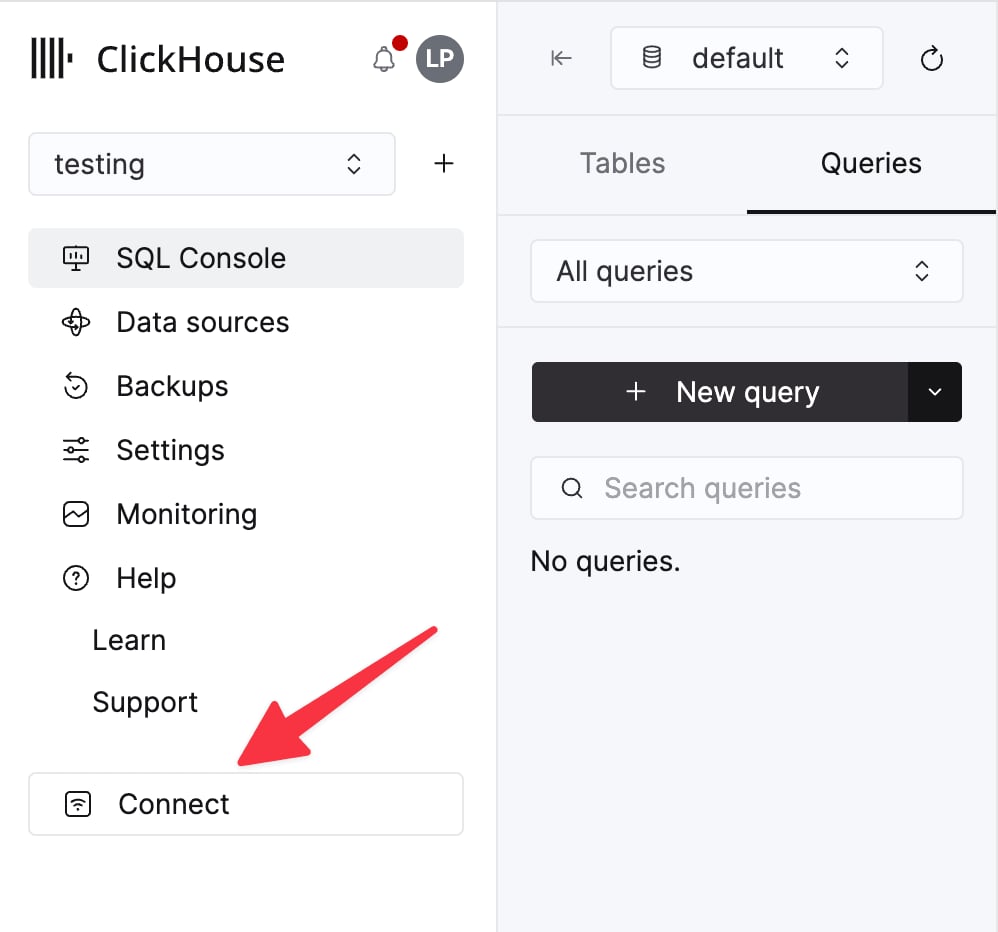
يمكنك العثور على هذه التفاصيل بالنقر على زر Connect في وحدة تحكم ClickHouse Cloud واختيار HTTPS.
2
اضبط الوصول إلى الشبكة
بما أن Holistics تطبيق قائم على السحابة، يجب أن تتمكن خوادمه من الوصول إلى قاعدة بياناتك. لديك خياران:
-
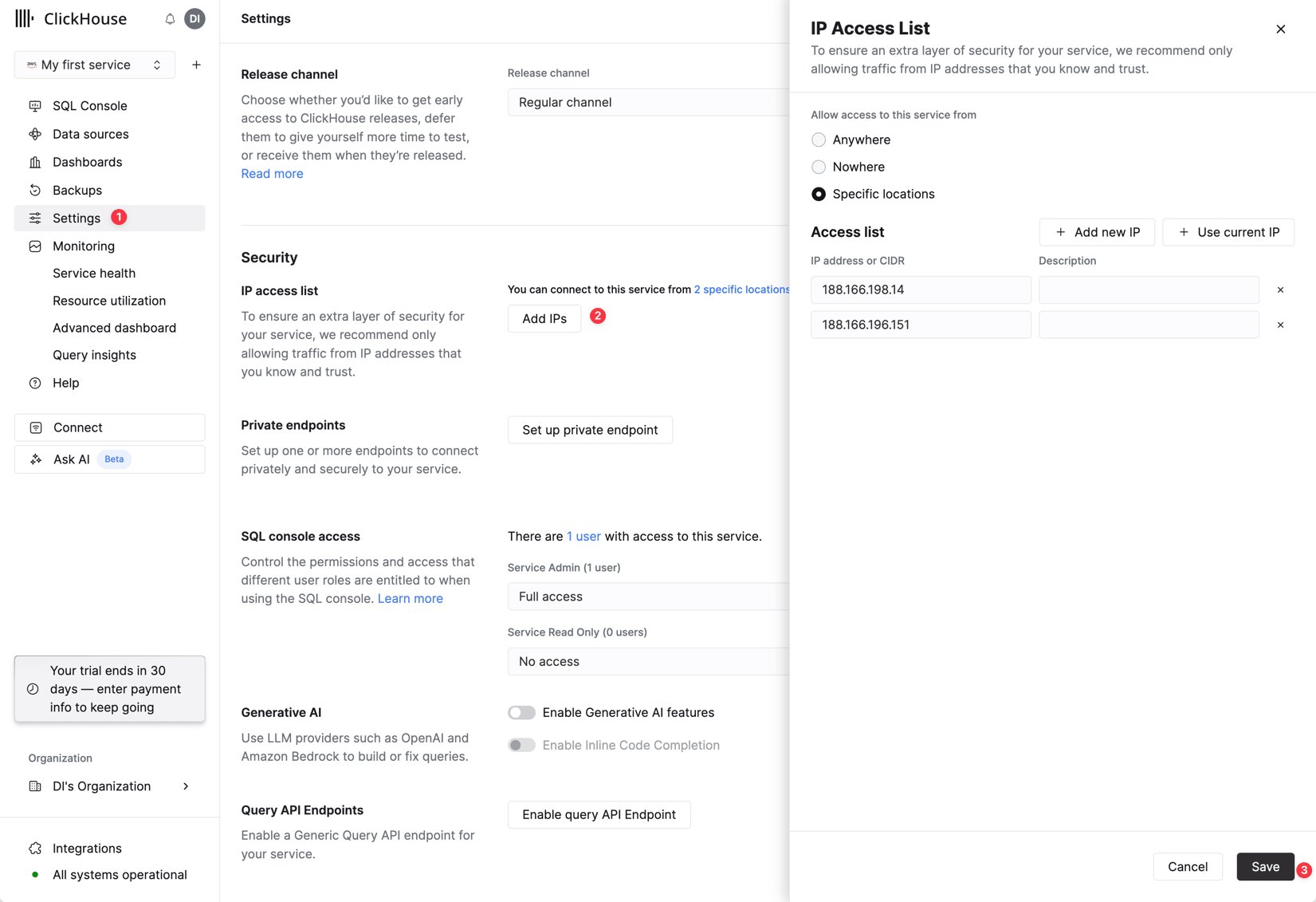
اتصال مباشر (موصى به): اسمح بعناوين IP الخاصة بـ Holistics في جدار الحماية لديك أو في IP Access List الخاصة بـ ClickHouse Cloud. يمكنك العثور على قائمة عناوين IP في دليل IP Whitelisting.
- نفق SSH عكسي: إذا كانت قاعدة بياناتك موجودة في شبكة خاصة (VPC) ولا يمكن إتاحتها على الإنترنت العام، فاستخدم Reverse SSH Tunnel.
3
أضف مصدر بيانات في Holistics
-
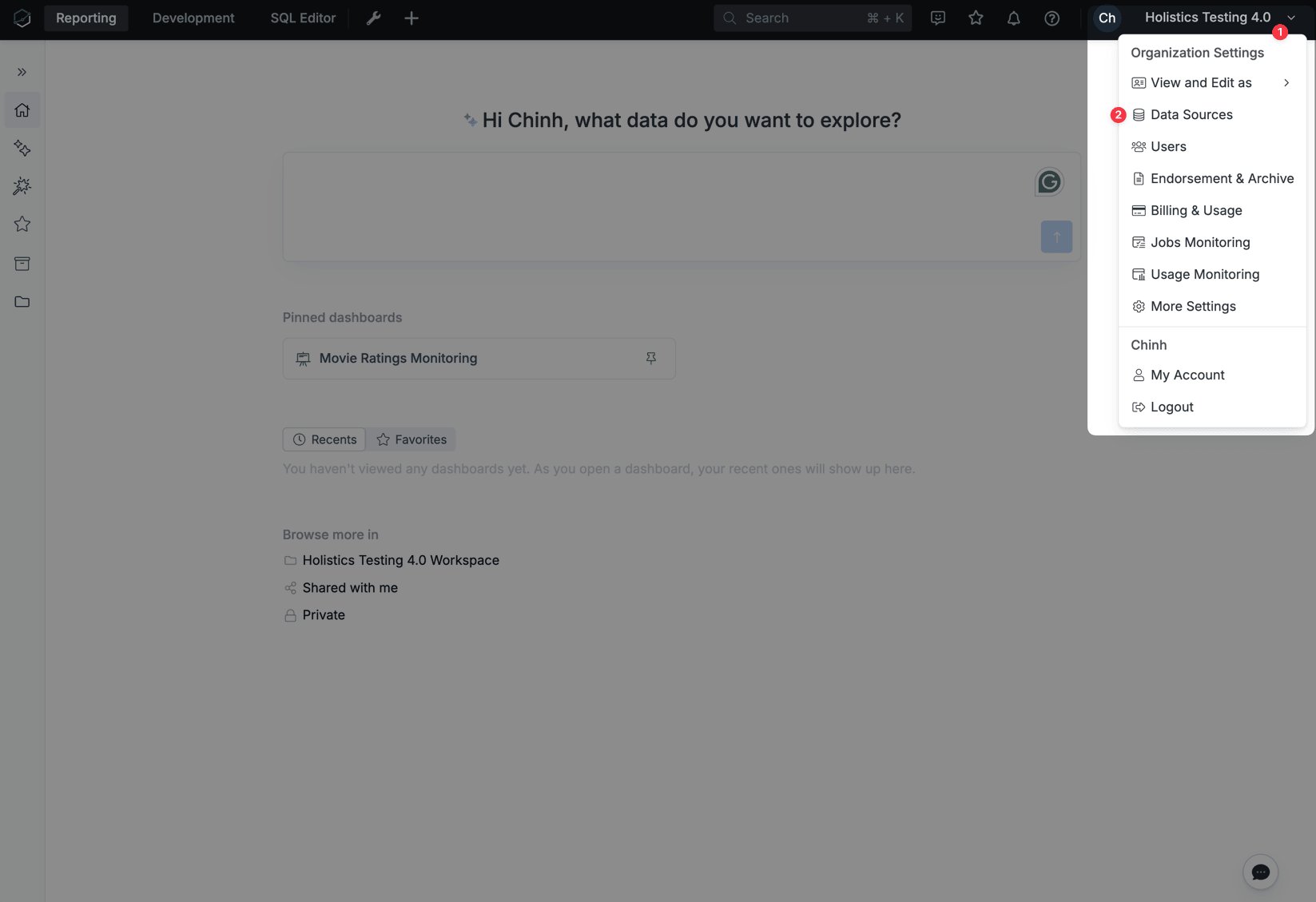
في Holistics، انتقل إلى Settings → Data Sources.
-
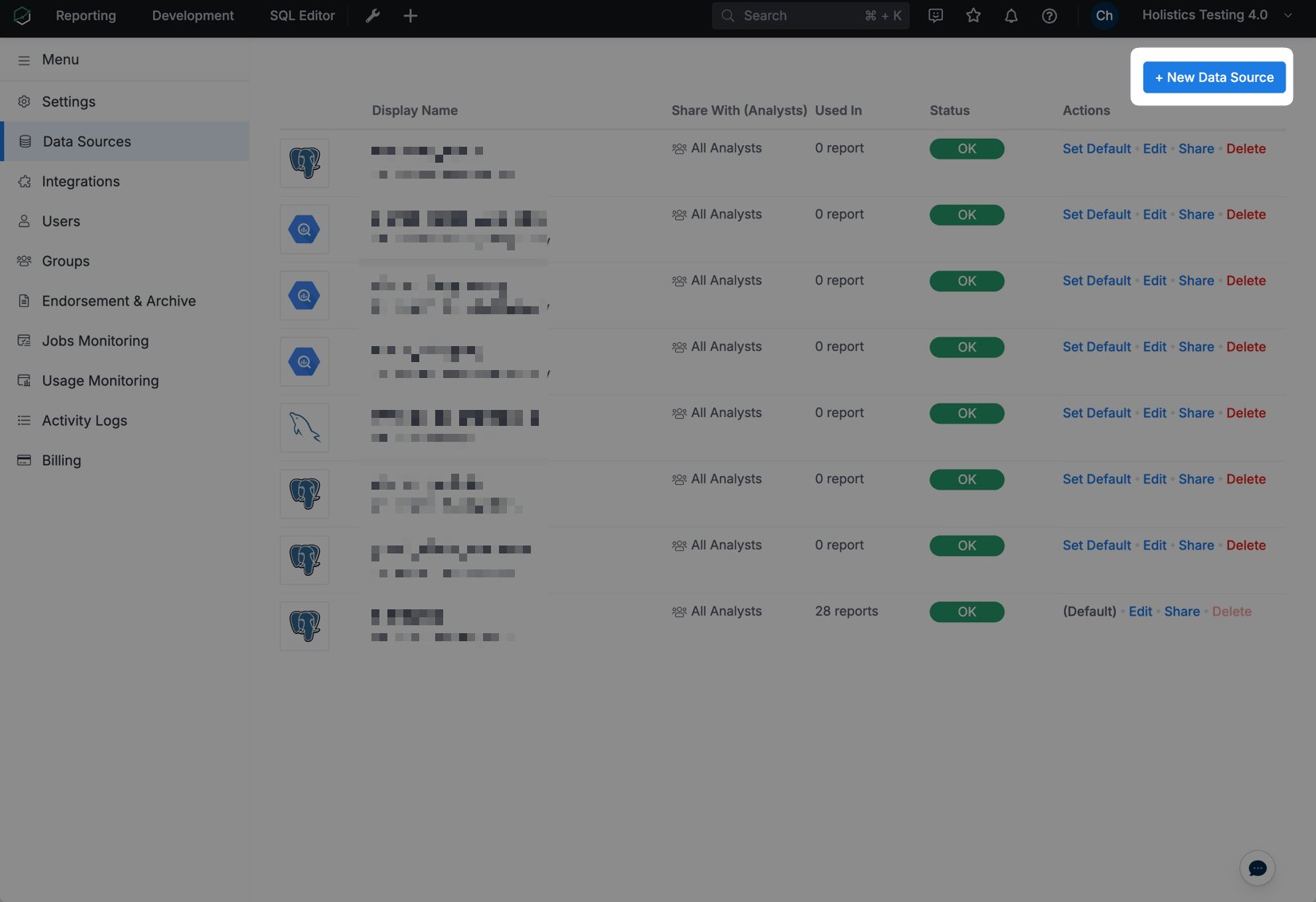
انقر على New Data Source ثم اختر ClickHouse.
-
املأ النموذج بالتفاصيل التي جمعتها في الخطوة 1.
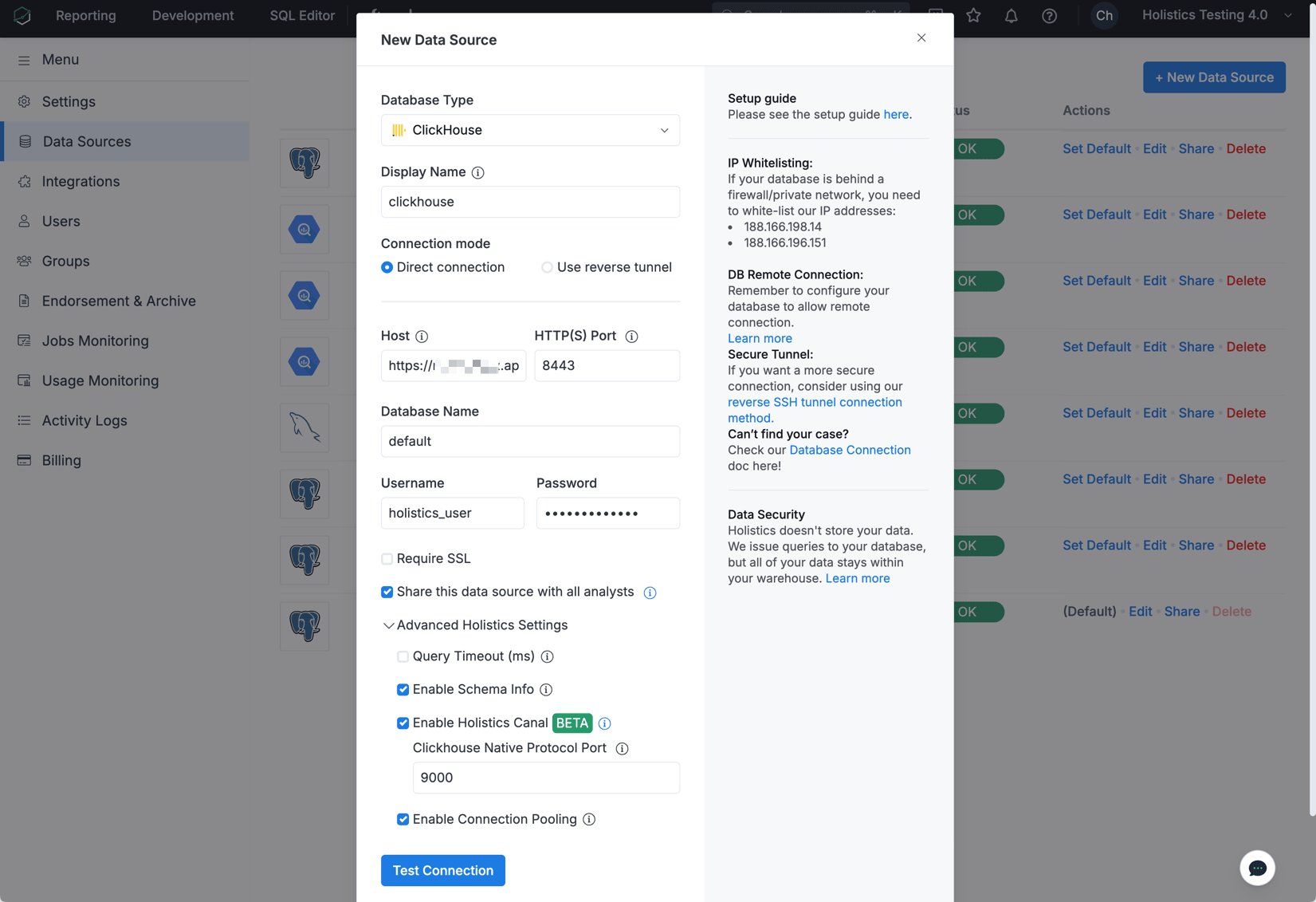
-
انقر على Test Connection.
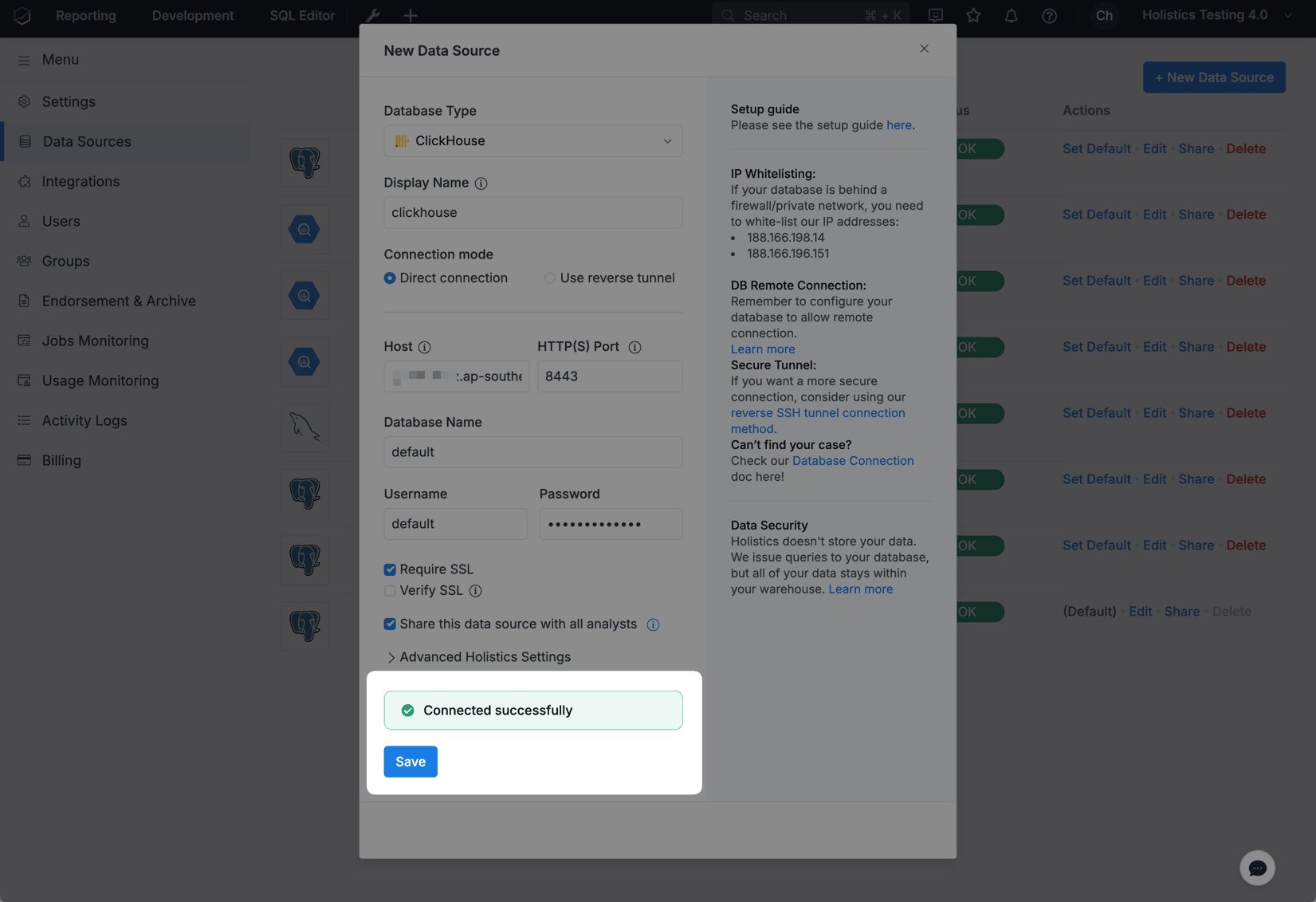
- نجاح: انقر على Save.
- فشل: تحقق من اسم المستخدم/كلمة المرور، وتأكد من السماح بعناوين IP الخاصة بـ Holistics.
- الإجمالي التراكمي: هذه الدالة التحليلية مدعومة حاليًا بشكل محدود في ClickHouse.
- أنواع البيانات المتداخلة: قد تتطلب بُنى JSON أو Array المتداخلة بعمق تسطيحها عبر نماذج SQL قبل عرضها بصريًا.