

يمكنك الاطلاع على لوحة المعلومات من خلال هذا الرابط. ابدأ تشغيل RocketBI باستخدام صور Docker الجاهزة. احصل على docker-compose.yml وملف التهيئة:
.clickhouse.env، وأضف معلومات خادم ClickHouse.
ابدأ RocketBI بتشغيل الأمر: docker-compose up -d .
افتح المتصفح، ثم انتقل إلى localhost:5050، وسجّل الدخول باستخدام هذا الحساب: hello@gmail.com/123456
للبناء من الشيفرة المصدرية أو لإعدادات متقدمة، يمكنك الاطلاع على التفاصيل هنا ملف README الخاص بـ Rocket.BI
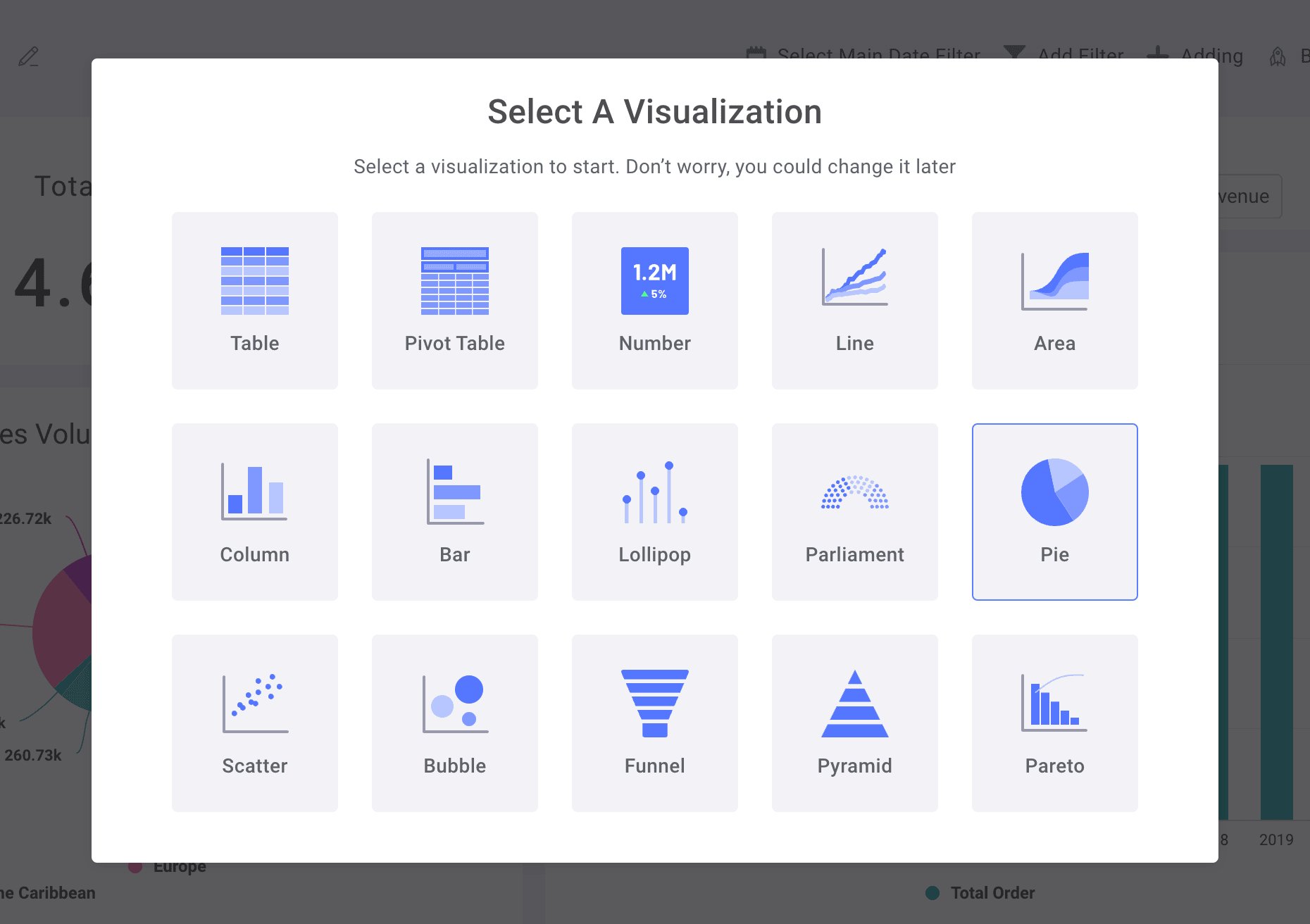
في لوحة المعلومات، ستجد تقاريرك، ويمكنك بدء إنشاء تصوّر بالنقر على +New
يمكنك إنشاء عدد غير محدود من لوحات المعلومات ورسم عدد غير محدود من المخططات في لوحة معلومات واحدة.
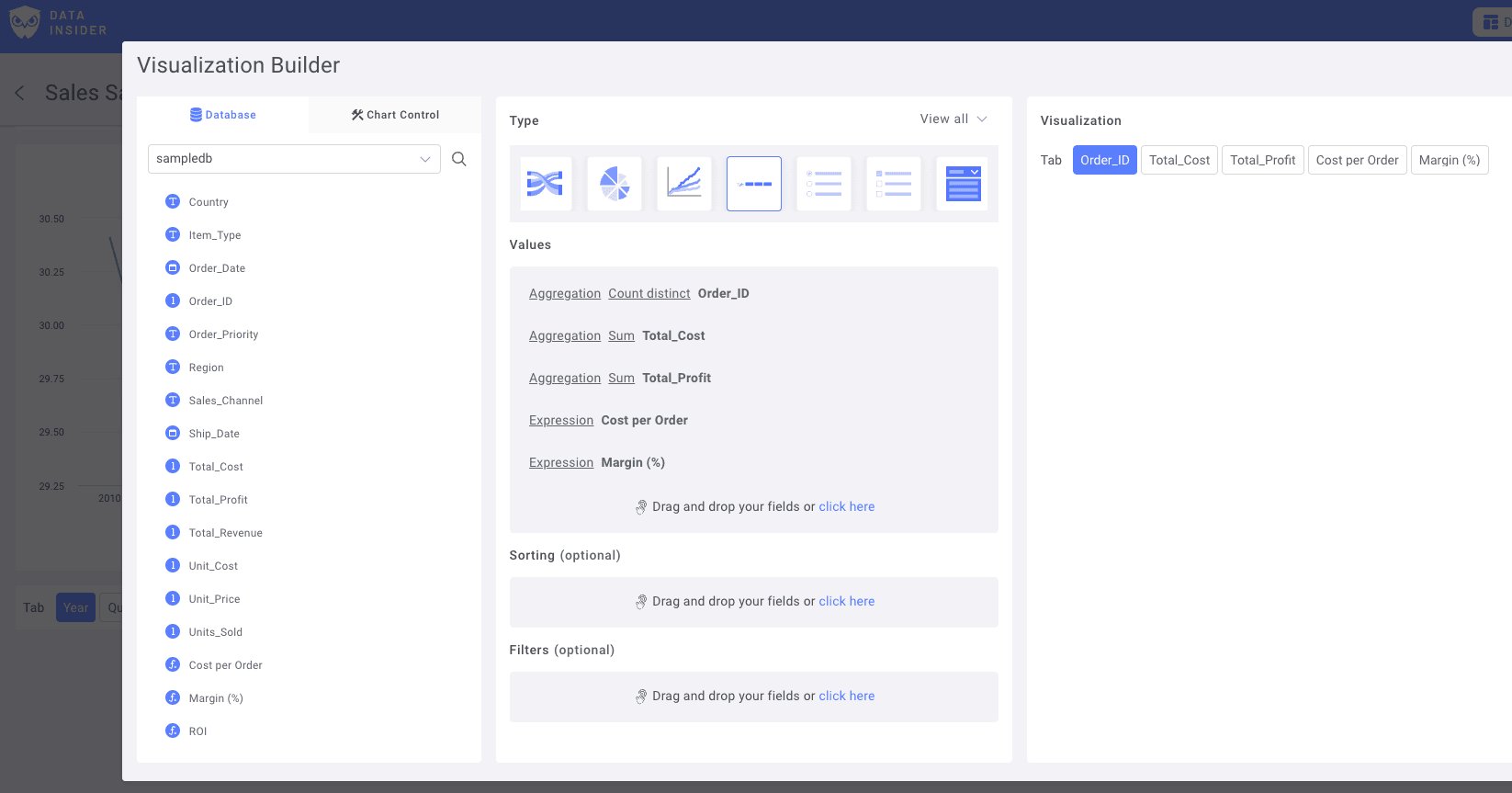
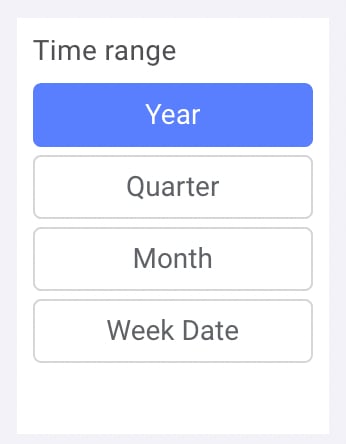
شاهد الشرح عالي الدقة على YouTube: https://www.youtube.com/watch?v=TMkdMHHfvqY في عامل تصفية Tab، حدِّد حقول المقاييس التي تريد استخدامها. تأكّد من إبقاء إعداد التجميع محددًا.
أعِد تسمية عوامل التصفية واحفظ عنصر التحكم في لوحة المعلومات

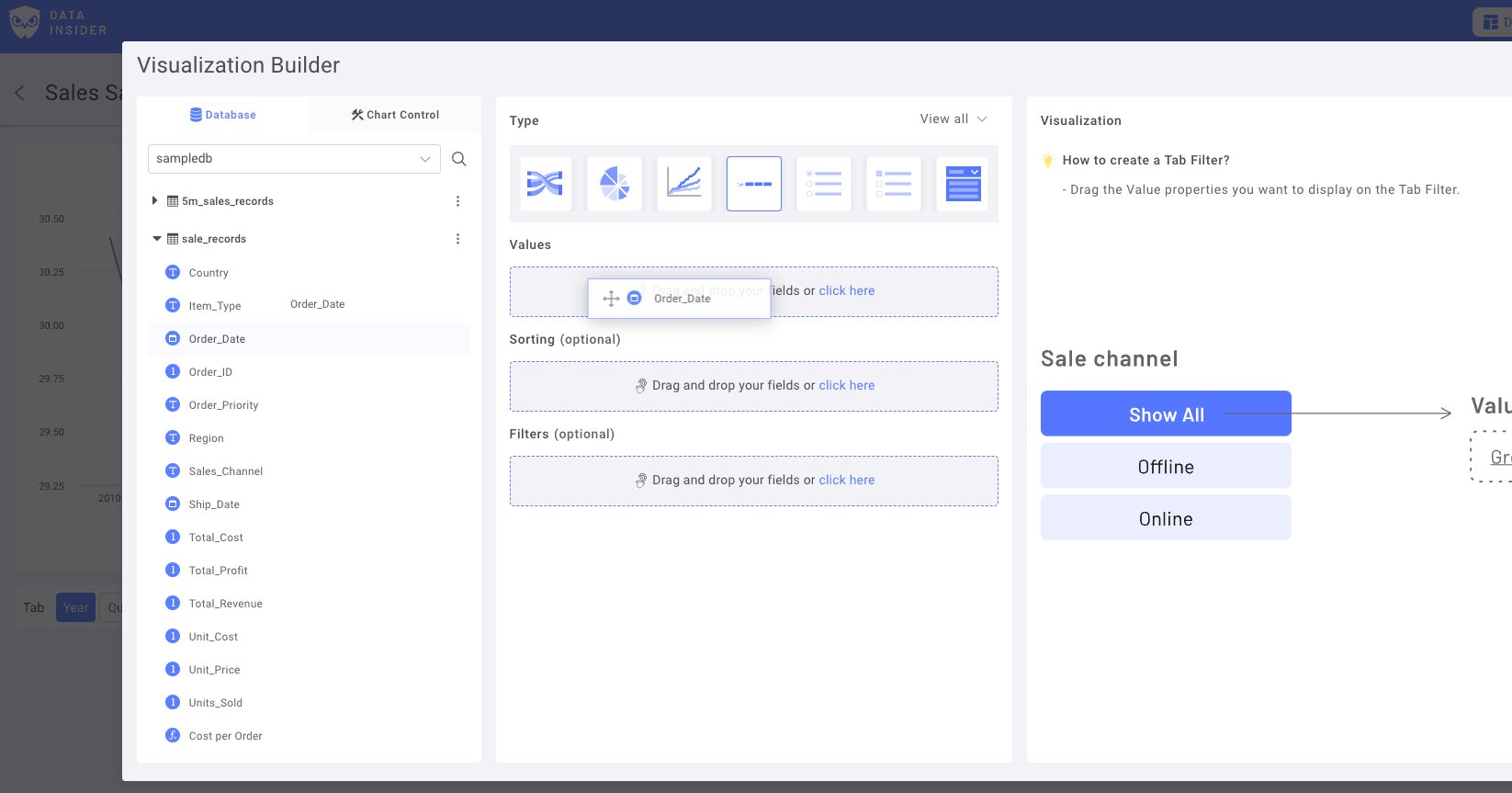
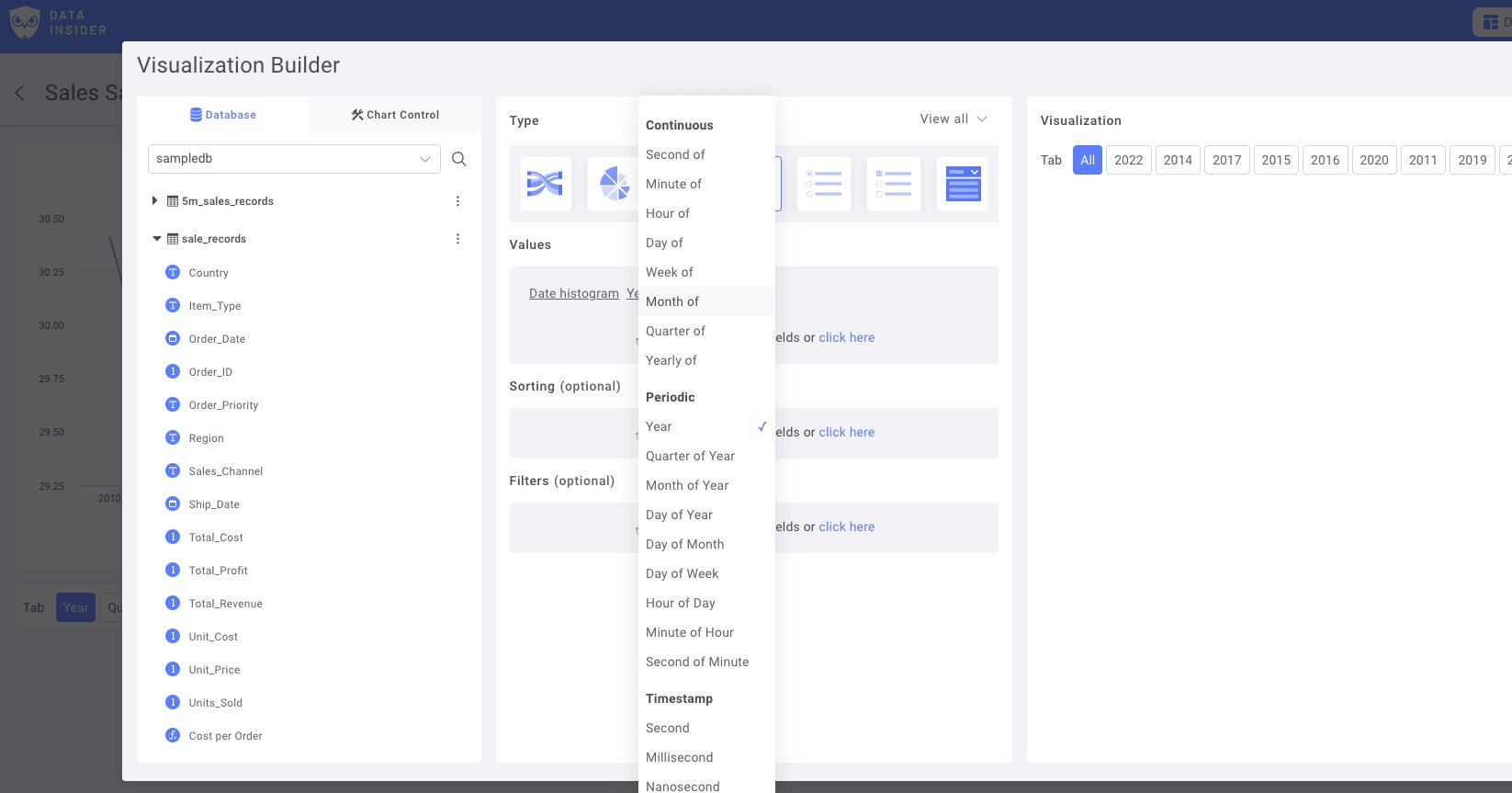
أضف نُسخًا مكررة بنطاقات lookup مختلفة. على سبيل المثال: سنوي أو شهري أو يومي أو يوم من أيام الأسبوع.
أعِد تسمية عوامل التصفية واحفظ عنصر التحكم في لوحة المعلومات
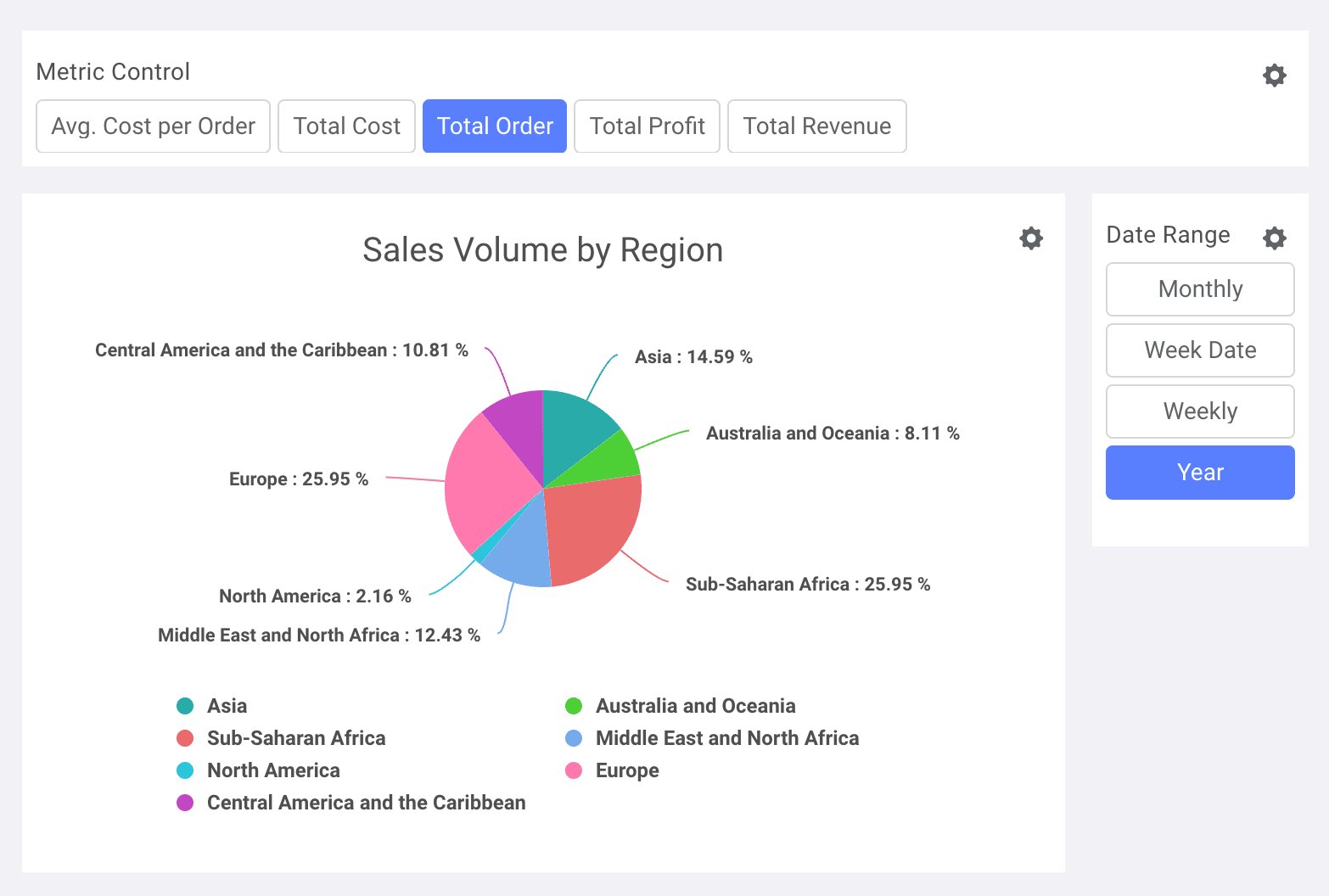
أولاً، اسحب العمود “Region” وأفلِته من Dataset إلى Legend Field
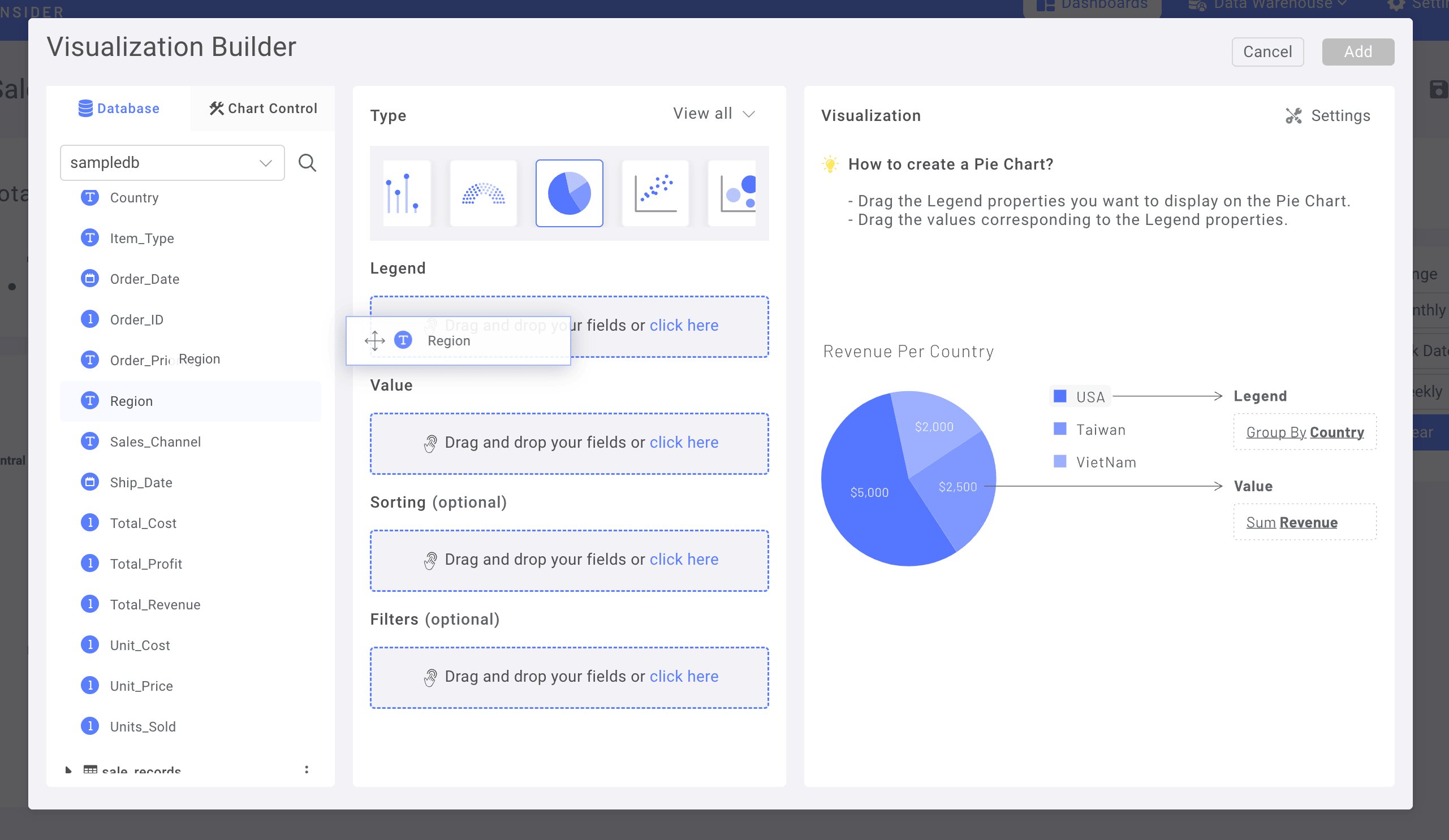
ثم انتقل إلى تبويب Chart Control
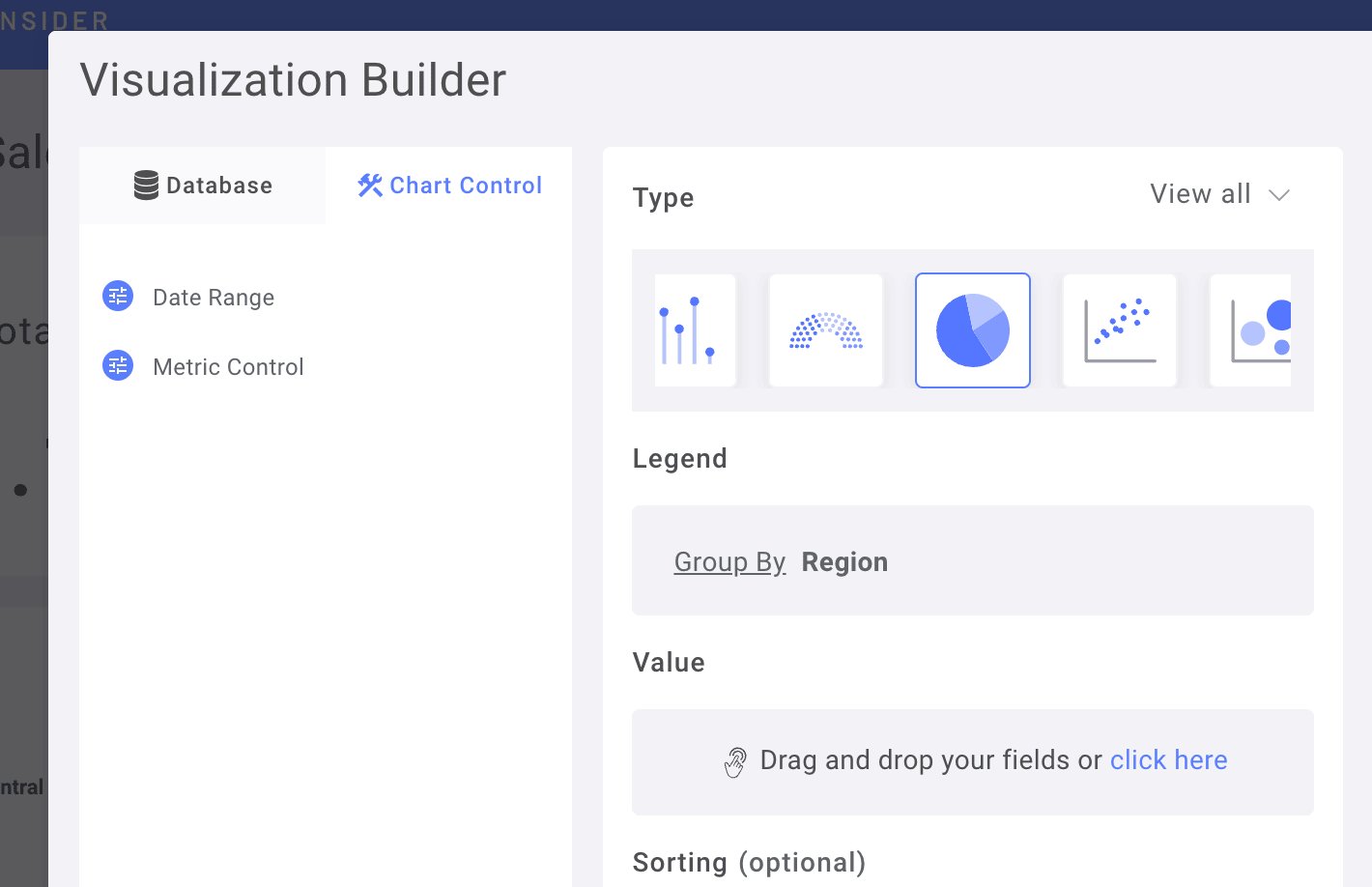
اسحب Metrics Control وأفلِته في Value Field
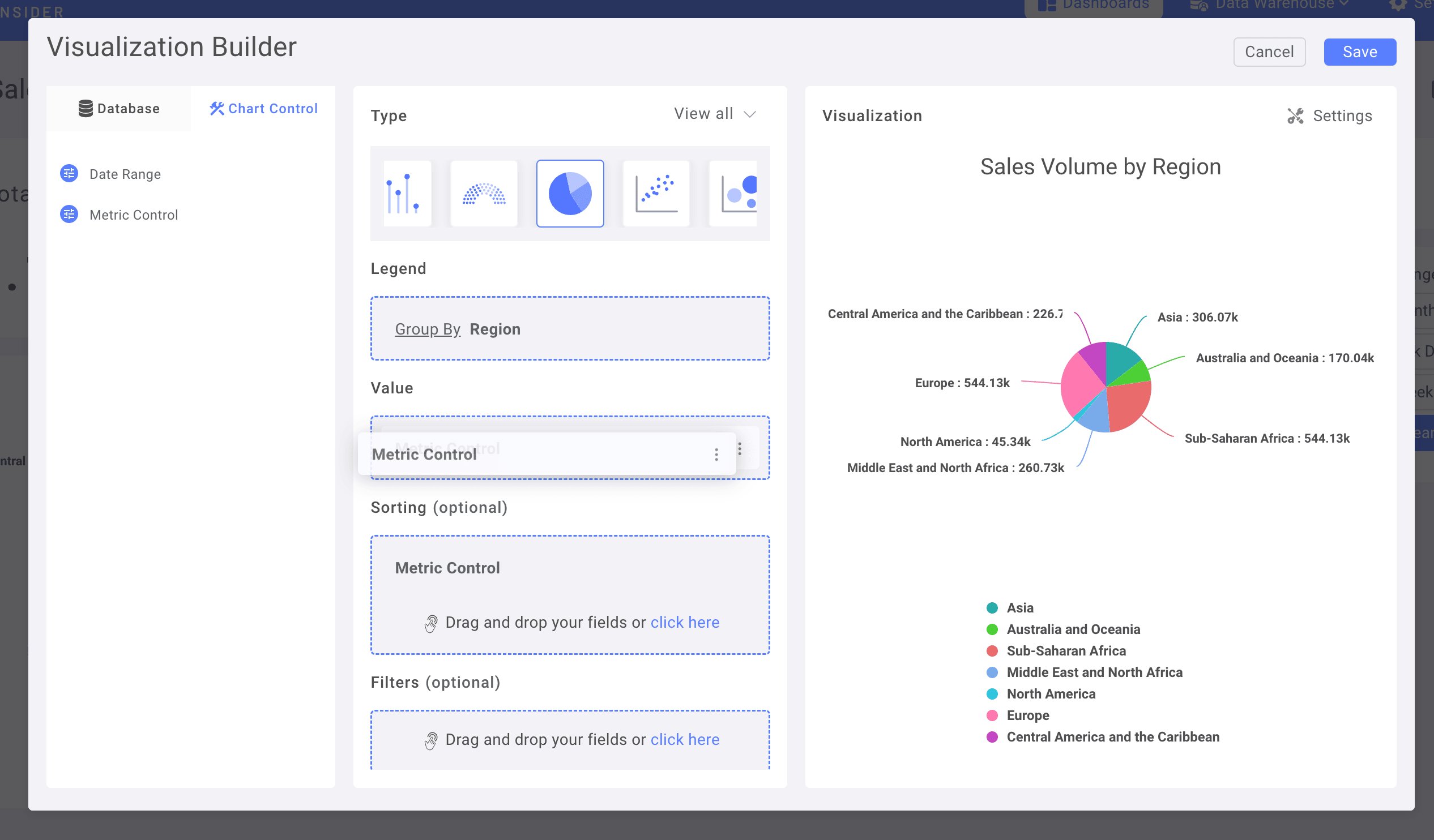
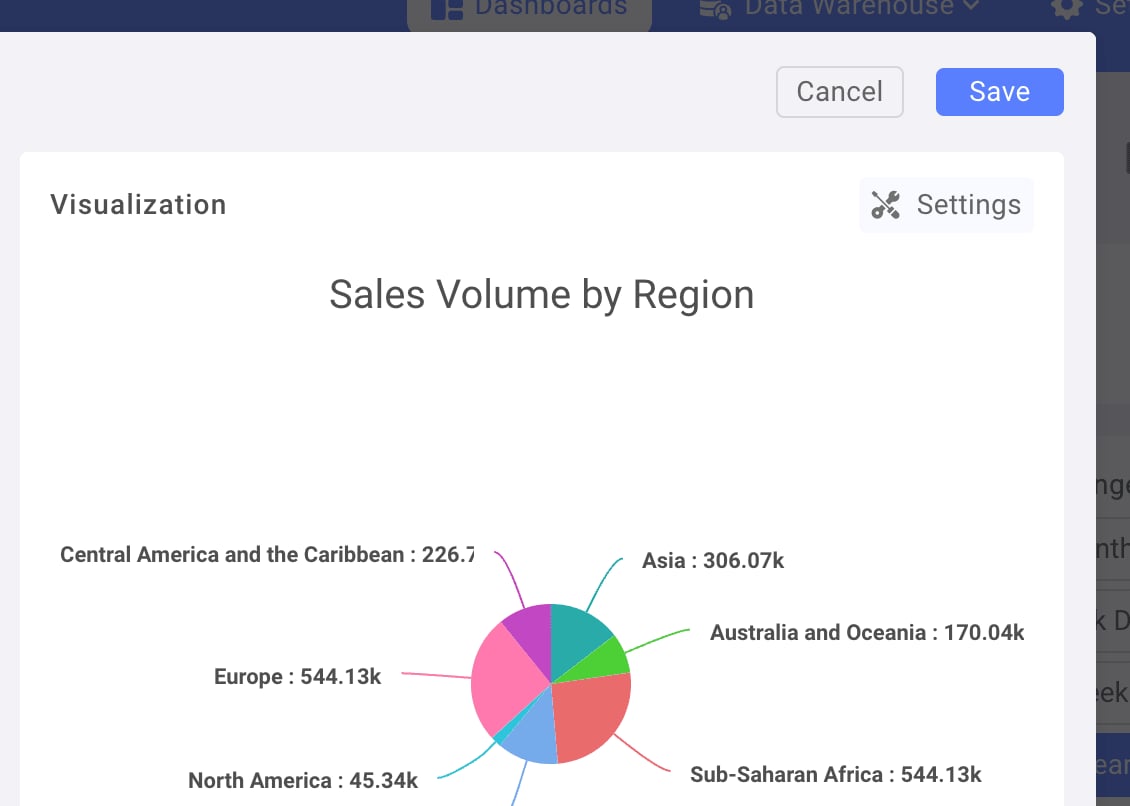
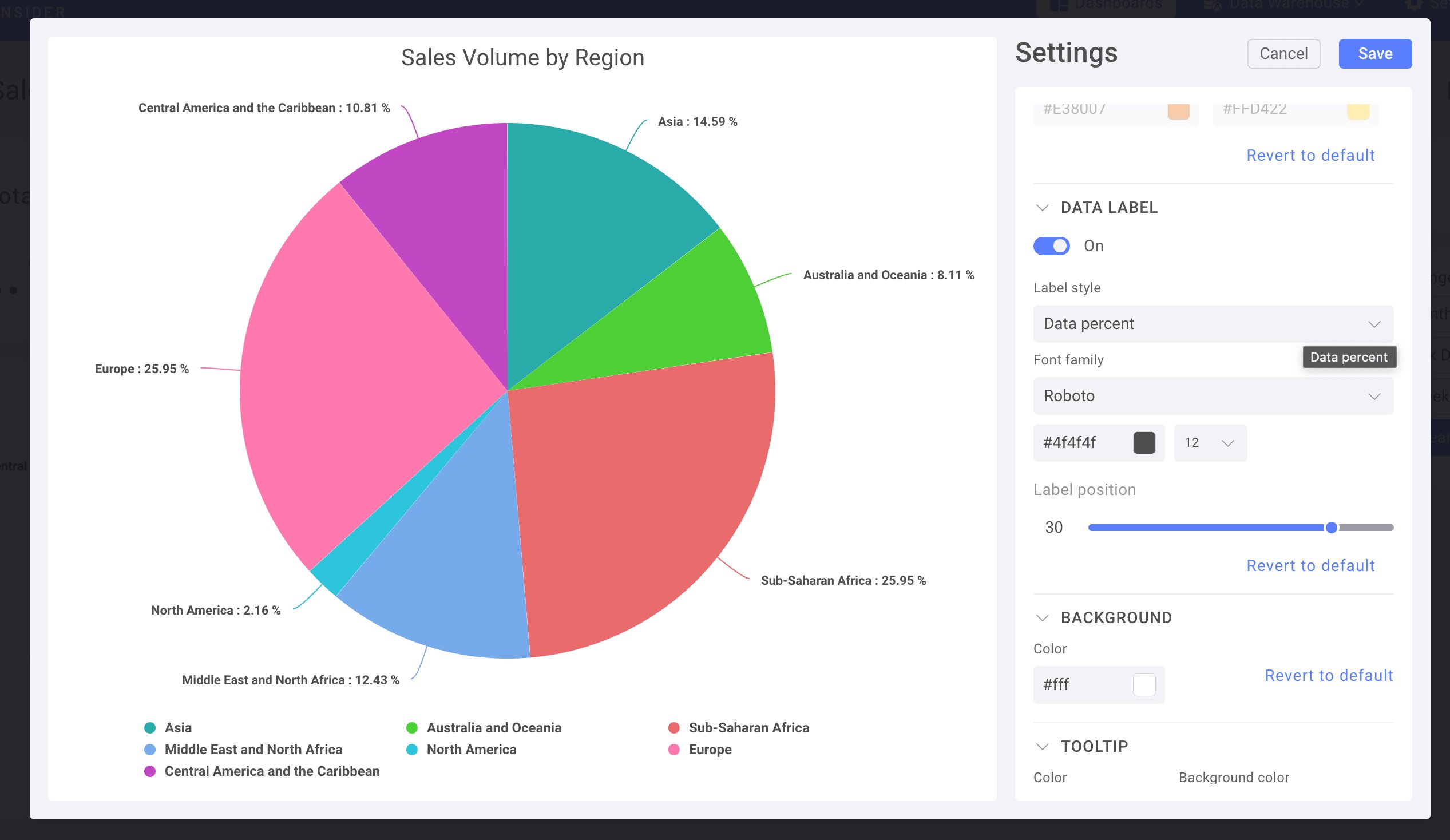
(يمكنك أيضًا استخدام Metrics Control للفرز) انتقل إلى Chart Setting لمزيد من التخصيص
على سبيل المثال، غيّر Data label إلى Percentage
احفظ المخطط وأضِفه إلى لوحة معلومات
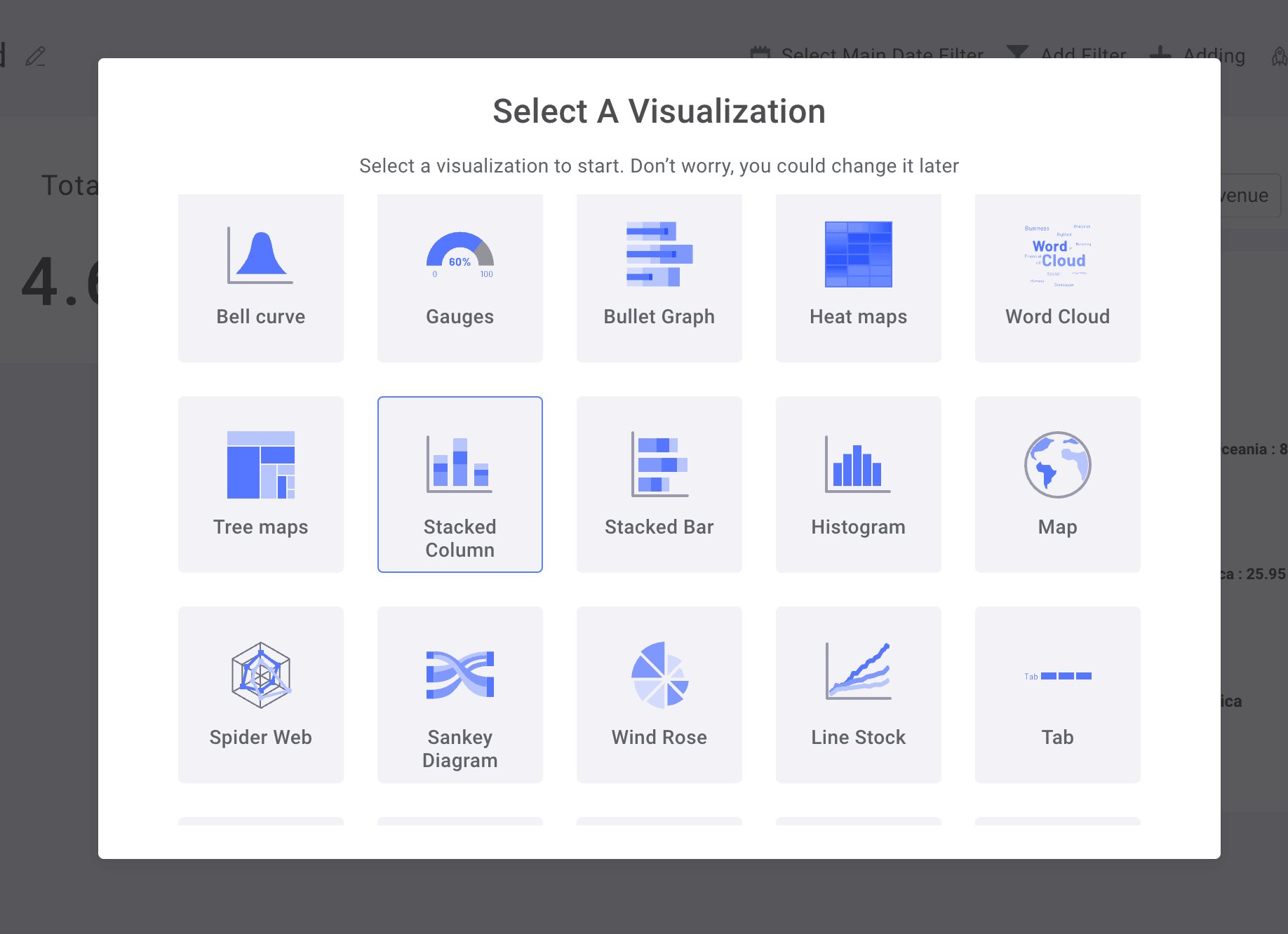
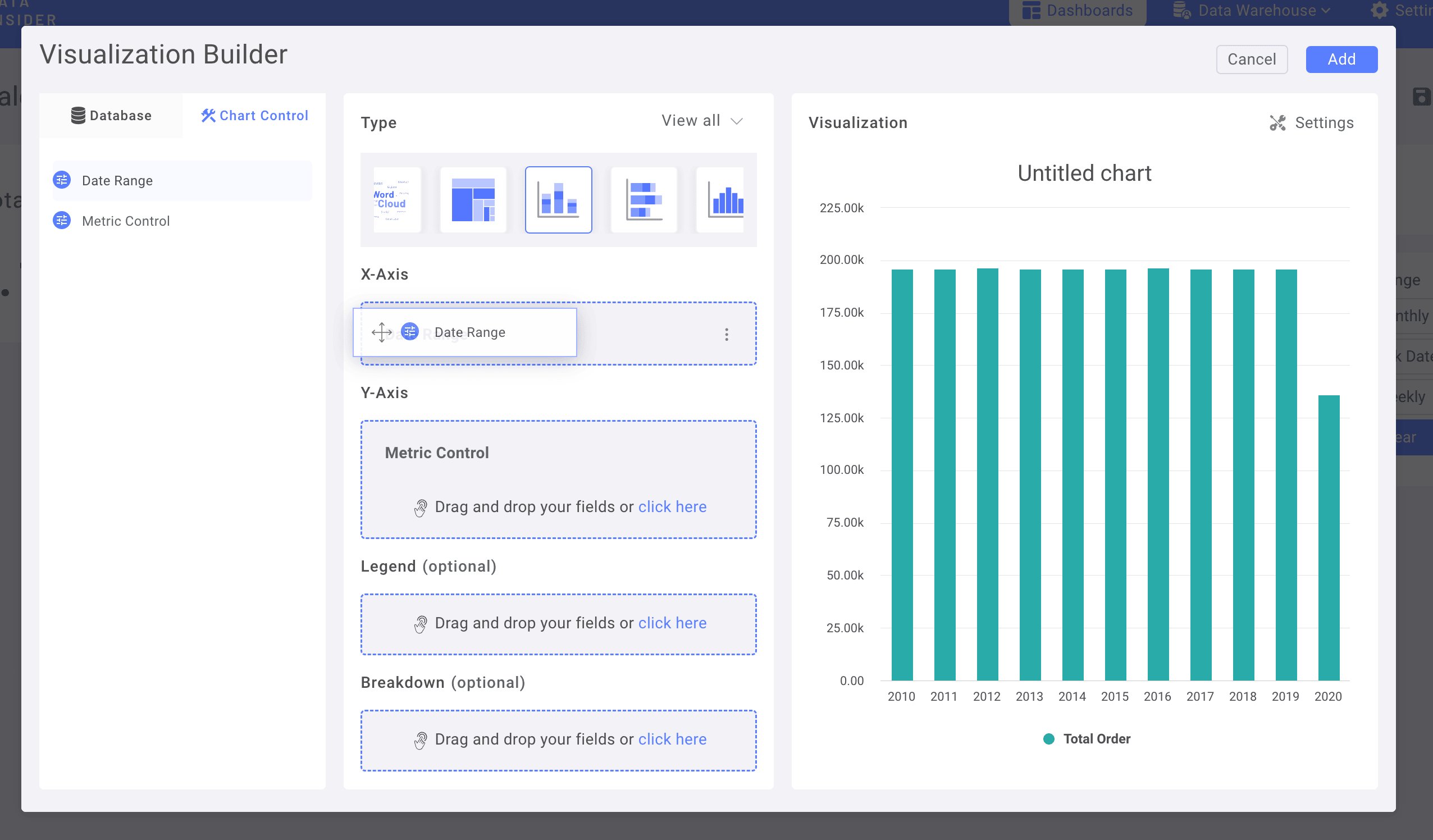
في Chart Control، استخدم عنصر تحكم بالمقاييس للمحور Y وDate Range للمحور X
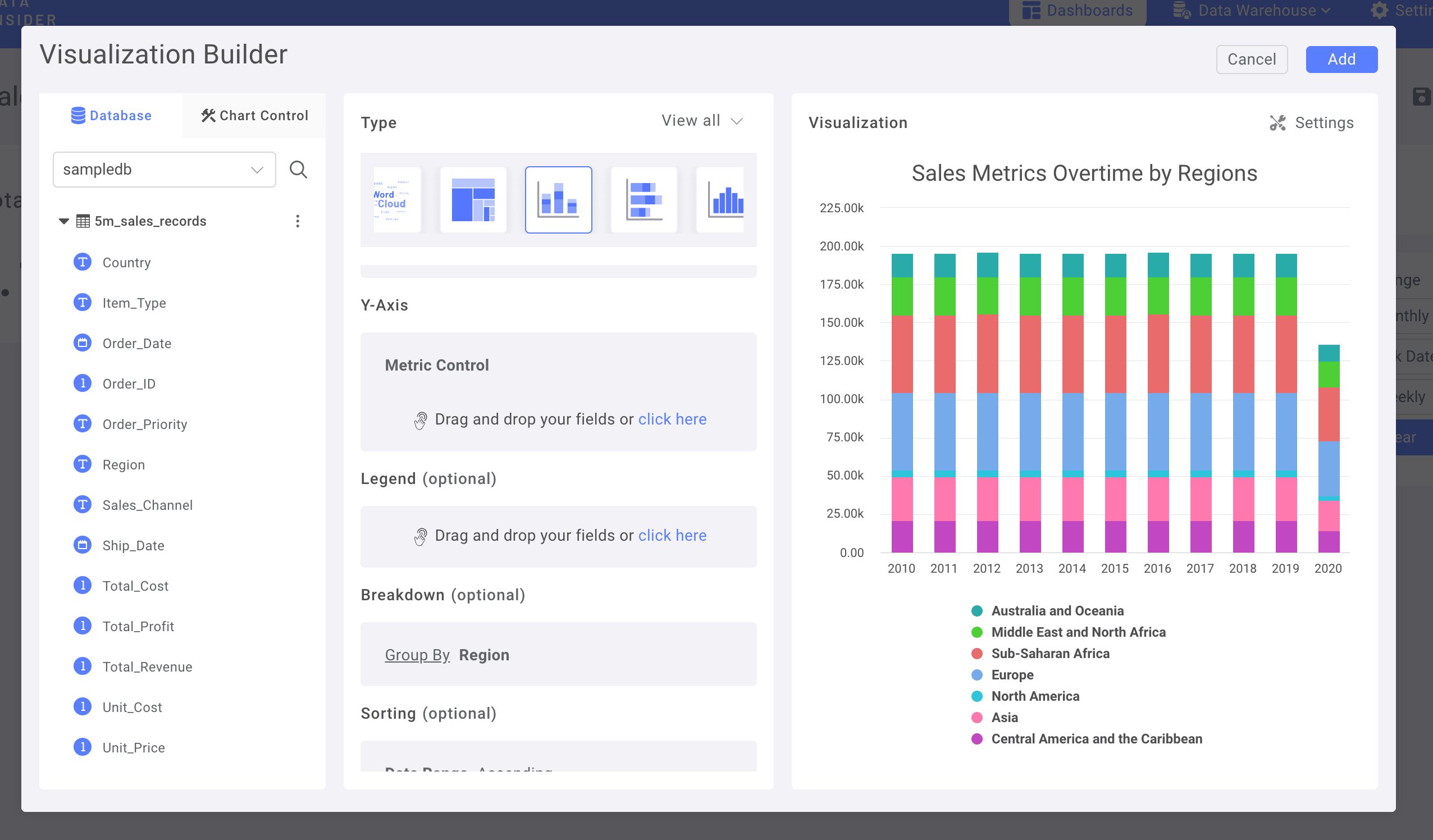
أضف عمود Region إلى Breakdown
أضف Number Chart كمؤشرات أداء رئيسية وأضف لمسة جمالية إلى لوحة المعلومات
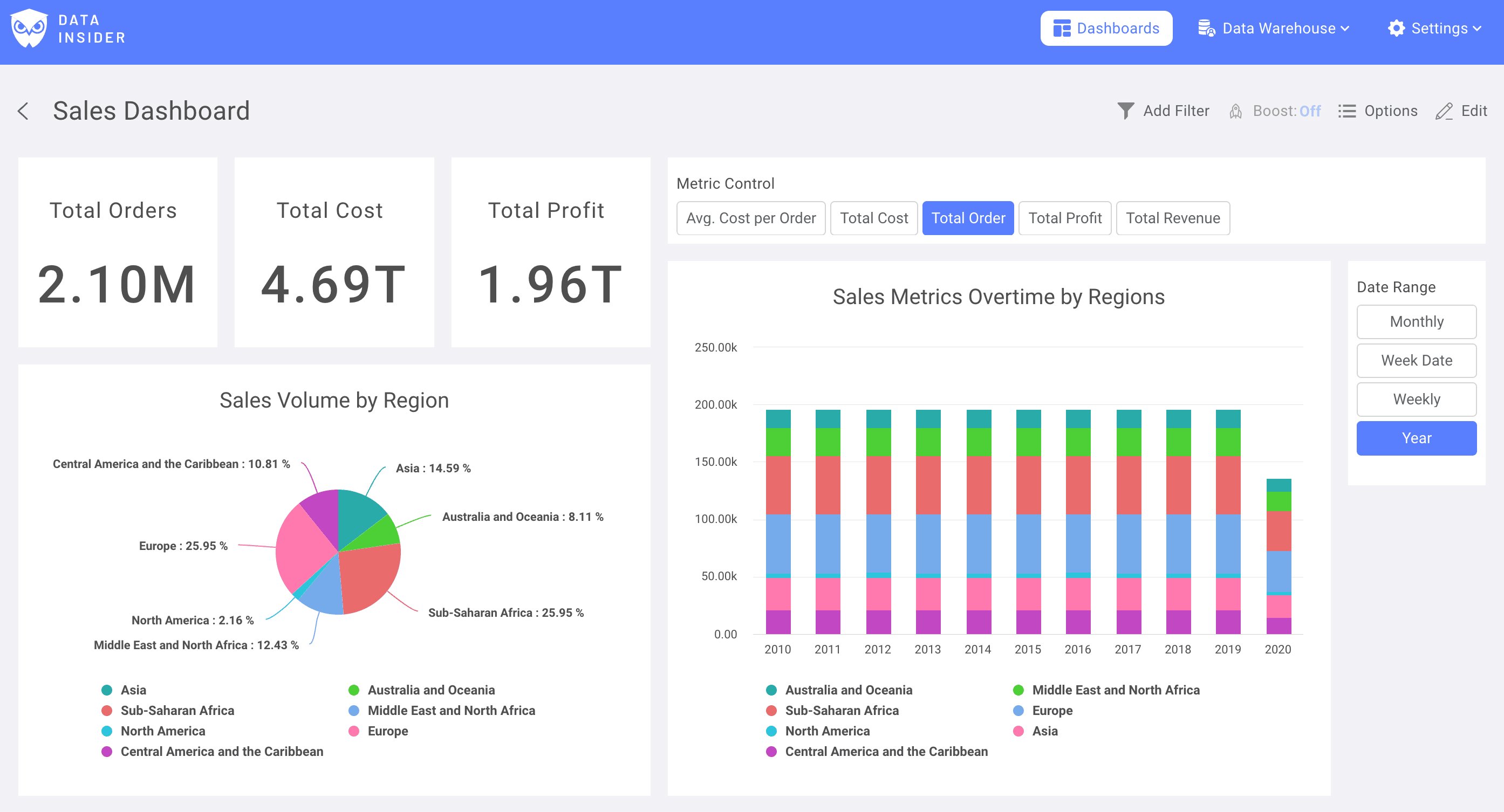
الآن، تكون قد نجحت في إنشاء أول لوحة معلومات لك باستخدام rocket.BI