

إعداد ClickHouse Cloud
1
حدّد Connect your app
بعد إنشاء خدمة ClickHouse Cloud الخاصة بك، في شاشة 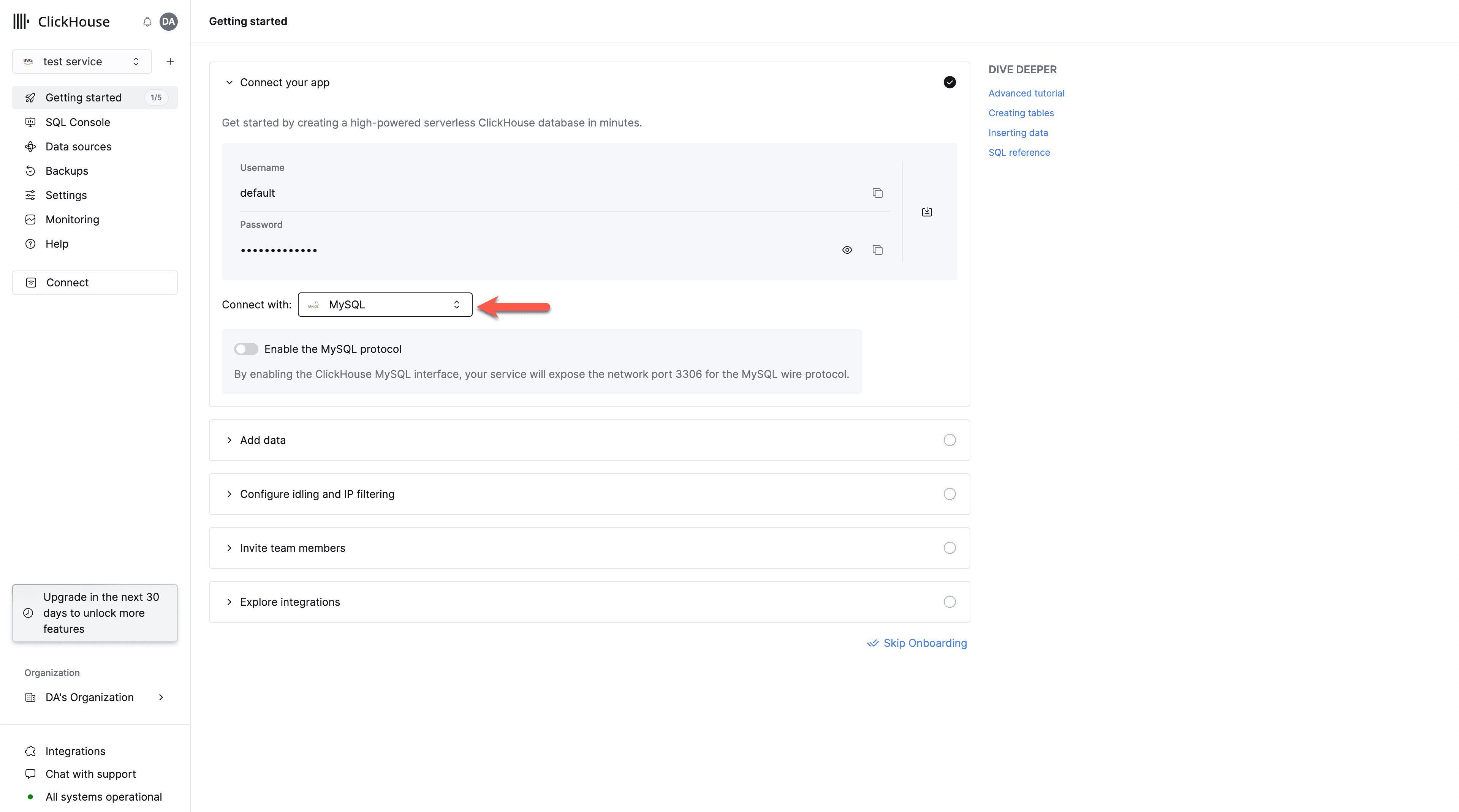
Connect your app، حدّد MySQL من القائمة المنسدلة.2
فعّل واجهة MySQL
بدّل المفتاح لتفعيل واجهة MySQL لهذه الخدمة.
سيؤدي ذلك إلى إتاحة المنفذ 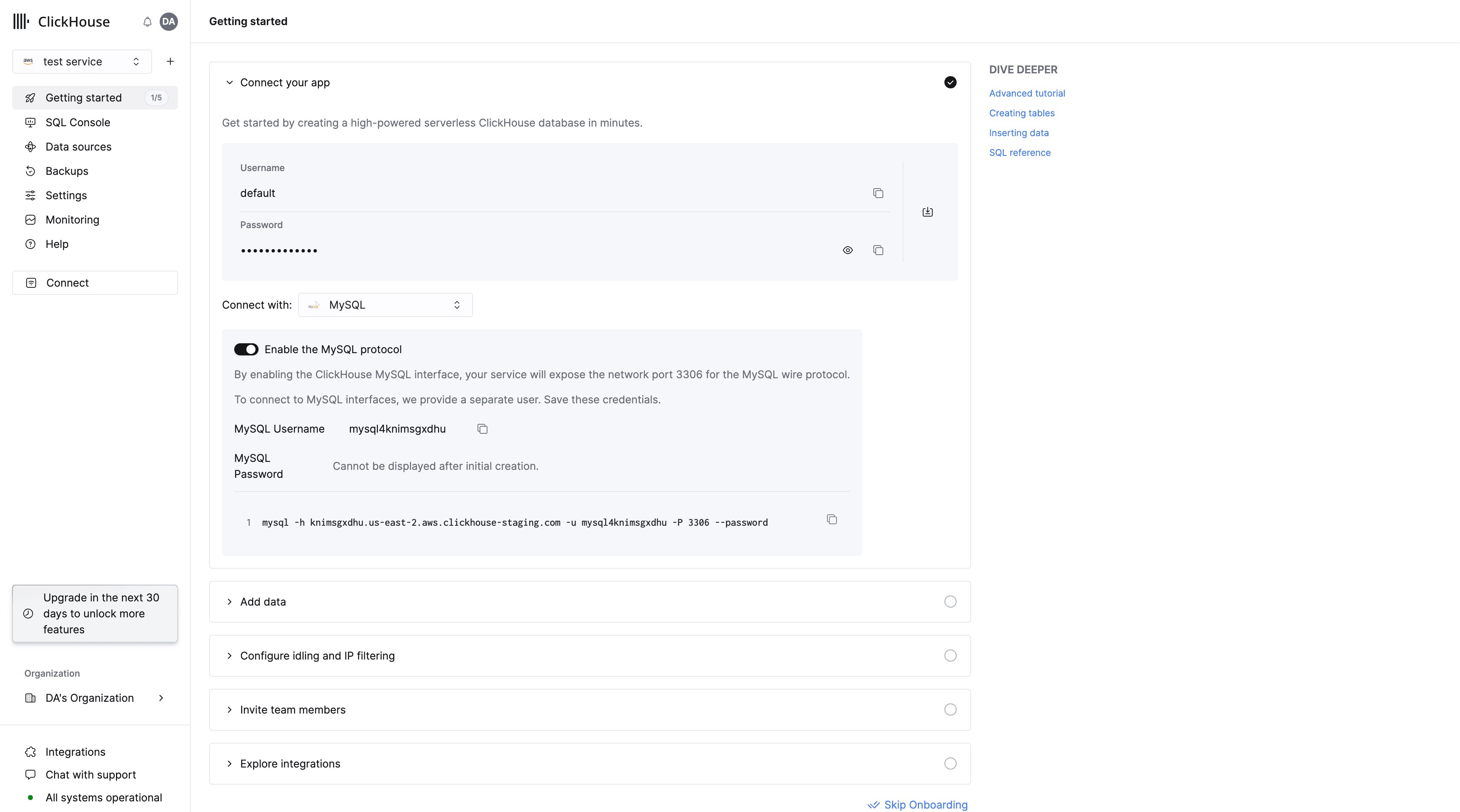
3306 لهذه الخدمة، وستظهر لك شاشة اتصال MySQL تتضمن اسم مستخدم MySQL الفريد الخاص بك.3
حدّد Connect
تأكد من أن خدمتك في حالة 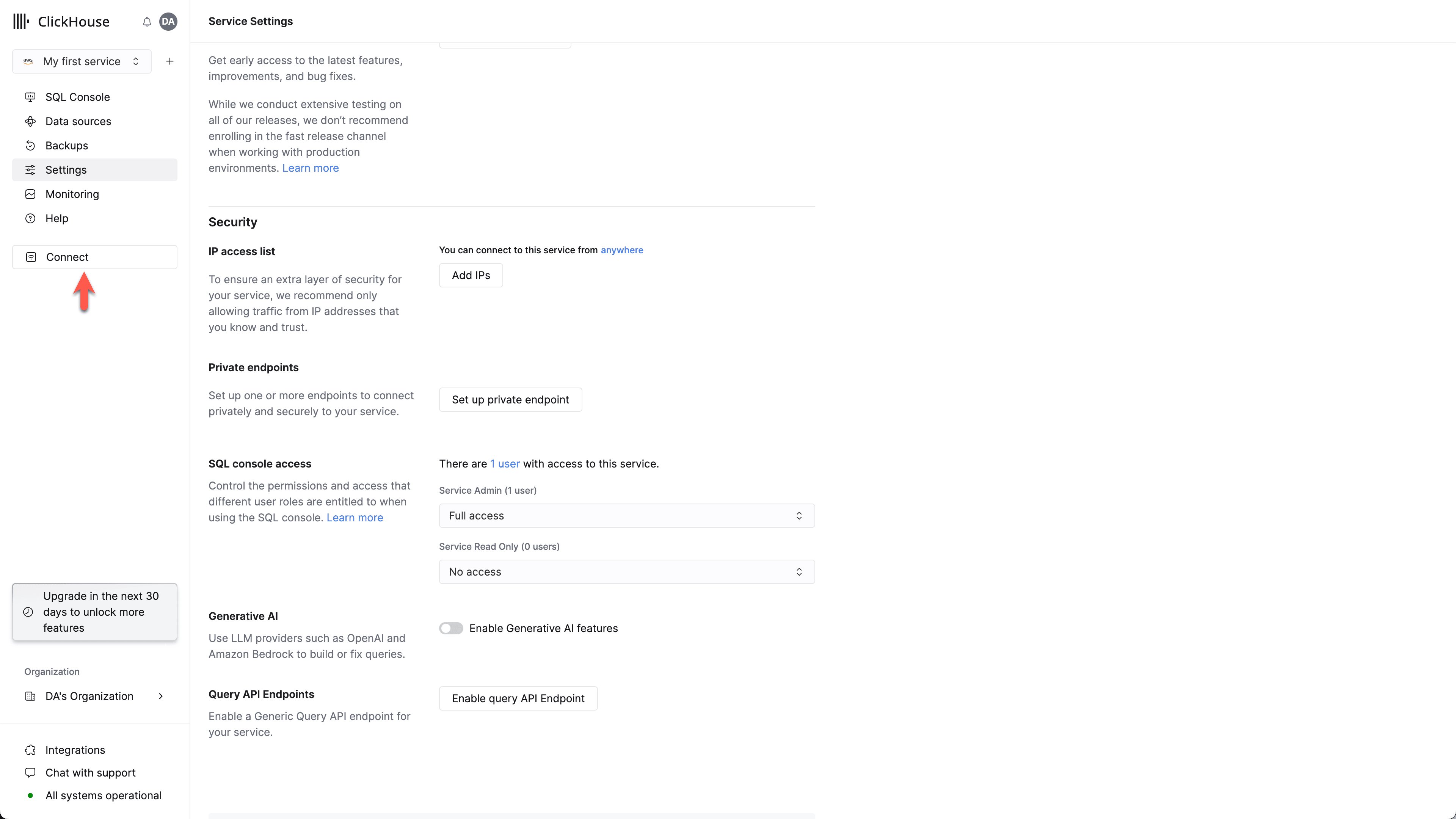
Running، ثم انقر على الخدمة التي تريد تفعيل واجهة MySQL لها.
حدّد “Connect” من القائمة اليسرى:4
اختر MySQL
حدّد 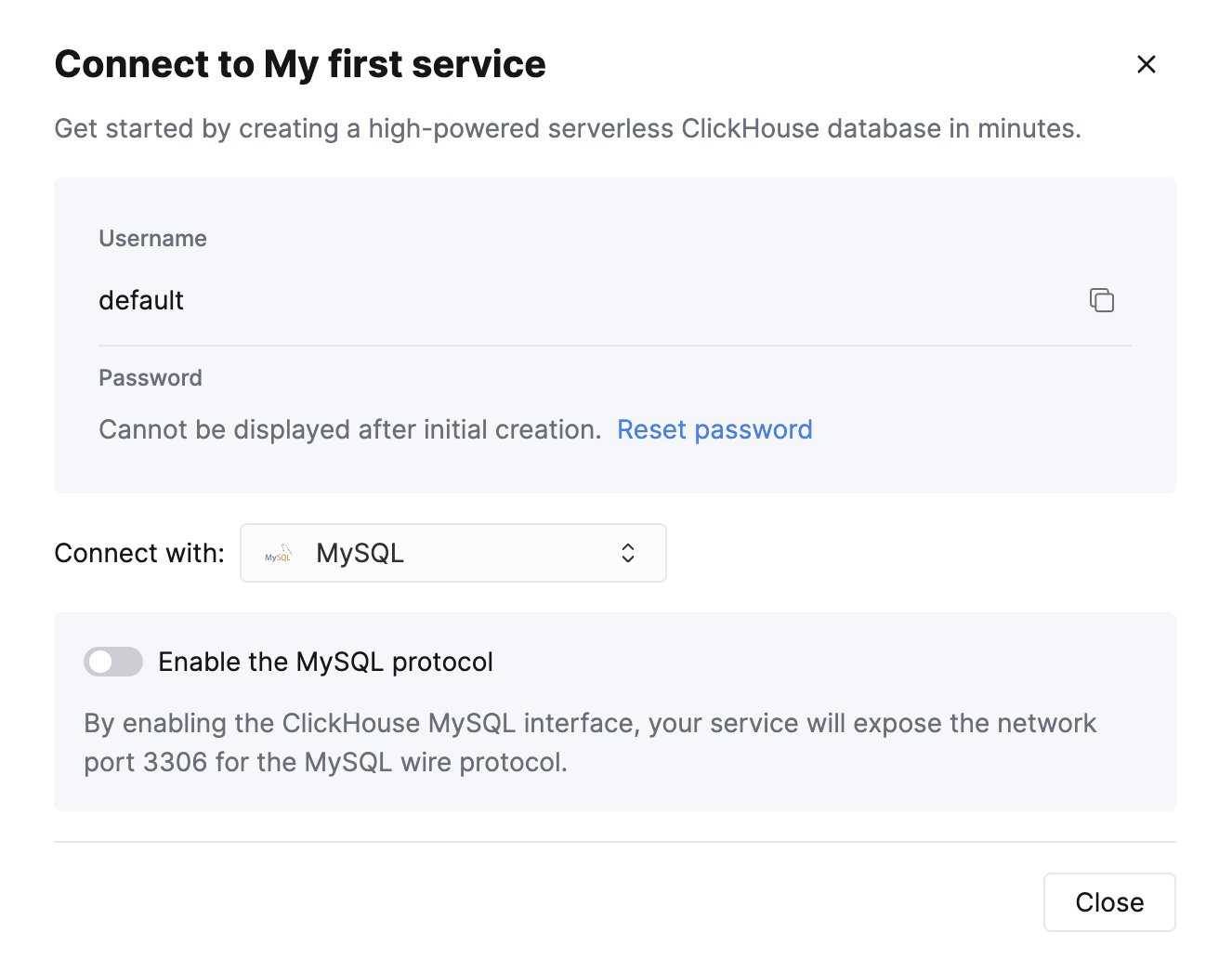
MySQL من القائمة المنسدلة Connect With.5
فعّل واجهة MySQL
بدّل المفتاح لتفعيل واجهة MySQL لهذه الخدمة.
سيؤدي ذلك إلى إتاحة المنفذ
3306 لهذه الخدمة، وستظهر لك شاشة اتصال MySQL التي تتضمن اسم مستخدم MySQL الفريد الخاص بك.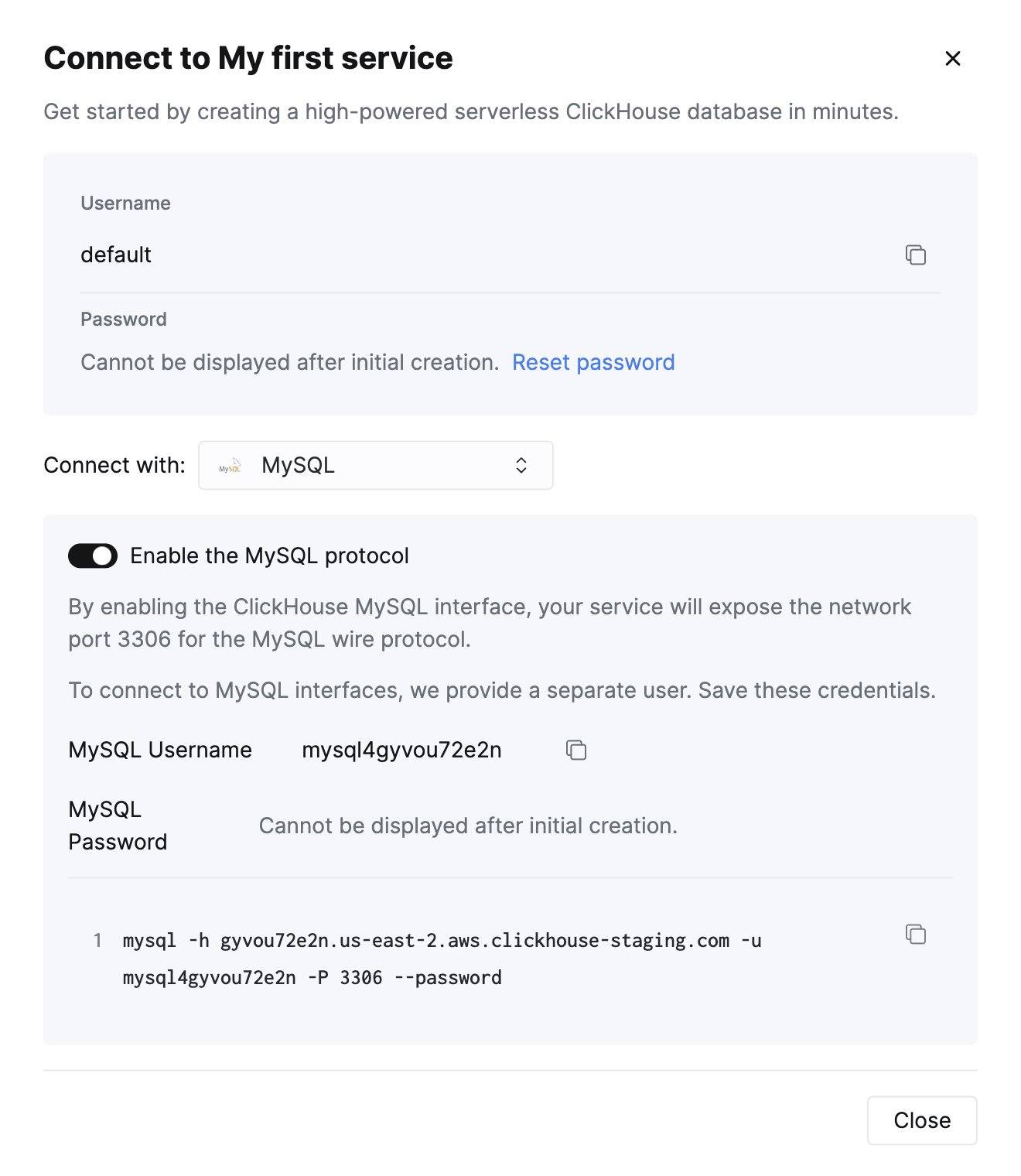
إنشاء مستخدم MySQL للقراءة فقط في ClickHouse Cloud
mysql4<subdomain> يستخدم كلمة المرور نفسها الخاصة بالمستخدم الافتراضي.
ويشير الجزء <subdomain> إلى الجزء الأول من اسم المضيف الخاص بك في ClickHouse Cloud.
صيغة اسم المستخدم هذه مطلوبة للتوافق مع الأدوات التي تنشئ اتصالات آمنة لكنها لا تضمّن بيانات SNI (Server Name Indication) ضمن مصافحة TLS.
ومن دون معلومات SNI، لا يستطيع النظام إجراء التوجيه الداخلي بشكل صحيح، لذلك يوفّر تلميح النطاق الفرعي المضمّن في اسم المستخدم معلومات التوجيه اللازمة.
ويُعد عميل MySQL من سطر الأوامر مثالًا على أداة تتطلب ذلك.
بالنسبة إلى اسم مضيف ClickHouse Cloud مثل
foobar.us-east1.aws.clickhouse.cloud، تكون قيمة الجزء <subdomain> هي foobar، ويمكن أن يكون اسم مستخدم MySQL مخصص مثل mysql4foobar_team1.1
إنشاء ملف تعريف إعدادات للقراءة فقط
أنشئ ملف تعريف إعدادات لتطبيقه على مستخدمك المخصّص للقراءة فقط،
مع ضبط الإعداد
readonly على 1:2
إنشاء مستخدم MySQL جديد للقراءة فقط
أنشئ مستخدمًا باسم يتبع هذه الصيغة:طبّق
readonly_profile على المستخدم الجديد، وتأكد من أن كلمة المرور بتنسيق double SHA1. على سبيل المثال:3
منح المستخدم الجديد أذونات الوصول إلى الجداول المطلوبة
امنح المستخدم الجديد الأذونات اللازمة للوصول إلى الجداول أو قواعد البيانات المطلوبة.
على سبيل المثال، إذا كنت تريد منح الوصول إلى يمكن استخدام المستخدم الذي أنشأته حديثًا للاتصال بخدمة ClickHouse Cloud الخاصة بك عبر واجهة MySQL.
system.query_log فقط:بالنسبة إلى المستخدم المخصّص للقراءة فقط، احرص على منح أذونات
SELECT فقط للجداول التي تريد الوصول إليها.استكشاف أخطاء تعدد مستخدمي MySQL في ClickHouse Cloud
mysql4<subdomain>_<username>، كما هو موضّح (أعلاه).
إعداد خادم ClickHouse المحلي
config.xml الخاص بالخادم
hash التي يمكن استخدامها لإعداد ClickHouse.
فيما يلي مثال على إعداد mysql_user يستخدم قيمة hash المُولَّدة:
/etc/clickhouse-server/users.d/mysql_user.xml
password_double_sha1_hex بقيمة Double SHA1 hash التي تولّدها بنفسك.
بالإضافة إلى ذلك، يُوصى باستخدام use_mysql_types_in_show_columns
لعرض أنواع MySQL الأصلية بدلًا من أنواع ClickHouse في نتائج الاستعلام SHOW [FULL] COLUMNS،
مما يتيح لأدوات BI فحص مخطط قاعدة البيانات بشكل صحيح عند استخدام موصلات MySQL.
على سبيل المثال:
/etc/clickhouse-server/users.d/mysql_user.xml
mysql متاحًا لديك، يمكنك اختبار الاتصال من سطر الأوامر.
وباستخدام اسم المستخدم المثال (mysql_user) وكلمة المرور (LZOQYnqQN4L/T6L0) المذكورين أعلاه، سيكون الأمر في سطر الأوامر كما يلي:
config.xml، أزل التعليق عن التالي للاستماع على جميع العناوين:
ربط Looker Studio بـ ClickHouse
ابحث عن موصل MySQL الرسمي الذي توفّره Google (ويظهر باسم MySQL فقط):
حدّد تفاصيل الاتصال الخاصة بك. يُرجى ملاحظة أن منفذ واجهة MySQL هو 9004 افتراضيًا، وقد يختلف ذلك حسب إعدادات الخادم لديك.
الآن، لديك خياران لجلب البيانات من ClickHouse. أولاً، يمكنك استخدام ميزة Table Browser:
أو يمكنك تحديد استعلام SQL مخصص لجلب بياناتك:
أخيرًا، ينبغي أن تتمكن من رؤية بنية الجدول التي جرى استكشافها وضبط أنواع البيانات إذا لزم الأمر.
يمكنك الآن المتابعة لاستكشاف بياناتك أو إنشاء تقرير جديد!
استخدام Looker Studio مع ClickHouse Cloud
في واجهة مستخدم Looker Studio، اختر خيار “Enable SSL”. شهادة SSL الخاصة بـ ClickHouse Cloud موقَّعة من Let’s Encrypt. يمكنك تنزيل الشهادة الجذرية من هنا.
بقية الخطوات هي نفسها المذكورة أعلاه في القسم السابق.