

- Power BI Desktop: تطبيق سطح مكتب لنظام Windows لإنشاء لوحات المعلومات والتصورات
- خدمة Power BI: متاح ضمن Azure كخدمة SaaS لاستضافة لوحات المعلومات التي أُنشئت في Power BI Desktop
- تثبيت ClickHouse برنامج تشغيل ODBC
- تثبيت ClickHouse Power BI Connector في Power BI Desktop
- الاستعلام عن البيانات من ClickHouse لتصورها في Power BI Desktop
- إعداد بوابة بيانات محلية لـ خدمة Power BI
2.137.751.0.
ستحتاج إلى التفاصيل التالية للاتصال بمثيل ClickHouse الخاص بك:
- اسم المضيف - ClickHouse
- اسم المستخدم - بيانات اعتماد المستخدم
- كلمة المرور - كلمة مرور المستخدم
- قاعدة البيانات - اسم قاعدة البيانات في المثيل الذي تريد الاتصال به
- ثبّت ClickHouse ODBC Driver
- ابحث عن ClickHouse Connector
- اتصل بـ ClickHouse
- استعلم عن بياناتك وأنشئ تصورات مرئية لها
.msi المرفق واتبع معالج التثبيت.
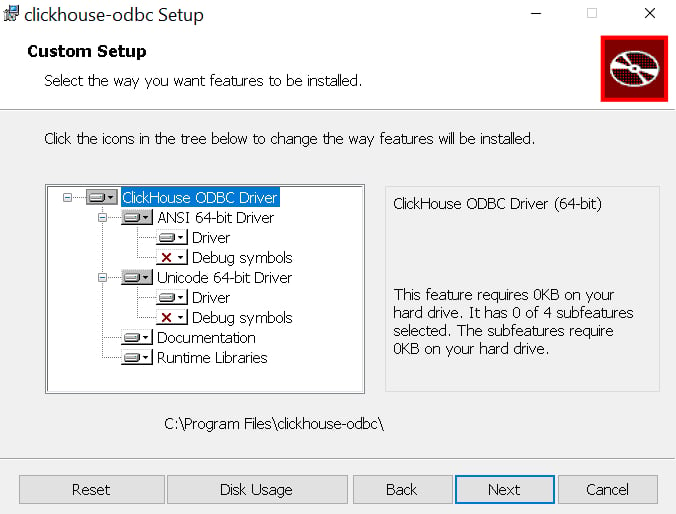
Debug symbols اختيارية وليست مطلوبة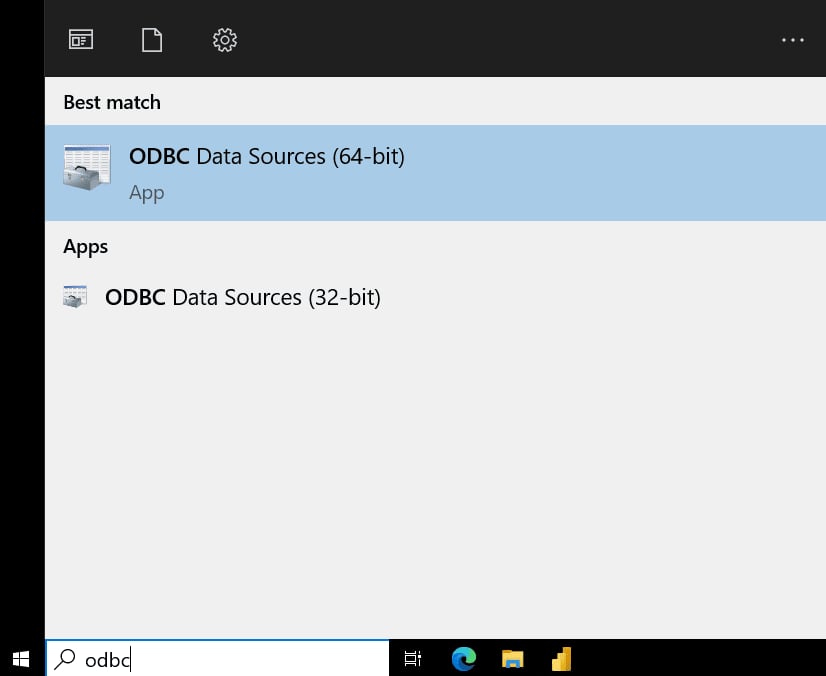
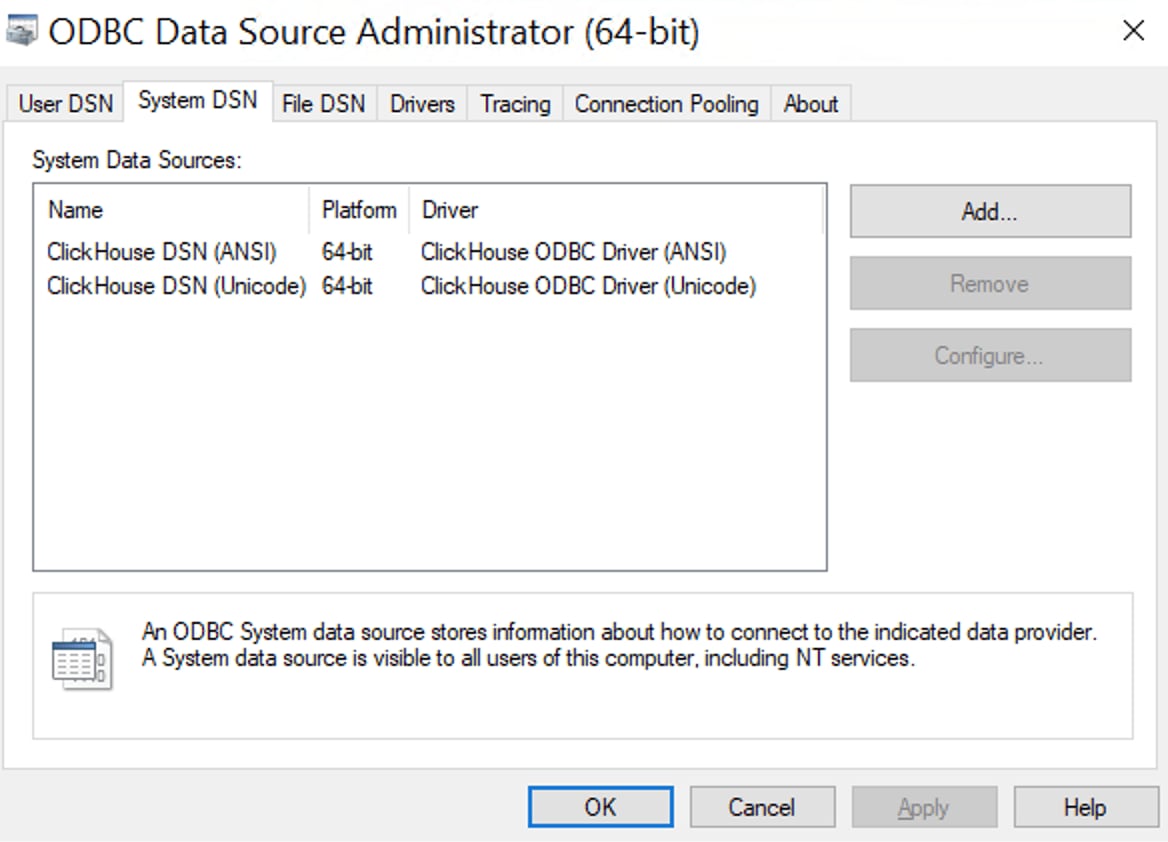
تأكد من أن ClickHouse Driver مدرج في القائمة.
متاح في الإصدار
2.137.751.0 من Power BI Desktop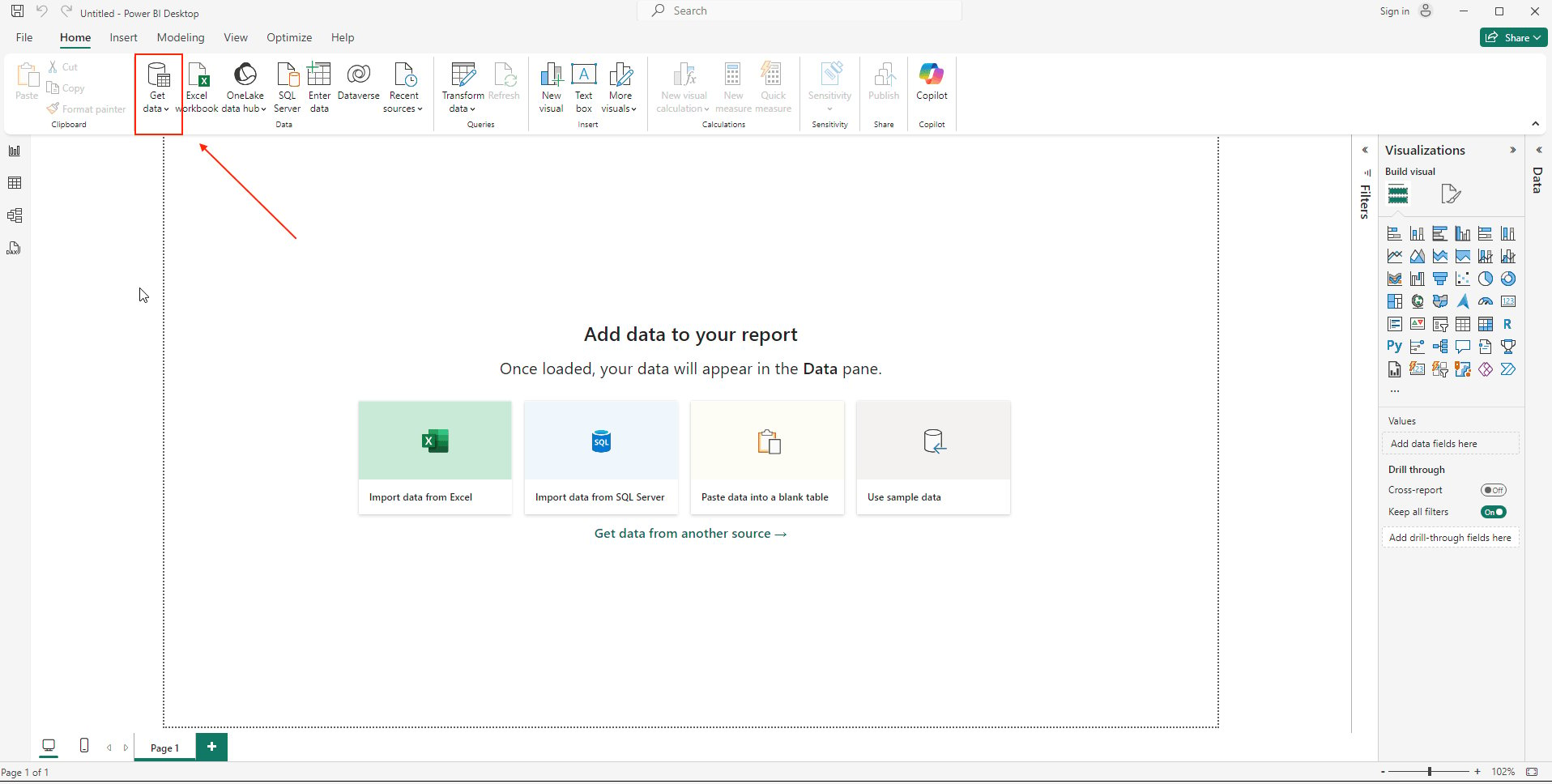
ابحث عن “ClickHouse”
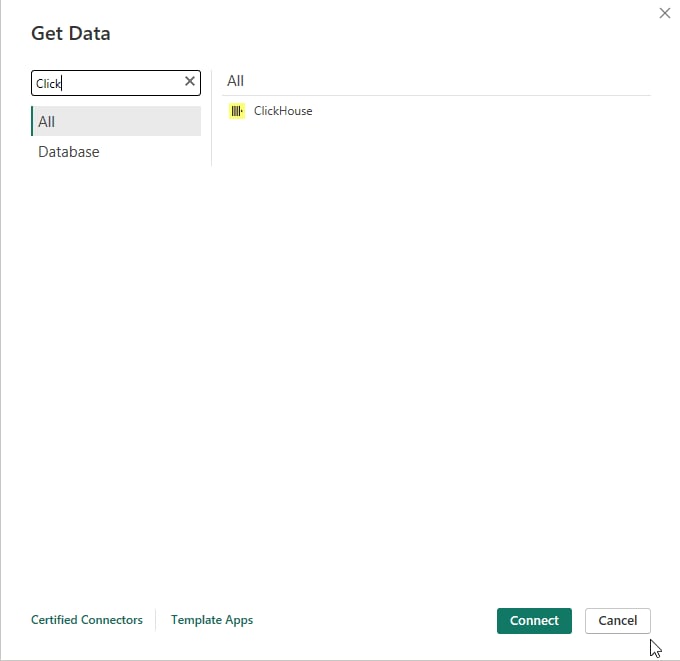
حدّد الموصل، ثم أدخل بيانات اعتماد مثيل ClickHouse:
- Host (مطلوب) - نطاق/عنوان المثيل. تأكد من إدخاله من دون أي بادئات/لاحقات.
- Port (مطلوب) - منفذ المثيل.
- Database - اسم قاعدة البيانات.
- Options - أي خيار ODBC كما هو مذكور في ClickHouse ODBC GitHub Page
- وضع اتصال البيانات - DirectQuery
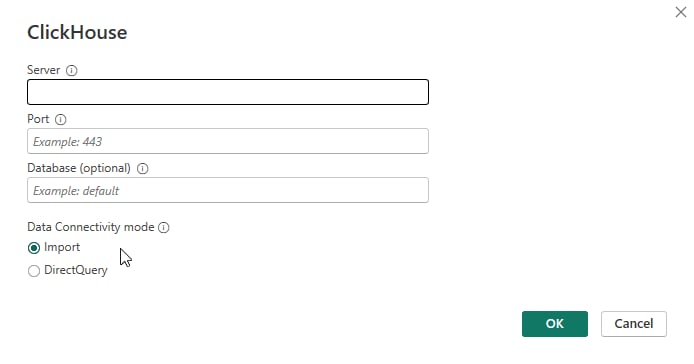
ننصح باختيار DirectQuery للاستعلام عن ClickHouse مباشرةً.إذا كانت لديك حالة استخدام تتضمن كمية صغيرة من البيانات، يمكنك اختيار وضع الاستيراد، وسيتم تحميل البيانات بالكامل إلى Power BI.
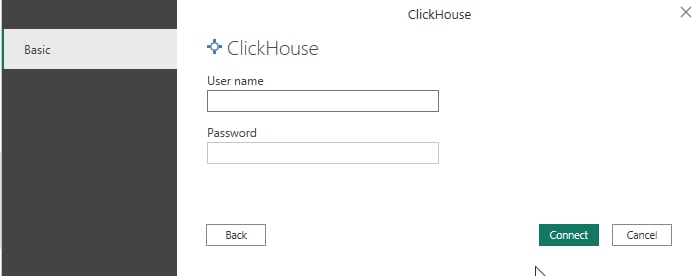
- حدّد اسم المستخدم وكلمة المرور
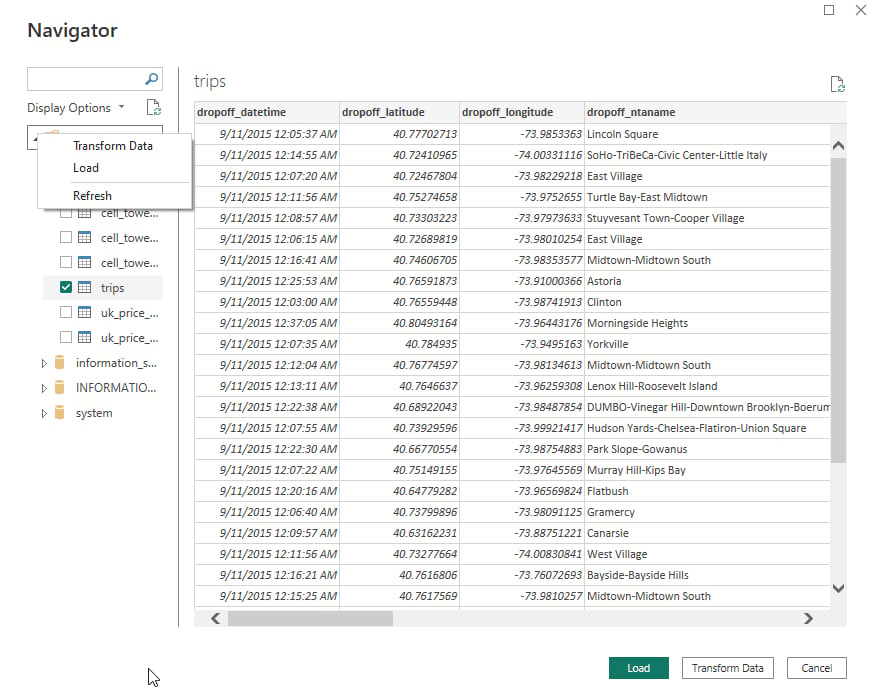
أخيرًا، ينبغي أن تظهر لك قواعد البيانات والجداول في عرض Navigator. حدّد الجدول المطلوب وانقر على “Load” لكي تستورد البيانات من ClickHouse.
بمجرد اكتمال الاستيراد، ستكون بيانات ClickHouse متاحة في Power BI كالمعتاد.
لاستخدام خدمة Microsoft Power BI، تحتاج إلى إنشاء بوابة بيانات محلية. لمزيد من التفاصيل حول كيفية إعداد Custom Connectors، يُرجى الرجوع إلى وثائق Microsoft لمعرفة كيفية استخدام موصلات بيانات مخصصة مع بوابة بيانات محلية. نوصي باستخدام موصل ClickHouse الذي يعتمد على DirectQuery. ثبّت برنامج تشغيل ODBC على مثيل بوابة البيانات المحلية، ثم تحقّق منه كما هو موضّح أعلاه. عند اكتمال تثبيت برنامج التشغيل، يمكنك إنشاء مصدر بيانات ODBC. ابحث عن ODBC في قائمة Start وحدد “ODBC Data Sources (64-bit)”.
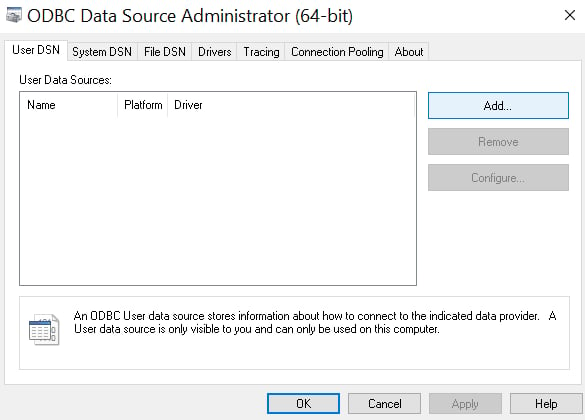
نحتاج هنا إلى إضافة User DSN جديد. انقر على زر “Add” الموجود على اليسار.
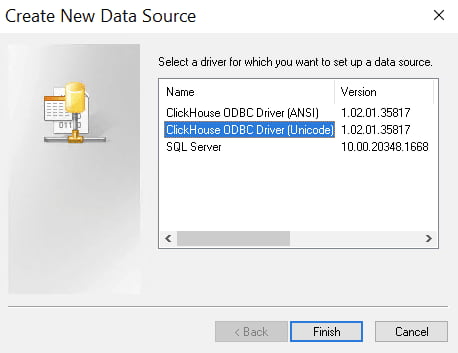
اختر إصدار Unicode من برنامج تشغيل ODBC.
أدخل تفاصيل الاتصال.
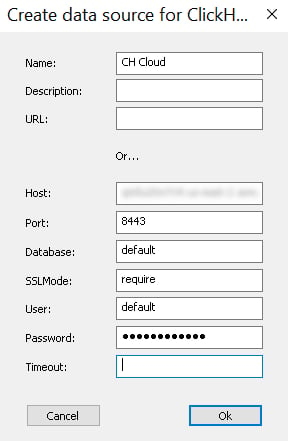
إذا كنت تستخدم عملية نشر مفعّلًا فيها SSL (مثل ClickHouse Cloud أو مثيل مُدار ذاتيًا)، فيجب إدخال
require في حقل SSLMode.- يجب أن تكون قيمة
Hostدائمًا من دون البروتوكول (أي احذفhttp://أوhttps://). Timeoutعدد صحيح يمثّل الثواني. القيمة الافتراضية:30 seconds.
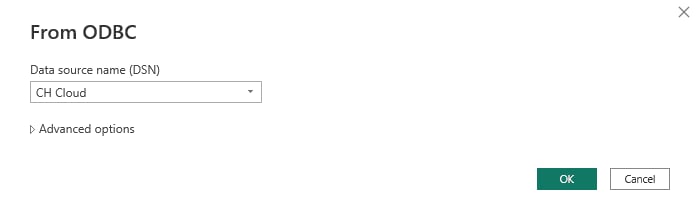
اختر “Other” -> “ODBC”.
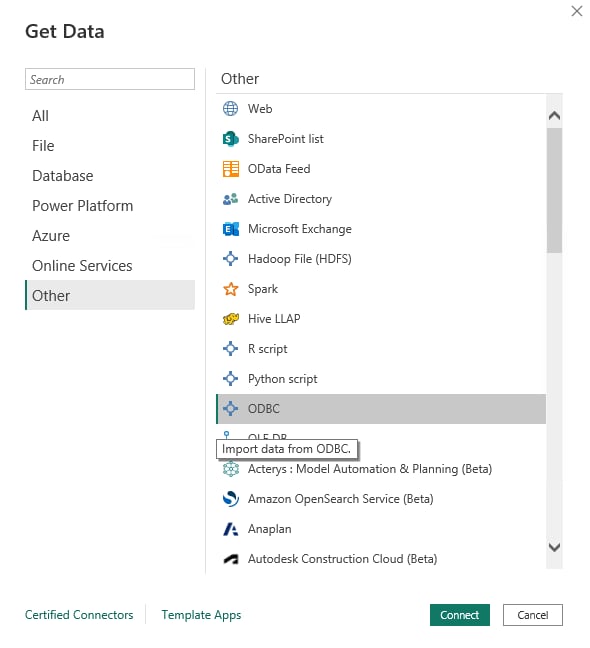
اختر مصدر البيانات الذي أنشأته سابقًا من القائمة.
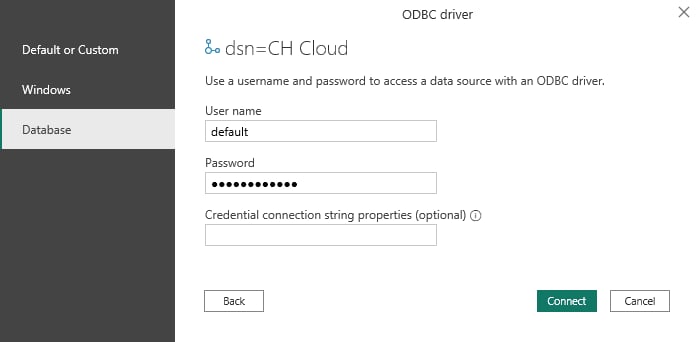
إذا لم تحدد بيانات الاعتماد أثناء إنشاء مصدر البيانات، فسيُطلب منك إدخال اسم المستخدم وكلمة المرور.
أخيرًا، ينبغي أن تظهر لك قواعد البيانات والجداول في عرض Navigator. اختر الجدول المطلوب وانقر على “Load” لاستيراد البيانات من ClickHouse.
بمجرد اكتمال الاستيراد، ستكون بيانات ClickHouse متاحة في Power BI كالمعتاد. صُمم PowerBI لقواعد البيانات التقليدية القائمة على الصفوف ذات أحجام البيانات المتوسطة. وعند العمل مع ClickHouse على نطاق واسع (مليارات الصفوف)، يلزم اتباع أنماط معمارية محددة لتحقيق أفضل أداء. ينشئ PowerBI تلقائيًا استعلامات SQL تتضمن استعلامات فرعية متداخلة، وعمليات join معقدة، وتحويلات تُنفَّذ آنيًا. تنجح هذه الأنماط مع قواعد بيانات SQL التقليدية، لكنها قد تكون غير فعّالة عند الاستعلام عن قواعد بيانات عمودية واسعة النطاق مثل ClickHouse. النهج الموصى به لمجموعات البيانات الكبيرة: بدلًا من الاستعلام عن الجداول الخام مباشرةً، أنشئ
materialized views مخصصة في ClickHouse لكل تصور في لوحة المعلومات. يوفّر لك ذلك:
- أداءً سريعًا ومتسقًا بغض النظر عن حجم البيانات
- حملاً أقل على عنقود ClickHouse لديك
- تكاليف أكثر قابلية للتنبؤ
- تجميعات بالساعة للوحات المعلومات الحديثة والمفصلة
- تجميعات يومية للاتجاهات التاريخية
- تلخيصات شهرية لإعداد التقارير طويلة الأمد
- احتفِظ بالبيانات الخام مع TTL مناسب لإجراء التحليلات عند الحاجة
- حدِّد مفاتيح
ORDER BYبما يتوافق مع أنماط الاستعلام - استخدم التقسيم مع بيانات السلاسل الزمنية
- حوِّل جداول الأبعاد الصغيرة إلى قواميس لتسريع عمليات البحث
- استفد من الإسقاطات لتحسين الاستعلامات بشكل إضافي
لاستيراد البيانات بشكل صحيح، قبل الضغط على زر “Load” في Navigator، انقر أولاً على “Transform Data”.
pageviews على عمود من نوع UInt64، ويُتعرَّف عليه افتراضيًا على أنه “Binary”.
يفتح “Transform Data” محرر Power Query، حيث يمكننا إعادة تعيين نوع العمود وتعيينه، على سبيل المثال، إلى
Text.
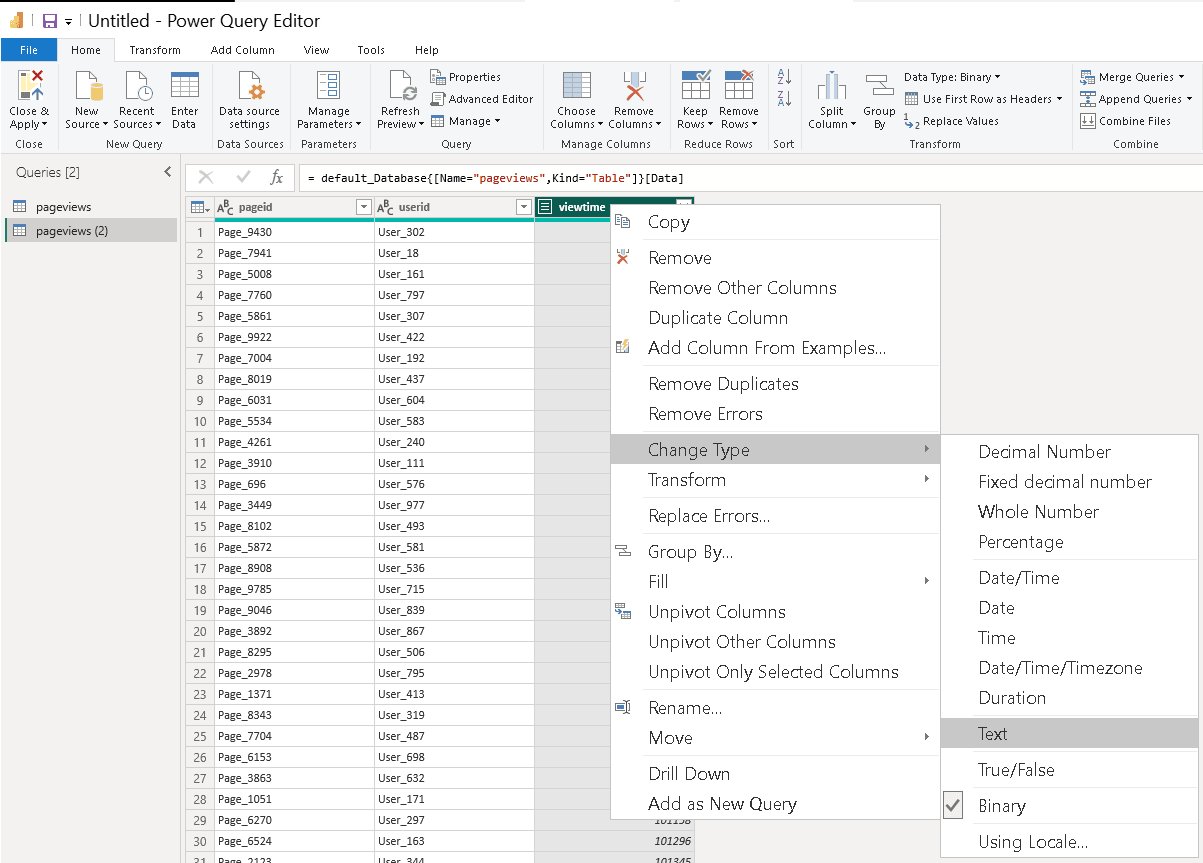
بعد الانتهاء، انقر على “Close & Apply” في الزاوية العلوية اليسرى، ثم تابع تحميل البيانات.