

1
اجمع تفاصيل الاتصال الخاصة بك
للاتصال بـ ClickHouse باستخدام HTTP(S)، تحتاج إلى المعلومات التالية: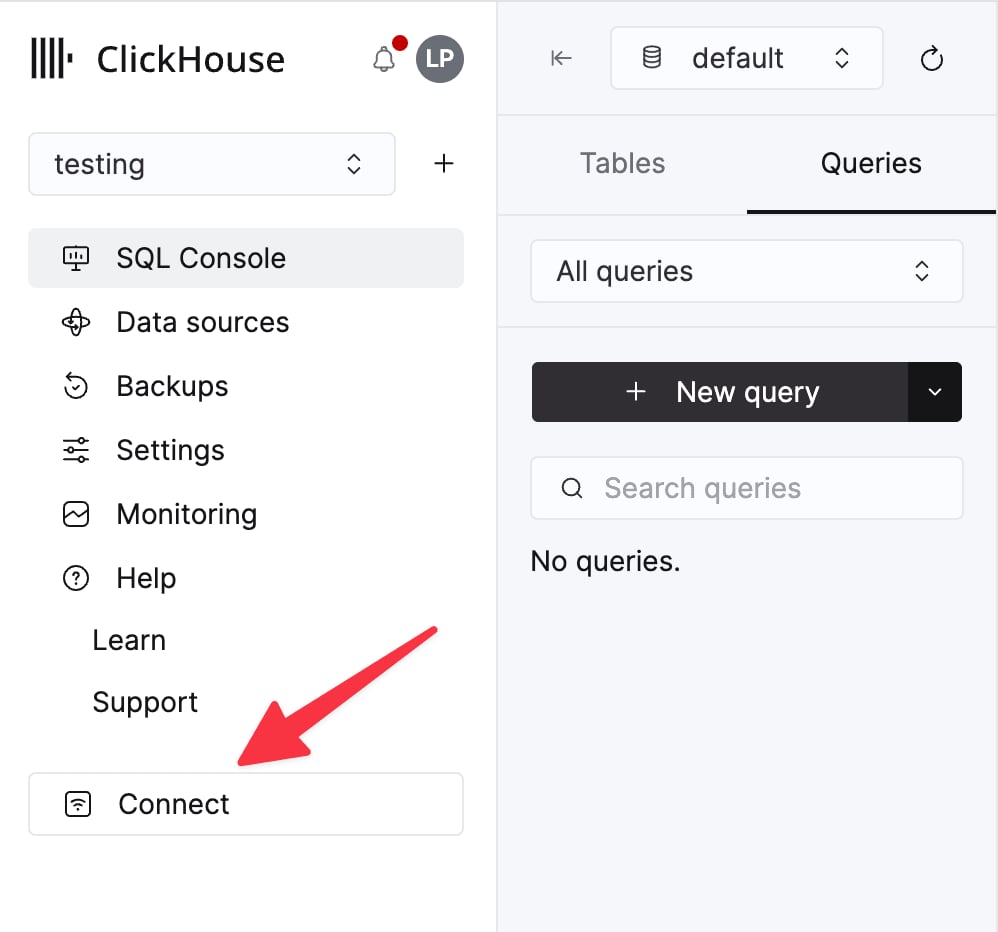
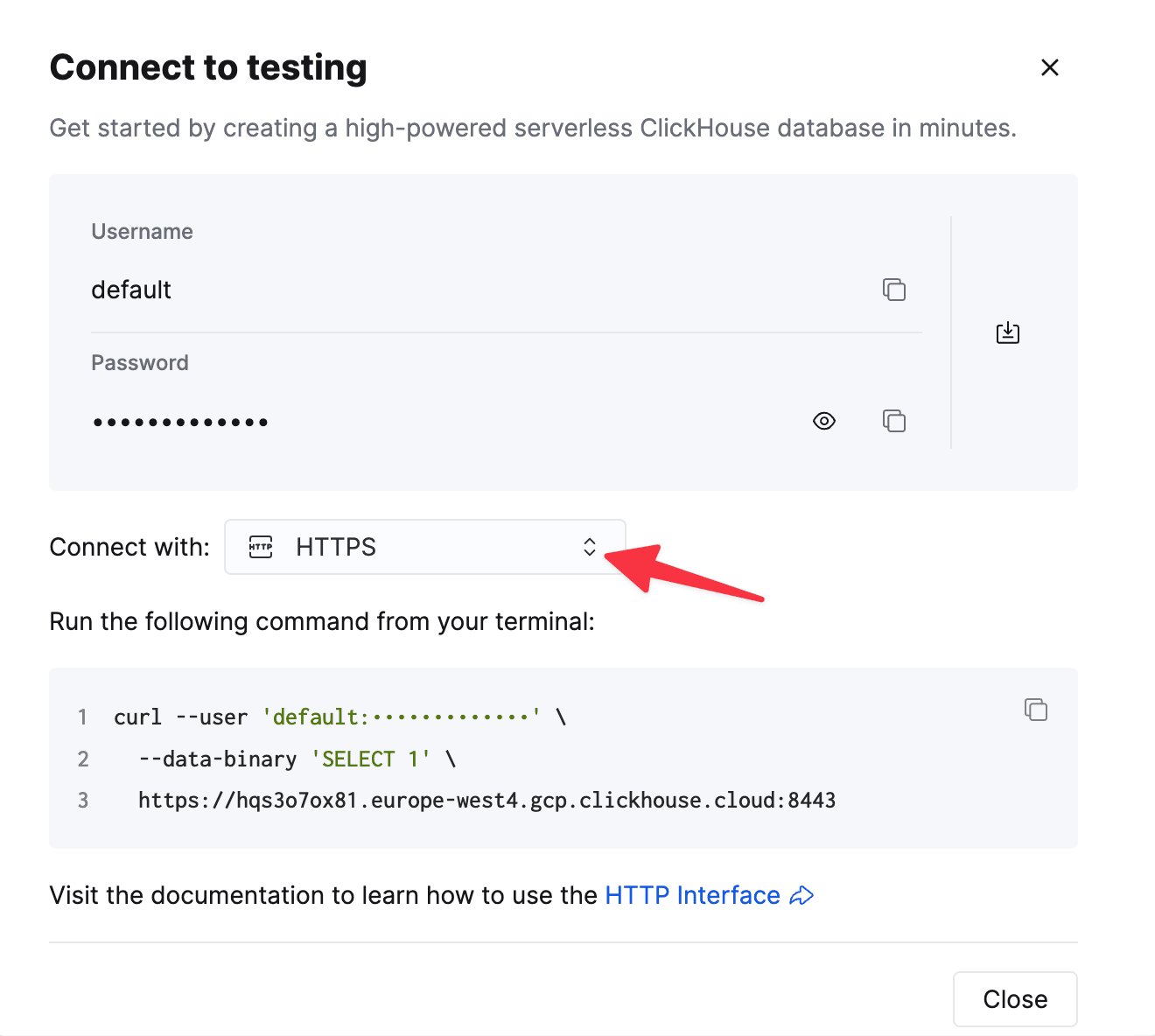
تتوفر تفاصيل خدمة ClickHouse Cloud الخاصة بك في ClickHouse Cloud console.
حدِّد خدمة ثم انقر على Connect:
curl.2
ربط Explo بـ ClickHouse
- سجّل للحصول على حساب في Explo.
- انقر على علامة تبويب Data في الشريط الجانبي الأيسر.
- انقر على Connect Data Source في أعلى الجهة اليمنى.
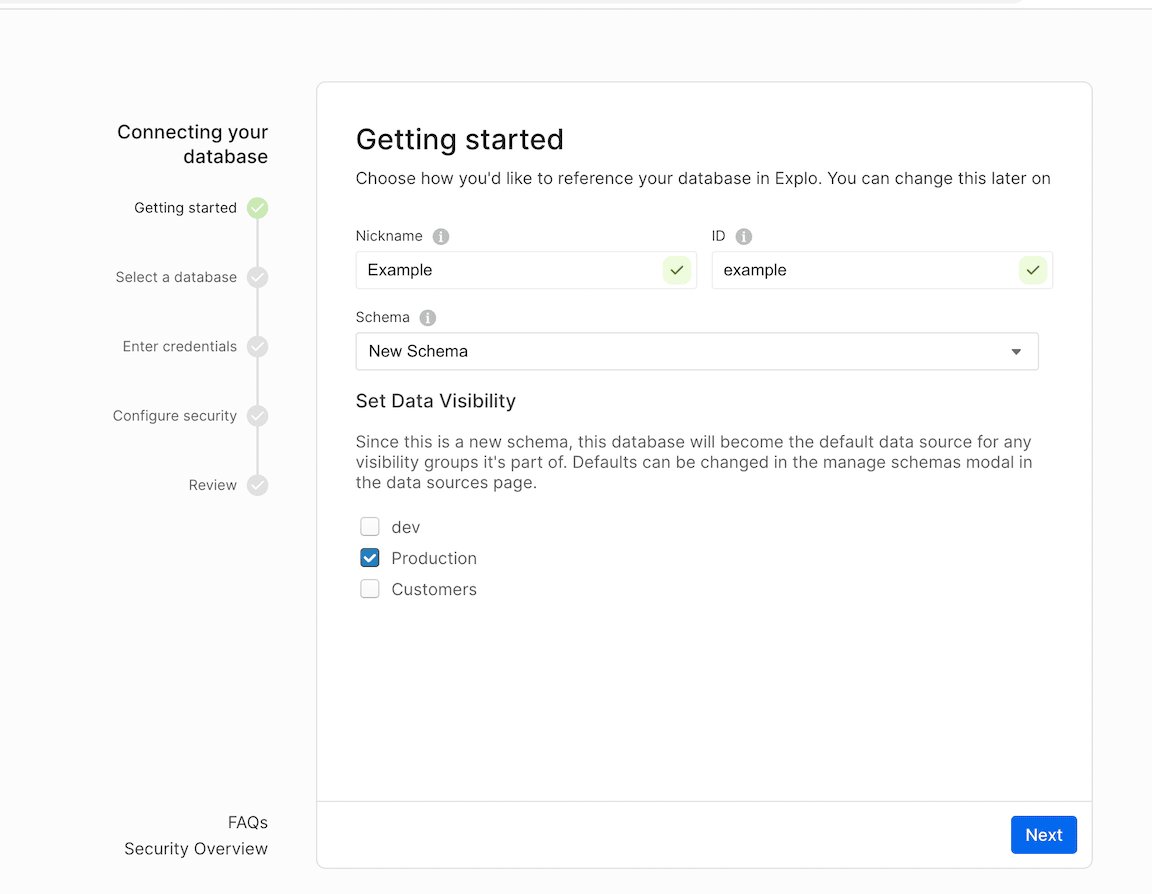
- املأ المعلومات في صفحة Getting Started
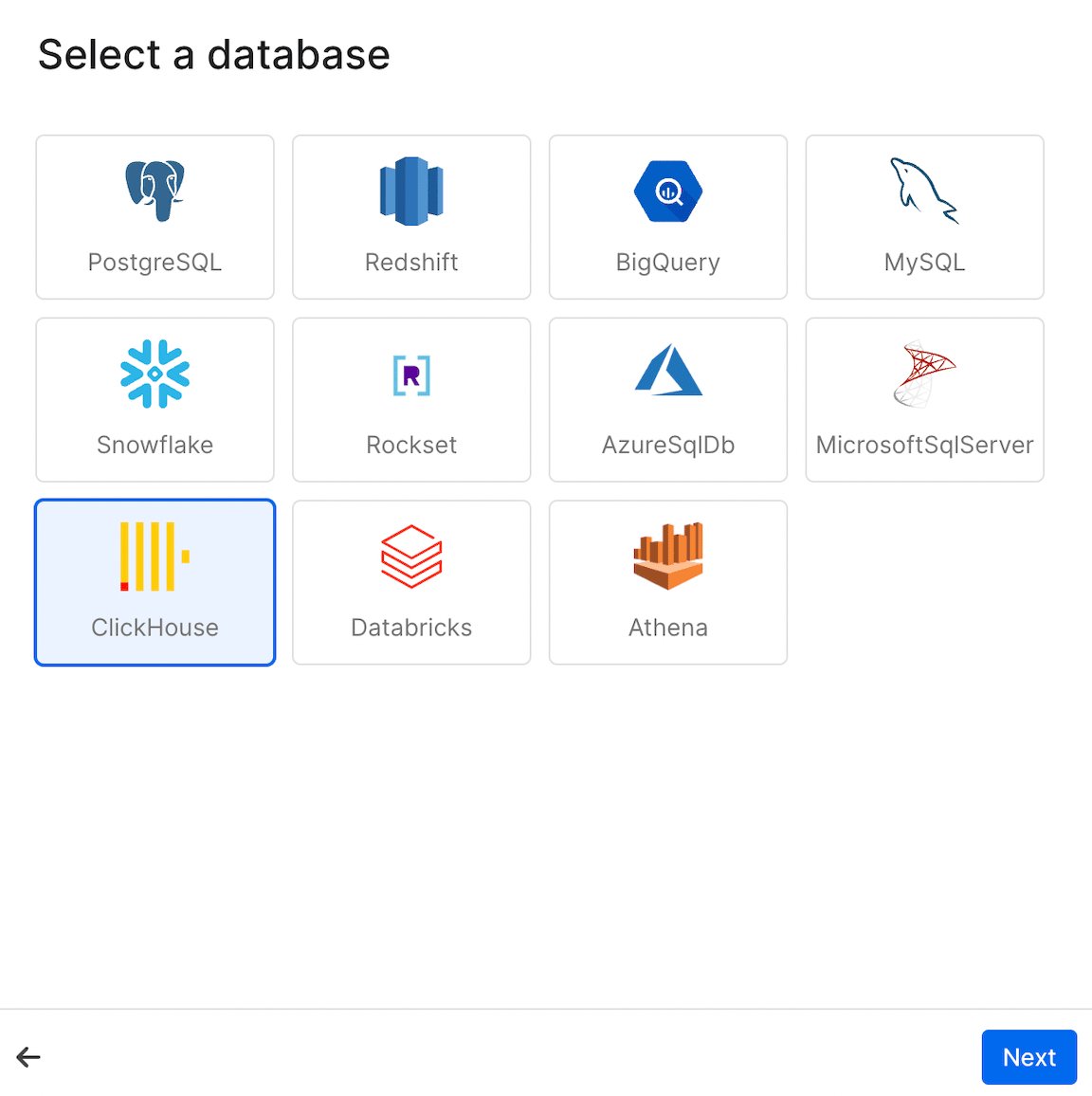
- اختر ClickHouse
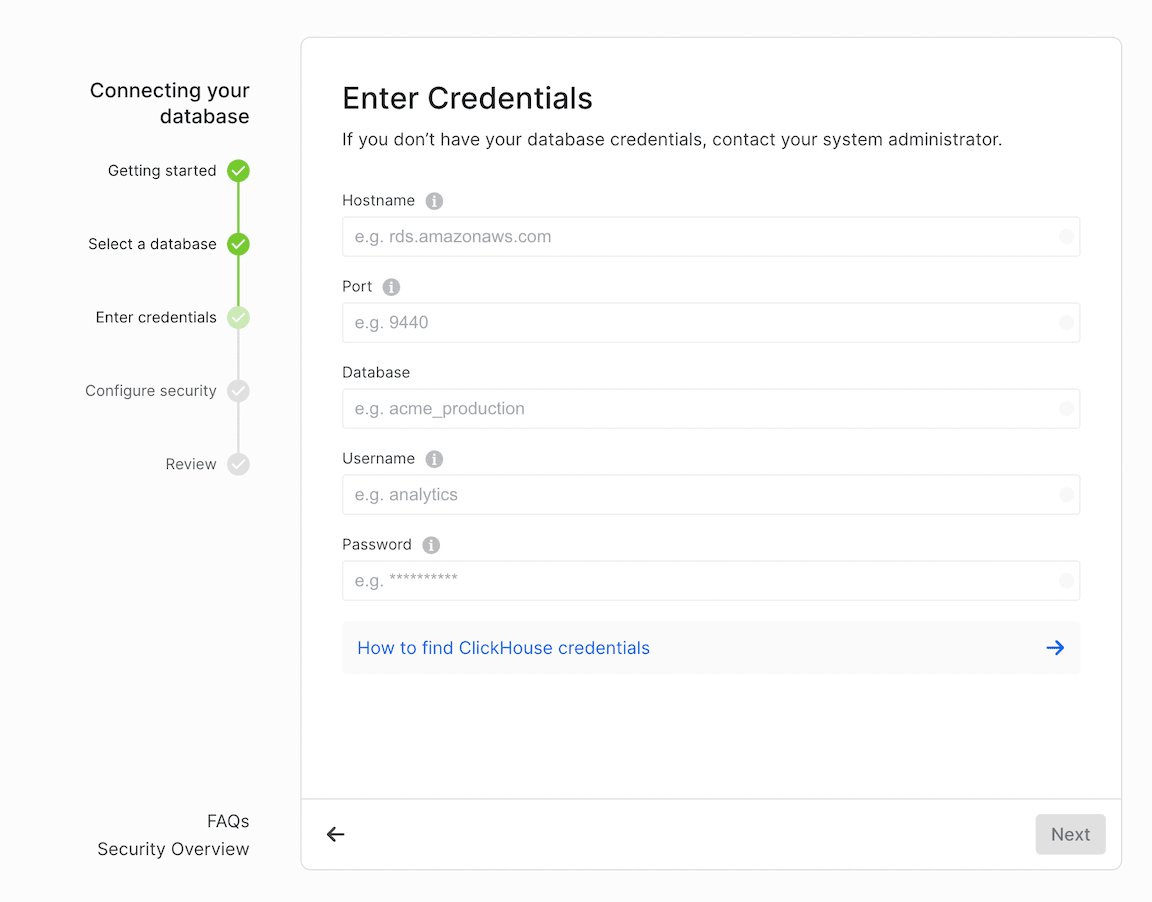
- أدخِل بيانات اعتماد ClickHouse.
- اضبط Security
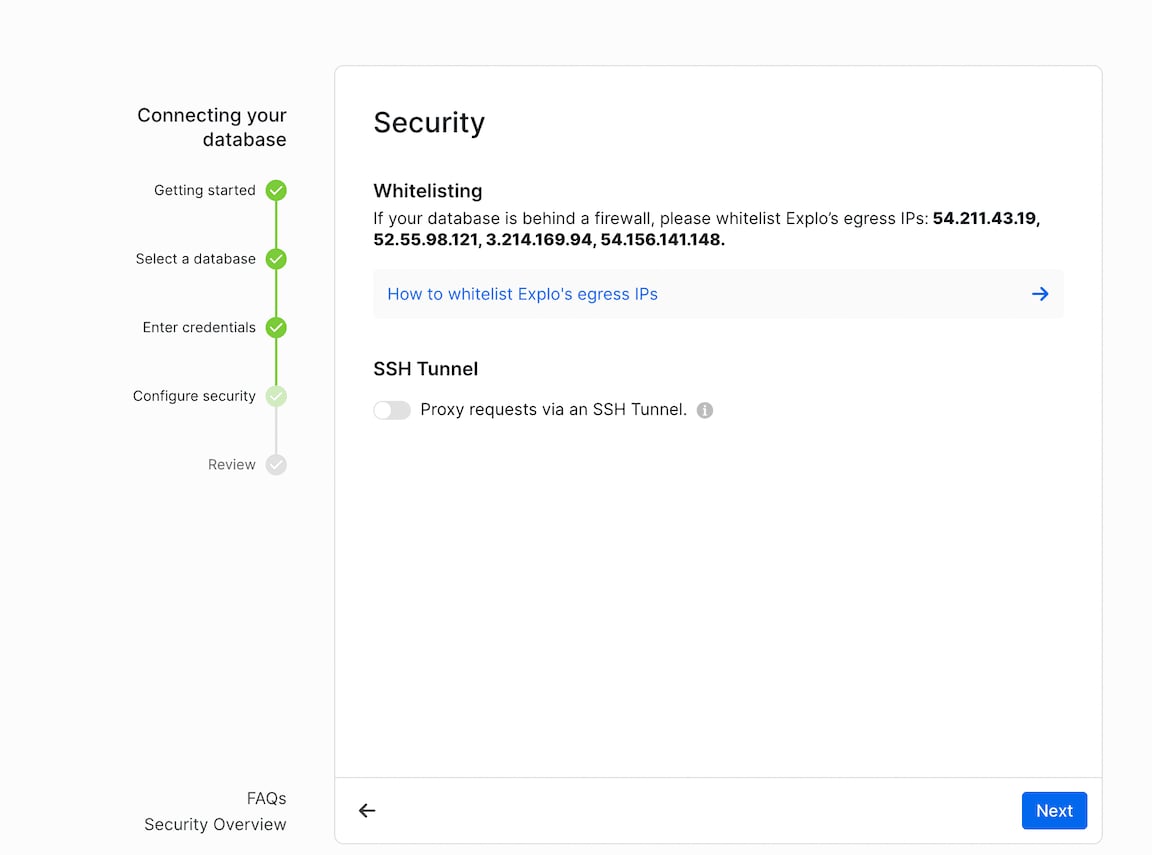
- ضمن ClickHouse، أضِف عناوين IP الخاصة بـ Explo إلى القائمة المسموح بها.
54.211.43.19, 52.55.98.121, 3.214.169.94, و 54.156.141.148
3
إنشاء لوحة معلومات
- انتقل إلى علامة تبويب لوحة معلومات في شريط التنقل الجانبي الأيسر.
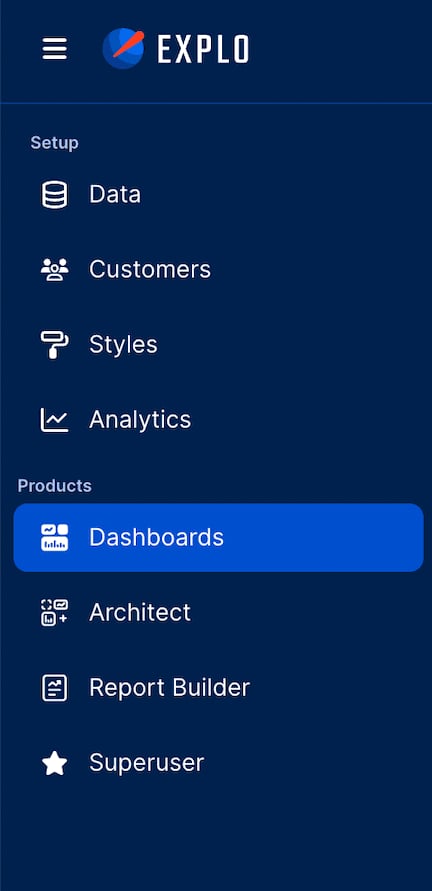
- انقر على Create لوحة معلومات في الزاوية العلوية اليمنى، ثم سمِّ لوحة المعلومات. لقد أنشأت الآن لوحة معلومات!

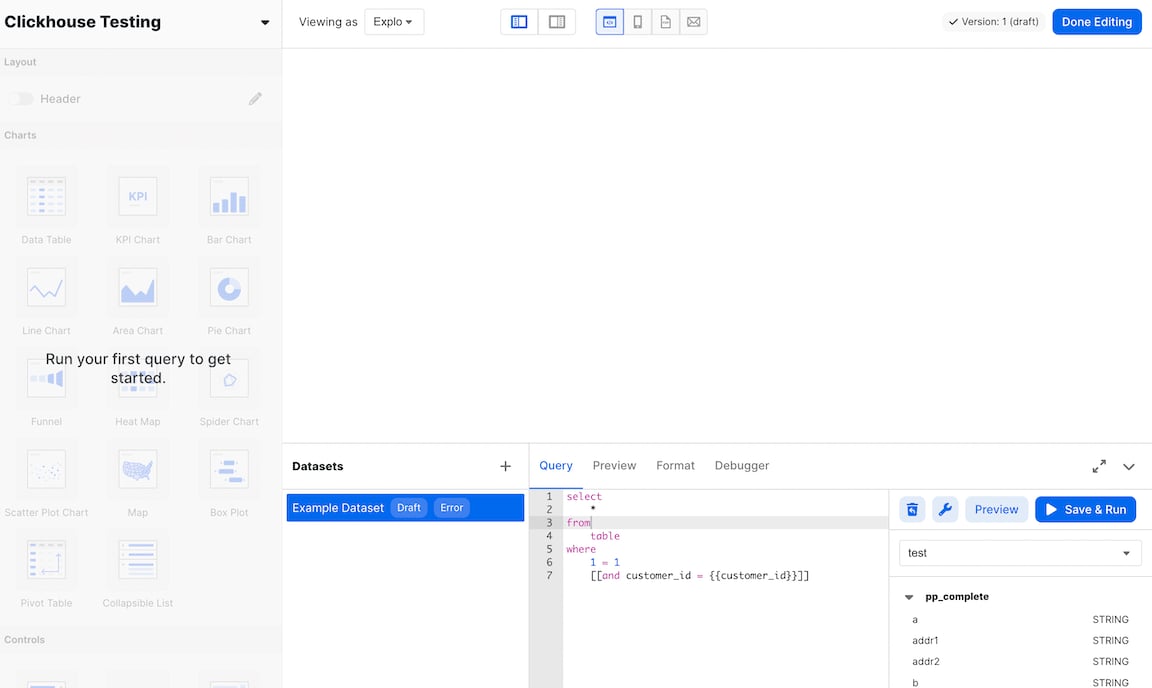
- ينبغي أن ترى الآن شاشة مشابهة لهذه:
4
تشغيل استعلام SQL
- احصل على اسم الجدول من الشريط الجانبي الأيمن أسفل عنوان المخطط، ثم أدخِل الأمر التالي في محرر مجموعة البيانات:
SELECT * FROM YOUR_TABLE_NAME LIMIT 100
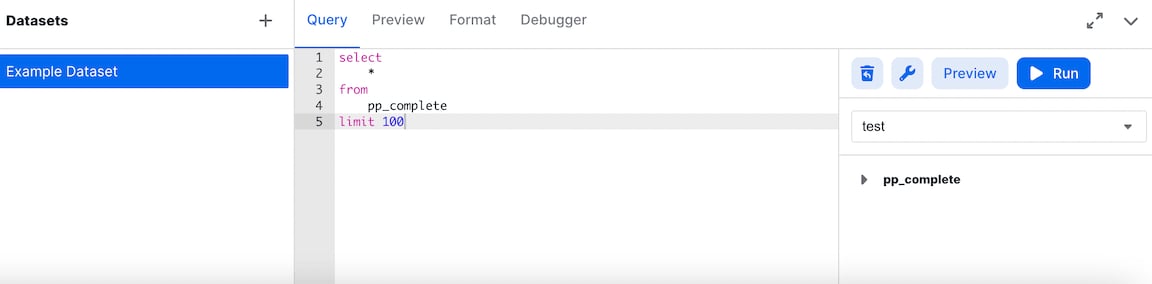
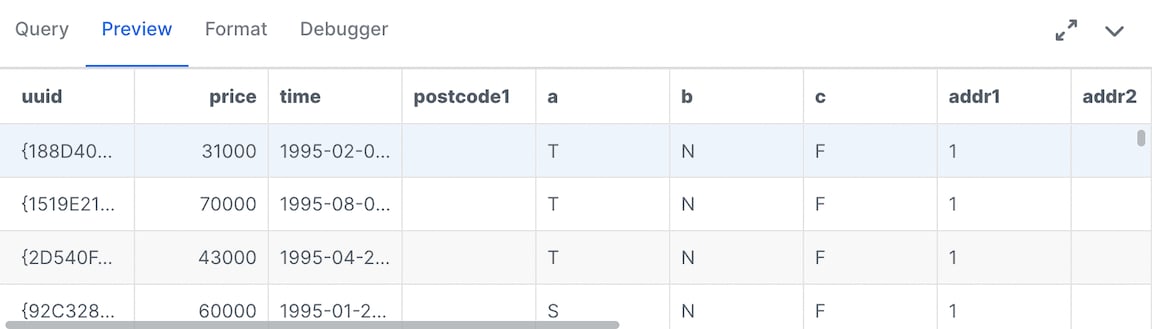
- انقر الآن على Run ثم انتقل إلى علامة تبويب preview لرؤية بياناتك.
5
إنشاء مخطط
- من الجهة اليسرى، اسحب أيقونة المخطط الشريطي إلى الشاشة.
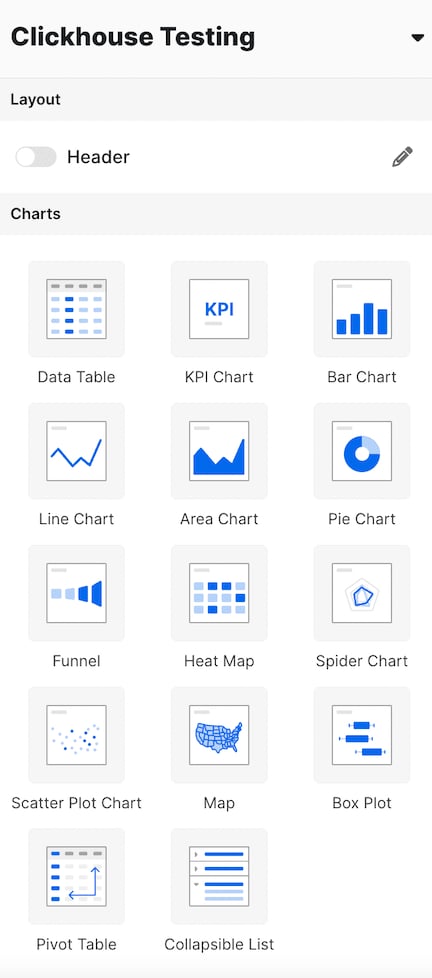
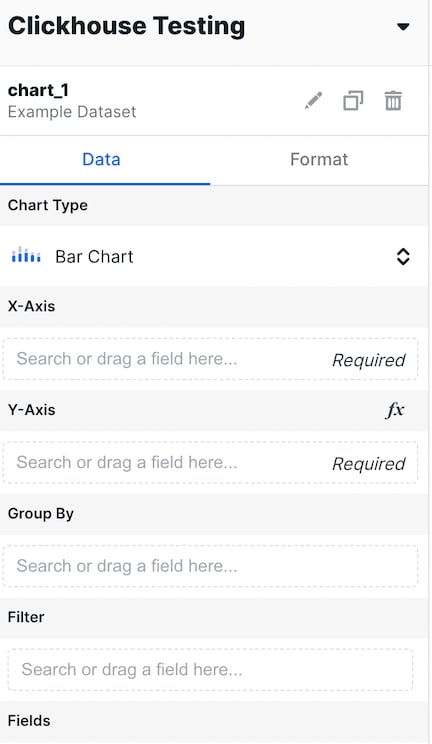
- اختر مجموعة البيانات. ينبغي أن ترى الآن شاشة مشابهة لما يلي:
- املأ county في المحور X وPrice في قسم المحور Y كما يلي:
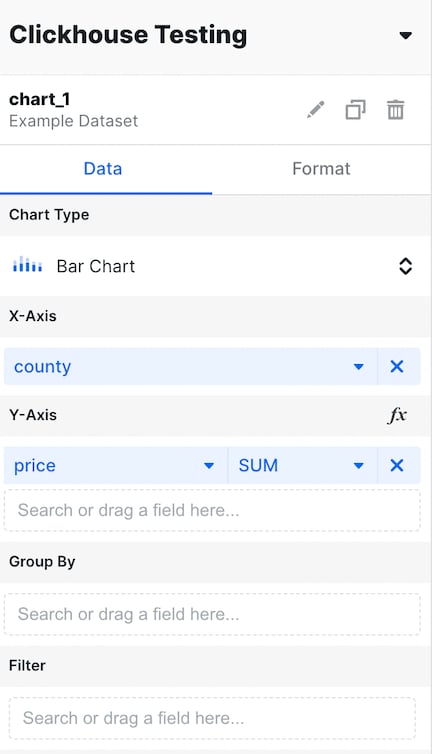
- الآن، غيّر التجميع إلى AVG.
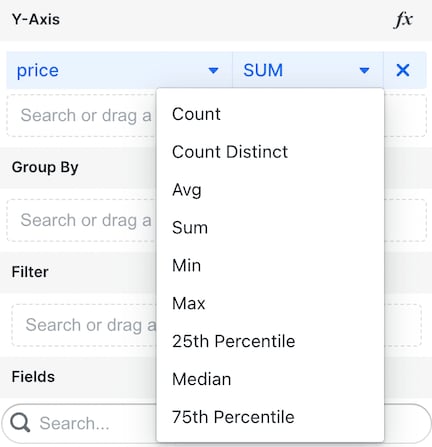
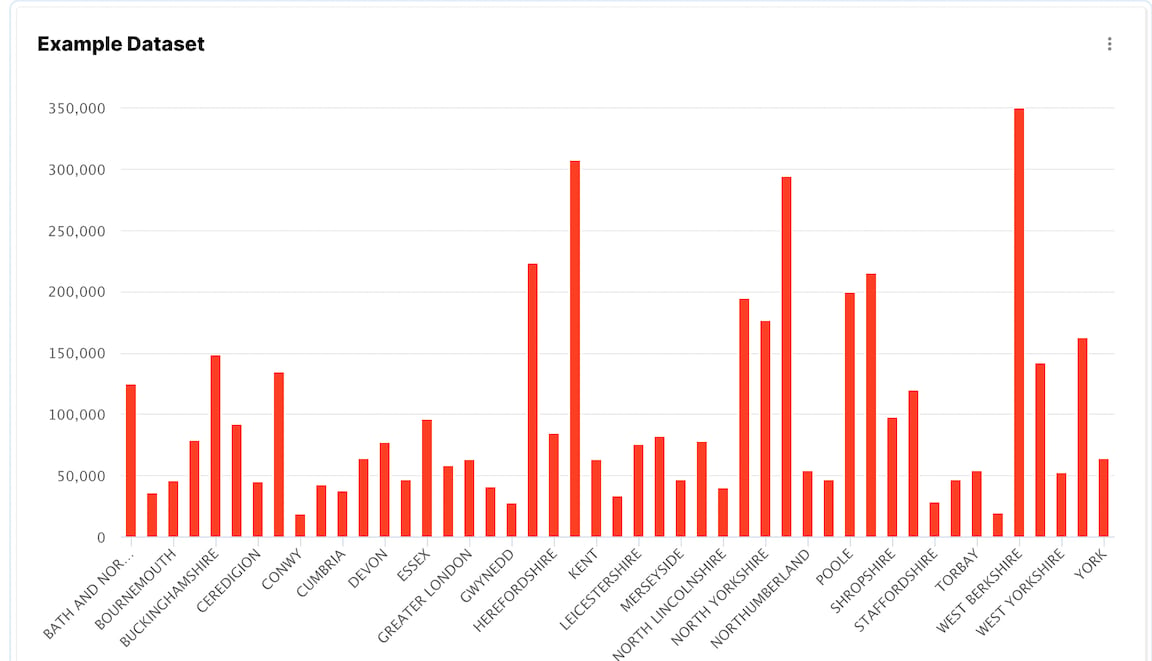
- أصبح لدينا الآن متوسط أسعار المنازل موزعًا حسب السعر!