

المتطلبات المسبقة
- خدمة ClickHouse Observability
- لاستخدام سجلاتك الخاصة: مثيل Linux EC2 يحتوي على ملفات syslog، مع إمكانية الوصول إلى خدمة البيانات الوصفية للمثيل، وصلاحية تثبيت جامع البيانات وتشغيله
- للعرض التوضيحي: Docker
- أداة
curlلتنزيل جامع البيانات أو العينة
بيانات الاتصال
- مُدار بالكامل
- مُدار ذاتيًا
افتح ClickHouse Observability وانتقل إلى إعدادات الفريق ← البيانات ← القياس عن بُعد المُدار. انسخ نقطة نهاية OTLP HTTP ومفتاح API الخاصين بك. يمكنك استخدام نسخ بيانات الاتصال لنسخ التهيئة، أو إظهار المفتاح لعرض المفتاح المخفي.
/v1/logs؛ إذ يُلحق المُصدِّر مسار الإشارة تلقائيًا.http://host.docker.internal:4318؛ إذ يتضمن أمر العرض التوضيحي مطابقة المضيف.
التكامل مع مثيل EC2 موجود
نفِّذ هذه الخطوات على مثيل EC2 الذي تريد جمع سجلاته.1
تحقق من البيانات الوصفية للمثيل وسجل النظام (syslog)
تحقّق من إمكانية الوصول إلى خدمة البيانات الوصفية للمثيل باستخدام IMDSv2:يجب أن تتضمّن الاستجابة معرّف المثيل الخاص بك. يستخدم جامع البيانات خدمة البيانات الوصفية هذه لإضافة معرّف المثيل ونوعه ومنطقته ومنطقة التوافر ومعرّف الحساب إلى سجلاتك. لا تجمع التهيئة أدناه وسوم EC2.حدّد موقع ملف syslog لديك وتحقّق من صيغته:استخدم المسار الموجود على المثيل لديك. وإذا كان يكتب السجلات إلى systemd journal فقط، فاستخدم دليل Systemd/Journald لجمعها.
2
تثبيت جامع البيانات
نزّل OpenTelemetry Collector Contrib
0.161.0 المتوافق مع معمارية المثيل لديك:3
هيّئ جامع البيانات
احفظ التهيئة المناسبة باسم يحتفظ المستقبِل بسطر السجل الأصلي، ويستخرج منه اسم المضيف والوحدة ومعرّف العملية PID (إن وُجد) والرسالة. ويضيف المعالج
ec2-host-logs.yaml. اختر التهيئة بحسب صيغة الطابع الزمني في ملفك، وعدّل include إذا كان مسار syslog لديك مختلفًا.- طوابع زمنية بصيغة ISO
- صيغة syslog التقليدية
للطوابع الزمنية مثل
2026-10-15T12:34:56.123456+00:00:resourcedetection/ec2 سمات موارد EC2. ولجمع وسوم المثيل أيضًا، راجع تهيئة كاشف EC2 ومتطلبات الصلاحيات الخاصة به.4
شغّل جامع البيانات
اضبط متغيرات الاتصال في هذه الطرفية، ثم شغّل الأمر من الدليل الذي يحتوي على ملف التهيئة. يحتاج جامع البيانات إلى صلاحية قراءة ملف syslog:أبقِ الطرفية مفتوحة. يستخدم المستقبِل
start_at: end، لذا أنشئ نشاطًا جديدًا يكتب إلى ملف syslog بعد بدء التشغيل. ولجمع البيانات بشكل مستمر، هيّئ خدمة ضمن عملية النشر التي تعتمدها، ومرّر متغيرات الاتصال إلى تلك الخدمة.5
تحقّق من السجلات
افتح صفحة بحث، واختر مصدر Logs، ثم طبّق عامل التصفية
ServiceName:ec2-host-service، واختر Last 15 minutes. وسّع أحد السجلات وتحقّق من وجود cloud.provider وcloud.region وcloud.availability_zone وhost.id وhost.type ضمن سمات الموارد الخاصة به.مجموعة البيانات التجريبية
تحتوي العينة على 11,658 سطرًا من سجلات syslog تغطي 24 ساعة. يضيف جامع البيانات بيانات وصفية محاكاة لـ EC2 ويُحدّث الطوابع الزمنية، لذا لا حاجة إلى حساب AWS.1
نزّل العينة
2
تهيئة جامع بيانات العرض التوضيحي
احفظ هذا الملف باسم
ec2-host-logs-demo.yaml في دليل التنزيلات:يُزيح تحويل الطابع الزمني، المخصص للعرض التوضيحي فقط، العينةَ لتقع تقريبًا ضمن الساعات الـ 24 الماضية، بحيث تنتهي قبل دقيقتين من وقت الإدخال. استخدم تهيئة مثيل EC2 مع سجلاتك الخاصة للحفاظ على طوابعها الزمنية الأصلية.
3
شغّل جامع بيانات العرض التوضيحي
اضبط متغيرات الاتصال، ثم شغّل ما يلي من دليل التنزيل:أبقِ الطرفية مفتوحة ريثما يُصدِّر جامع البيانات العيّنة التجريبية، وراجِع مخرجاتها بحثًا عن أي أخطاء. قد يؤدي تشغيل حاوية جديدة مرة أخرى إلى تكرار سجلات العيّنة التجريبية.
4
تحقق من سجلات العرض التوضيحي
افتح صفحة بحث، واختر مصدر Logs، وطبّق عامل التصفية 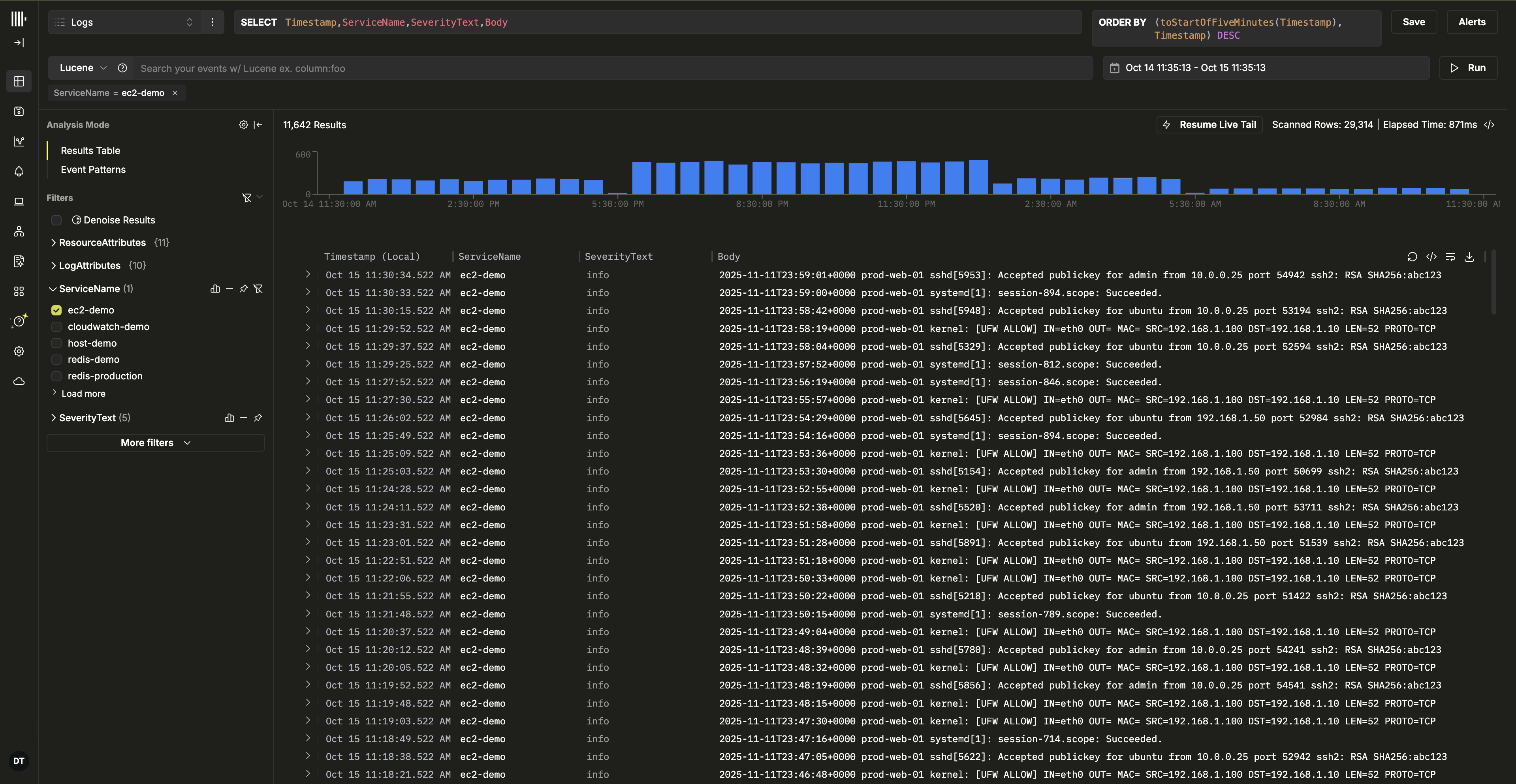
ServiceName:ec2-demo، ثم اختر Last 2 days. وسّع أحد السجلات وتحقّق من سمات الموارد المحاكاة: قيمة cloud.region هي us-east-1، وقيمة host.id هي i-0abc123def456789، وقيمة host.type هي t3.medium. بعد التحقق من البيانات، أوقف جامع البيانات بالضغط على Ctrl+C.لوحات المعلومات والتصور المرئي
1
2
استيراد لوحة المعلومات
- افتح لوحات المعلومات وانقر على استيراد في الزاوية العلوية اليمنى.
- حمّل الملف
host-logs-dashboard.json. - اربط المخططات بمصدر Logs لديك، ثم انقر على إنهاء الاستيراد.

3
عرض لوحة المعلومات
تعرض لوحة المعلومات المستوردة سجلاتك ضمن النطاق الزمني المحدد. ولعزل العينة عن الخدمات الأخرى، يمكنك اختياريًا التصفية باستخدام 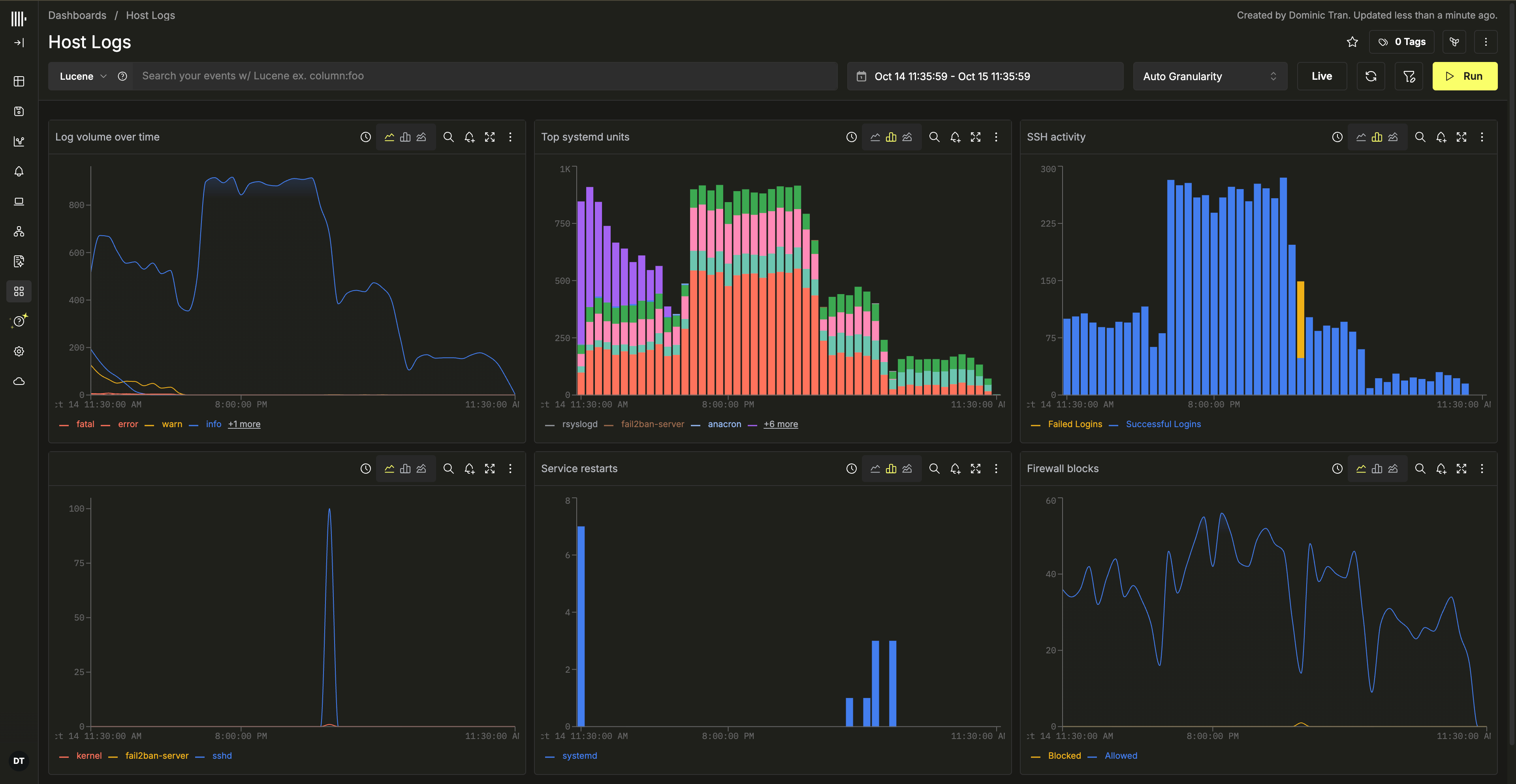
ServiceName:ec2-demo. اختر Last 2 days لعرض العينة كاملةً. ويمكنك أيضًا التصفية حسب سمات موارد EC2، مثل ResourceAttributes.cloud.region:us-east-1 أو ResourceAttributes.host.id:i-0abc123def456789.تتضمن لوحة المعلومات حجم السجلات، ووحدات النظام، ونشاط SSH، وعمليات الحظر التي ينفذها جدار الحماية، وعمليات إعادة تشغيل الخدمات. ويبقى مستوى الخطورة (Severity) غير محدد ما لم يوفّره مسار الإدخال لديك.إذا ظهرت مخططات نشاط SSH أو عمليات حظر جدار الحماية أو أحداث الأمان غير المعنونة فارغةً بعد التصفية حسب خدمة EC2 لديك، فاحذف
ServiceName = 'host-demo' AND من عوامل تصفية التجميع الخاصة بها إن وُجدت. ثم استخدم عامل التصفية حسب اسم الخدمة في لوحة المعلومات لتحديد سجلات EC2 لديك.استكشاف الأخطاء وإصلاحها
البيانات الوصفية لـ EC2 مفقودة
نفّذ فحص البيانات الوصفية من داخل مثيل EC2. وتأكّد من أن IMDS مفعّل، ومن أن إعدادات جدار الحماية المحلي أو الوكيل تسمح بالطلبات الموجّهة إلى169.254.169.254. وإذا كنت تستخدم وكيلًا، فاستثنِ هذا العنوان عبر NO_PROXY. وراجِع إخراج جامع البيانات بحثًا عن أخطاء في اكتشاف البيانات الوصفية. علمًا بأن العرض التوضيحي يستخدم بيانات وصفية محاكاة ولا يتصل بـ IMDS.
لا تظهر أي سجلات
- تأكد من أن المسار المحدد في
includeموجود وأن جامع البيانات يملك صلاحية قراءته. - أنشئ إدخالات سجل جديدة بعد بدء التشغيل، إذ يتجاوز الإعداد
start_at: endالمحتوى الموجود مسبقًا. - راجع مخرجات جامع البيانات بحثًا عن أخطاء في المصادقة أو التصدير، وتأكد من إمكانية الوصول إلى نقطة النهاية من المثيل.
- تحقق من مصدر Logs وعامل تصفية اسم الخدمة والنطاق الزمني. استخدم Last 2 days في العرض التوضيحي.
تعذّر التحليل النحوي للسجلات بشكل صحيح
قارن الطوابع الزمنية في ملفك بالتهيئة المحددة. أما في syslog التقليدي، فاضبط المنطقة الزمنية الصحيحة للمضيف. واحرص على ألا تجمع إلا الملفات المطابقة للصيغة التي تمت تهيئتها.الخطوات التالية
- أعدّ التنبيهات لرصد حالات فشل المصادقة أو أخطاء الخدمة.
- صفِّ البيانات حسب سمات الموارد الخاصة بـ EC2 لفحص مثيل أو منطقة بعينها.
- راجع إرسال بيانات OpenTelemetry للاطلاع على إرشادات النشر.