

قبل أن تبدأ
ستحتاج إلى خدمة ClickHouse Observability مُدارة بالكامل، مع إمكانية الوصول إلى نقطة نهاية بيانات القياس عن بُعد الخاصة بها ومفتاح API.إنشاء خدمة
إذا لم تكن لديك خدمة بعد، فابدأ بقسم إنشاء خدمة ClickHouse في دليل البدء السريع لـ ClickHouse Cloud. وبعد أن تصبح خدمتك قيد التشغيل، افتح ClickHouse Observability. وإذا لم تكن الخدمة تحتوي على أي بيانات بعد، فستُفتح صفحة البدء تلقائيًا. اختر أحد المسارات الثلاثة التالية لإرسال بيانات القياس عن بُعد.إعداد ClickHouse Observability
اختر المسار الذي يناسب بيئتك.- استخدام إعداد OpenTelemetry موجود
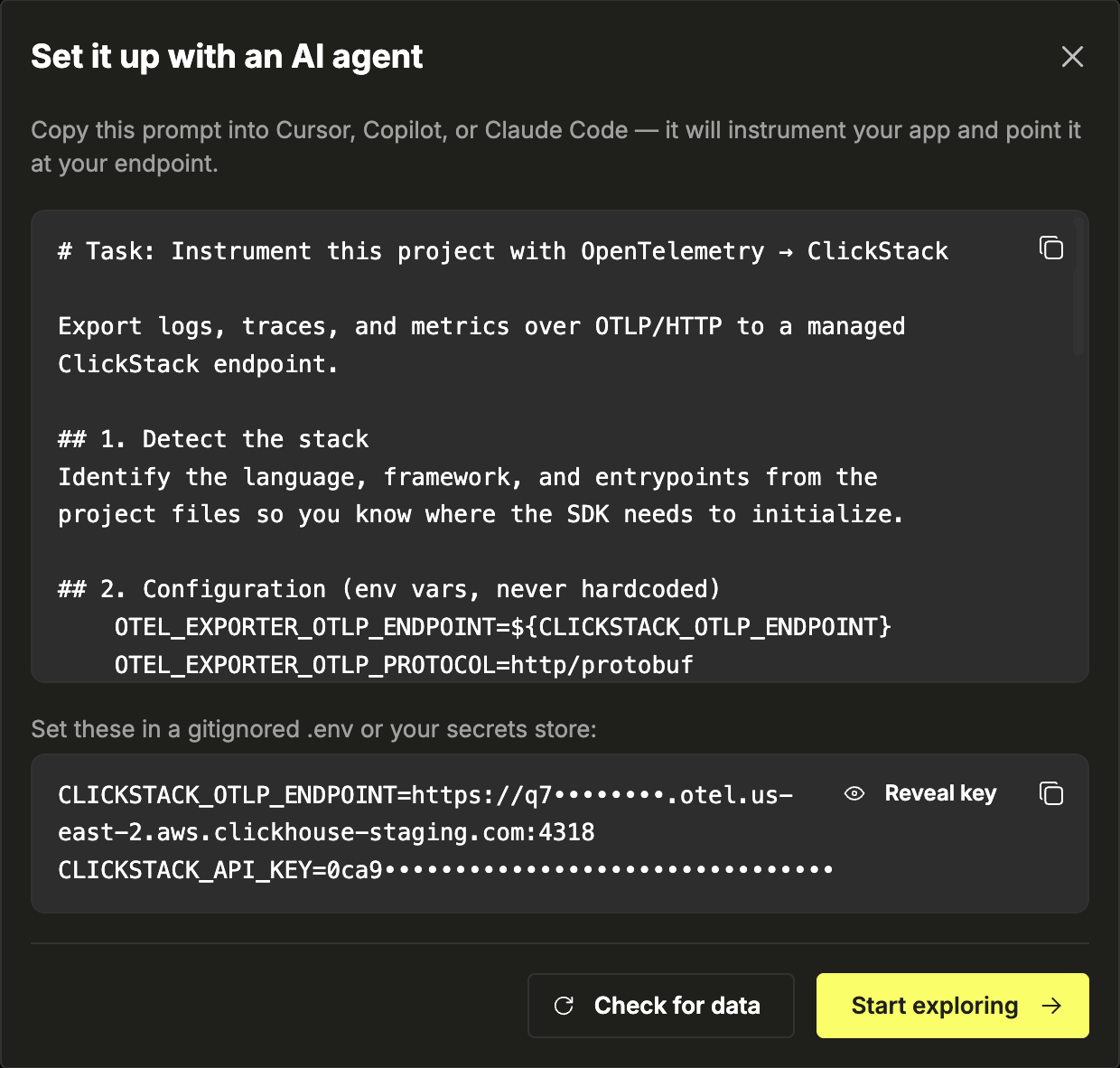
- تزويد التطبيق بأدوات جمع بيانات الرصد باستخدام الذكاء الاصطناعي
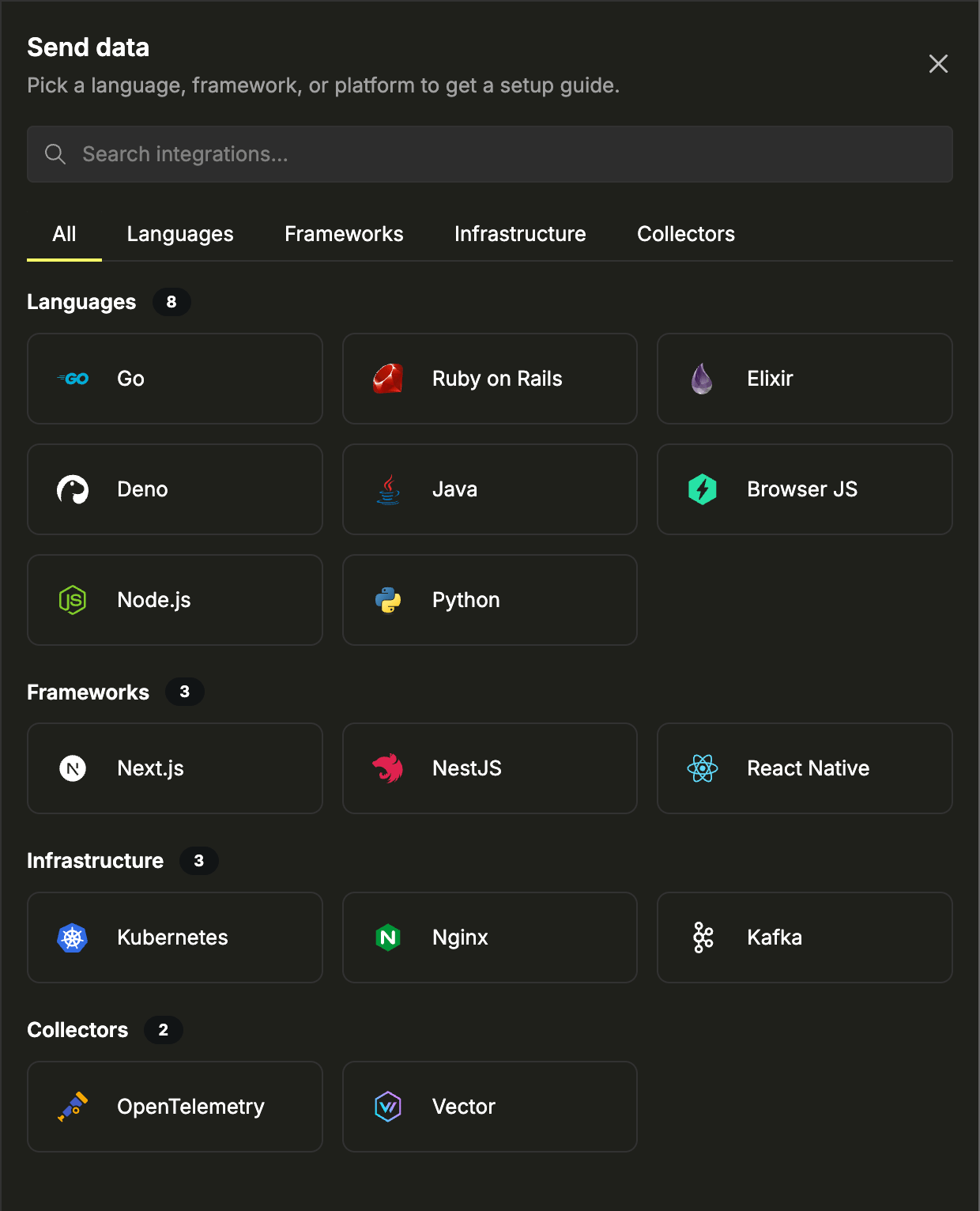
- اتباع أدلة الإعداد
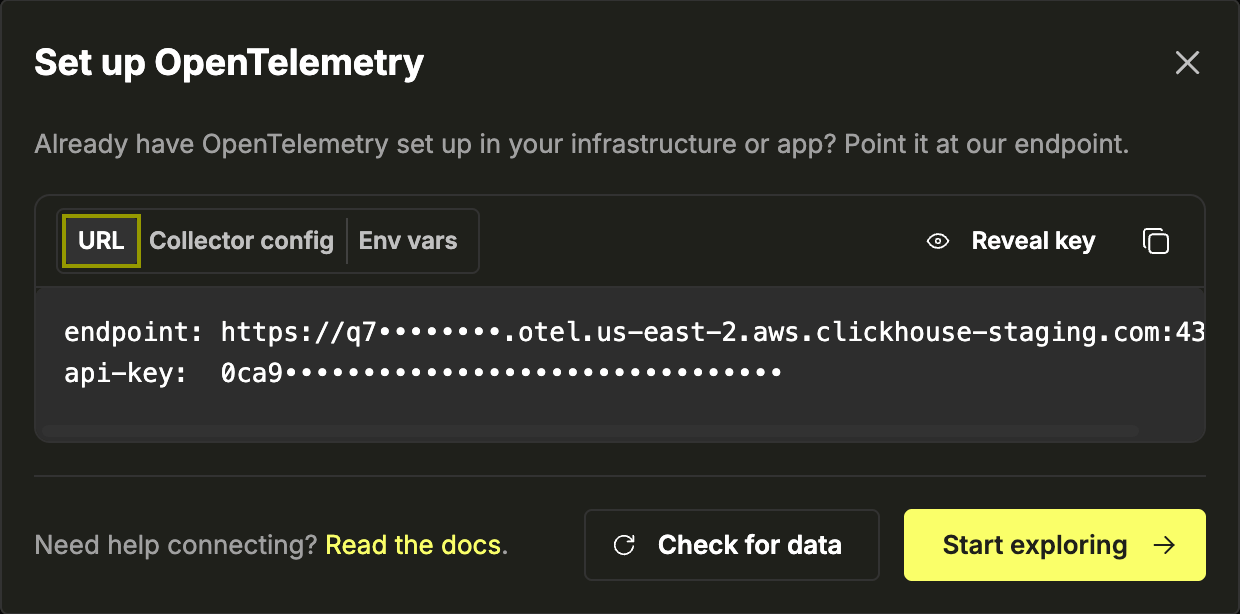
- اختر عرض بيانات الاتصال في صفحة البدء.
- انسخ التهيئة الخاصة بالجهة التي تُرسل بيانات القياس عن بُعد لديك. توفّر بيانات الاتصال الخيارات URL وCollector config وEnv vars.
- هيّئ الجهة المُرسِلة لتصدير بيانات القياس عن بُعد إلى نقطة النهاية المُدارة باستخدام بيانات المصادقة المتوفرة.
- ولّد نشاطًا اعتياديًا في تطبيقك، ثم تأكّد من ظهور البيانات الناتجة في صفحة بحث.
التحقق من إدخال البيانات وبدء الاستكشاف
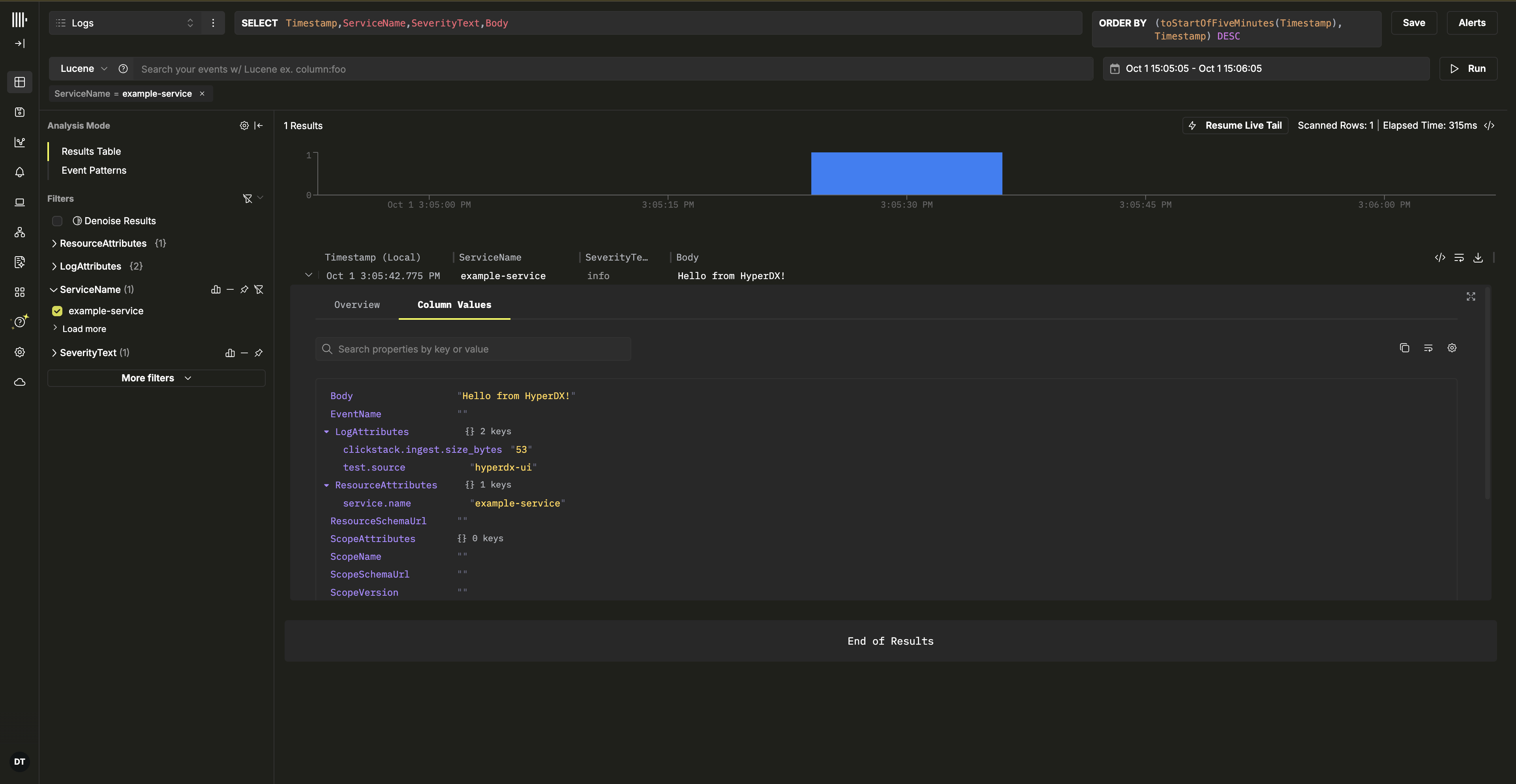
بعد إكمال المسار الذي اخترته، اختر Start exploring لفتح صفحة بحث. ابحث عن حدث أنشأته وتأكّد من ظهوره قبل المتابعة. بالنسبة إلى السجلات، اختر المصدر Logs ونطاقًا زمنيًا يشمل وقت إرسال الحدث. يعرض المثال أدناه سجلًا أُرسل عبر الزر send a test log في UI، واسم الخدمة فيهexample-service. وسّع أي حدث لفحص سماته.
الخطوات التالية
إرسال بيانات التطبيقات والبنية التحتية
اختر الدليل المناسب للبيانات التي تريد إرسالها إلى ClickHouse Observability:نظرة عامة على استيعاب البيانات
استكشف خيارات إدخال البيانات والأدلة الخاصة بالتطبيقات وجامعي البيانات والتكاملات.
تزويد تطبيق بأدوات جمع بيانات الرصد
زوّد تطبيق HackerNews Analyzer بأدوات جمع بيانات الرصد، ثم استكشف السجلات والتتبّعات والمقاييس وإعادة تشغيل الجلسة.
مراقبة Kubernetes
اجمع سجلات العنقود ومقاييسه، ثم استكشف لوحة معلومات Kubernetes.
استكشاف عينة بيانات
استخدم مجموعة بيانات نموذجية لاستكشاف ClickHouse Observability ببيانات قياس عن بُعد أكثر ثراءً:عينة من السجلات والتتبّعات والمقاييس
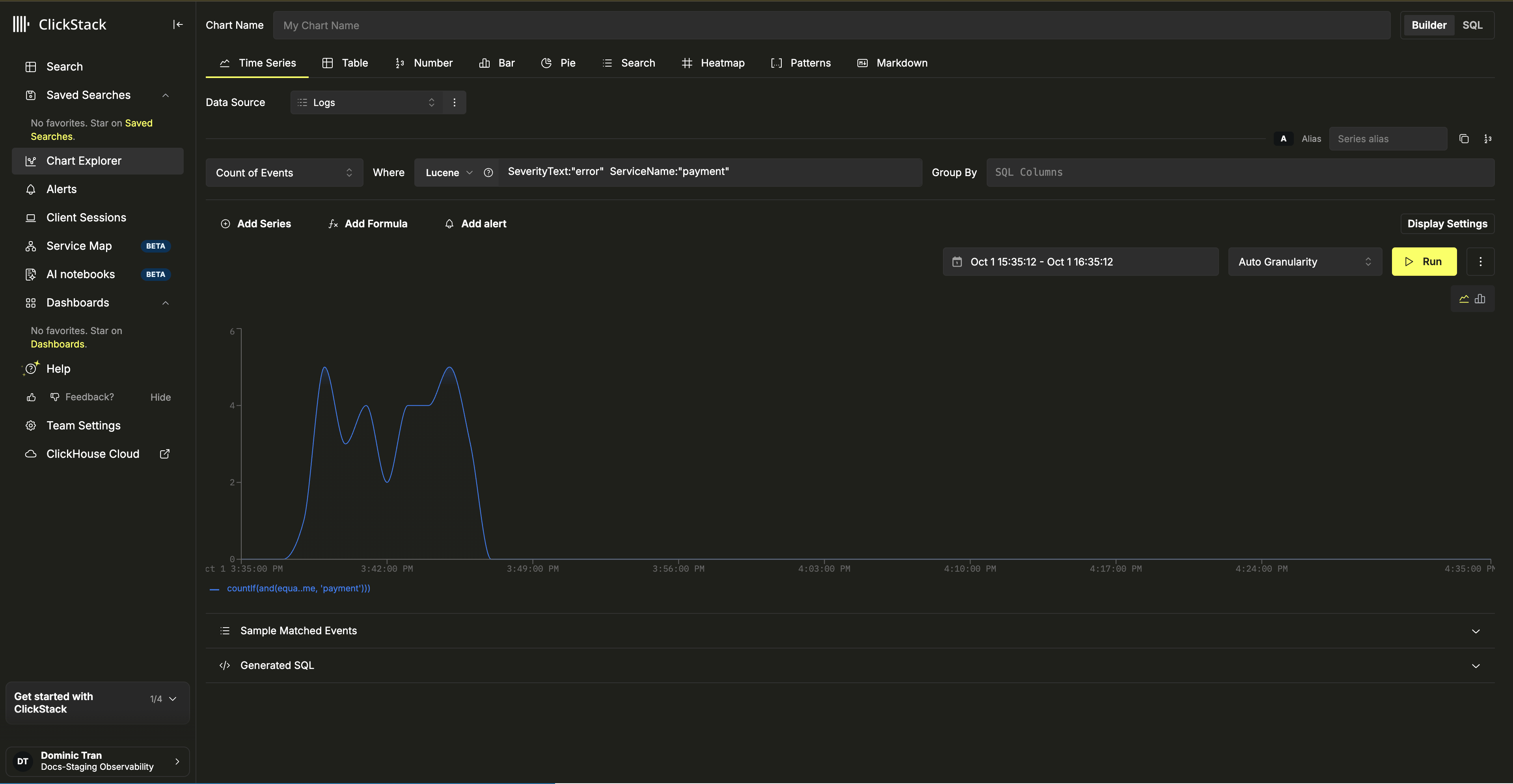
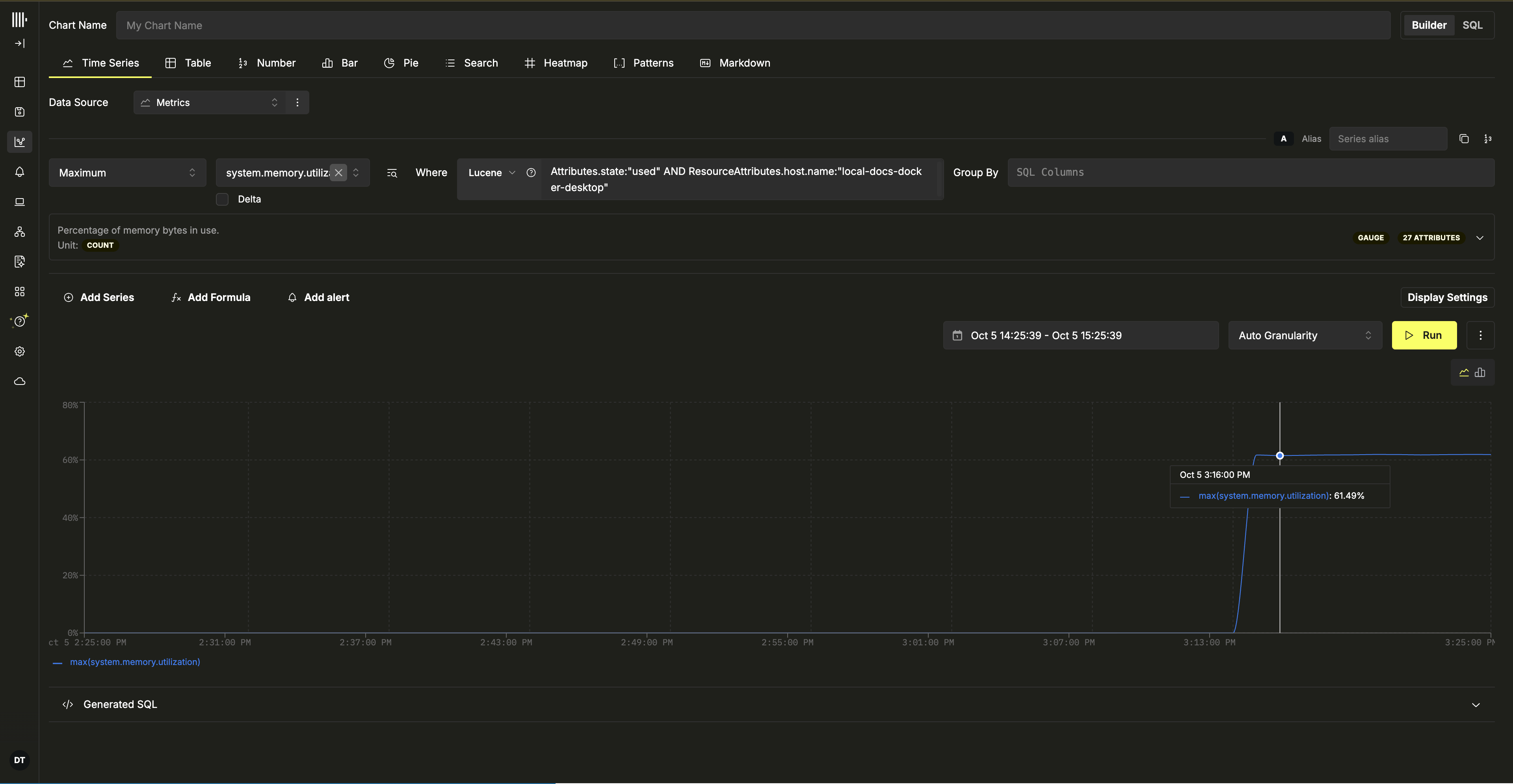
السجلات والمقاييس المحلية
إنشاء بيانات اصطناعية
استخدم مولّدًا لاختبار إدخال البيانات دون الحاجة إلى تطبيق قائم أو مجموعة بيانات جاهزة:إنشاء البيانات باستخدام otelgen
أرسل سجلات وتتبّعات ومقاييس OTLP اصطناعية إلى نقطة النهاية المُدارة لبيانات القياس عن بُعد.
إنشاء البيانات باستخدام telemetrygen
أنشئ إشارات OpenTelemetry قابلة للتهيئة لاختبار خدمتك المُدارة.