

تتناول هذه الصفحة Self-managed ClickHouse Observability. للاطلاع على التجربة المُدارة بالكامل الموصى بها، راجع الوثائق هنا.
- التحجيم التلقائي للقدرة الحاسوبية بمعزل عن التخزين
- احتفاظ بالبيانات منخفض التكلفة وغير محدود عمليًا بالاعتماد على التخزين الكائني
- إمكانية عزل أحمال عمل القراءة والكتابة بشكل مستقل باستخدام المستودعات.
- مصادقة متكاملة
- نسخ احتياطية تلقائية
- ميزات الأمان والامتثال
- ترقيات سلسة
حالات الاستخدام المناسبة
يُعد نمط النشر هذا مثاليًا في الحالات التالية:- لديك بالفعل بيانات إمكانية المراقبة في ClickHouse Cloud وترغب في عرضها مرئيًا باستخدام ClickStack.
- تدير عملية نشر واسعة النطاق لإمكانية المراقبة وتحتاج إلى الأداء المخصص وقابلية التوسع اللذين يوفرهما ClickStack عند تشغيله على ClickHouse Cloud.
- تستخدم ClickHouse Cloud بالفعل لأغراض التحليلات وتريد تزويد تطبيقك بأدوات جمع بيانات الرصد باستخدام مكتبات أدوات الرصد الخاصة بـ ClickStack، مع إرسال البيانات إلى العنقود نفسه. في هذه الحالة، نوصي باستخدام المستودعات لعزل القدرة الحاسوبية المخصصة لأحمال عمل إمكانية المراقبة.
خطوات الإعداد
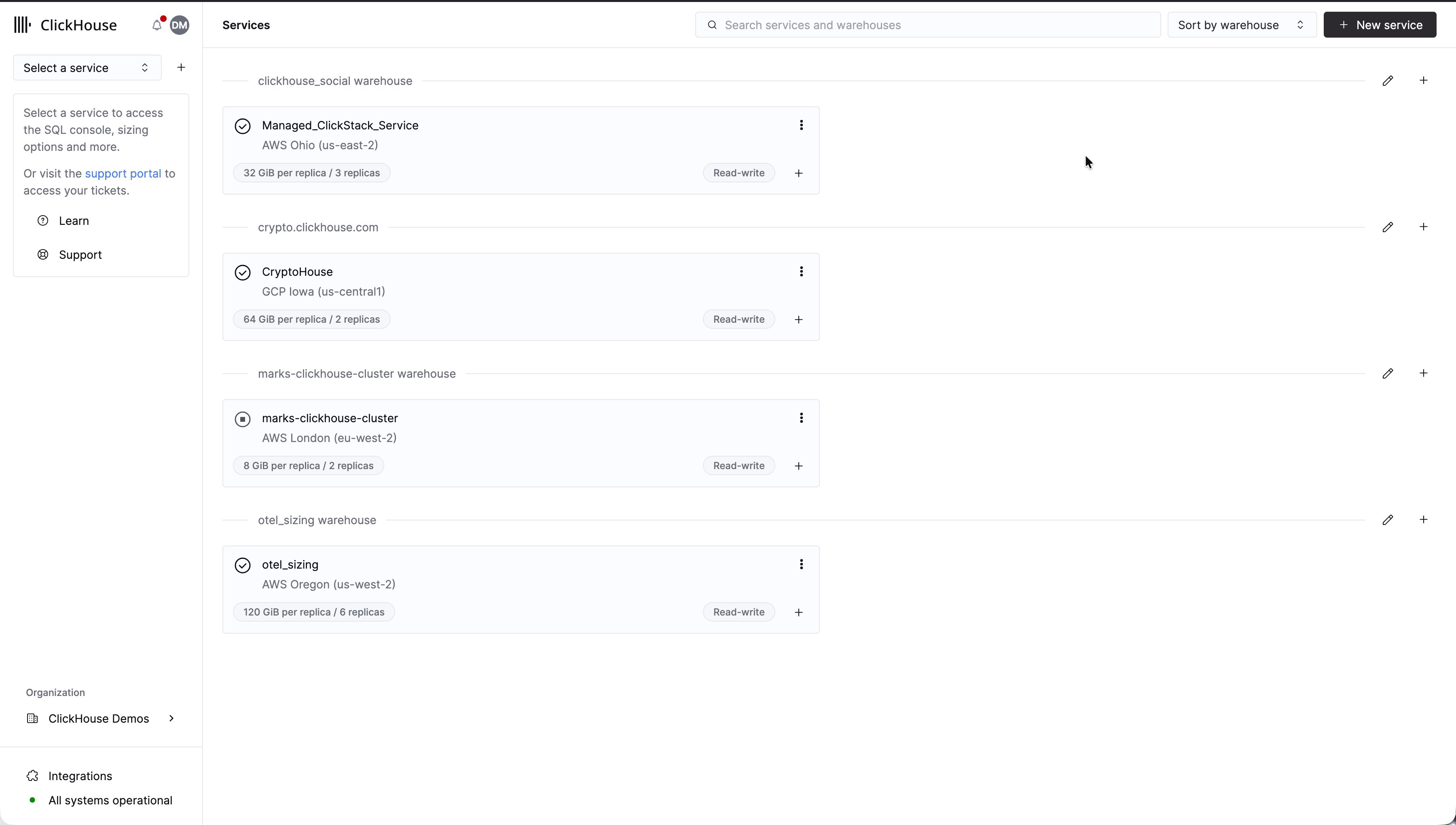
يفترض الدليل التالي أنك أنشأت مسبقًا خدمة ClickHouse Cloud. إن لم تكن قد أنشأت خدمة بعد، فاتبع دليل البدء الخاص بـ Self-managed ClickHouse Observability. ستحصل بذلك على خدمة في الحالة نفسها التي يفترضها هذا الدليل، أي جاهزة لاستقبال بيانات إمكانية المراقبة مع تفعيل ClickStack.- أنشئ خدمة جديدة
- استخدم خدمة موجودة
1
إنشاء خدمة جديدة
من الصفحة الرئيسية لـ ClickHouse Cloud، اختر 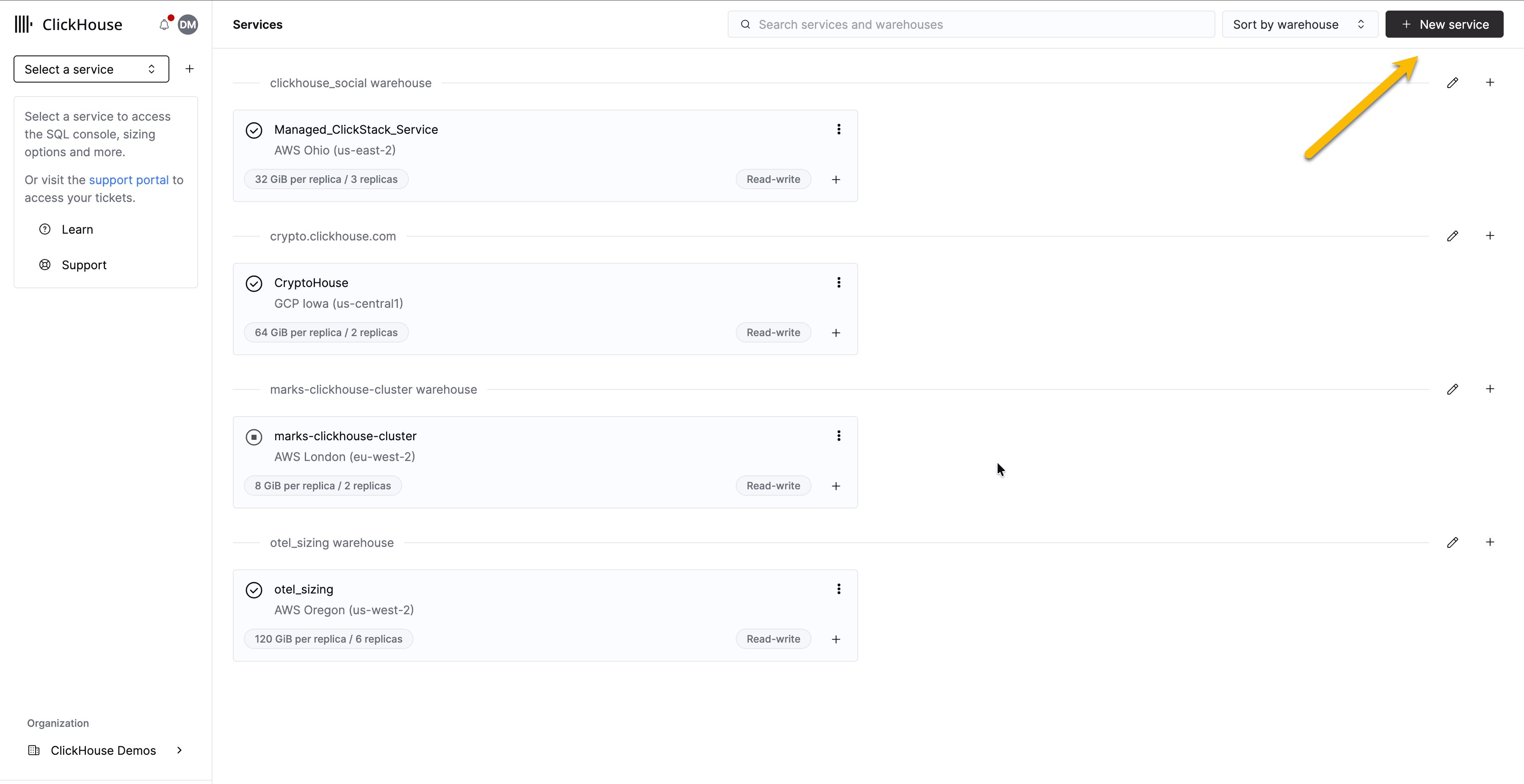
New service لإنشاء خدمة جديدة.2
تحديد المزوّد والمنطقة والموارد
Scale مقابل Enterpriseنوصي باستخدام فئة Scale لمعظم أعباء عمل ClickStack. اختر فئة Enterprise إذا كنت بحاجة إلى ميزات أمان متقدمة مثل SAML أو CMEK أو التوافق مع HIPAA. كما توفّر ملفات تعريف عتادية مخصّصة لعمليات نشر ClickStack الكبيرة جدًا. في هذه الحالات، نوصي بالتواصل مع الدعم.
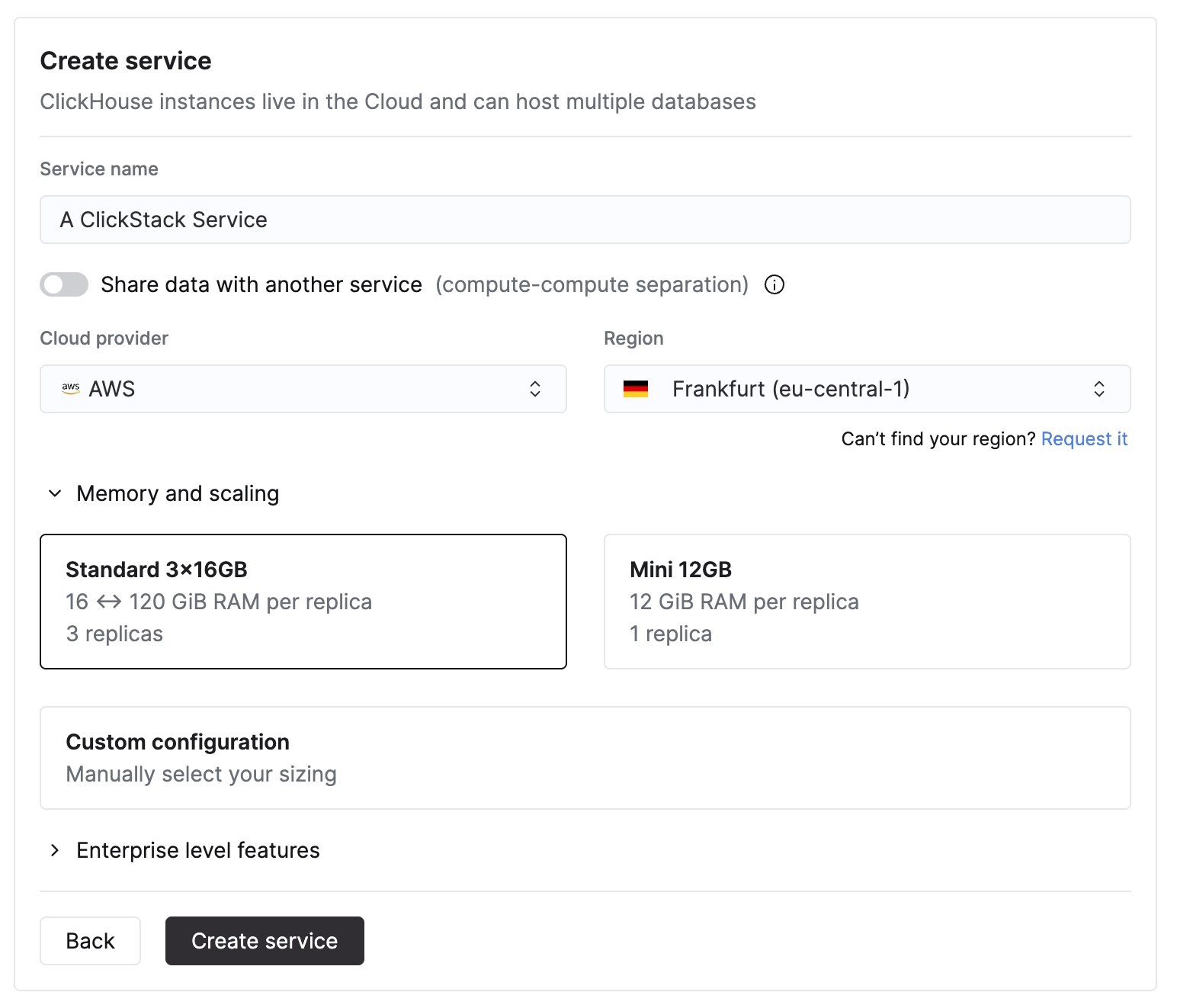
تستند هذه التوصيات إلى الافتراضات التالية:
- يشير حجم البيانات إلى حجم إدخال البيانات غير المضغوط شهريًا، وينطبق على كلٍّ من السجلات وآثار التتبع.
- تُعد أنماط الاستعلام نموذجية لحالات استخدام المراقبة، إذ تستهدف معظم الاستعلامات البيانات الحديثة، وعادةً آخر 24 ساعة.
- يكون إدخال البيانات منتظمًا نسبيًا على مدار الشهر. إذا كنت تتوقع حركة مرور متقطعة أو ارتفاعات مفاجئة، فينبغي توفير هامش سعة إضافي.
- تُدار السعة التخزينية بشكل منفصل عبر تخزين الكائنات في ClickHouse Cloud، وليست عاملًا مقيِّدًا لفترة الاحتفاظ بالبيانات. ونفترض أن البيانات المحتفَظ بها لفترات أطول يُجرى الوصول إليها على نحو غير متكرر.
هذه القيم تقديرية فقط ويجب استخدامها كخط أساس أولي. تعتمد المتطلبات الفعلية على تعقيد الاستعلامات، والتزامن، وسياسات الاحتفاظ، والتباين في معدل نقل إدخال البيانات. راقب دائمًا استخدام الموارد وقم بالتوسعة حسب الحاجة.
3
إعداد الإدخال
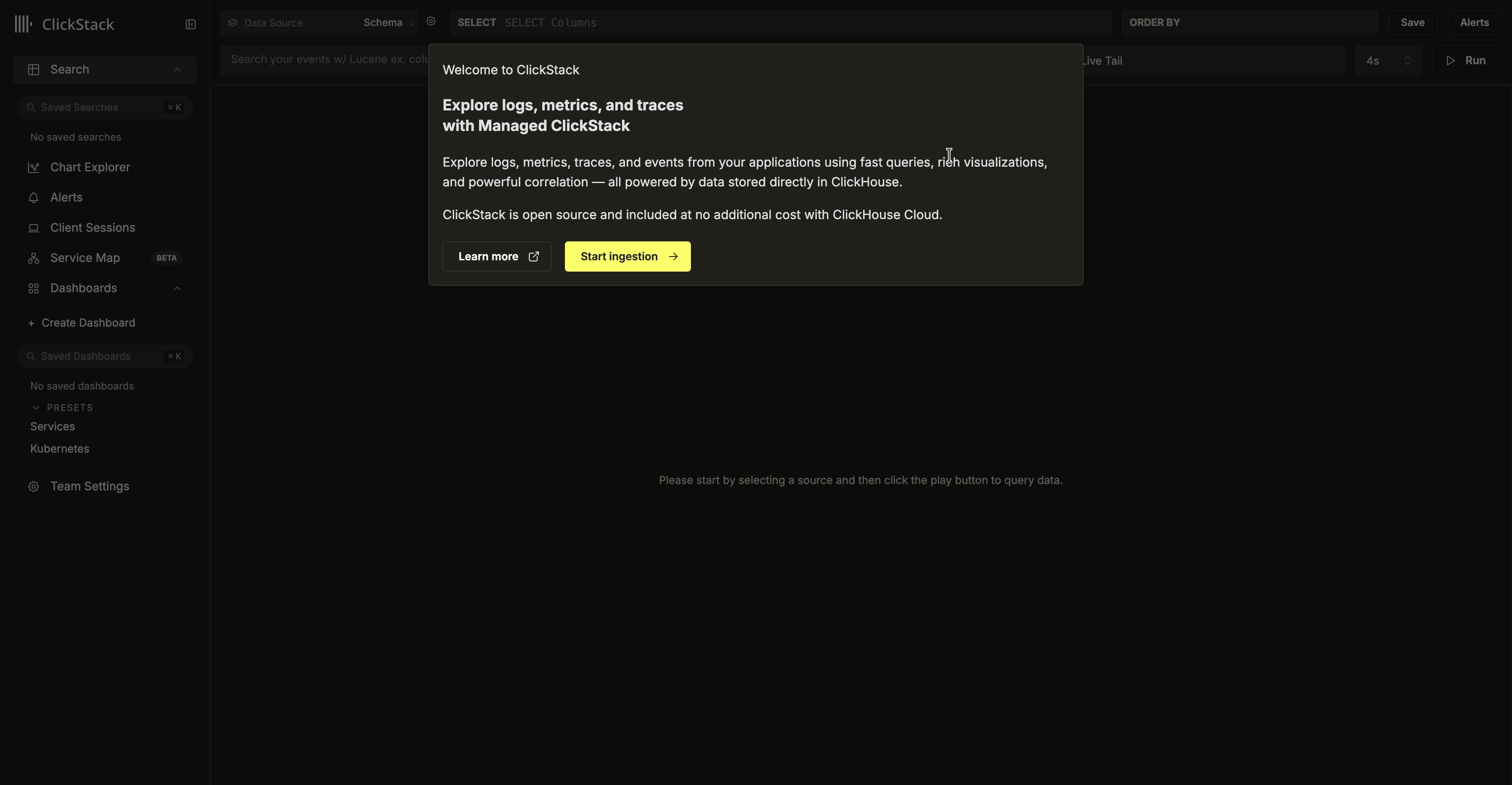
بعد تجهيز خدمتك، تأكّد من تحديدها ثم انقر على “ClickStack” من القائمة اليسرى.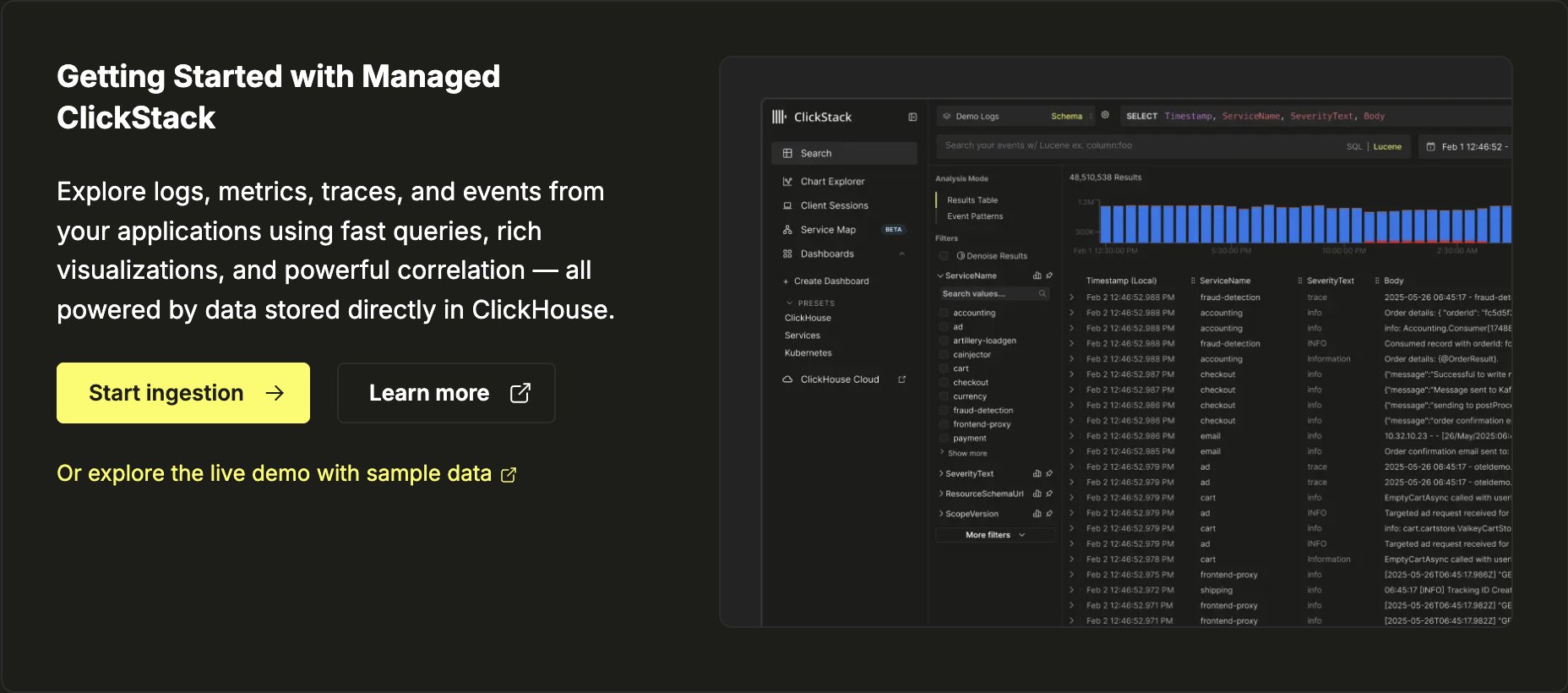
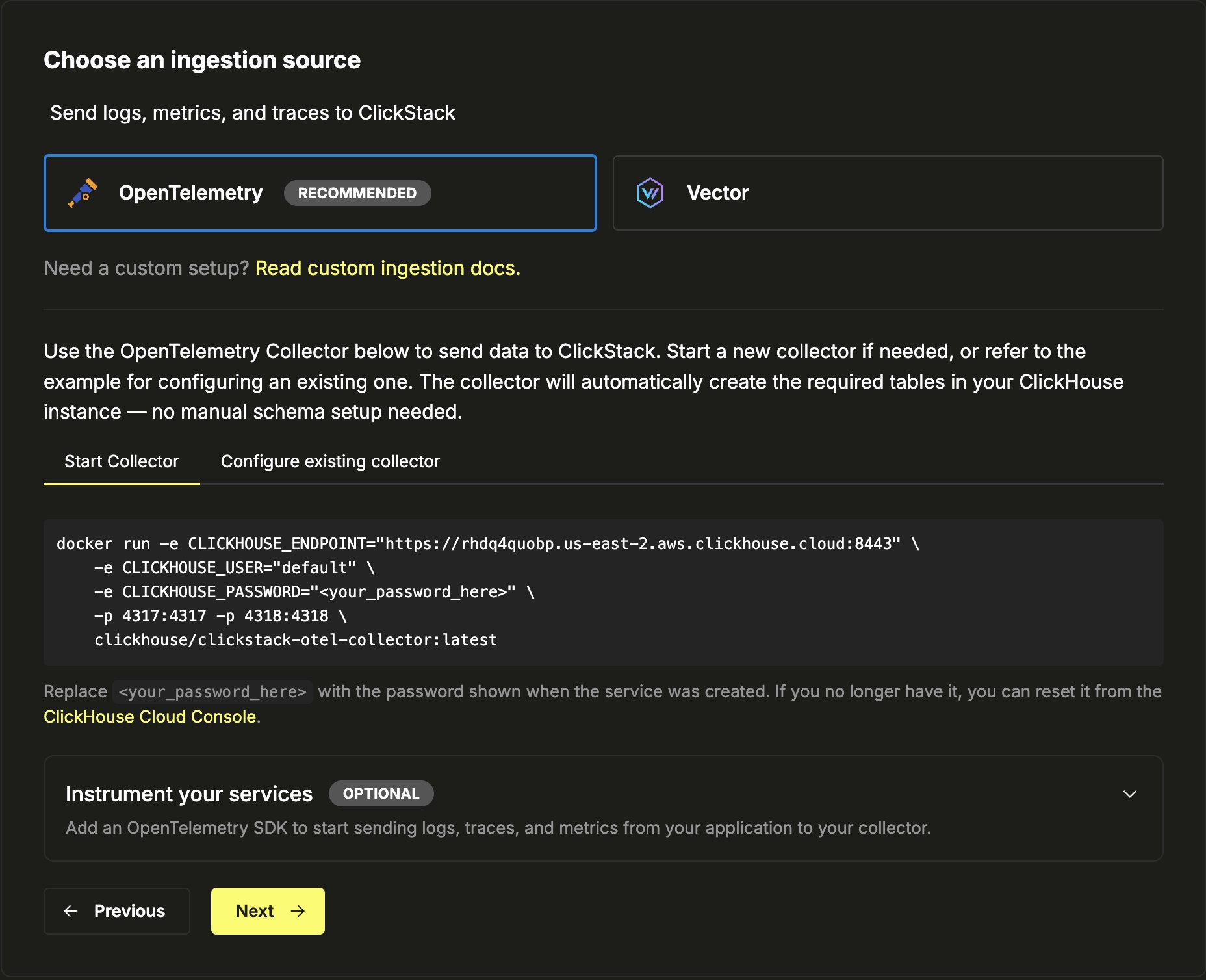
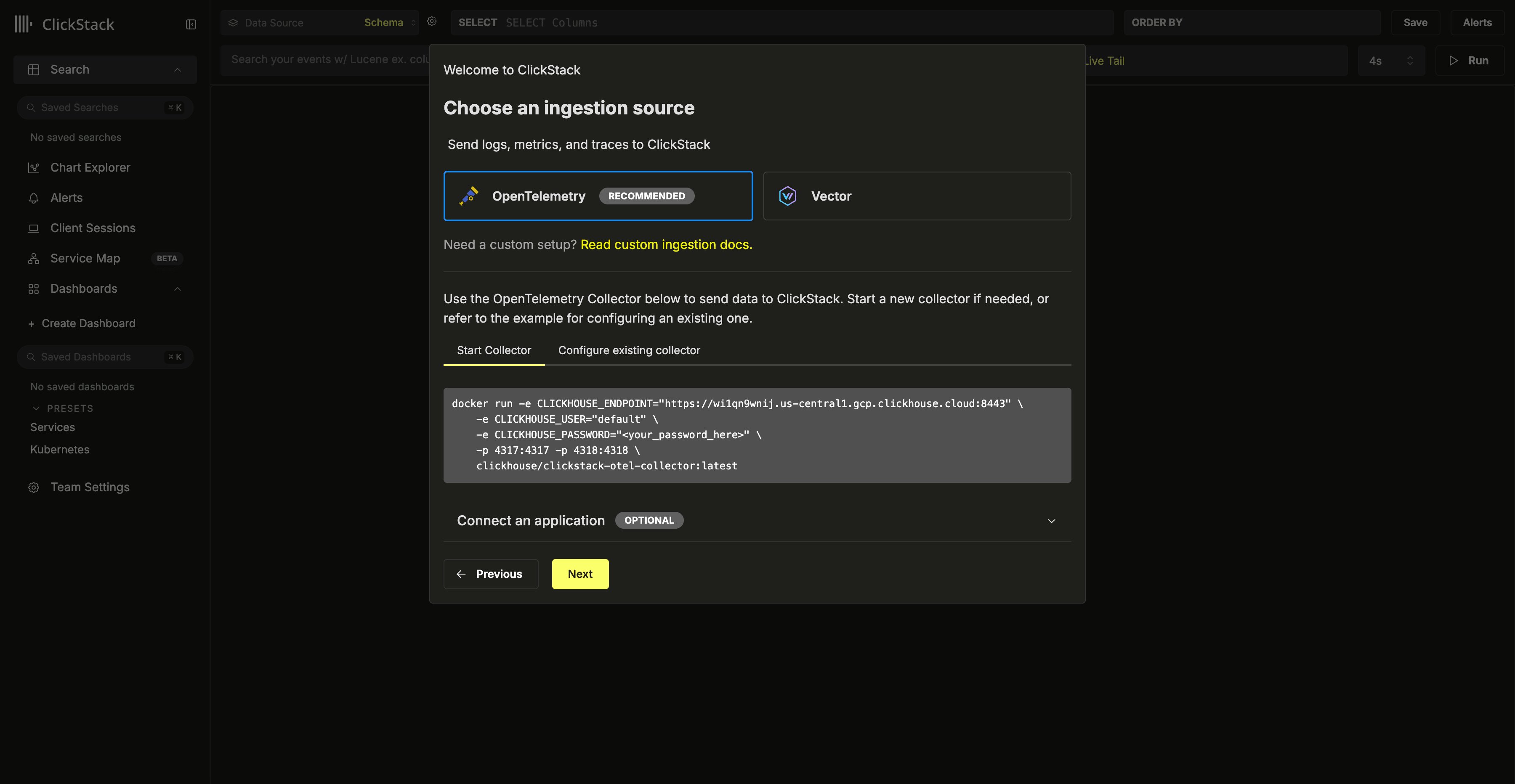
يُنصح باستخدام OpenTelemetryيُنصح بشدة باستخدام OpenTelemetry كتنسيق للاستيعاب.
فهو يوفّر أبسط تجربة وأكثرها كفاءة، مع مخططات جاهزة صُممت خصيصًا للعمل بكفاءة مع ClickStack.
- OpenTelemetry
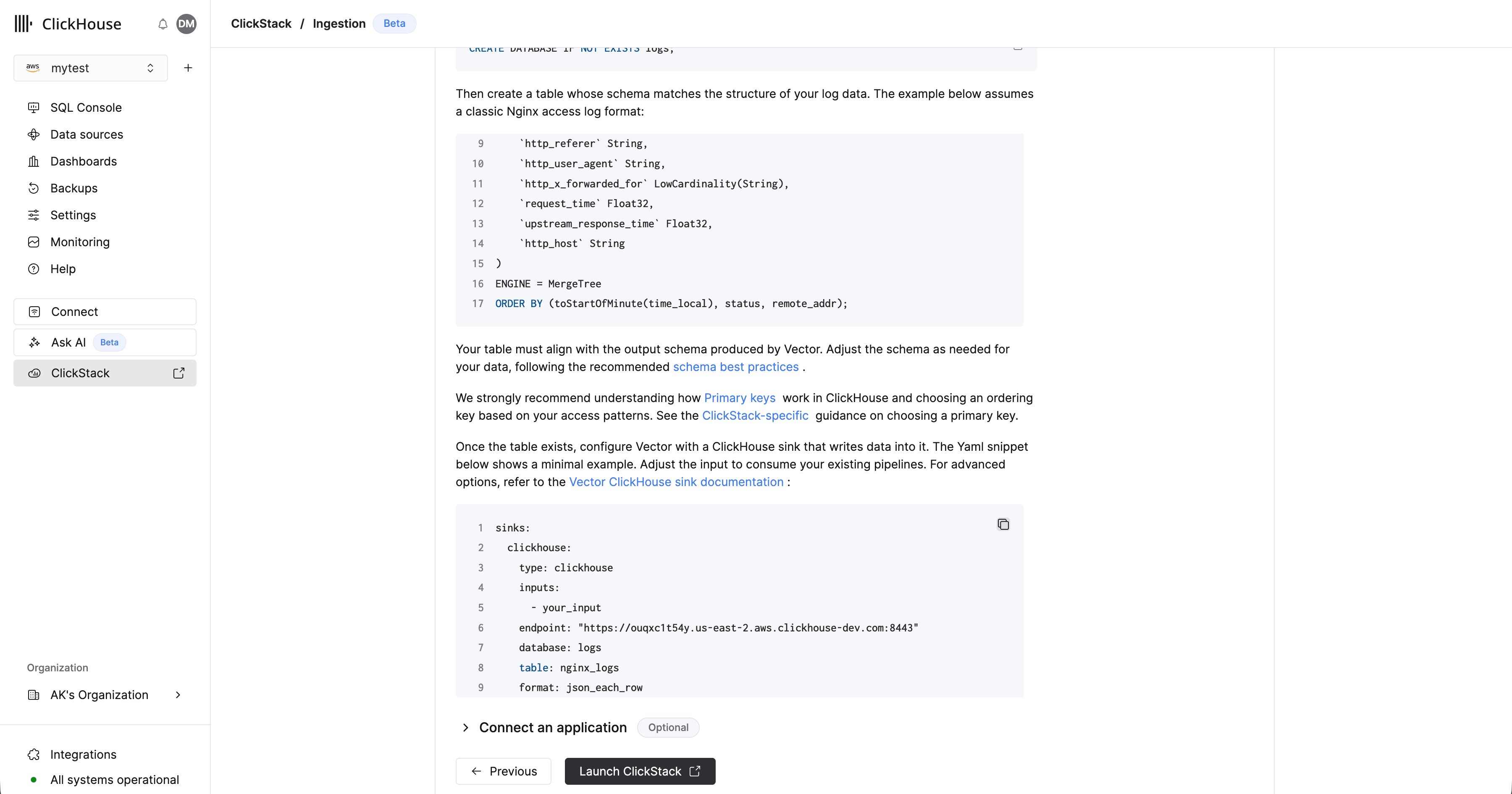
- متجه
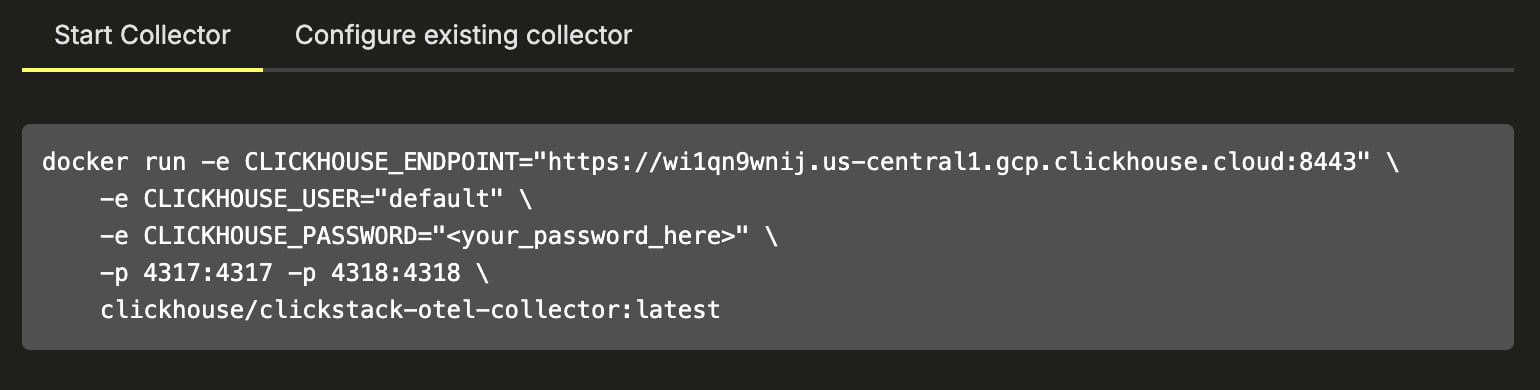
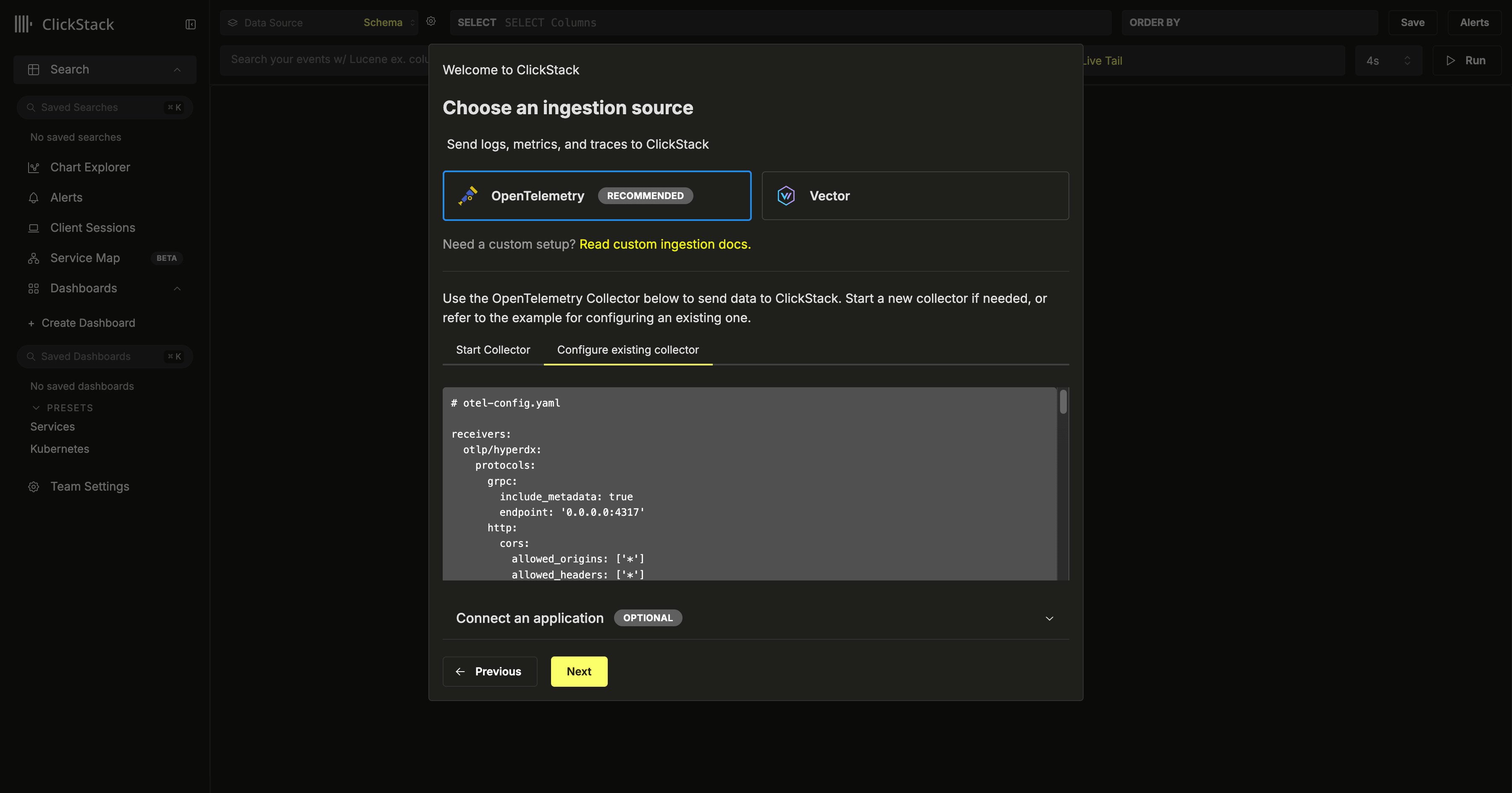
لإرسال بيانات OpenTelemetry إلى الخدمة، يُنصح باستخدام OpenTelemetry Collector. يعمل الـ collector كبوابة تستقبل بيانات OpenTelemetry من تطبيقاتك (ومن collectors أخرى) وتُمرّرها إلى ClickHouse Cloud.إذا لم يكن لديك collector قيد التشغيل بالفعل، فابدأ تشغيله باتباع الخطوات أدناه. وإذا كانت لديك collectors موجودة، فستجد أيضًا مثالًا على التهيئة.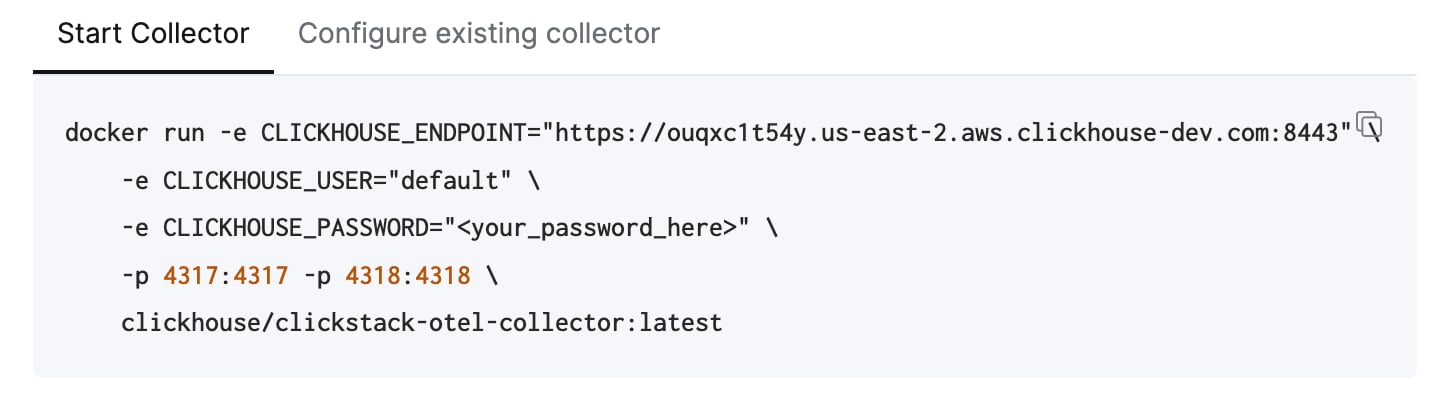
ابدأ collector
يفترض ما يلي المسار الموصى به، وهو استخدام توزيعة ClickStack من OpenTelemetry Collector، التي تتضمن معالجة إضافية ومُحسّنة خصيصًا لـ ClickHouse Cloud. إذا كنت تريد استخدام OpenTelemetry Collector الخاص بك، فراجع “تهيئة collectors الموجودة.”للبدء بسرعة، انسخ أمر Docker الموضّح وشغّله.النشر إلى بيئة productionرغم أن هذا الأمر يستخدم المستخدم
default للاتصال بالخدمة، ينبغي لك إنشاء مستخدم مخصص عند الانتقال إلى بيئة production وتعديل التهيئة الخاصة بك.تهيئة collectors الموجودة
يمكنك أيضًا تهيئة OpenTelemetry Collectors الموجودة لديك أو استخدام التوزيعة الخاصة بك من collector.يتطلب ClickHouse exporterإذا كنت تستخدم التوزيعة الخاصة بك، مثل contrib image، فتأكد من أنها تتضمن ClickHouse exporter.
endpoint وpassword ببيانات الاعتماد التي أنشأها ClickStack:ابدأ إدخال البيانات (اختياري)
إذا كانت لديك تطبيقات أو بنية تحتية قائمة تريد تزويدها بأدوات OpenTelemetry، فانتقل إلى الأدلة ذات الصلة المرتبطة من خلال UI.لتزويد تطبيقاتك بالأدوات لجمع traces وlogs، اتبع تعليمات الإصدار المُدار ذاتيًا في أدلة language SDK التي ترسل البيانات إلى OpenTelemetry Collector الخاص بك، والذي يعمل كبوابة لإدخالها إلى الخدمة.يمكن جمع السجلات باستخدام OpenTelemetry Collectors التي تعمل في وضع agent، مع إعادة توجيه البيانات إلى collector نفسها. ولمراقبة Kubernetes، اتبع الدليل المخصص. وللتكاملات الأخرى، راجع أدلة البدء السريع الخاصة بنا.بيانات تجريبية
بدلًا من ذلك، إذا لم تكن لديك بيانات موجودة، فجرّب إحدى مجموعات البيانات النموذجية لدينا.- مجموعة بيانات نموذجية - حمّل مجموعة بيانات نموذجية من العرض التجريبي العام الخاص بنا. شخّص مشكلة بسيطة.
- الملفات المحلية وmetrics - حمّل ملفات محلية وراقب النظام على OSX أو Linux باستخدام OTel collector محلي.
4
الانتقال إلى واجهة مستخدم ClickStack
اختر ‘Launch ClickStack’ للوصول إلى واجهة مستخدم ClickStack. ستتم مصادقتك تلقائيًا وسيُعاد توجيهك.
وهذا كل شيء — لقد أصبحت جاهزًا تمامًا. 🎉انطلق واستكشف ClickStack: ابدأ بالبحث في السجلات والتتبعات، واطّلع على كيفية ترابط السجلات والتتبعات والمقاييس في الوقت الفعلي، وأنشئ لوحات المعلومات، واستكشف خرائط الخدمات، واكتشف Event deltas وPatterns، وأعدّ التنبيهات لتبقى سبّاقًا في معالجة المشكلات.
- OpenTelemetry
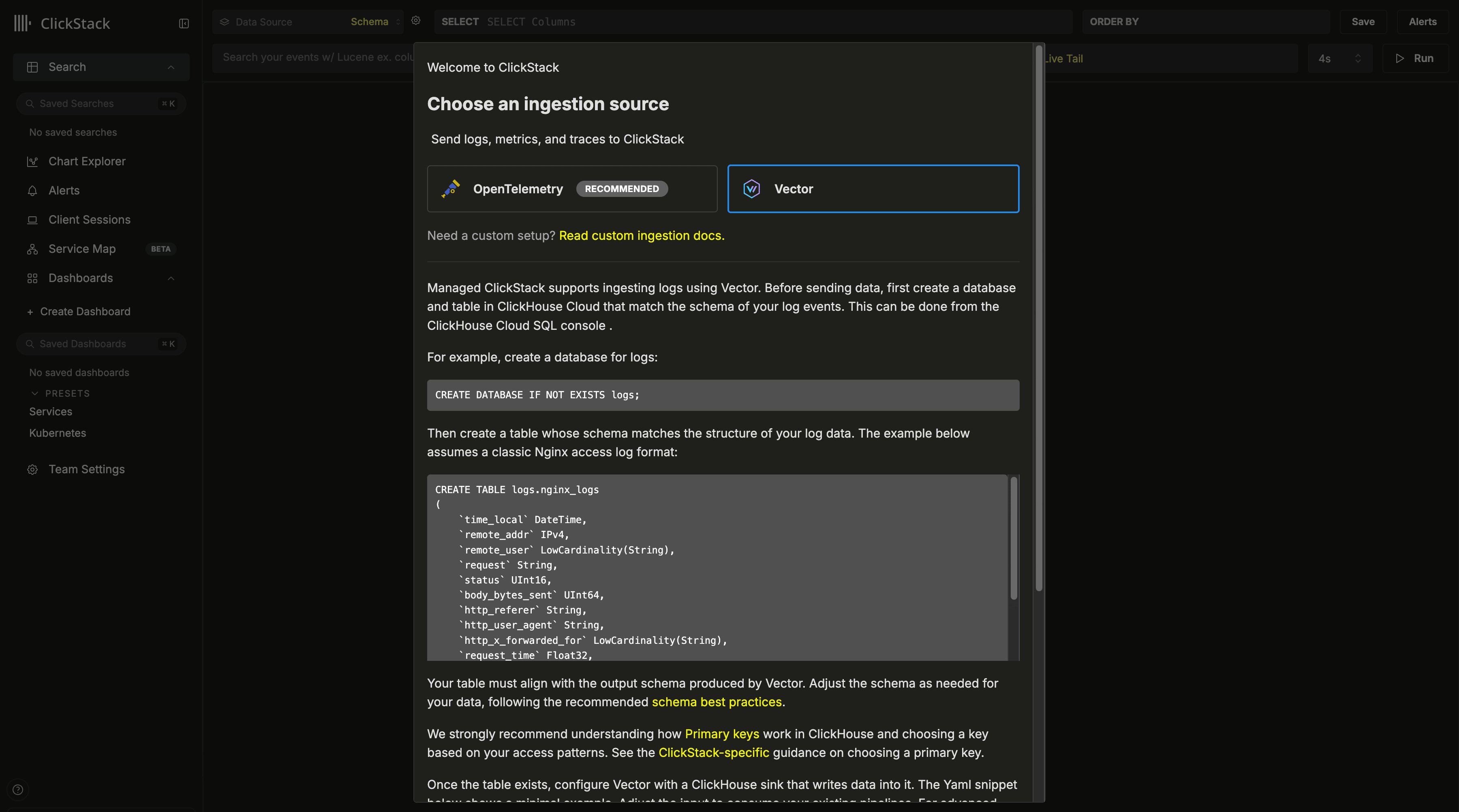
- Vector
يكتشف ClickStack تلقائيًا الجداول التي تستخدم مخطط OpenTelemetry القياسي، وينشئ مصادر البيانات المقابلة لها، دون الحاجة إلى مربع حوار للتأكيد أو إلى إنشاء المصادر يدويًا.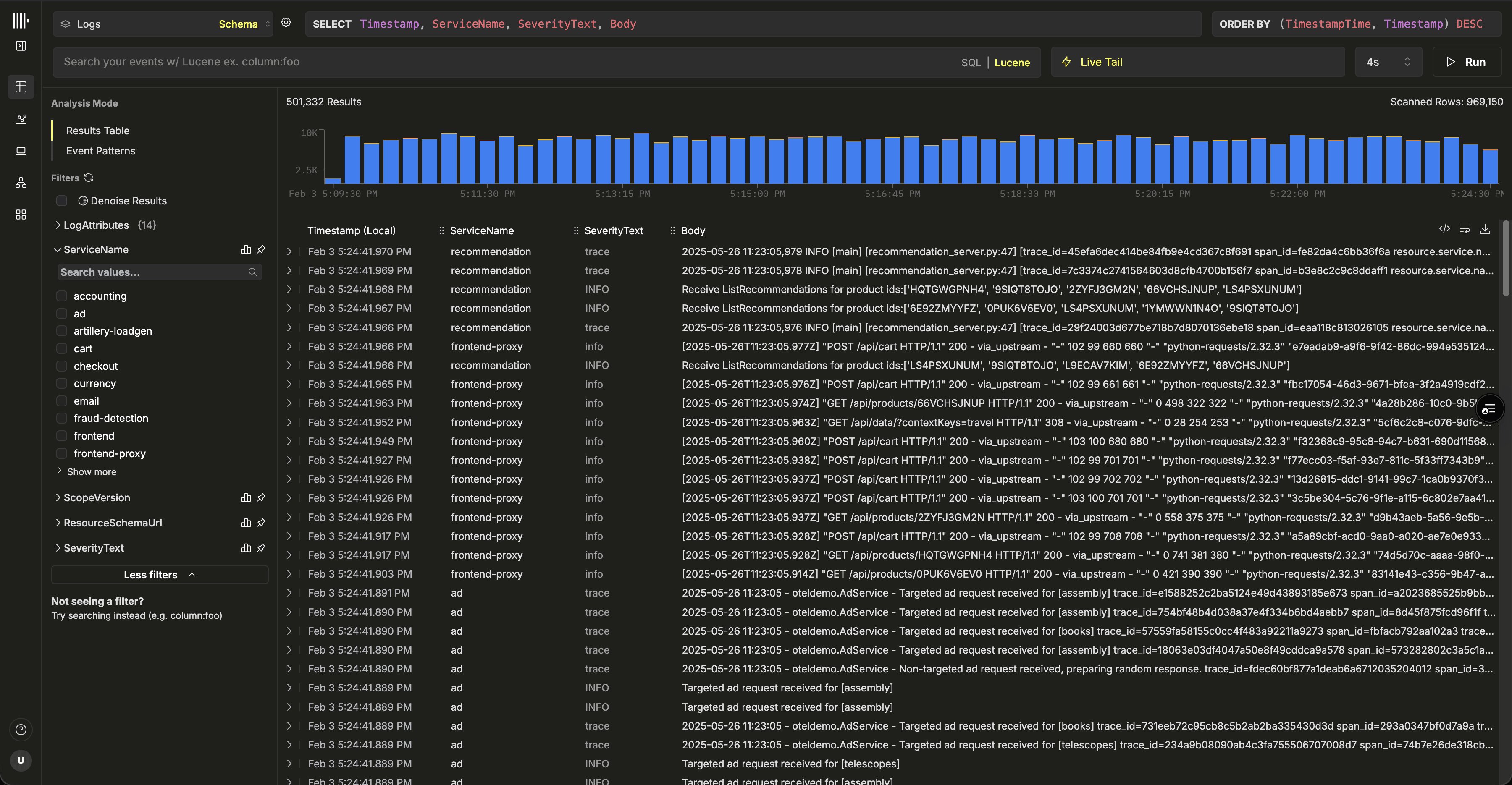
وهذا كل شيء — لقد أصبحت جاهزًا تمامًا. 🎉انطلق واستكشف ClickStack: ابدأ بالبحث في السجلات والتتبعات، واطّلع على كيفية ترابط السجلات والتتبعات والمقاييس في الوقت الفعلي، وأنشئ لوحات المعلومات، واستكشف خرائط الخدمات، واكتشف Event deltas وPatterns، وأعدّ التنبيهات لتبقى سبّاقًا في معالجة المشكلات.
مهام إضافية
منح الصلاحيات للوصول إلى Self-managed ClickHouse Observability
- انتقل إلى خدمتك في وحدة تحكم ClickHouse Cloud
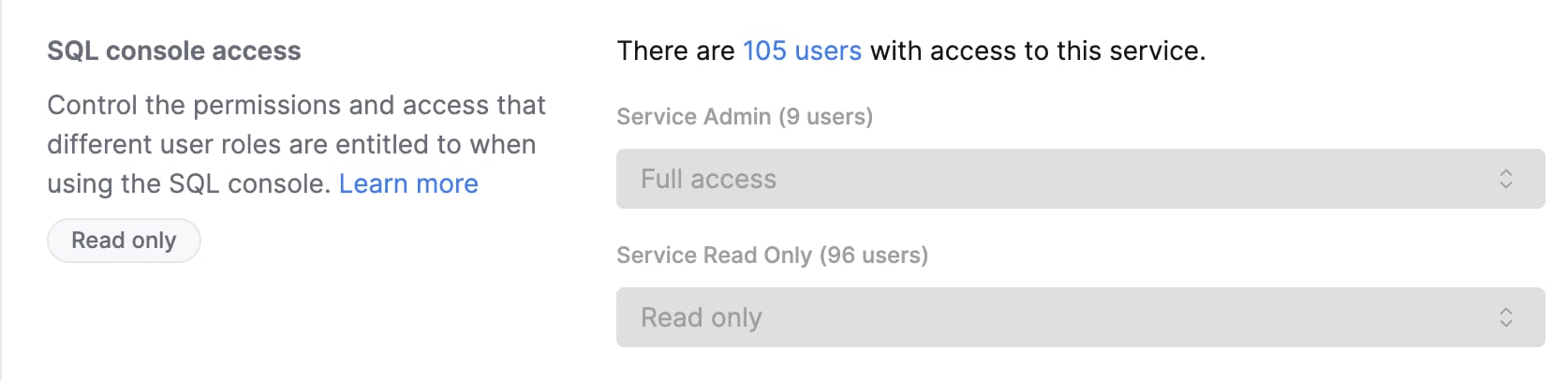
- انتقل إلى الإعدادات ← الوصول إلى وحدة تحكم SQL
- عيّن مستوى الصلاحية المناسب لكل مستخدم:
- مسؤول الخدمة ← وصول كامل - مطلوب لتمكين التنبيهات
- خدمة للقراءة فقط ← للقراءة فقط - يمكنه عرض بيانات إمكانية المراقبة وإنشاء لوحات المعلومات
- لا يوجد وصول - لا يمكنه الوصول إلى واجهة مستخدم ClickStack
استخدام ClickStack مع حوسبة للقراءة فقط
يمكن تشغيل واجهة مستخدم ClickStack بالكامل على خدمة ClickHouse Cloud مخصصة للقراءة فقط، وهذا هو الإعداد الموصى به عندما تريد عزل أحمال عمل الإدخال عن أحمال عمل الاستعلام.كيف يختار ClickStack القدرة الحاسوبية
تتصل واجهة مستخدم ClickStack دائمًا بخدمة ClickHouse التي جرى تشغيلها منها في وحدة تحكم ClickHouse Cloud. وهذا يعني ما يلي:- إذا فتحت ClickStack من خدمة للقراءة فقط، فستُنفَّذ جميع الاستعلامات الصادرة عن واجهة مستخدم ClickStack على تلك الحوسبة المخصصة للقراءة فقط.
- إذا فتحت ClickStack من خدمة القراءة والكتابة، فسيستخدم ClickStack القدرة الحاسوبية لتلك الخدمة بدلًا من ذلك.
الإعداد الموصى به
لتشغيل ClickStack على حوسبة للقراءة فقط:- أنشئ خدمة ClickHouse Cloud أو حدّد خدمة قائمة في المستودع مهيأة للقراءة فقط.
- في وحدة تحكم ClickHouse Cloud، اختر الخدمة المخصصة للقراءة فقط.
- شغّل ClickStack من قائمة التنقل اليسرى.
إضافة المزيد من مصادر البيانات
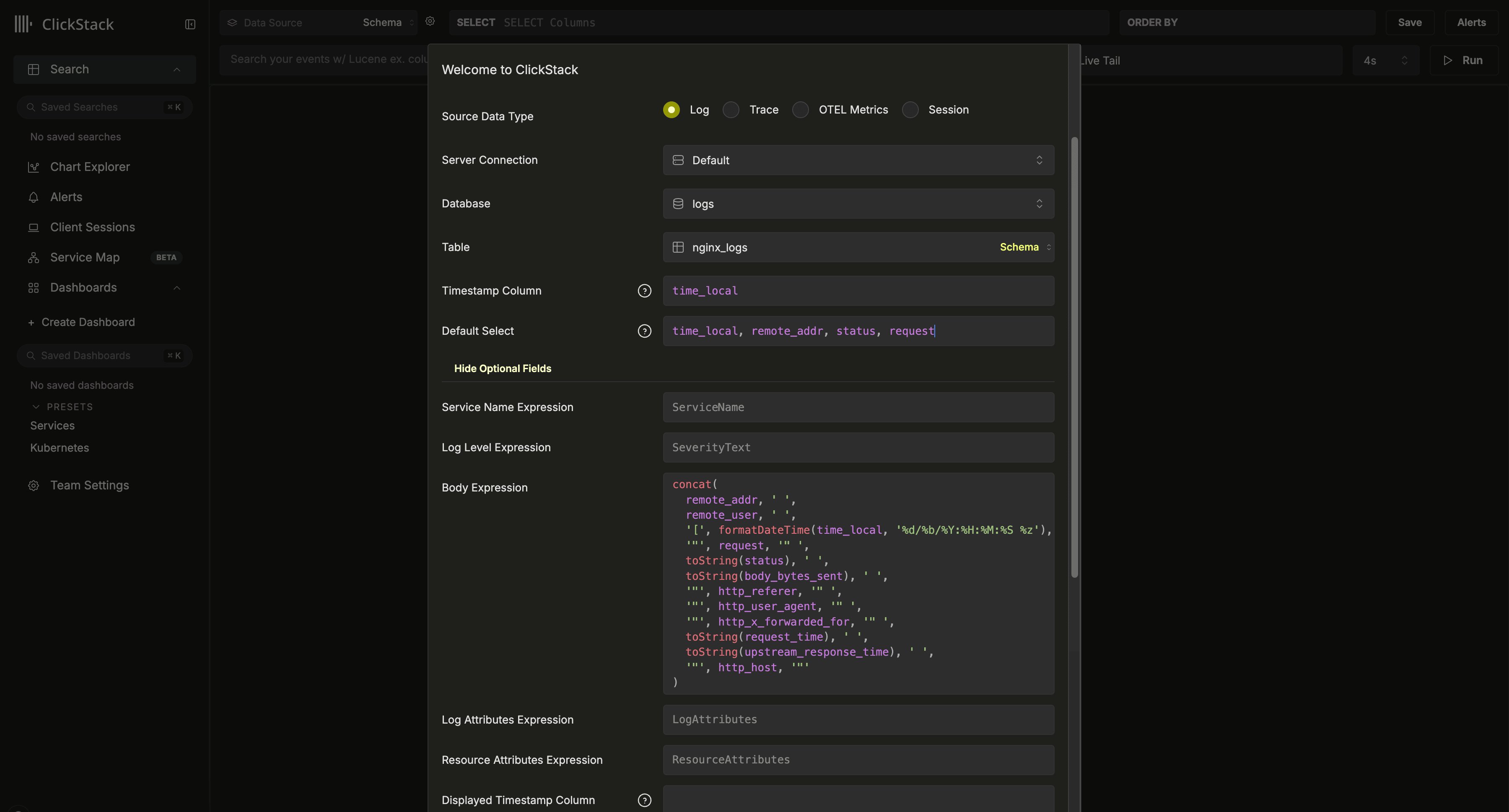
يدعم ClickStack معيار OpenTelemetry بشكل أصلي، لكنه لا يقتصر عليه، إذ يمكنك استخدام مخططات الجداول الخاصة بك إن رغبت في ذلك. يوضح ما يلي كيفية إضافة مصادر بيانات أخرى غير تلك التي تتم تهيئتها تلقائيًا.استخدام مخططات OpenTelemetry
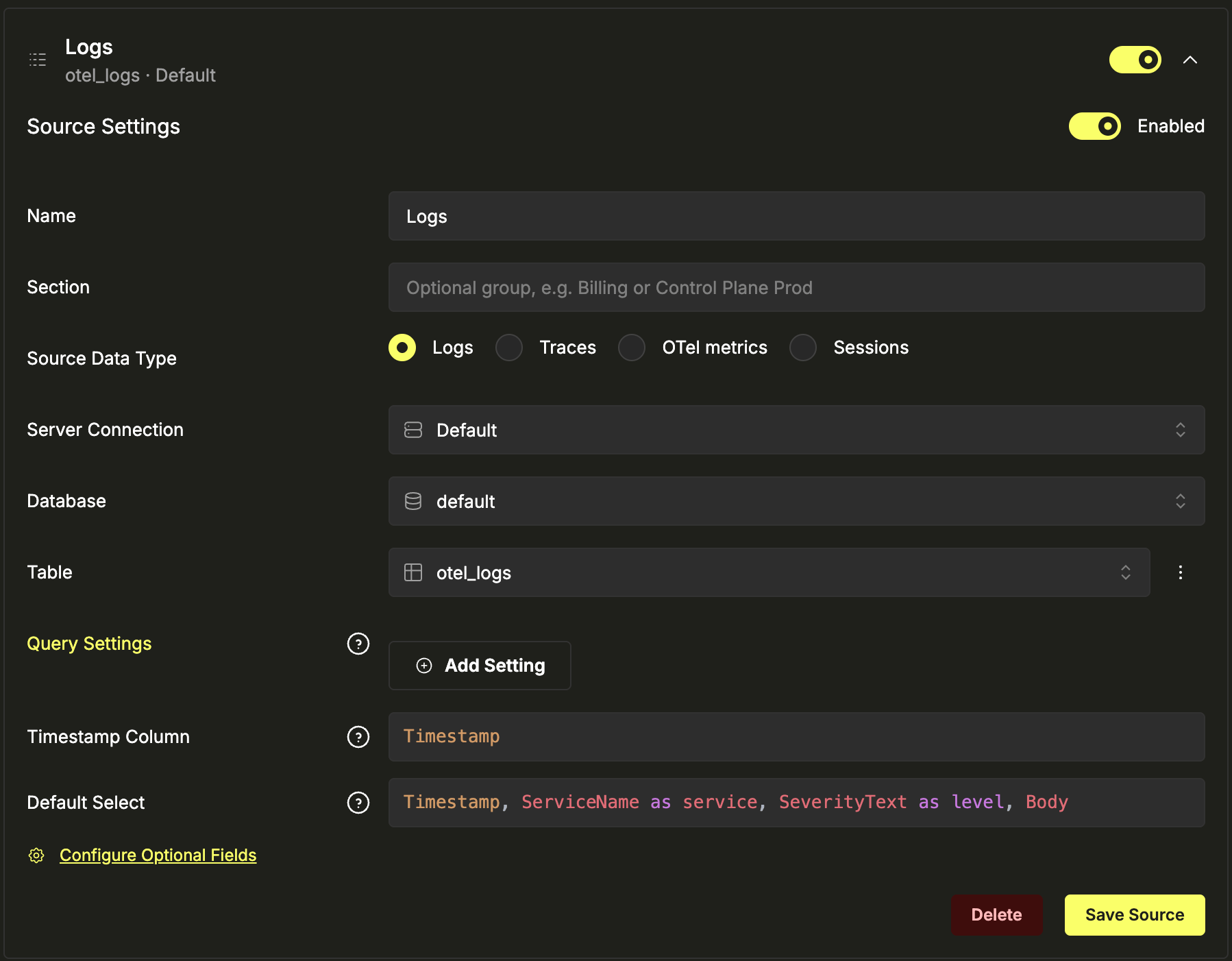
يكتشف ClickStack تلقائيًا الجداول التي تستخدم مخطط OpenTelemetry القياسي، وينشئ مصادر البيانات المقابلة للسجلات والتتبّعات والمقاييس، دون الحاجة إلى مربع حوار للتأكيد أو إلى إنشاء المصادر يدويًا. لمراجعة مصدر أُنشئ تلقائيًا أو تعديله، افتح إعدادات الفريق ← Data ← المصادر ثم وسّع المصدر. يعرض المثال أدناه مصدر السجلات الخاص بجدولotel_logs.
ربط المصادريمكن ربط مصادر البيانات المختلفة في ClickStack، مثل السجلات والتتبّعات، بعضها ببعض. ويتطلب ذلك تهيئة إضافية على كل مصدر؛ فعلى سبيل المثال، يمكنك تحديد مصدر التتبّع المقابل في مصدر السجلات، والعكس كذلك في مصدر التتبّعات. راجع “المصادر المترابطة” لمزيد من التفاصيل.
استخدام المخططات المخصصة
للجداول المخصصة، هيّئ مصدر البيانات بالاستعانة بـمرجع إعدادات مصدر البيانات.اختيار المخطط: Map أم JSON
يخزّن ClickStack السمات افتراضيًا في أعمدة من النوعMap(LowCardinality(String), String)، وهو المخطط الموصى به لأحمال العمل الخاصة بإمكانية المراقبة. وعند استخدامه مع تسلسل الخرائط المقسّمة إلى مجموعات والفهارس النصية على مفاتيح الخريطة وقيمها، فإنه يتيح عمليات بحث انتقائية دون العبء الإضافي الذي تفرضه الأعمدة الفرعية الديناميكية في JSON على استيعاب البيانات لكل مفتاح على حدة.
يتوفر مخطط محدد النوع بـ JSON بشكل تجريبي لتقييمه على أحمال العمل ذات مجموعة مفاتيح سمات صغيرة ومستقرة، لكنه لا يُوصى باعتماده كخيار افتراضي. راجع Map مقابل نوع JSON للاطلاع على المقارنة الكاملة ومتغيرات البيئة المطلوبة لتمكين دعم JSON.