ميزات البحث
صيغة البحث في Lucene
- عمليات البحث غير حساسة لحالة الأحرف
- تُطابق عمليات البحث الكلمات الكاملة افتراضيًا (مثلًا،
ErrorتطابقError hereلكنها لا تطابقErrors here). ويمكنك إحاطة الكلمة بمحارف بدل لمطابقة أجزاء من الكلمات (مثلًا،*Error*تطابقAnyErrorوAnyErrors) - يُبحث عن عبارات البحث بأي ترتيب (مثلًا،
Hello Worldتطابق السجلات التي تحتوي علىHello WorldوWorld Hello) - يمكنك استبعاد كلمات مفتاحية باستخدام
NOTأو-(مثلًا،Error NOT ExceptionأوError -Exception) - يمكنك استخدام
ANDوORللجمع بين عدة كلمات مفتاحية (مثلًا،Error OR Exception) - للبحث عن تطابق تام، استخدم علامات الاقتباس المزدوجة (مثلًا،
"Error tests not found")
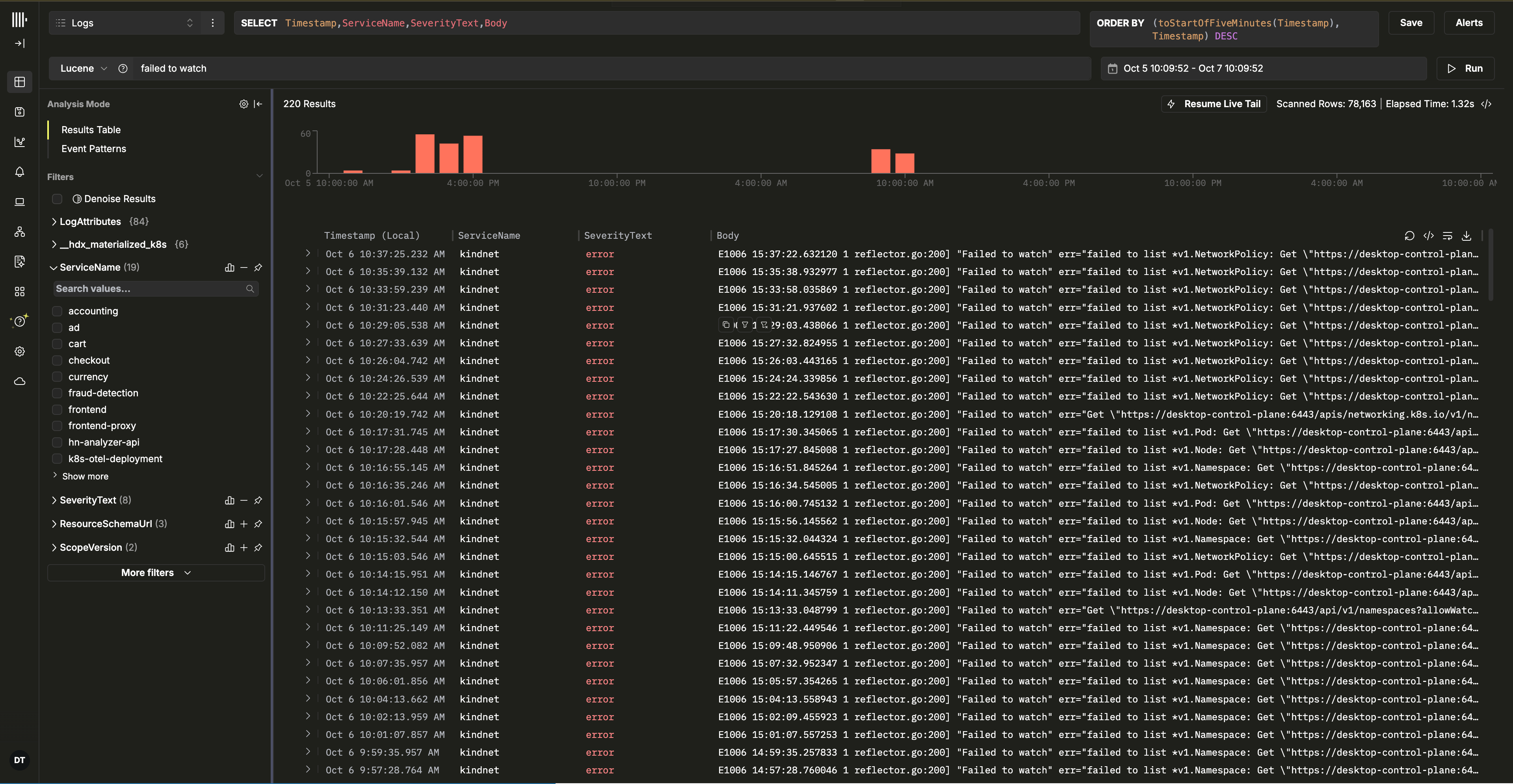
البحث حسب العمود/الخاصية
- يمكنك البحث في الأعمدة وفي خصائص JSON/Map باستخدام الصيغة
column:value(مثل:SeverityText:error،ServiceName:app) - يمكنك البحث عن نطاق من القيم باستخدام عوامل المقارنة (
>،<،>=،<=) (مثل:Duration:>1000) - يمكنك البحث عن وجود خاصية ما باستخدام الصيغة
property:*(مثل:Duration:*)
إدخال الوقت
- يقبل حقل إدخال الوقت مدخلات باللغة الطبيعية (مثل
1 hour agoوyesterdayوlast week). - يؤدي تحديد نقطة زمنية واحدة إلى البحث بدءًا من تلك النقطة الزمنية حتى الآن.
- يُحوَّل النطاق الزمني دائمًا عند البحث إلى النطاق الزمني المُحلَّل لتسهيل تصحيح الأخطاء في استعلامات الوقت.
- يمكنك أيضًا تحديد شريط في المُدرَّج التكراري لتكبير العرض على نطاق زمني محدد.
صيغة البحث SQL
يمكنك اختياريًا تبديل حقول إدخال البحث إلى وضع SQL، الذي يقبل أي عبارةWHERE
صالحة للبحث. ويفيد ذلك في الاستعلامات المعقدة التي يتعذّر
التعبير عنها بصيغة Lucene.
عبارة SELECT
لتحديد الأعمدة المعروضة في نتائج البحث، يمكنك استخدام حقل الإدخالSELECT.
وهو تعبير SQL من نوع SELECT يحدد الأعمدة المراد اختيارها في صفحة البحث.
الأسماء المستعارة غير مدعومة حاليًا (فمثلًا، لا يمكنك استخدام column as "alias").
عمليات بحث محفوظة
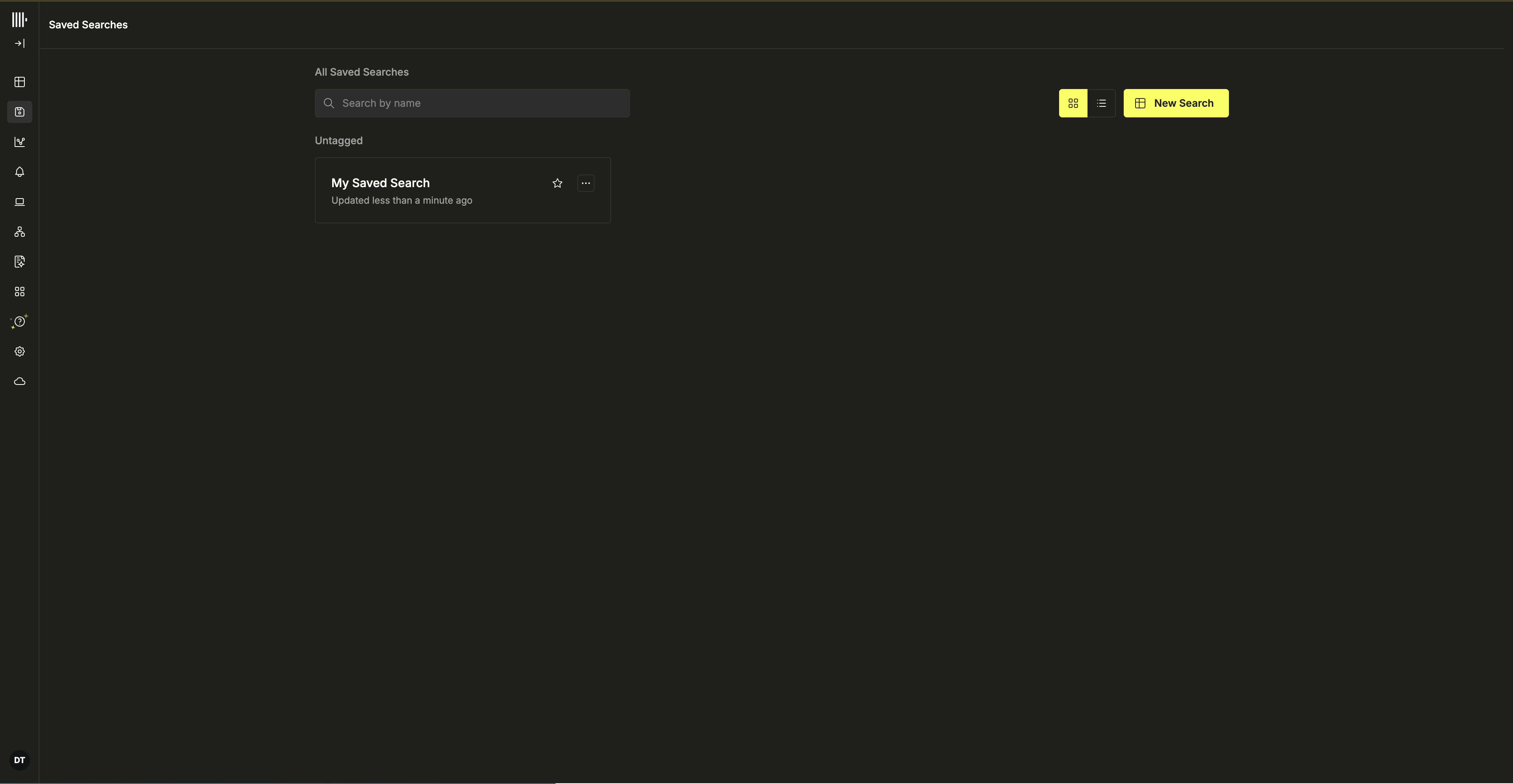
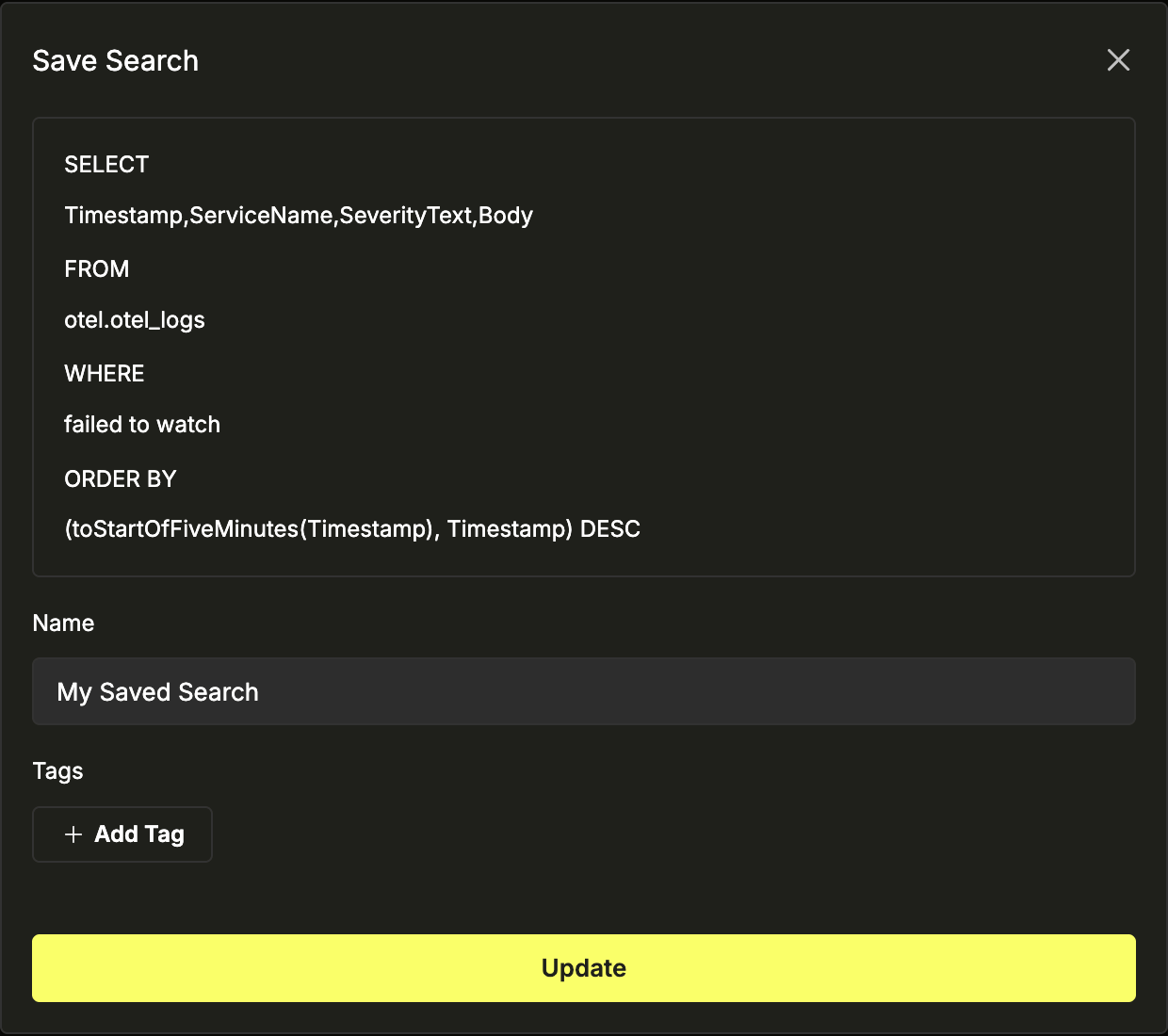
يمكنك حفظ عمليات البحث للوصول إليها بسرعة لاحقًا. بعد الحفظ، تظهر عمليات البحث في صفحةSaved Searches، مما يسهّل الرجوع إلى استعلامات البحث التي تستخدمها كثيرًا دون الحاجة إلى إعادة بنائها.
إضافة التنبيهات إلى عمليات بحث محفوظة
يمكن مراقبة عمليات بحث محفوظة باستخدام التنبيهات لإشعارك عند تحقُّق شروط معينة. ويمكنك إعداد التنبيهات بحيث تُطلَق عندما يتجاوز عدد الأحداث المطابقة لعملية البحث المحفوظة عتبةً محددة أو ينخفض دونها. لمزيد من المعلومات حول إعداد التنبيهات وتهيئتها، راجع وثائق التنبيهات.إضافة الوسوم
يمكنك إضافة وسوم إلى لوحات المعلومات وعمليات البحث المحفوظة لتسهيل تنظيمها. وتتيح الوسوم طريقة مرنة للتصنيف والتصفية بما يتوافق مع احتياجاتك.آلية عمل الوسوم
- التنظيم: تظهر الوسوم في الشريط الجانبي الأيسر، حيث تُجمَّع لوحات المعلومات وعمليات البحث المحفوظة وفقًا للوسوم المُسنَدة إليها
- وسوم متعددة: يمكنك إضافة وسم واحد أو أكثر إلى العنصر الواحد لتصنيفه على نحو أفضل
- الإنشاء التلقائي: إذا أسندت وسمًا غير موجود بعد، فسيُنشأ تلقائيًا
- سهولة الإدارة: يمكنك إضافة الوسوم أو إزالتها في أي وقت لتعديل بنية التنظيم لديك