

المتطلبات المسبقة
- خدمة ClickHouse Observability
- Docker لتشغيل أوامر جامع البيانات الواردة أدناه، أو نشر قائم لـ OpenTelemetry Collector Contrib
- لجمع سجلاتك الخاصة: تثبيت قائم لـ Nginx، وصلاحية تعديل تهيئته، وإمكانية وصول جامع البيانات إلى ملفات السجل الخاصة به
بيانات الاتصال
- مُدار بالكامل
- مُدار ذاتيًا
افتح ClickHouse Observability وانتقل إلى إعدادات الفريق → البيانات → بيانات القياس عن بُعد المُدارة. انسخ نقطة نهاية OTLP عبر HTTP ومفتاح API الخاصين بك. يمكنك استخدام نسخ بيانات الاتصال لنسخ التهيئة، أو إظهار المفتاح لعرض المفتاح المخفي.
/v1/logs؛ إذ يُلحق المُصدِّر مسار الإشارة تلقائيًا.host.docker.internal بدلًا من localhost. أما على Linux، فاستخدم شبكة Docker مشتركة واسم حاوية الوجهة، أو عنوان مضيف آخر يمكن الوصول إليه.
التكامل مع Nginx القائم
شغّل جامع البيانات على مضيف يمكنه قراءة سجلات الوصول (access logs) في Nginx لديك. يحلّل جامع البيانات هذه السجلات ثم يرسلها إلى نقطة نهاية OTLP عبر HTTP الخاصة بخدمتك.1
تهيئة تنسيق سجل Nginx
هيّئ Nginx لكتابة سجلات الوصول بتنسيق JSON في تستخدم هذه الصيغة أسماء الحقول نفسها المستخدمة في مجموعة البيانات التجريبية، بما في ذلك الحقل
nginx.conf.يوجد الملف nginx.conf عادةً في المسار:- Linux (apt/yum):
/etc/nginx/nginx.conf - macOS (Homebrew):
/usr/local/etc/nginx/nginx.confأو/opt/homebrew/etc/nginx/nginx.conf - Docker: تُربط التهيئة عادةً كوحدة تخزين
http الموجودة لديك. أبقِ بقية التهيئة كما هي، واستبدل أي توجيه access_log موجود للملف نفسه:request الذي يتضمن الطريقة وعنوان URI وإصدار HTTP. ويُحتفظ بالحقل upstream_response_time بوصفه سلسلة نصية (string) لأن Nginx قد يُبلغ عن عدة توقيتات للخوادم الخلفية (upstream)، في حين تحتوي مجموعة البيانات التجريبية على قيمة رقمية واحدة لهذا الحقل.تحقّق من صحة التهيئة باستخدام nginx -t، ثم أعد تحميل Nginx وفق الإجراء المعتاد في بيئة النشر لديك. وإذا كانت كتلة server أو location تتجاوز access_log، فحدّث هذا التوجيه ليستخدم json_combined أيضًا.2
تهيئة جامع البيانات
احصل على بيانات الاتصال، ثم اضبط متغيرَي البيئة الخاصين بنقطة النهاية ومفتاح واجهة برمجة التطبيقات في الطرفية التي ستشغّل منها جامع البيانات. بعد ذلك، احفظ التهيئة الكاملة التالية في ملف باسم تقرأ هذه التهيئة إدخالات سجل الوصول الجديدة بتنسيق JSON، وتحتفظ بطوابعها الزمنية الأصلية، وتضبط
nginx-monitoring.yaml:service.name على القيمة nginx. كما تُمرِّر السجلات إلى نقطة نهاية OTLP عبر HTTP الخاصة بك باستخدام إعدادات المصادقة الموضحة أعلاه. أمّا سجلات أخطاء Nginx فتتطلب محللًا نحويًا منفصلًا، ولذلك لا تشملها هذه التهيئة.3
شغّل جامع البيانات
يفترض الأمر التالي أن دليل السجلات هو يعمل جامع البيانات في المقدمة، ويجب أن تكون لديه صلاحية قراءة ملفات السجل المربوطة. اتركه قيد التشغيل، وأرسل بعض الطلبات إلى Nginx من طرفية أخرى أو من متصفح، ليكتب إدخالات جديدة في سجل الوصول.
/var/log/nginx على مضيف Docker. عدّل مسار المضيف في ربط السجلات إذا كانت ملفاتك في موقع آخر. أما إذا كان Nginx يعمل داخل حاوية، فاربط وحدة تخزين السجلات المشتركة الخاصة به بجامع البيانات بدلًا من ذلك.من الدليل الذي يحتوي على nginx-monitoring.yaml، شغّل الأمر التالي:4
تحقّق من السجلات في ClickHouse Observability
- افتح صفحة بحث في واجهة UI واختر Logs.
- صفِّ النتائج باستخدام
ServiceName:nginxواختر نطاقًا زمنيًا يشمل طلباتك. - وسّع أحد الإدخالات واختر Column Values لفحص حقول مثل
requestوrequest_timeوupstream_response_timeضمنLogAttributes.
ServiceName:nginx-demo: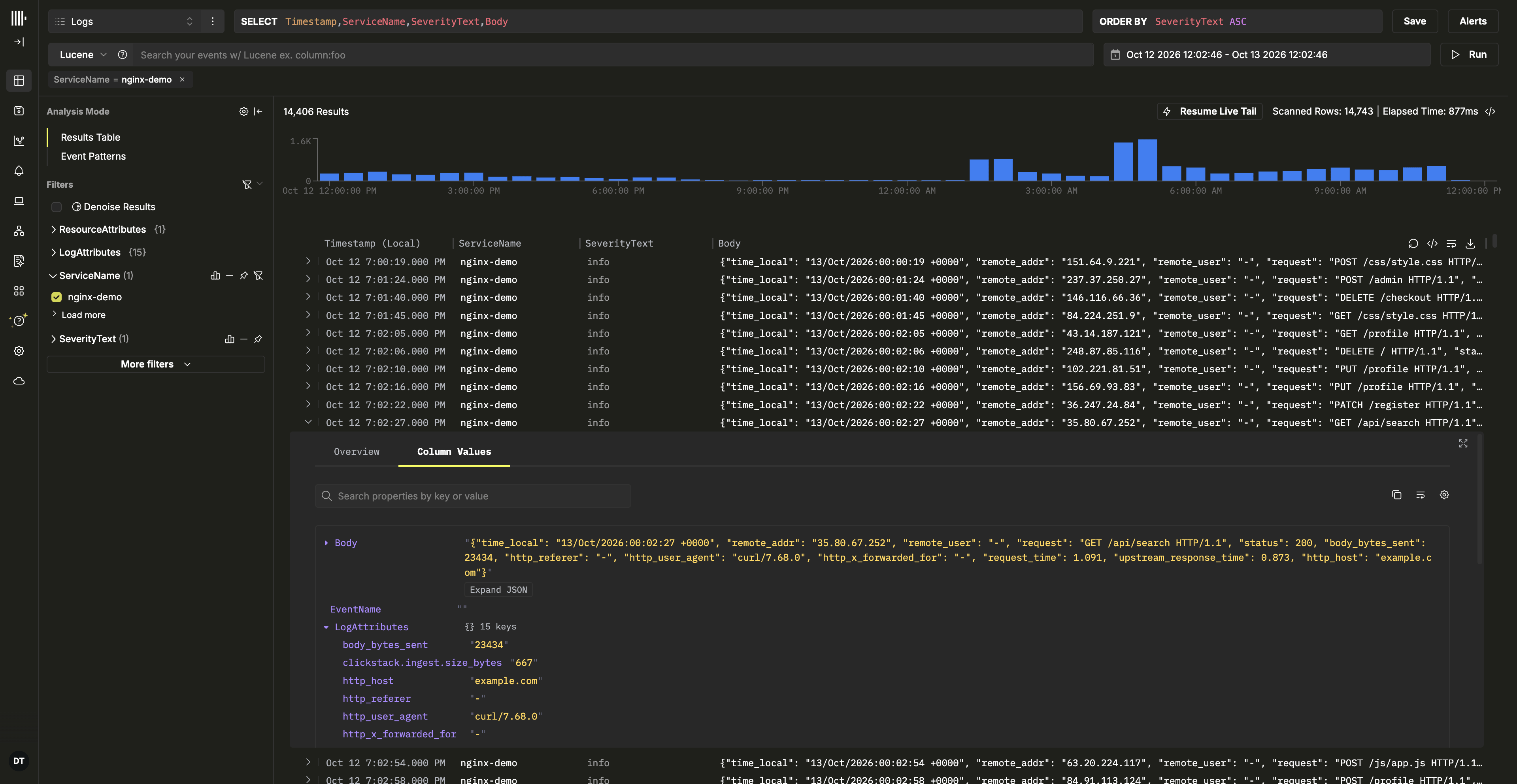
مجموعة البيانات التجريبية
تحتوي مجموعة البيانات النموذجية على 14,743 إدخالاً من سجلات الوصول بتنسيق JSON، تتضمن طلبات ناجحة وأخطاء وأزمنة استجابة الخوادم الخلفية. ستحتاج إلى Docker وخدمة ClickHouse Observability. اضبط متغيرات بيئة الاتصال قبل البدء، واحرص على وضع الملف الذي نزّلته وملف التهيئة في الدليل نفسه.1
نزّل مجموعة البيانات النموذجية
2
أنشئ تهيئة اختبارية لجامع البيانات
احفظ التهيئة الكاملة التالية باسم تستخدم أمثلة جامع البيانات المستقل الإصدار
nginx-demo.yaml. يقرأ جامع البيانات سجلات الوصول التي نزّلتها ويعيد توجيهها إلى نقطة نهاية OTLP الخاصة بك.يُزيح المعالج
transform/demo_timestamps، المخصص للعرض التوضيحي فقط، الطوابع الزمنية للعينة بحيث تقع تقريباً ضمن الساعات الـ 24 الماضية وتنتهي قبل دقيقتين من الإدخال، مع الحفاظ على نمط حركة المرور. وتبقى السمة الأصلية time_local ومتن السجل دون تغيير. احذف هذا المعالج عند استخدام سجلات Nginx الخاصة بك للحفاظ على طوابعها الزمنية الأصلية.0.161.0 من OpenTelemetry Collector Contrib، وهو الإصدار الذي جرى التحقق من هذه التهيئات عليه.3
شغّل جامع البيانات التوضيحي
من الدليل الذي يحتوي على أبقِ هذه الطرفية مفتوحة أثناء التحقق من الإدخال. يجب أن يكون كلا الملفين المُركَّبين قابلاً للقراءة من الحاوية. بعد ظهور السجلات، اضغط Ctrl+C لإيقاف جامع البيانات التوضيحي. يؤدي تشغيله مرة أخرى إلى إعادة استيعاب مجموعة البيانات بطوابع زمنية مُزاحة من جديد، لأن هذا العرض التوضيحي لا يحتفظ بمواضع القراءة في الملفات.
access.log وnginx-demo.yaml، شغّل صورة OpenTelemetry Collector Contrib:4
تحقّق من السجلات في ClickHouse Observability
بعد تشغيل جامع البيانات:
- افتح واجهة المستخدم.
- انتقل إلى Search، واختر Logs، ثم صفِّ النتائج باستخدام
ServiceName:nginx-demo. - اضبط النطاق الزمني على آخر يومين لتشمل مجموعة البيانات المُزاحة بالكامل.
LogAttributes.لوحات المعلومات والتصور المرئي
استورد لوحة معلومات تعرض أعداد الطلبات والأخطاء ورموز الحالة ومتوسط زمن الاستجابة من الخادم الخلفي (upstream).1
تنزيل تهيئة لوحة المعلومات
.
2
استيراد لوحة المعلومات الجاهزة مسبقًا
- افتح ClickHouse Observability وانتقل إلى لوحات المعلومات.
- انقر على Import في الزاوية العلوية اليمنى.

- حمّل الملف
nginx-logs-dashboard.json، وتأكد من أن المخططات الخمسة كلها مربوطة بمصدر البيانات Logs، ثم انقر على Finish Import.
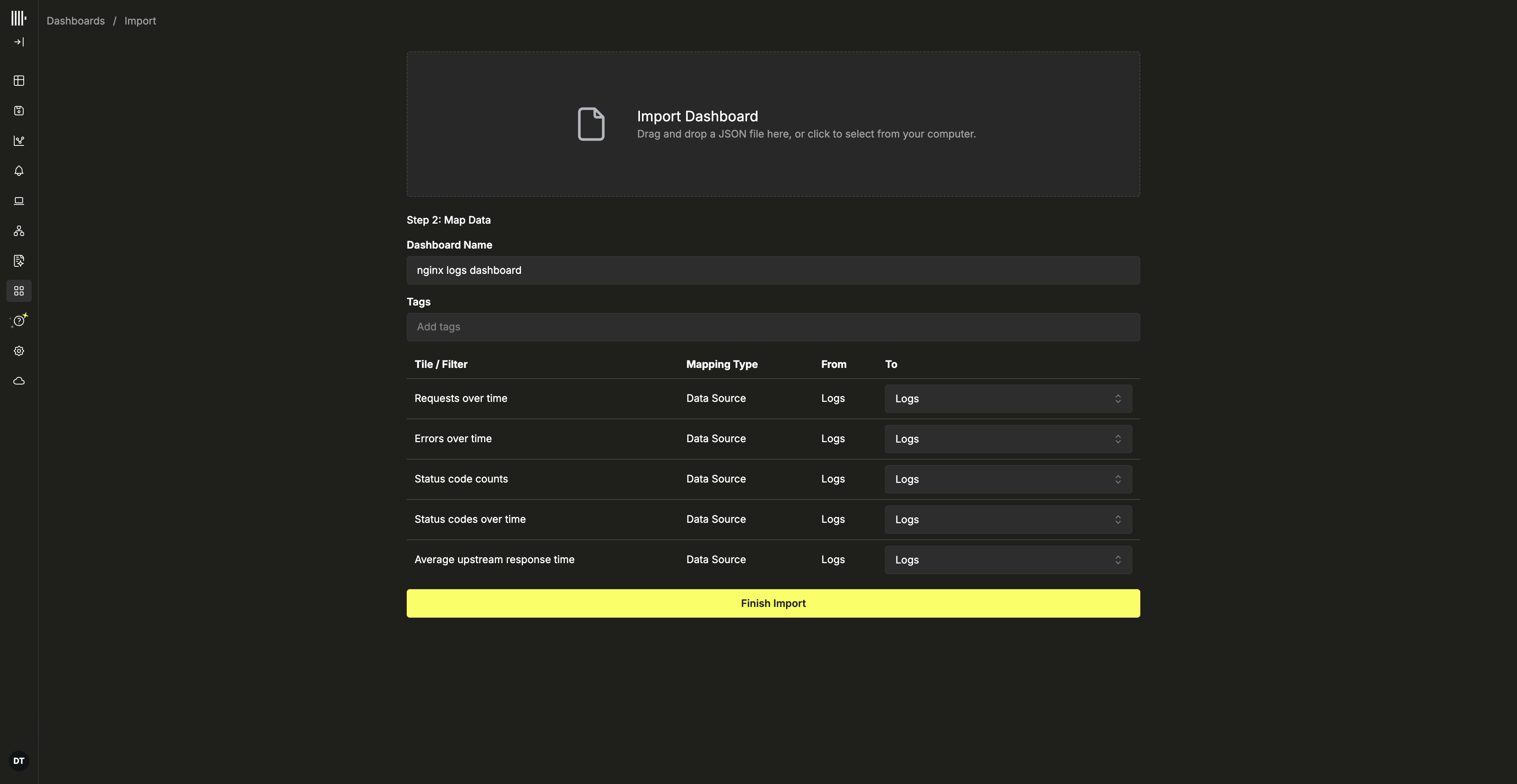
3
عرض لوحة المعلومات
صفِّ لوحة المعلومات باستخدام 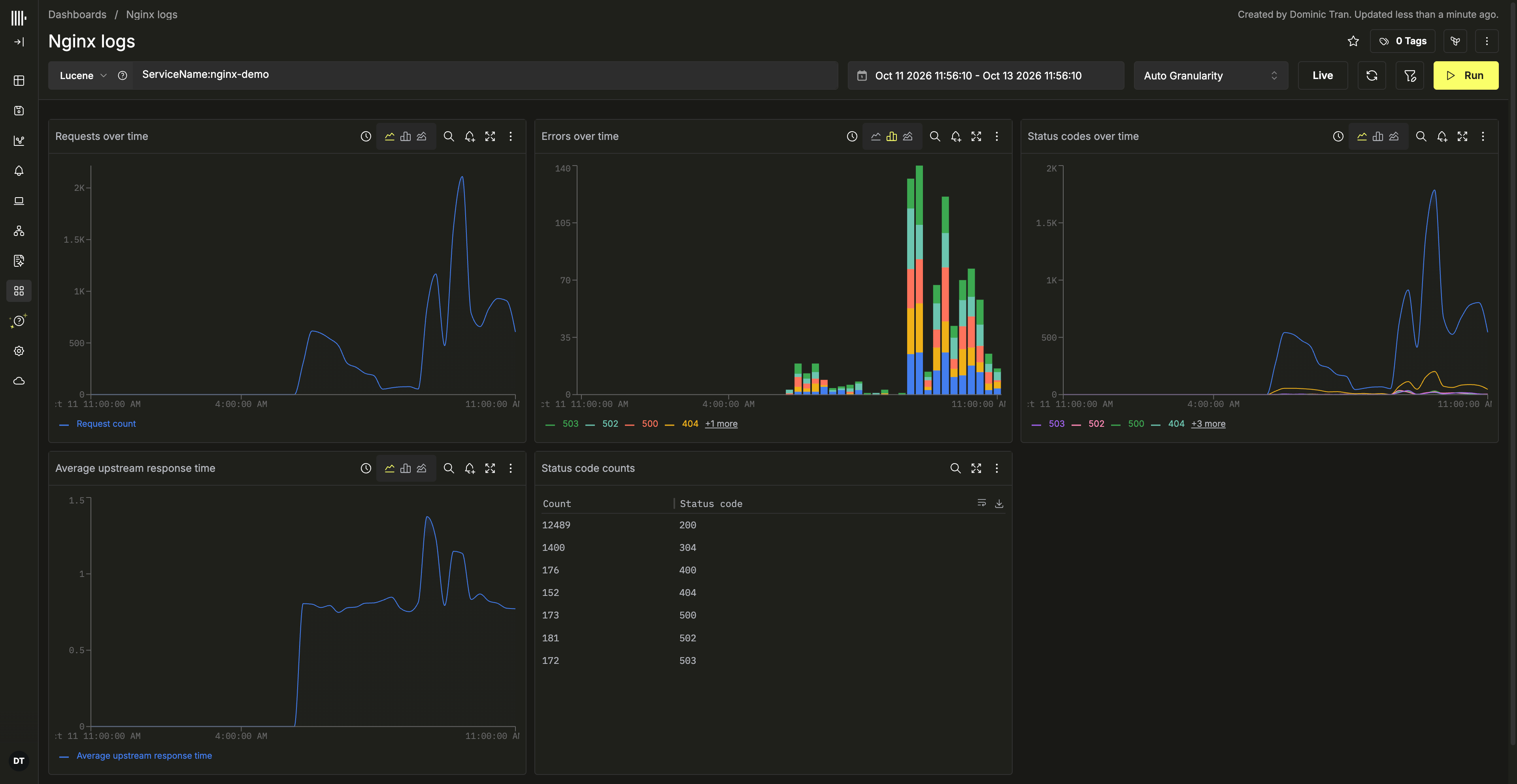
ServiceName:nginx-demo لمجموعة البيانات التجريبية، أو ServiceName:nginx لسجلاتك الخاصة. اضبط النطاق الزمني بحيث يشمل السجلات التي تم استيعابها. وفي حالة العرض التوضيحي، اختر آخر يومين.تعرض لوحة المعلومات التالية مجموعة البيانات التجريبية:استكشاف الأخطاء وإصلاحها
تعذّر بدء تشغيل جامع البيانات
افحص مخرجات الطرفية الخاصة بجامع البيانات بحثًا عن أخطاء في التهيئة، وتأكد من وجود ملف YAML في المسار المربوط. وإذا كنت تستخدم تهيئة المُصدِّر OTLP، فتحقق من تعيين متغير نقطة النهاية وأي متغير مطلوب للمصادقة في الطرفية التي تشغّل منها Docker.لا تظهر أي سجلات
- افحص مخرجات جامع البيانات بحثًا عن أخطاء المصادقة أو أخطاء التصدير. إذا كنت تستخدم المُصدِّر OTLP، فتحقق من نقطة النهاية وترويسة التفويض بمقارنتهما مع بيانات الاتصال الخاصة بك.
- تأكد من أن Nginx يكتب سجلات الوصول بتنسيق JSON وأن جامع البيانات قادر على قراءتها. عند استخدام
start_at: end، أرسل طلبات جديدة بعد بدء تشغيل جامع البيانات. - تحقق من المصدر Logs المحدد ومن عامل تصفية اسم الخدمة:
ServiceName:nginx-demoلمجموعة البيانات التجريبية، أوServiceName:nginxلسجلاتك الخاصة. - اضبط النطاق الزمني بحيث يشمل السجلات. أما في العرض التوضيحي، فتأكد من تضمين
transform/demo_timestampsفي مسار المعالجة، ثم اختر آخر يومين.
CONTAINER_NAME باسم حاوية جامع البيانات لديك، وعدّل مسار المضيف عند الحاجة:
الخطوات التالية
- أعدّ التنبيهات الخاصة بمعدلات الأخطاء أو عتبات زمن الانتقال.
- أنشئ المزيد من لوحات المعلومات.
- راجع إرسال بيانات OpenTelemetry لمزيد من الإرشادات حول تهيئة جامع البيانات.