

المتطلبات المسبقة
- خدمة ClickHouse Observability
- لاستخدام سجلاتك الخاصة: مضيف Linux يعمل بنظام systemd، مع توفر
journalctlوصلاحية قراءة الـ journal الخاص به curl، وDocker لتشغيل العرض التوضيحي
بيانات الاتصال
- مُدار بالكامل
- مُدار ذاتيًا
افتح ClickHouse Observability وانتقل إلى إعدادات الفريق ← بيانات ← بيانات القياس عن بُعد المُدارة. انسخ نقطة نهاية OTLP عبر HTTP ومفتاح API الخاصين بك. يمكنك استخدام نسخ بيانات الاتصال لنسخ التهيئة، أو إظهار المفتاح لعرض المفتاح المحجوب.
/v1/logs؛ إذ يُلحق المُصدِّر مسار الإشارة تلقائيًا.http://host.docker.internal:4318.
التكامل مع الأنظمة القائمة
1
تحقّق من journal
على مضيف Linux الذي تريد مراقبته:يستخدم المستقبِل الأداة
journalctl على المضيف لقراءة سجلات journal المتاحة. ويدعم التخزين الدائم والمؤقت لسجلات journal على حدٍّ سواء، لذا لا حاجة إلى تغيير إعدادات التخزين.2
نزّل جامع البيانات
شغّل هذه الأوامر على مضيف Linux الخاضع للمراقبة:يعمل جامع البيانات مباشرةً على المضيف ليتمكّن من استخدام الأداة
journalctl المثبّتة عليه، إذ لا تتضمّن صورة Docker القياسية لإصدار Contrib هذا الملف التنفيذي.3
تهيئة جامع البيانات
احفظ ما يلي في ملف باسم تُحفَظ حقول journal بوصفها سمات للسجل، وتصبح الرسالة متن السجل، بينما يصبح اسم المضيف attribute للمورد. يجمع المستقبِل جميع الوحدات ذات الأولوية
systemd-monitoring.yaml:info فما فوق. ولحصر نطاق الجمع، أضف قائمة units ضمن journald تتضمّن أسماء الوحدات الفعلية على المضيف لديك، مثل ssh.service أو nginx.service.4
شغّل جامع البيانات
اضبط متغيرات الاتصال، ثم شغّل الأمر من دليل التنزيل. يستخدم هذا الأمر صلاحيات المسؤول لقراءة journal الخاص بالنظام، ولا يحتفظ إلا بمتغيرَي الاتصال:أبقِ الطرفية مفتوحة، ثم أنشئ إدخالًا في journal من طرفية أخرى:أوقف جامع البيانات بالضغط على Ctrl+C عند الانتهاء من الاختبار. ولجمع البيانات بشكل مستمر، شغّله كخدمة systemd تتمتع بصلاحية الوصول إلى journal، وهيّئ تخزين المؤشر ليستأنف العمل بعد إعادة التشغيل.
5
تحقّق من السجلات
افتح صفحة بحث، واختر Logs، وطبّق عامل تصفية على
ServiceName:systemd-logs، ثم اختر Last 15 minutes. ابحث عن رسالة الاختبار والسمات مثل unit وpriority.مجموعة بيانات تجريبية
تحتوي العينة على 1,334 عنصرًا نصيًا من عناصر السجل تغطي نحو 48 ساعة، وتشمل نشاط SSH والمهام المجدولة وأحداث الخدمات. وتعتمد على المستقبِلfilelog، لذا لا حاجة إلى تثبيت systemd أو journalctl. يحدّث جامع البيانات الطوابع الزمنية مع الحفاظ على النصوص الأصلية للرسائل والفواصل الزمنية بين الأحداث.
1
تنزيل العينة
2
تهيئة جامع البيانات التجريبي
احفظ ما يلي باسم لا تتضمن العينة النصية حقل الأولوية الخاص بـ journal، لذا لا يستنتج العرض التوضيحي مستوى الخطورة من نص الرسالة.
systemd-demo.yaml:3
تشغيل جامع البيانات التجريبي
اضبط متغيرات الاتصال، ثم شغّل الأمر التالي من المجلد الذي يحتوي على الملفين:اترك الطرفية مفتوحة أثناء التحقق من استيعاب البيانات، وأوقف التشغيل بالضغط على Ctrl+C عند الانتهاء. وعند تشغيل العرض التوضيحي مجددًا، يُعاد استيعاب العينة بطوابع زمنية محدَّثة.
4
التحقق من سجلات العرض التوضيحي
افتح بحث، واختر Logs، ثم صفِّ النتائج باستخدام 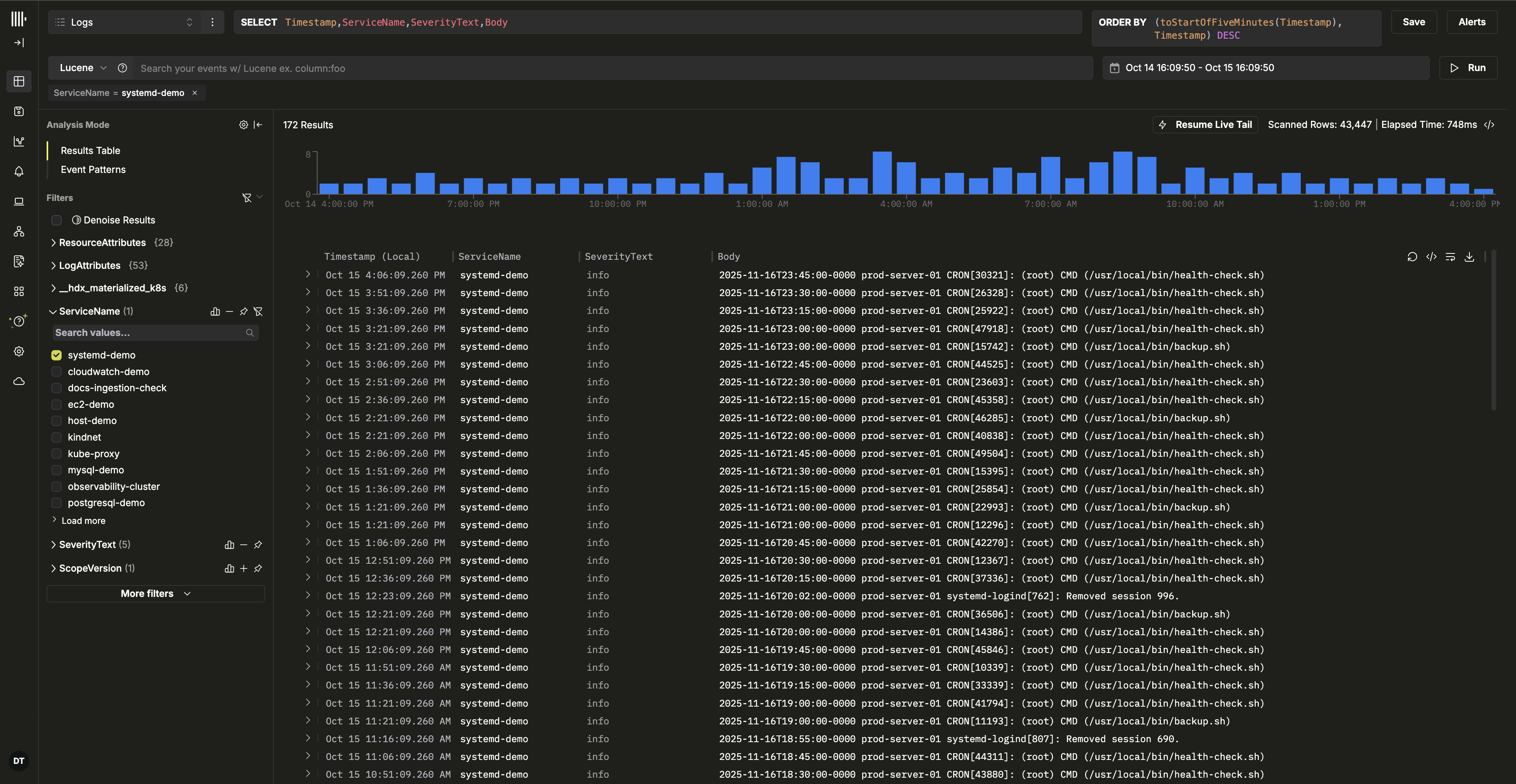
ServiceName:systemd-demo، واختر آخر يومين. من المفترض أن تظهر عناصر العينة مع السمات unit وhostname وmessage.لوحات المعلومات والتصور المرئي
1
2
استيراد لوحة المعلومات
- افتح لوحات المعلومات وانقر على Import في الزاوية العلوية اليمنى.
- حمّل الملف
systemd-logs-dashboard.json. - اربط الرسوم البيانية بمصدر Logs الخاص بك، ثم انقر على Finish Import.

3
عرض لوحة المعلومات
اختر آخر يومين لبيانات العينة، ويمكنك أيضًا التصفية حسب 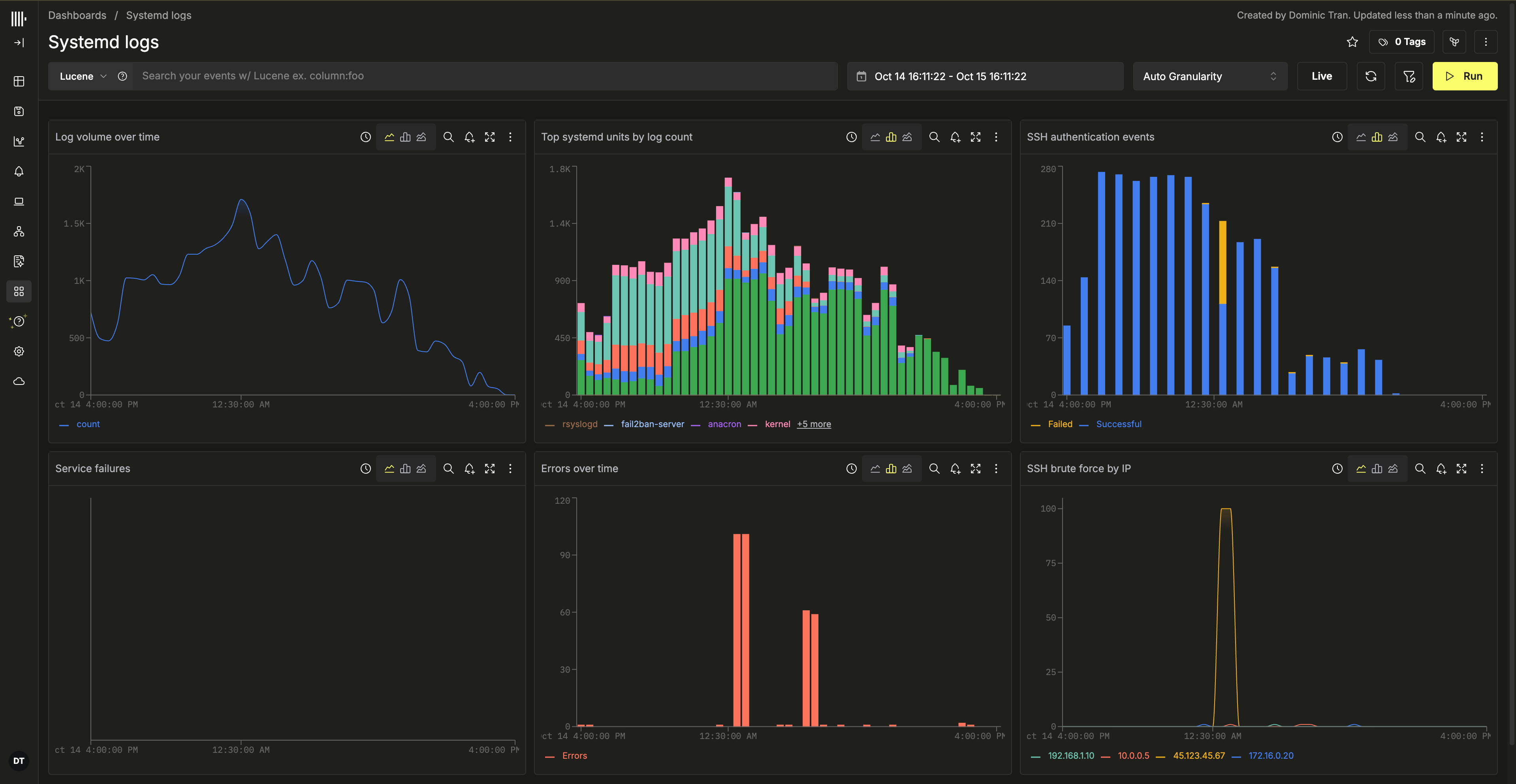
ServiceName:systemd-demo. أما للسجلات الحية، فاستخدم ServiceName:systemd-logs مع نطاق زمني يغطي سجلاتك. تعرض لوحة المعلومات حجم بيانات السجلات، والوحدات، وأحداث SSH، وإخفاقات الخدمات.Body LIKE '%sshd%' في مخطط المصادقة عبر SSH إلى LogAttributes['SYSLOG_IDENTIFIER'] = 'sshd'، إذ يخزّن المستقبِل الخاص بالسجلات الحية الرسالة في Body، ويخزّن معرّف العملية بشكل منفصل.استكشاف الأخطاء وإصلاحها
لم يتم العثور على journalctl
شغّل جامع البيانات الفعلي على مضيف Linux الخاضع للمراقبة، مع التأكد من تثبيتjournalctl وإتاحته ضمن مسار التنفيذ الخاص به. أما العرض التوضيحي فيستخدم filelog ولا يحتاج إليه.
عدم ظهور السجلات
تحقق من مخرجات جامع البيانات بحثًا عن أخطاء في الوصول إلى journal أو في المصادقة أو أخطاء التصدير. تأكد من أن الأمرsudo journalctl -n 20 يُعيد إدخالات على المضيف الخاضع للمراقبة. وإذا هيّأت عامل تصفية للوحدات، فتأكد من أنه يطابق أسماء خدماتك. ثم أنشئ إدخالًا جديدًا بعد بدء الجمع.
في ClickHouse Observability، تحقق من المصدر Logs وعامل تصفية اسم الخدمة والنطاق الزمني. وفي العرض التوضيحي، اختر آخر يومين وتأكد من ربط ملف العينة بالمسار الذي هيّأته.
الخطوات التالية
- أعدّ التنبيهات لرصد حالات فشل الخدمة أو فشل المصادقة.
- أنشئ لوحات المعلومات الإضافية لخدماتك.
- راجع إرسال بيانات OpenTelemetry للاطلاع على إرشادات نشر جامع البيانات.