

تتناول هذه الصفحة Self-managed ClickHouse Observability. للاطّلاع على التجربة المُدارة بالكامل الموصى بها، راجع الوثائق هنا.
- التحجيم التلقائي للقدرة الحاسوبية بمعزل عن التخزين
- احتفاظ بالبيانات منخفض التكلفة وغير محدود عمليًا، قائم على التخزين الكائني
- عزل أحمال عمل القراءة والكتابة بعضها عن بعض باستخدام المستودعات
- مصادقة مدمجة
- نسخ احتياطية تلقائية
- ميزات الأمان والامتثال
- ترقيات سلسة
قبل أن تبدأ
يمكنك أيضًا إرسال البيانات مباشرةً إلى ClickHouse عبر أحد التكاملات المدعومة باستخدام المخطط الخاص بك.إنشاء خدمة ClickHouse Cloud
أكمل خطوة إنشاء خدمة ClickHouse الواردة في دليل البدء السريع الخاص بـ ClickHouse Cloud. وقبل المتابعة، تأكد من أن الخدمة قيد التشغيل.تجهيز بيئة الإدخال
- لتشغيل مُجمِّع OpenTelemetry جديد، ثبّت Docker. أما في Kubernetes، فانشر جامع البيانات باستخدام Helm.
- لاستخدام جامع بيانات قائم، شغّله في دور البوابة وتأكّد من أن توزيعته تتضمن مُصدِّر ClickHouse. ستضيف التهيئة المطلوبة خلال هذا الدليل.
إعداد Self-managed ClickHouse Observability
اختر مصدرًا لإدخال البيانات وطريقة إعداد جامع البيانات
من خدمة ClickHouse Cloud الخاصة بك، افتح ClickHouse Observability. في صفحة Getting Started، اختر Start ingestion.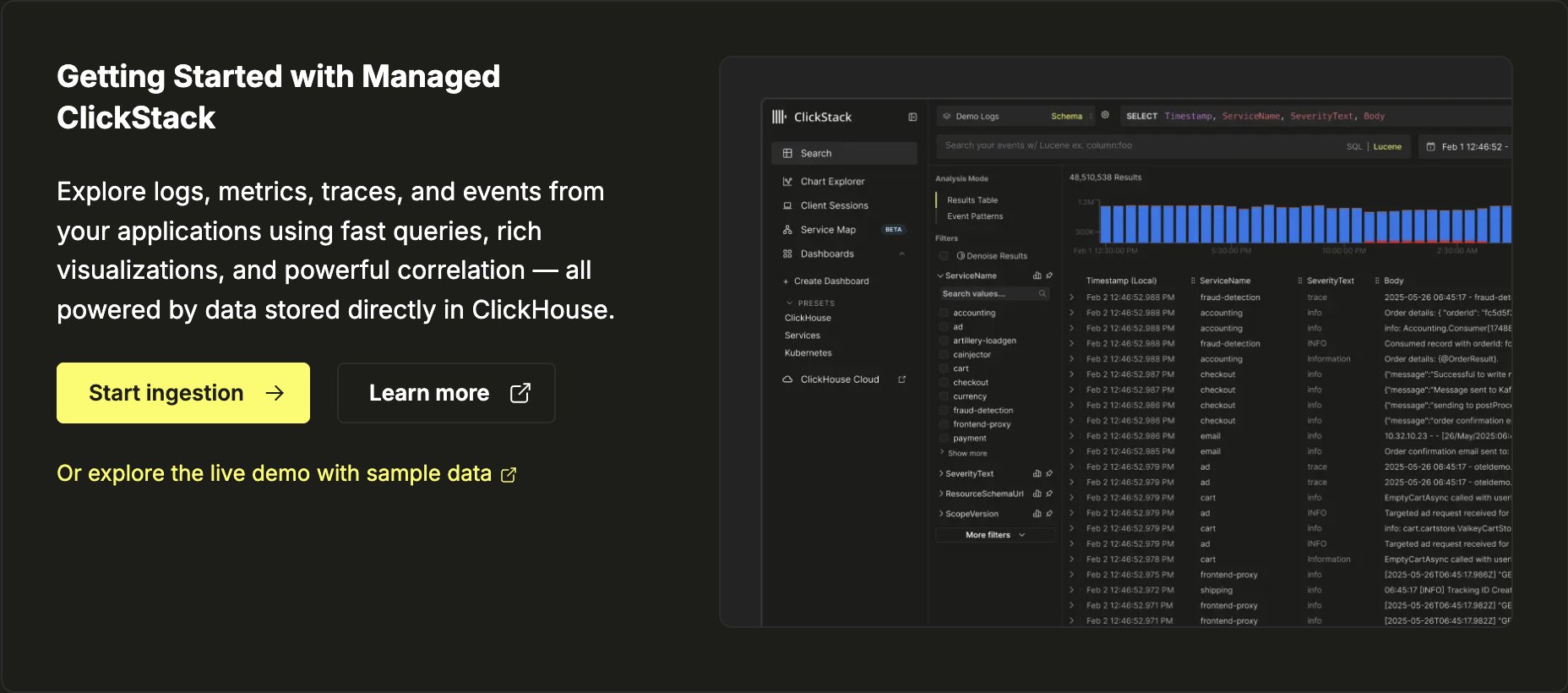
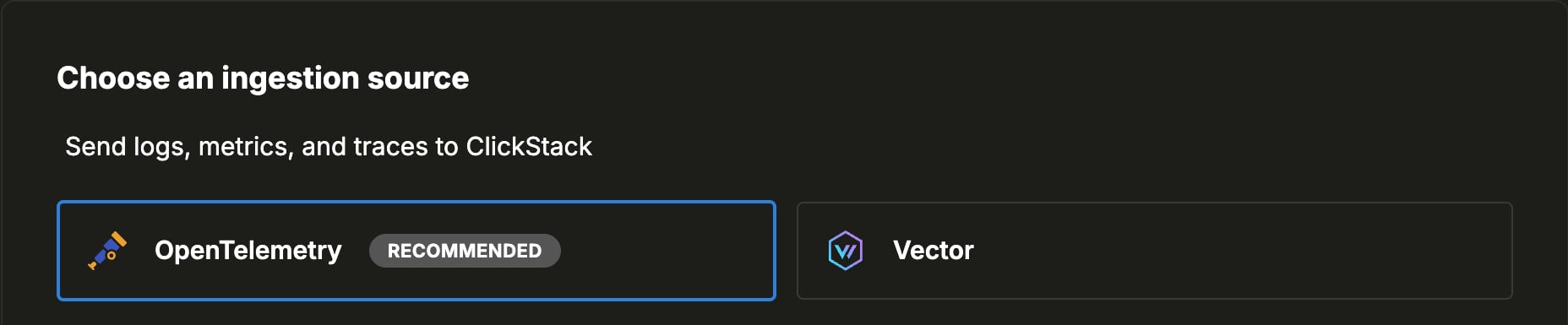
يُوصى باستخدام OpenTelemetryيوفّر OpenTelemetry مخططات مُهيّأة مسبقًا للسجلات والتتبعات والمقاييس والجلسات.
- تشغيل جامع بيانات جديد
- استخدام جامع بيانات موجود
تُنشئ واجهة UI أمر جامع البيانات باستخدام بيانات اعتماد المسؤول
للمتابعة باستخدام بيانات اعتماد المسؤول استبدل
default. نوصي باستخدام بيانات اعتماد مخصّصة للإدخال، وذلك للفصل بين صلاحيات الإدخال وصلاحيات الإدارة وتجنّب الاعتماد على كلمة مرور المسؤول.إنشاء بيانات اعتماد مخصّصة للإدخال (موصى به)
إنشاء بيانات اعتماد مخصّصة للإدخال (موصى به)
في ClickHouse Cloud، افتح وحدة تحكم SQL الخاصة بخدمتك ونفّذ ما يلي:في الأمر المُنشأ، استبدل
CLICKHOUSE_USER="default" بـ CLICKHOUSE_USER="clickstack-ingest" واضبط CLICKHOUSE_PASSWORD على كلمة مرور المستخدم المخصّص.default، انسخ الأمر من علامة التبويب Start Collector. تملأ واجهة UI نقطة نهاية الخدمة تلقائيًا. استبدل العنصر النائب لكلمة المرور بكلمة مرور خدمتك. وإذا لم تعد تتذكرها، فاسترجع تفاصيل الاتصال أو أعد تعيينها.يأتي الأمر بالصيغة التالية:<host> و<your_password_here> بالقيم الخاصة بخدمة ClickHouse Cloud لديك، ثم شغّل الأمر.يعمل جامع البيانات في المقدّمة، لذا اترك هذه الطرفية مفتوحة واستخدم طرفية أخرى لتنفيذ بقية الأوامر في هذا الدليل.يكشف هذا الأمر منافذ OTLP دون مصادقة، وهو مخصّص للتقييم المحلي فقط. قبل إرسال بيانات بيئة الإنتاج، أمّن جامع البيانات.
إرسال بيانات اختبار
أرسل سجلاً تجريبياً بالطابع الزمني الحالي:إذا كنت تستخدم جامع بيانات قائمًا، فاستبدل
http://localhost:4318 بنقطة نهاية OTLP عبر HTTP الخاصة به. وإذا كان المستقبِل يتطلب المصادقة، فأضف الترويسة اللازمة إلى أمر curl.عند نجاح الطلب، يُعاد HTTP/1.1 200 OK.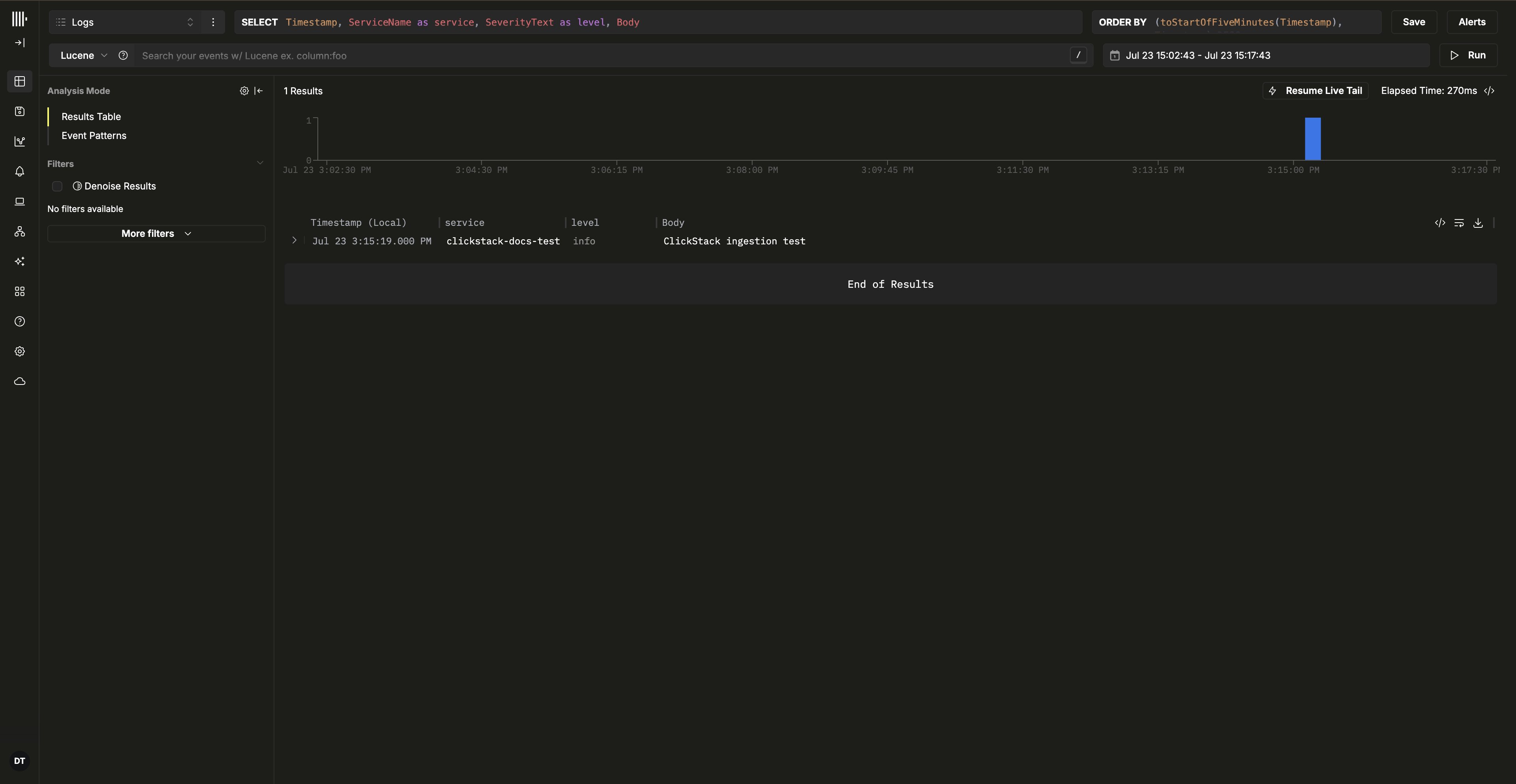
الخطوات التالية
إذا احتجت في دليل آخر إلى نقطة نهاية ClickHouse Cloud أو كلمة المرور الخاصة بك، فاجمع بيانات الاتصال أو أعِد ضبطها قبل المتابعة.إرسال بيانات التطبيقات والبنية التحتية
اختر الدليل المناسب للبيانات التي تريد إرسالها إلى خدمتك:تزويد التطبيق بأدوات جمع بيانات الرصد
أرسل التتبّع والسجلات من تطبيقك باستخدام إحدى حزم OpenTelemetry SDK المدعومة.
جمع سجلات المضيف
مرِّر سجلات المضيف عبر مُجمِّع OpenTelemetry يعمل في دور الوكيل.
مراقبة Kubernetes
اجمع السجلات والمقاييس والتتبّع من عنقود Kubernetes.
استكشاف التكاملات الأخرى
تصفّح أدلة لتطبيقات أخرى ومصادر إضافية لبيانات القياس عن بُعد.
استكشاف عينة البيانات
استخدم مجموعة بيانات نموذجية لاستكشاف واجهة UI ببيانات قياس عن بُعد أكثر ثراءً:عينة من السجلات والتتبّعات والمقاييس
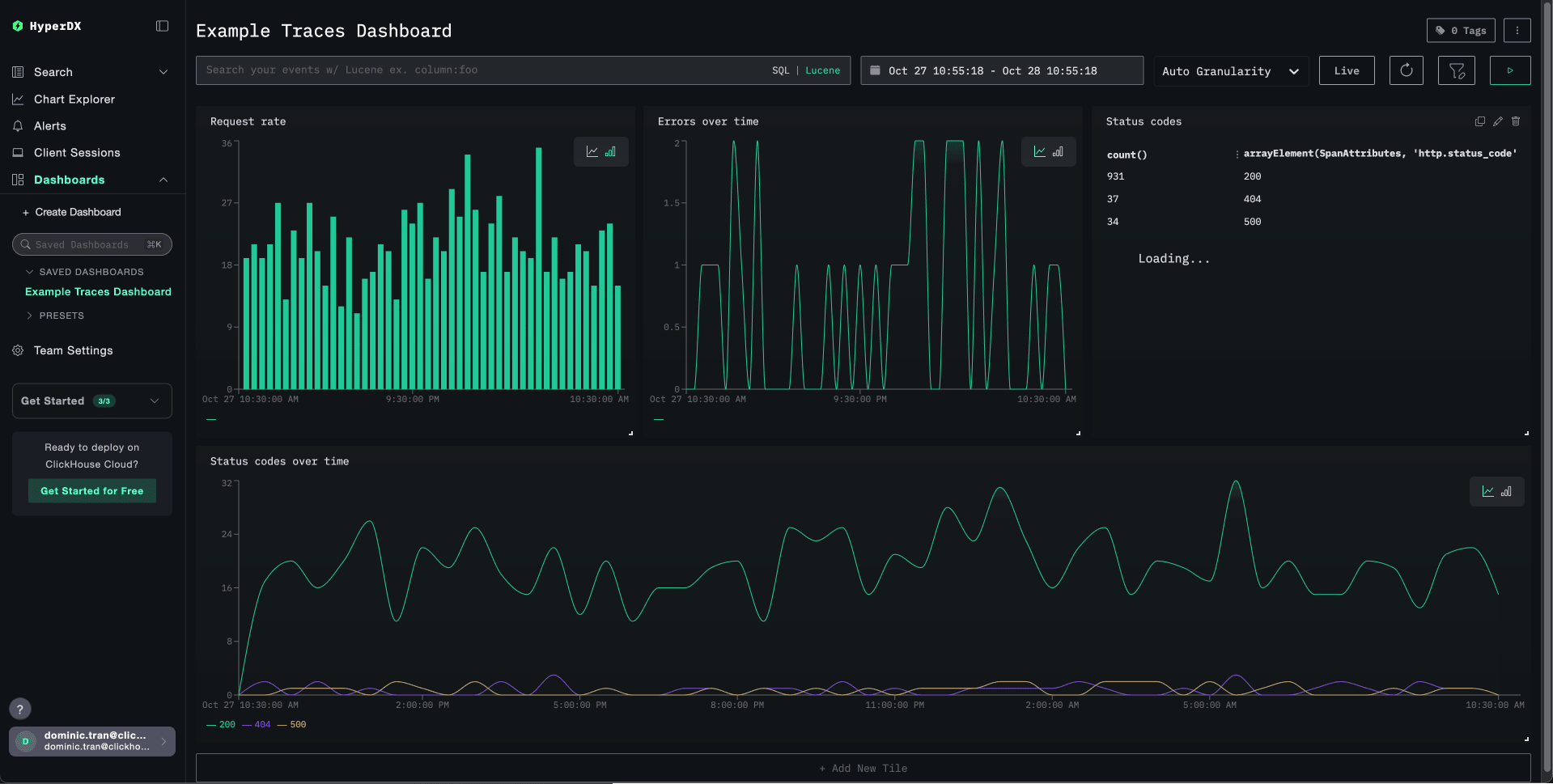
السجلات والمقاييس المحلية
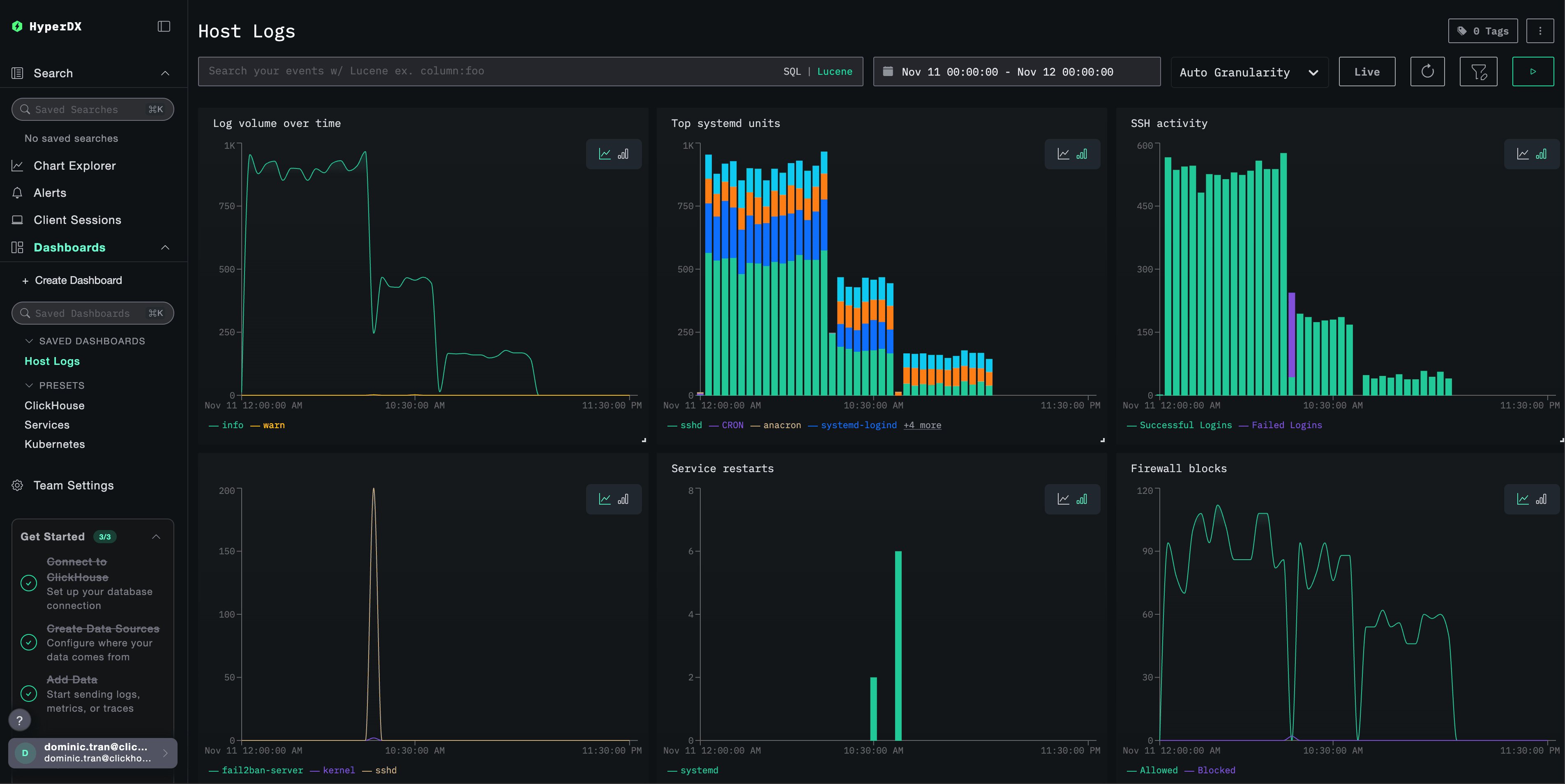
توليد بيانات اصطناعية
استخدم مولّدًا لاختبار إدخال البيانات دون الحاجة إلى تطبيق أو مجموعة بيانات قائمة:توليد البيانات باستخدام otelgen
أرسل دفعة قصيرة من السجلات والتتبّعات والمقاييس الاصطناعية بتنسيق OTLP.
توليد البيانات باستخدام telemetrygen
ولّد إشارات OpenTelemetry قابلة للتخصيص عبر عدة خدمات.
الاستعداد لبيئة الإنتاج
راجع إرشادات بيئة الإنتاج وتحديد حجم الموارد قبل استخدام خدمتك لتشغيل أحمال عمل مستمرة:الانتقال إلى بيئة الإنتاج
راجع بيانات اعتماد الإدخال، والأمان، والاحتفاظ بالبيانات، والإرشادات التشغيلية.
تقدير الموارد
حدّد القدرة الحاسوبية اللازمة بما يتناسب مع حجم البيانات المتوقع استيعابها.