

- مُدار ذاتيًا
ينطبق هذا الدليل على ClickHouse Observability المُدار ذاتيًا فقط. إذ تكتب وجهة بيانات ClickHouse في Vector مباشرةً إلى جداول تديرها بنفسك. أما ClickHouse Observability المُدار بالكامل فيتطلب إدخال البيانات عبر OTLP؛ راجع استيعاب البيانات باستخدام OpenTelemetry للاطلاع على إعدادات نقطة النهاية والمصادقة.
إرسال البيانات باستخدام Vector
يفترض هذا الدليل أنك أنشأت مسبقًا خدمة Self-managed ClickHouse Observability وسجّلت بيانات اعتماد الخدمة. إن لم تكن قد فعلت ذلك، فاتبع دليل البدء الخاص بـ Self-managed ClickHouse Observability حتى يُطلب منك تهيئة Vector.
1
إنشاء قاعدة بيانات وجدول
يتطلب Vector تعريف جدول ومخطط قبل استيعاب البيانات.أنشئ أولاً قاعدة بيانات، ويمكنك ذلك عبر وحدة تحكم ClickHouse Cloud.نستخدم في المثال أدناه أنشئ جدولًا لبياناتك، على أن يتطابق مع مخطط الإخراج الخاص ببياناتك. يفترض المثال أدناه بنية Nginx تقليدية، لذا عدّله بما يتلاءم مع بياناتك، مع الالتزام بـأفضل ممارسات المخطط. نوصي بشدة بالاطلاع على مفهوم المفاتيح الأساسية، واختيار المفتاح الأساسي وفقًا للإرشادات الموضحة هنا.
logs:المفتاح الأساسي لـ Nginxصُمِّم المفتاح الأساسي أعلاه بناءً على أنماط الوصول المعتادة إلى سجلات Nginx في UI إمكانية المراقبة، لكن قد يلزم تعديله بحسب عبء العمل لديك في بيئات الإنتاج.
2
أضف ClickHouse كوجهة للبيانات إلى تهيئة vector
عدّل تهيئة Vector لتتضمن وجهة البيانات الخاصة بـ ClickHouse، مع تحديث الحقل نوصي افتراضيًا باستخدام صيغة
inputs لاستقبال الأحداث من مسارات معالجة البيانات الحالية لديك.تفترض هذه التهيئة أن مسار Vector السابق لديك قد جهّز البيانات مسبقًا لتطابق مخطط ClickHouse الهدف، أي أن الحقول قد حُلِّلت وسُمّيت تسمية صحيحة وحُدِّدت أنواعها على النحو المناسب للإدراج. راجع مثال Nginx أدناه للاطلاع على شرح متكامل لتحليل أسطر السجل الخام وتوحيدها وفق مخطط ملائم للخدمة.json_each_row، التي تُرمِّز كل حدث في صورة كائن JSON واحد لكل صف. وهي الصيغة الافتراضية والموصى بها للخدمة عند إدخال بيانات JSON، ويُفضَّل اعتمادها بدلًا من الصيغ البديلة، مثل كائنات JSON المُرمَّزة كسلاسل نصية.تدعم وجهة البيانات ClickHouse أيضًا ترميز Arrow stream (حاليًا في المرحلة التجريبية). وقد يوفّر هذا الترميز معدل نقل أعلى، لكنه يخضع لقيود مهمة: يجب أن تكون قاعدة البيانات والجدول ثابتين، إذ يُجلب المخطط مرة واحدة فقط عند بدء التشغيل، كما أن التوجيه الديناميكي غير مدعوم. ولهذا، يُعد ترميز Arrow الأنسب لمسارات الإدخال الثابتة والمحددة بوضوح.نوصي بمراجعة خيارات تهيئة وجهة البيانات المتاحة في وثائق Vector:يستخدم المثال أعلاه المستخدم default في Self-managed ClickHouse Observability. أما في عمليات النشر في بيئة الإنتاج، فنوصي بـإنشاء مستخدم مخصص للإدخال بصلاحيات وحدود مناسبة.
3
انتقل إلى UI الخاصة بإمكانية المراقبة
انتقل إلى خدمة Self-managed ClickHouse Observability الخاصة بك، واختر “ClickStack” من القائمة الجانبية اليسرى. إذا كنت قد أكملت الإعداد الأولي مسبقًا، فستُفتح UI إمكانية المراقبة في علامة تبويب جديدة، وسيتم التحقق من هويتك تلقائيًا. وإن لم تكن قد أكملته، فيمكنك متابعة خطوات الإعداد الأولي، ثم اختيار «Launch ClickStack» بعد تحديد Vector مصدرًا للإدخال.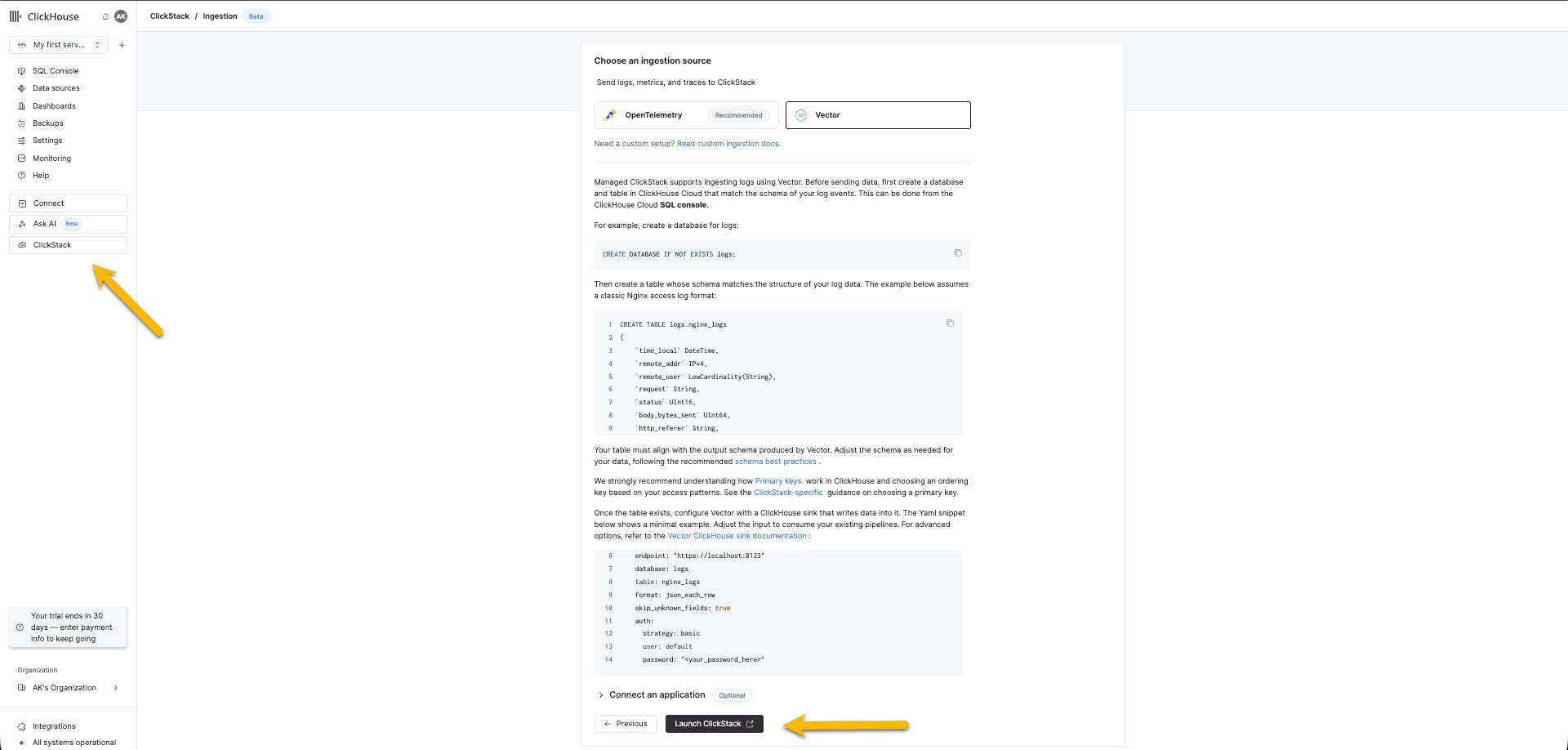
4
إنشاء مصدر بيانات
أنشئ مصدر بيانات للسجلات. إذا لم تكن هناك أي مصادر بيانات، فستُطالَب بإنشاء مصدر عند تسجيل الدخول لأول مرة. أما إن وُجدت، فانتقل إلى إعدادات الفريق وأضف مصدر بيانات جديدًا.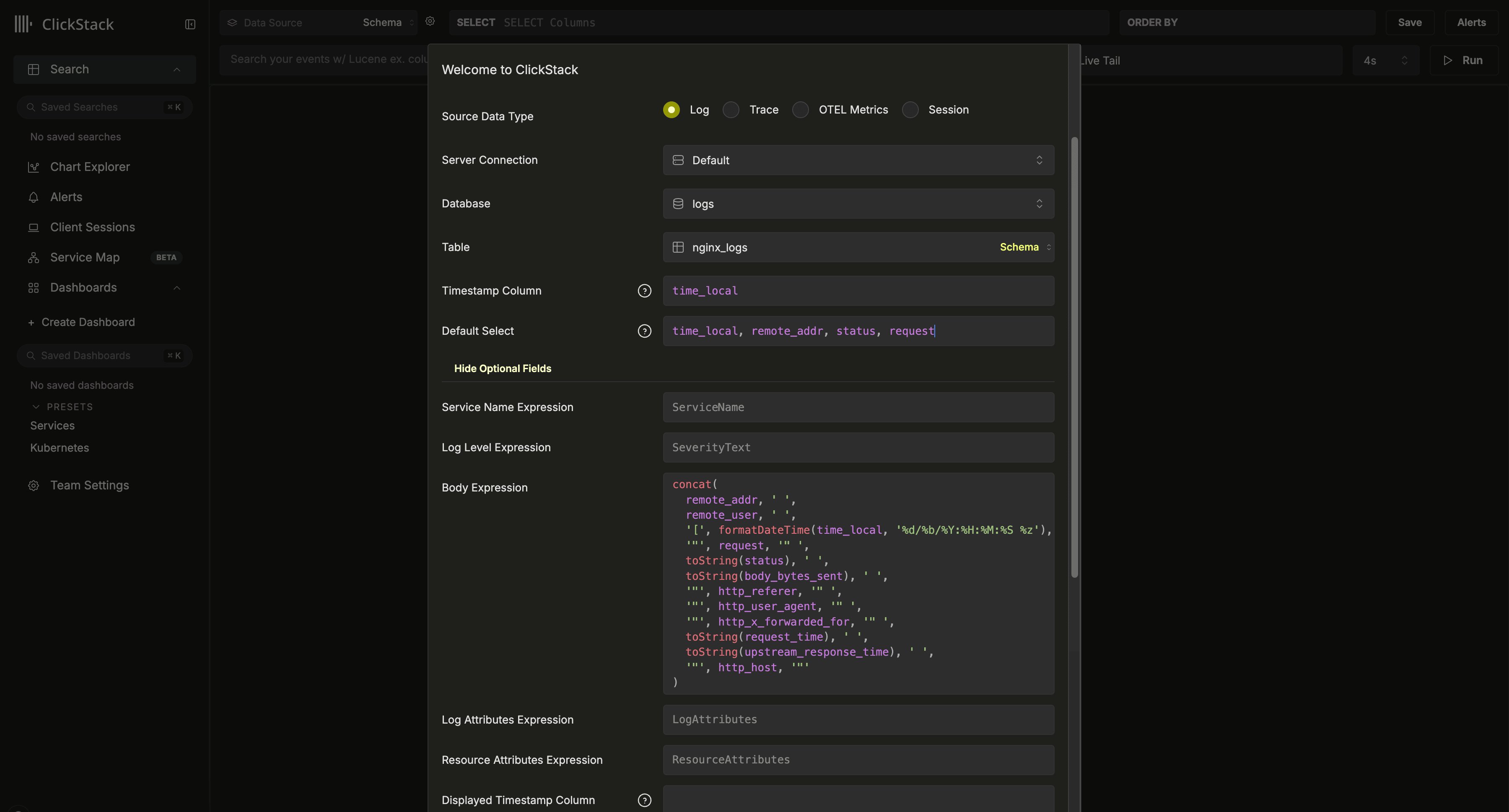
time_local طابعًا زمنيًا. ويُفضَّل، كلما أمكن، أن يكون هذا العمود هو عمود الطابع الزمني المُعرَّف في المفتاح الأساسي. وهذا العمود إلزامي.نوصي أيضًا بتحديث Default SELECT لتحديد الأعمدة التي تُعرض في عرض السجلات تحديدًا صريحًا. وإذا توفرت حقول إضافية، مثل اسم الخدمة أو مستوى السجل أو عمود المتن، فيمكن تهيئتها كذلك. كما يمكن استبدال عمود عرض الطابع الزمني إذا كان مختلفًا عن العمود المستخدم في المفتاح الأساسي للجدول والذي تمت تهيئته أعلاه.في المثال أعلاه، لا يوجد عمود Body في البيانات، بل يُعرَّف باستخدام تعبير SQL يعيد بناء سطر سجل Nginx من الحقول المتاحة.للاطلاع على الخيارات الأخرى المتاحة، راجع مرجع التهيئة.5
استكشاف البيانات
انتقل إلى عرض السجلات لاستكشاف البيانات وبدء استخدام الخدمة.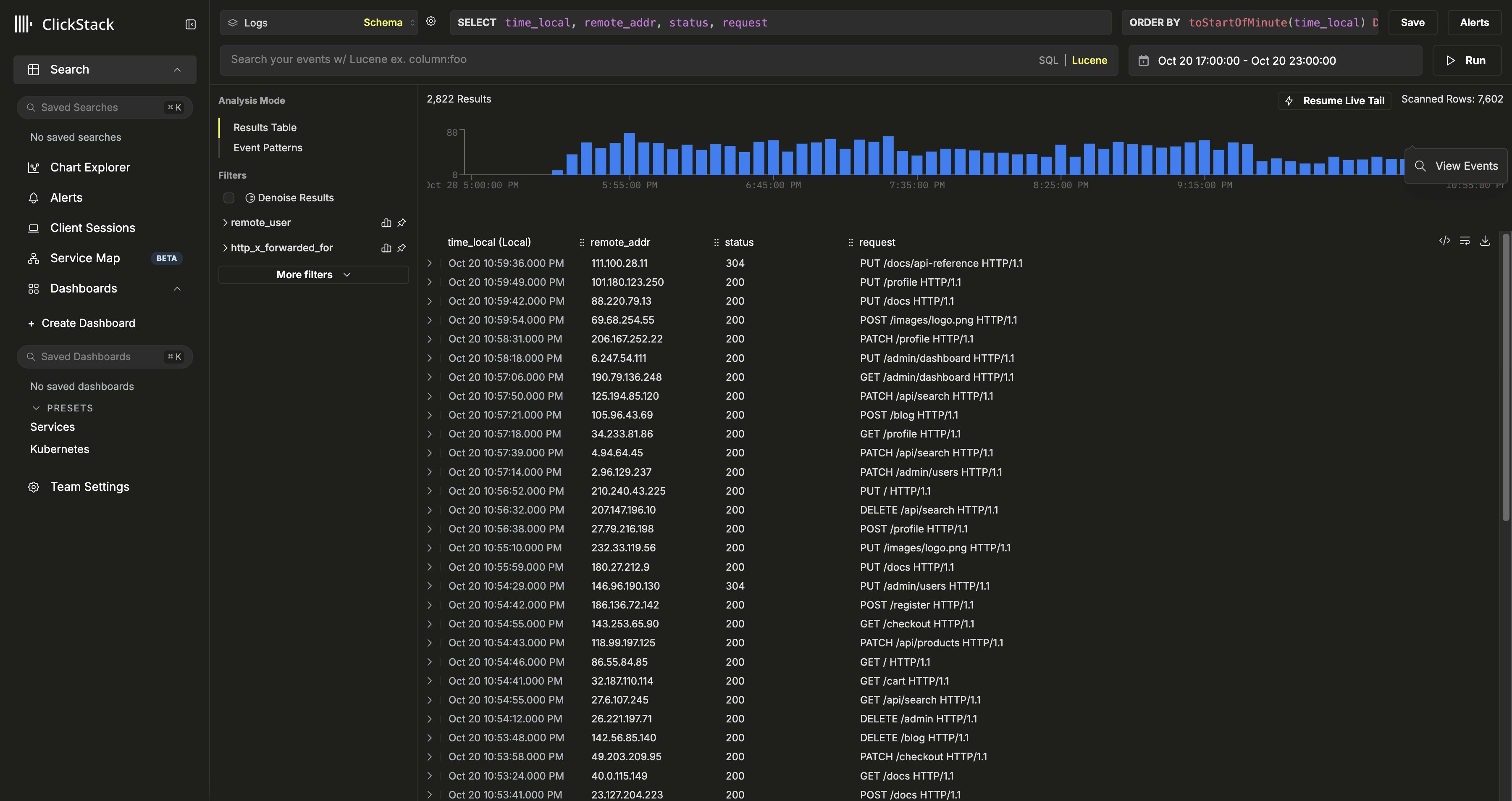
مجموعة بيانات نموذجية باستخدام Vector
وللاطلاع على مثال أكثر اكتمالًا، نستخدم فيما يلي ملف سجل Nginx.يفترض هذا الدليل أنك أنشأت مسبقًا خدمة Self-managed ClickHouse Observability وسجّلت بيانات اعتماد الخدمة. إن لم تفعل ذلك بعد، فاتبع دليل البدء الخاص بـ Self-managed ClickHouse Observability إلى أن يُطلب منك تهيئة Vector.1
تثبيت Vector
قبل المتابعة، تأكد من تثبيت Vector على النظام الذي تنوي تشغيل مسار إدخال البيانات عليه. اتبع دليل تثبيت Vector الرسمي لتثبيت ملف تنفيذي مُسبق البناء أو حزمة مناسبة لبيئتك:بعد التثبيت، تحقّق من أن الملف التنفيذي
vector متاح في متغير PATH قبل متابعة خطوات الإعداد أدناه.يمكن تثبيت هذا على نفس المثيل الذي يعمل عليه ClickStack OTel collector.اتبع أفضل الممارسات المتعلقة بالبنية والأمان عند نقل Vector إلى بيئة الإنتاج.2
نزّل عينة البيانات
إذا كنت ترغب في تجربة مجموعة بيانات نموذجية، فنزّل عينة nginx التالية.
جُمعت هذه البيانات من مثيل Nginx مُهيّأ لإخراج السجلات بتنسيق JSON لتسهيل تحليلها. للاطلاع على إعداد Nginx لهذه السجلات، راجع “مراقبة سجلات Nginx باستخدام ClickStack”.
3
أنشئ قاعدة بيانات وجدولًا
يتطلب Vector تعريف جدول ومخطط قبل استيعاب البيانات.أنشئ قاعدة بيانات أولاً، ويمكنك ذلك عبر وحدة تحكم ClickHouse Cloud.أنشئ قاعدة بيانات باسم أنشئ جدولًا لبياناتك.
logs:المفتاح الأساسي لـ Nginxصُمِّم المفتاح الأساسي أعلاه وفقًا لأنماط الوصول المعتادة إلى سجلات Nginx في UI إمكانية المراقبة، لكن قد يلزم تعديله بحسب عبء العمل لديك في بيئات الإنتاج.
4
نسخ تهيئة Vector
انسخ تهيئة Vector وأنشئ ملفًا باسم
nginx.yaml، مع ضبط قيمتَي CLICKHOUSE_ENDPOINT وCLICKHOUSE_PASSWORD.يستخدم المثال أعلاه المستخدم default الخاص بـ Self-managed ClickHouse Observability. أما في عمليات النشر ضمن بيئة الإنتاج، فنوصي بـإنشاء مستخدم مخصص للإدخال بصلاحيات وحدود مناسبة.
5
بدء تشغيل Vector
شغّل Vector باستخدام الأمر التالي، بعد إنشاء دليل البيانات أولاً لتسجيل إزاحات الملفات.
6
انتقل إلى UI الخاصة بإمكانية المراقبة
انتقل إلى خدمة Self-managed ClickHouse Observability الخاصة بك، ثم اختر “ClickStack” من القائمة الجانبية اليسرى. إذا كنت قد أكملت الإعداد الأولي مسبقًا، فستُفتح واجهة UI الخاصة بإمكانية المراقبة في علامة تبويب جديدة، وسيجري التحقق من هويتك تلقائيًا. أما إذا لم تكمله بعد، فيمكنك متابعة خطوات الإعداد الأولي، ثم اختيار “Launch ClickStack” بعد تحديد Vector مصدرًا للإدخال.
7
إنشاء مصدر بيانات
أنشئ مصدر بيانات للسجلات. إذا لم تكن هناك أي مصادر بيانات، فستُطالَب بإنشاء مصدر عند تسجيل الدخول لأول مرة. أما إذا كانت موجودة، فانتقل إلى إعدادات الفريق وأضف مصدر بيانات جديدًا.
time_local طابعًا زمنيًا. وهو عمود الطابع الزمني المُعرَّف في المفتاح الأساسي، وهذا العمود إلزامي.كما حدّدنا قائمة الاختيار الافتراضية لتكون time_local, remote_addr, status, request، وهي التي تحدّد الأعمدة المُعادة في عرض السجلات.في المثال أعلاه، لا يوجد عمود Body في البيانات، بل يُعرَّف بوصفه تعبير SQL التالي:8
استكشاف البيانات
انتقل إلى واجهة البحث واختر تاريخ
October 20th, 2025 لاستكشاف البيانات والبدء في استخدام الخدمة.