

filelog من OpenTelemetry، ثم أرسلها إلى ClickHouse Observability. ويمكنك استخدام مجموعة البيانات التجريبية لتجربة التكامل دون الحاجة إلى نشر Kafka.
المتطلبات المسبقة
- خدمة ClickHouse Observability
- Docker و
curl - لاستخدام سجلاتك الخاصة: إمكانية الوصول إلى ملفات السجل الخاصة بوسيط Kafka، على أن تكون مطابقة للصيغة الموضحة أدناه
بيانات الاتصال
- مُدار بالكامل
- مُدار ذاتيًا
افتح ClickHouse Observability وانتقل إلى Team Settings → Data → Managed Telemetry. انسخ نقطة نهاية OTLP HTTP ومفتاح API الخاصين بك. يمكنك استخدام Copy connection details لنسخ التهيئة، أو Reveal key لإظهار المفتاح المخفي.
/v1/logs، إذ يُلحق المُصدِّر مسار الإشارة تلقائيًا.http://host.docker.internal:4318. تتضمن أوامر Docker أدناه مطابقة المضيف.
التكامل مع نشر Kafka قائم
1
تحقق من إعدادات تسجيل السجلات في Kafka
حدِّد مكان سجلات الوسيط لديك. ومن المواقع الشائعة من الملفات الشائعة إذا كان الوسيط لديك يكتب سجلاته إلى stdout فقط، فهيّئ مُلحِق ملفات (file appender) في إعدادات تسجيل السجلات الخاصة بالوسيط، ثم شارك ذلك الدليل مع جامع البيانات، إذ لا يقرأ المستقبِل
$KAFKA_HOME/logs و/var/log/kafka، وذلك بحسب طريقة التثبيت وإعدادات تسجيل السجلات لديك:server.log (أحداث الوسيط)، وcontroller.log (أحداث وحدة التحكم)، وstate-change.log (انتقالات التقسيمات والنسخ المتماثلة). ولا تُنشأ ملفات منفصلة إلا إذا جرت تهيئتها في مُلحِقات التسجيل (appenders) لديك.يتوقع المحلل النحوي في هذا الدليل التنسيق النصي التالي لـ Log4j:filelog مخرجات stdout للحاوية مباشرةً. وإذا كان نمط تسجيل السجلات لديك مختلفًا، فعدّل المحلل النحوي وفقًا لذلك.2
تهيئة جامع البيانات
احفظ ما يلي باسم اضبط
kafka-logs-monitoring.yaml:location على المنطقة الزمنية المستخدمة في سجلات الوسيط لديك؛ ويفترض المثال استخدام UTC. تحتفظ إدخالات السجل متعددة الأسطر بتتبّعات مكدس الاستدعاءات كاملةً. ويقرأ جامع البيانات الإدخالات الجديدة فقط عبر start_at: end، ويحوّل نص مستوى الخطورة إلى أحرف صغيرة.3
شغّل جامع البيانات
اضبط متغيرات الاتصال، ثم شغّل الأمر من دليل التهيئة. عدّل مسار السجلات على المضيف عند الحاجة. وإذا كانت الملفات قابلة للقراءة من قِبل المجموعة، فأضف اترك الطرفية مفتوحة، ثم أنشئ نشاطًا على الوسيط يكتب إدخالات سجل جديدة. اضغط Ctrl+C للإيقاف عند الانتهاء من الاختبار.
--group-add LOG_GROUP_ID مستخدمًا رقم المجموعة الذي يعرضه الأمر ls -ln /var/log/kafka.4
تحقّق من السجلات
افتح صفحة بحث، واختر Logs، وطبّق عامل تصفية على
ServiceName:kafka-service، ثم اختر Last 15 minutes. من المفترض أن تظهر لك رسائل الوسيط مع الطوابع الزمنية المُحلَّلة ومستوى الخطورة.مجموعة البيانات التجريبية
تحتوي العينة على 6,376 إدخالًا من سجلات وسيط Kafka تغطي نحو 24 ساعة. يُحدِّث جامع البيانات الطوابع الزمنية لهذه الإدخالات مع الإبقاء على الرسائل وتتبعات المكدس كما هي.1
تنزيل العينة
2
تهيئة جامع البيانات التوضيحي
احفظ ما يلي باسم
kafka-logs-demo.yaml:3
تشغيل جامع البيانات التوضيحي
اضبط متغيرات الاتصال، ثم شغّل الأمر التالي من الدليل الذي يحتوي على الملفين:اترك الطرفية مفتوحة ريثما تتحقق من استيعاب البيانات، ثم أوقف التشغيل بالضغط على Ctrl+C عند الانتهاء. وعند تشغيل العرض التوضيحي مرة أخرى، يُعاد استيعاب العينة بطوابع زمنية محدَّثة.
4
التحقق من سجلات العرض التوضيحي
افتح Search، واختر Logs، ثم صفِّ النتائج باستخدام 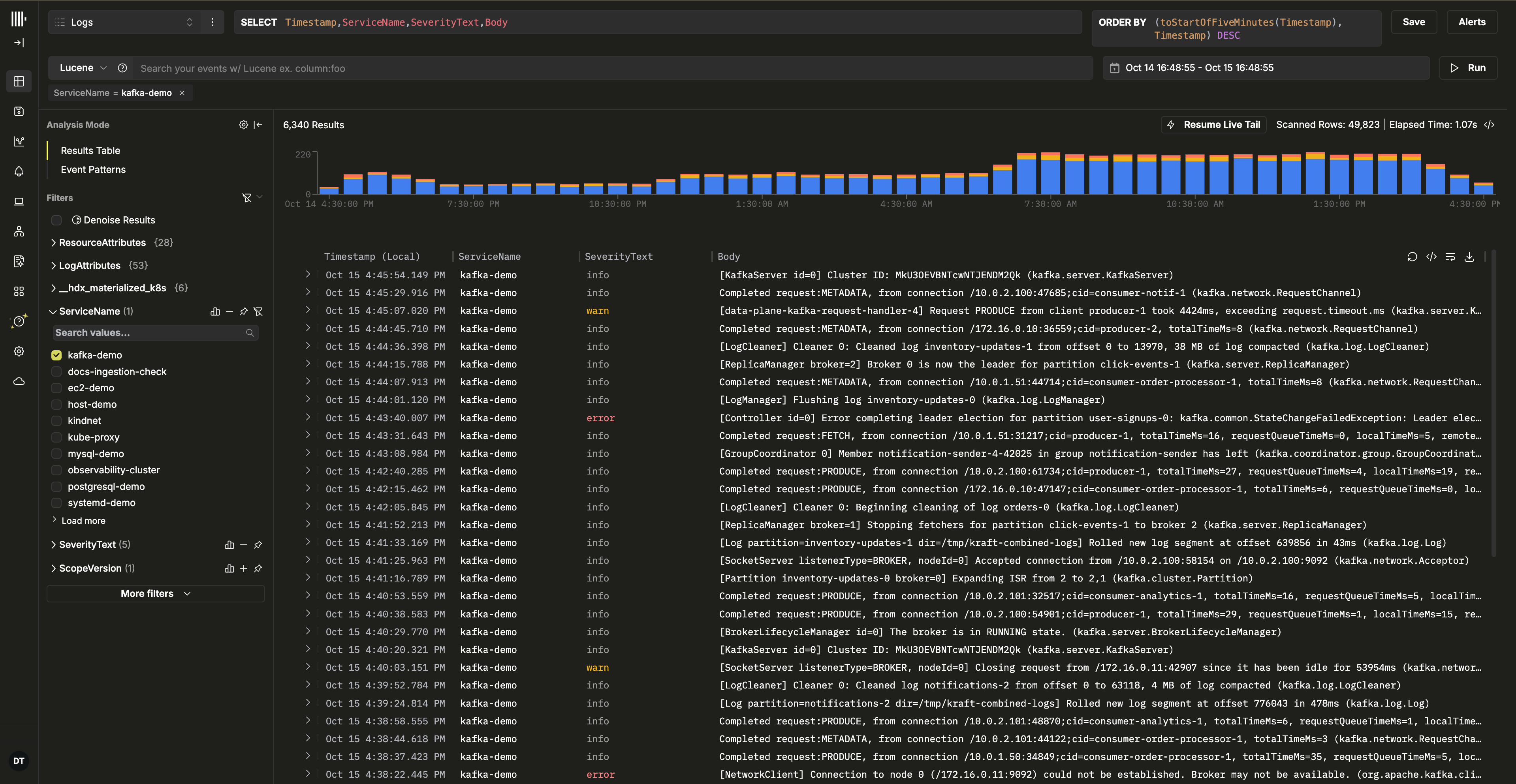
ServiceName:kafka-demo، واختر Last 2 days.لوحات المعلومات والتصور المرئي
1
2
استيراد لوحة المعلومات
- افتح لوحات المعلومات وانقر على Import في الزاوية العلوية اليمنى.
- حمّل الملف
kafka-logs-dashboard.json. - اربط المخططات بمصدر Logs الخاص بك، ثم انقر على Finish Import.

3
عرض لوحة المعلومات
لعرض بيانات العينة، يمكنك اختياريًا التصفية حسب 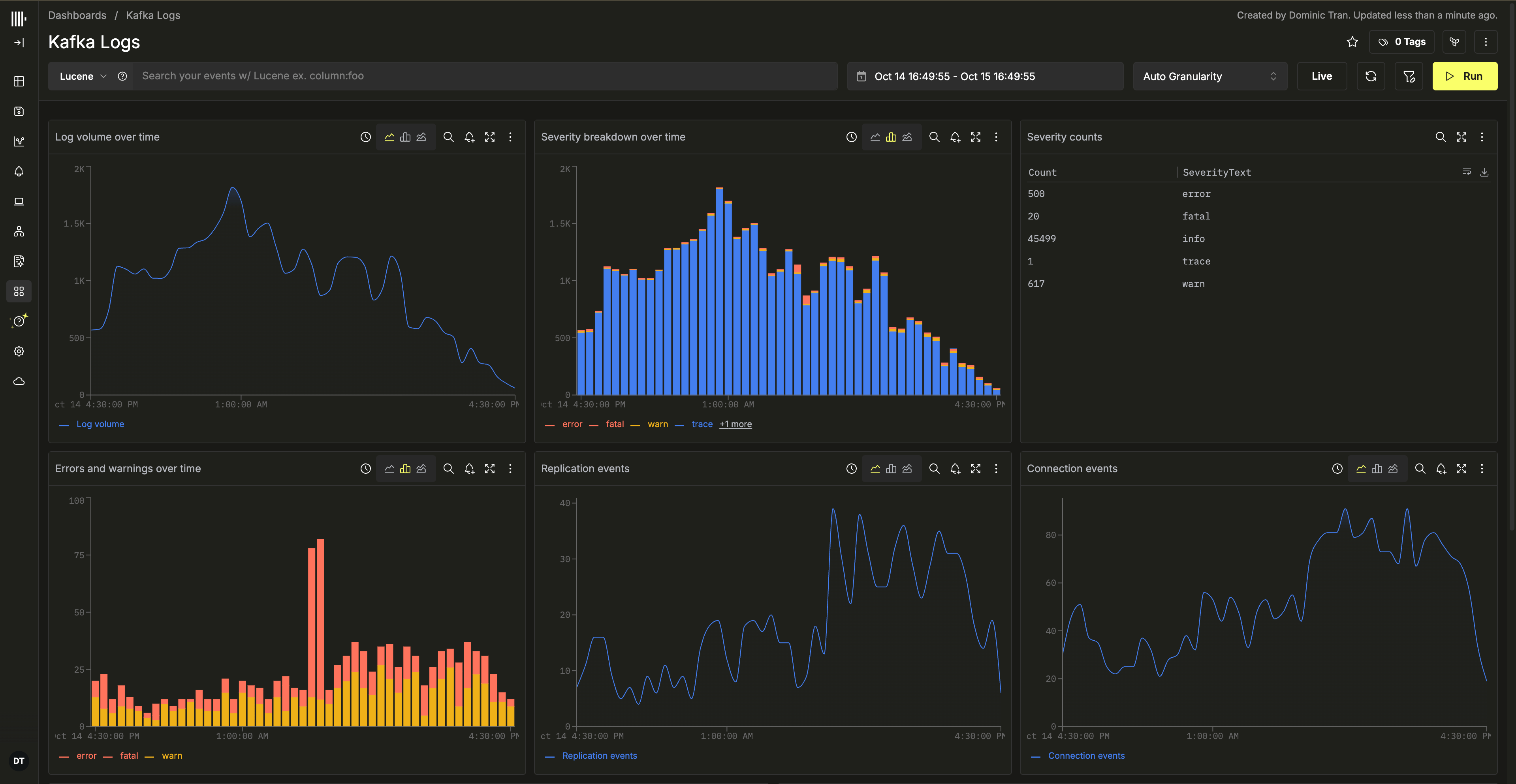
ServiceName:kafka-demo واختيار Last 2 days. أما لعرض سجلاتك الخاصة، فاستخدم ServiceName:kafka-service مع نطاق زمني يشمل سجلاتك.استكشاف الأخطاء وإصلاحها
عدم ظهور السجلات
افحص مخرجات جامع البيانات بحثًا عن أخطاء في صلاحيات الملفات أو التحليل النحوي أو المصادقة أو التصدير. تأكد من أن الوسيط يكتب إلى الدليل المربوط، وأن أسماء الملفات تطابق قائمةinclude الخاصة بالمستقبِل. لاحظ أن التهيئة العاملة لا تقرأ إلا العناصر الجديدة.
عدم تحليل السجلات تحليلًا نحويًا صحيحًا
قارن إدخالًا في سجل الوسيط بالصيغة المتوقعة:location في المحلل النحوي للطابع الزمني على المنطقة الزمنية التي يستخدمها الوسيط في تسجيل السجلات.
الخطوات التالية
- أعدّ التنبيهات لرصد أعطال الوسيط أو أخطاء replication.
- ادمج ذلك مع مقاييس Kafka.
- أنشئ لوحات المعلومات إضافية لأحداث وحدة التحكم أو إعادة إسناد التقسيمات.
- راجع إرسال بيانات OpenTelemetry للاطلاع على إرشادات النشر.