

المتطلبات المسبقة
- خدمة ClickHouse Observability
- Docker مع Docker Compose وأداة
curl - لاستخدام مقاييسك الخاصة: وسيط Kafka مُفعَّل فيه JMX عن بُعد، ويمكن الوصول إليه من أداة التجميع
بيانات الاتصال
- مُدار بالكامل
- مُدار ذاتيًا
افتح ClickHouse Observability وانتقل إلى إعدادات الفريق → Data → بيانات القياس عن بُعد المُدارة. انسخ نقطة نهاية OTLP عبر HTTP ومفتاح API. يمكنك استخدام Copy connection details لنسخ التهيئة، أو Reveal key لعرض المفتاح المحجوب.
/v1/metrics؛ إذ يُلحق المُصدِّر مسار الإشارة تلقائيًا.http://host.docker.internal:4318. تتضمن أوامر Docker أدناه مطابقة المضيف.
التكامل مع نشر Kafka قائم
1
تحقّق من نقطة نهاية JMX الخاصة بالوسيط
استخدم نقطة نهاية JMX البعيدة المهيأة للوسيط لديك. فمثلًا، إذا كان الوسيط يعرض JMX على المنفذ استبدل اسم المضيف ومعرّف الوسيط بالقيم الخاصة بك. ويجب أيضًا أن يكون اسم مضيف RMI الذي يعلن عنه الوسيط قابلًا للوصول من أداة التجميع. وإذا كان الوسيط يستخدم منفذين منفصلين للسجل وRMI، فاسمح بمرور كليهما عبر الشبكة. تقرأ أداة التجميع بيانات JMX فقط، ولا تحتاج إلى منفذ عميل Kafka
9999:9092.إذا كانت الحاويات على شبكة Docker مشتركة، فاستخدم اسم مضيف حاوية الوسيط. أما إذا كان الوسيط يعمل على مضيف Docker، فاستخدم host.docker.internal وهيّئ الوسيط ليعلن عن اسم مضيف يمكن للحاوية الوصول إليه. اقصر الوصول إلى JMX على شبكة المراقبة لديك، وحافظ على إعدادات المصادقة وTLS الخاصة بالوسيط.2
نزّل JMX Metric Gatherer
3
هيّئ أداة التجميع
احفظ ما يلي باسم إذا كان الوسيط على شبكة Docker قائمة، فأرفق
compose.yaml في الدليل نفسه الذي يحتوي على ملف JAR الذي نزّلته:kafka-jmx-gatherer بتلك الشبكة في تهيئة Compose لديك. ولاستخدام JMX مع المصادقة، أضف الخاصيتين otel.jmx.username وotel.jmx.password؛ ولاستخدام TLS، هيّئ مخزن الثقة المناسب. راجع المصادقة وتهيئة TLS لأداة التجميع.4
ابدأ التجميع
عيّن متغيرات الاتصال ومتغيرات الوسيط في هذه الطرفية، ثم شغّل الأمر التالي من الدليل الذي يحتوي على أبقِ الطرفية مفتوحة وراقب ظهور أي أخطاء في اتصال JMX أو أخطاء تصدير OTLP. تجمع الأداة البيانات كل 10 ثوانٍ، لذا انتظر مرور فترتي تجميع على الأقل قبل التحقق من خدمتك. وعند الانتهاء من الاختبار، أوقفها بالضغط على Ctrl+C.إذا كان لديك عدة وسطاء، فشغّل أداة تجميع مستقلة لكل وسيط، لكلٍّ منها URL خاص بـ JMX و
compose.yaml:kafka.broker.id خاص بها.5
تحقّق من المقاييس
افتح مستكشف المخططات، واختر مصدر Metrics الخاص بك، وصفِّ النتائج باستخدام
ServiceName:kafka-service، ثم اختر Last 15 minutes. ابحث عن kafka.partition.count أو kafka.partition.under_replicated أو kafka.message.count. لاحظ أن المقاييس المتعلقة بحركة البيانات تتطلب نشاطًا على الوسيط حتى تُنتج قيمًا ذات دلالة.مجموعة بيانات تجريبية
تحتوي العينة على 6,282 نقطة من نوعَي المقياس (gauge) والمجموع (sum)، أُخذت كل خمس دقائق على مدى 29 ساعة تقريبًا. وتحافظ العينة على أنماط مجموعة البيانات الأصلية من حيث ذروات حركة المرور، وزمن انتقال الطلبات، وتأخر المستهلك، والحالة التشغيلية للأقسام. ولا حاجة إلى نشر Kafka ولا إلى الوصول المباشر إلى قاعدة البيانات. اضبط متغيرات الاتصال قبل البدء.1
تنزيل عينة المقاييس
نزّل حزمة العينة (نحو 53 KB) واستخرج الملف
kafka-metrics-demo.json إلى دليل العمل.2
تهيئة جامع البيانات التجريبي
احفظ ما يلي باسم
kafka-metrics-demo.yaml:يقتصر هذا التحويل على العرض التوضيحي، إذ يحدّث الطوابع الزمنية مع الحفاظ على قيم المقاييس والفاصل الزمني بين طابعَي البداية والنهاية لكل نقطة. احذفه عند التعامل مع مقاييس Kafka الحية. أما حد الدفعة فيُبقي حجم عمليات الرفع صغيرًا بما يكفي ليتقبّلها جامع البيانات في الوجهة.
3
تشغيل جامع البيانات التجريبي
من الدليل الذي يحتوي على ملف التهيئة، شغّل جامع البيانات واترك هذه الطرفية مفتوحة:
4
إرسال العينة
في طرفية أخرى، شغّل الأمر التالي من دليل التنزيل:تدل استجابة مثل
{} أو {"partialSuccess":{}} على أن جامع البيانات المحلي قَبِل الطلب. راجع طرفية جامع البيانات للتأكد من عدم وجود أخطاء التصدير، وامنحه بضع ثوانٍ لإتمام إعادة التوجيه. بعد التحقق من البيانات، أوقفه بالضغط على Ctrl+C. وقد يؤدي إرسال العينة مرة أخرى إلى ظهور نقاط مكررة.5
التحقق من المقاييس
استورد لوحة المعلومات الواردة في القسم التالي، وصفِّ النتائج باستخدام
ServiceName:kafka-demo، ثم اختر آخر يومين. تتضمن العينة مقاييس من نوعَي المقياس (gauge) والمجموع (sum)، ولا حاجة إلى الوصول المباشر إلى قاعدة البيانات.لوحات المعلومات والتصور المرئي
1
2
استيراد لوحة المعلومات
- افتح لوحات المعلومات وانقر على Import في الزاوية العلوية اليمنى.
- حمّل الملف
kafka-metrics-dashboard.json. - اربط الرسوم البيانية بمصدر Metrics لديك، ثم انقر على Finish Import.

3
عرض لوحة المعلومات
لعرض بيانات العينة، صفِّ النتائج حسب 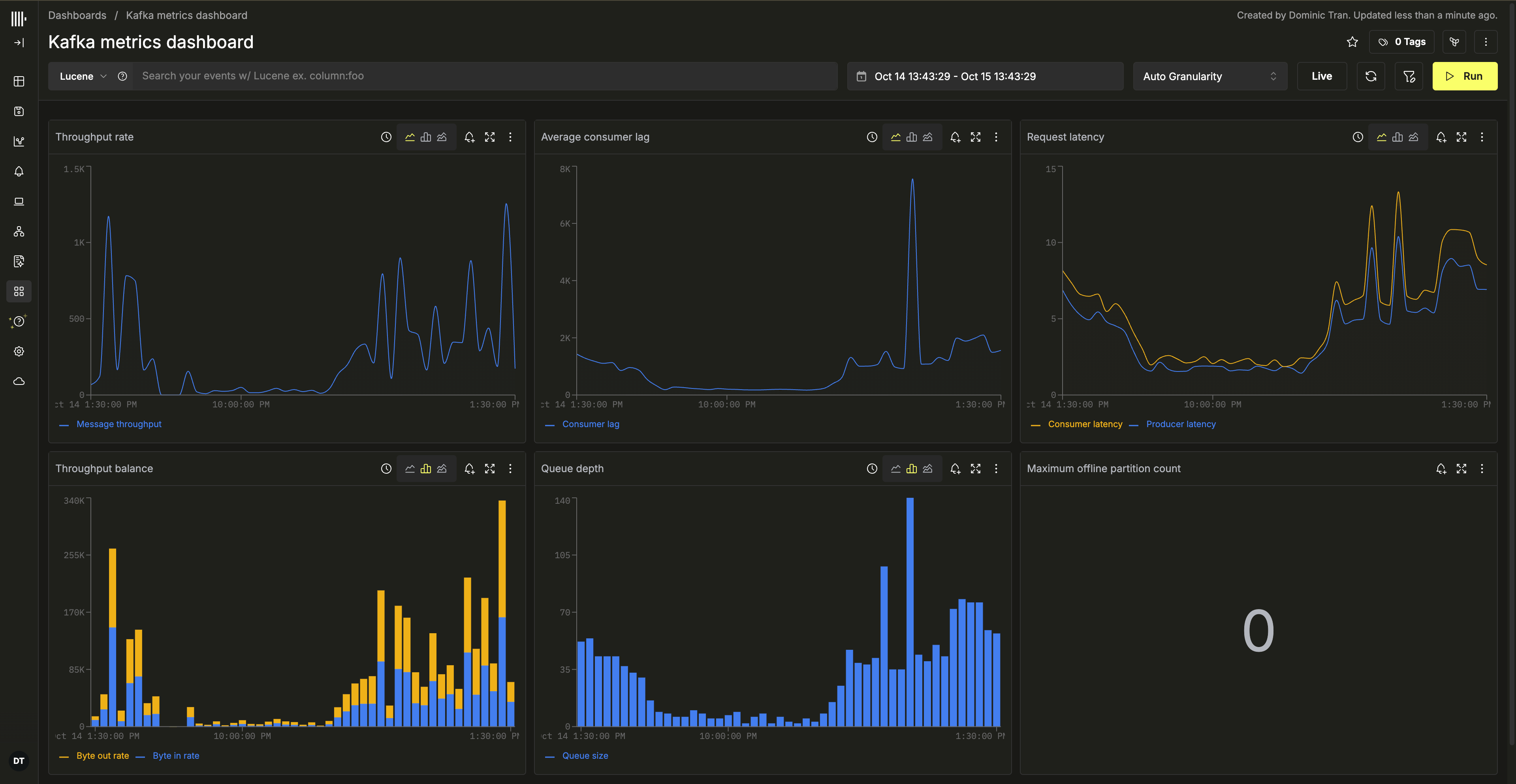
ServiceName:kafka-demo واختر آخر يومين. تعرض لوحة المعلومات معدل النقل، وتأخر المستهلك، وزمن انتقال الطلبات، وعمق قائمة الانتظار، والأقسام غير المتصلة.تعتمد لوحة المعلومات على أسماء المقاييس المستخدمة في العرض التوضيحي، بما فيها المعدلات المحسوبة مسبقًا وتأخر المستهلك. أما أداة تجميع JMX الخاصة بالوسيط فتعرض مجموعة مختلفة من المقاييس، لذا عدّل الرسوم البيانية بما يتوافق مع بياناتك الفعلية. ولا يوفّر JMX الخاص بالوسيط وحده بيانات تأخر مجموعات المستهلكين.
استكشاف الأخطاء وإصلاحها
فشل اتصال JMX
تحقق من إخراج أداة التجميع باستخدام الأمرdocker compose logs kafka-jmx-gatherer. تأكد من أن JMX مفعّل، وأنه يمكن الوصول إلى كلٍّ من سجل RMI ونقطة نهاية RMI المُعلَنة، وأن بيانات اعتماد JMX ومخزن الثقة المُهيَّأين يتطابقان مع إعدادات الوسيط. وعند استخدام أسماء مضيفي الحاويات، يجب أن تكون الحاويات متصلة بالشبكة نفسها المقصودة.
عدم ظهور المقاييس
- تحقّق من مخرجات أداة التجميع أو جامع البيانات التجريبي بحثًا عن أخطاء في الاتصال أو المصادقة أو التصدير.
- تحقّق من نقطة نهاية OTLP عبر HTTP ومن إعدادات المصادقة بمطابقتهما مع بيانات الاتصال الخاصة بخدمتك.
- تحقّق من مصدر Metrics وعامل تصفية اسم الخدمة والنطاق الزمني. في العرض التوضيحي، اختر آخر يومين.
- إذا كنت تستخدم جامع بيانات موجودًا مسبقًا، فتأكّد من أن مسار المقاييس فيه يتضمن مستقبِل OTLP ومُصدِّرًا للمقاييس.
- تحقّق من أسماء المقاييس القائمة فعليًا في مستكشف المخططات قبل استخدام لوحة المعلومات التجريبية.
تعارض منافذ JMX في أوامر عميل Kafka
إذا كنت تُشغّل أوامر عميل Kafka داخل حاوية الوسيط، فألغِ تعيين إعدادات JMX الموروثة من الوسيط لذلك الأمر، كي لا يحاول العميل الارتباط بالمنفذ نفسه:الخطوات التالية
- أعدّ التنبيهات لمراقبة الحالة التشغيلية للتقسيمات أو زمن الانتقال للطلبات.
- أنشئ لوحات معلومات إضافية لمقاييس الوسطاء لديك.
- راجع إرسال بيانات OpenTelemetry للاطلاع على إرشادات نشر جامع البيانات.