

المتطلبات المسبقة
- خدمة ClickHouse Observability
- دالة AWS Lambda تعتمد النشر بحزمة ZIP وتستخدم بيئة تشغيل يدعمها Rotel Lambda Extension
- أداة AWS CLI v2 مُهيّأة لمنطقة دالتك، إذا كنت ستستخدم أمثلة واجهة سطر الأوامر
- صلاحية تحديث طبقات الدالة ومتغيرات البيئة الخاصة بها
- إمكانية الوصول إلى الشبكة من دالة Lambda إلى نقطة نهاية OTLP الخاصة بك، بما في ذلك الوصول الصادر للدوال الموجودة داخل شبكة VPC
بيانات الاتصال
- مُدار بالكامل
- مُدار ذاتيًا
افتح ClickHouse Observability وانتقل إلى Team Settings → Data → Managed Telemetry. انسخ نقطة نهاية OTLP HTTP ومفتاح API الخاصين بك.
ROTEL_OTLP_EXPORTER_ENDPOINT أدناه. استخدم نقطة نهاية HTTP الأساسية دون اللاحقة /v1/logs، واضبط البروتوكول على http. تتطلب الخدمة المُدارة ترويسة Authorization=Bearer YOUR_API_KEY.التكامل مع دوال Lambda الموجودة
1
اختر طبقة Rotel Lambda Extension المناسبة
اختر طبقة تتوافق مع معمارية دالتك (
amd64 أو arm64) وبيئة التشغيل الخاصة بها ومنطقة AWS. انسخ معرّف ARN الكامل للطبقة متضمنًا رقم الإصدار من إصدارات Rotel. استخدم معرّف ARN هذا في الأمثلة أدناه؛ إذ تختلف إصدارات الطبقات ومدى توافرها من منطقة إلى أخرى.2
أضف طبقة Rotel إلى دالة Lambda الخاصة بك
استبدل ألحِق مُعرّف ARN الخاص بطبقة Rotel بوصفه string في مصفوفة
YOUR_ROTEL_LAYER_ARN بمعرّف ARN الذي اخترته، وmy-function باسم دالتك.- افتح وحدة تحكم AWS Lambda
- انتقل إلى دالة Lambda الخاصة بك
- مرّر إلى قسم Layers وانقر على Add a layer
- اختر Specify an ARN
- أدخل معرّف ARN الخاص بطبقة Rotel:
- انقر على Add
layers.json، مع الإبقاء على العناصر الموجودة. ثم طبّق القائمة الكاملة:3
هيّئ الامتداد لتصدير البيانات إلى خدمة إمكانية المراقبة في ClickHouse
في وحدة تحكم Lambda، افتح Configuration → Environment variables وأضف الإعدادات التالية مع الإبقاء على أي متغيرات موجودة مسبقًا. هذه قيم تهيئة خاصة بـ Lambda، وليست أوامر تُنفَّذ في الطرفية المحلية لديك. عند إدخال القيم في وحدة التحكم، احذف علامات الاقتباس المحيطة بها كما تظهر في الأمثلة.أضف متغيرات البيئة التالية إلى دالة Lambda لديك:للتهيئات الأكثر تعقيدًا، أنشئ ملف ثم اضبط متغير البيئة ليشير إلى هذا الملف:يمكنك تخزين مفتاح API في AWS Secrets Manager أو Parameter Store، ثم الإشارة إلى معرّف ARN الخاص به في مثال باستخدام AWS Parameter Store:أذونات IAM المطلوبة:أضف هذه الصلاحيات إلى دور التنفيذ الخاص بدالة Lambda:لـ Secrets Manager:بالنسبة إلى Parameter Store:
rotel.env ضمن حزمة دالة لامبدا الخاصة بك:rotel.env:rotel.env. تعتمد الأمثلة أدناه على المصادقة المُدارة بالكامل، وتفترض أن الـ secret يحتوي على مفتاح API فقط، إذ يضيف Rotel البادئة Bearer استنادًا إلى التهيئة. أما إذا كنت تستخدم جامع بيانات مُدارًا ذاتيًا بمفتاح إدخال، فاحذف البادئة Bearer . استبدل المنطقة والحساب وأسماء الأسرار الواردة في المثال بالقيم الخاصة بك:مثال على AWS Secrets Manager:يجري استرداد الـ secret أثناء التهيئة، وقد يزيد ذلك من زمن الانتقال عند البدء البارد. راجع إعداد secret في Rotel للاطلاع على الصيغ المدعومة والصلاحيات المطلوبة. وقد تتطلب مفاتيح التشفير التي يُديرها العميل أيضًا صلاحية
kms:Decrypt.4
اختبر التكامل
استدعِ دالة Lambda بحدثٍ تقبله، وتأكد من أن المعالج يكتب سجلًا. استبدل حمولة المثال هذه إذا كانت دالتك تتوقع حدثًا مختلفًا:راجِع سجلات Lambda بحثًا عن أي أخطاء:
5
تحقق من السجلات
افتح صفحة بحث في ClickHouse Observability، واختر المصدر Logs، ثم طبّق عامل التصفية 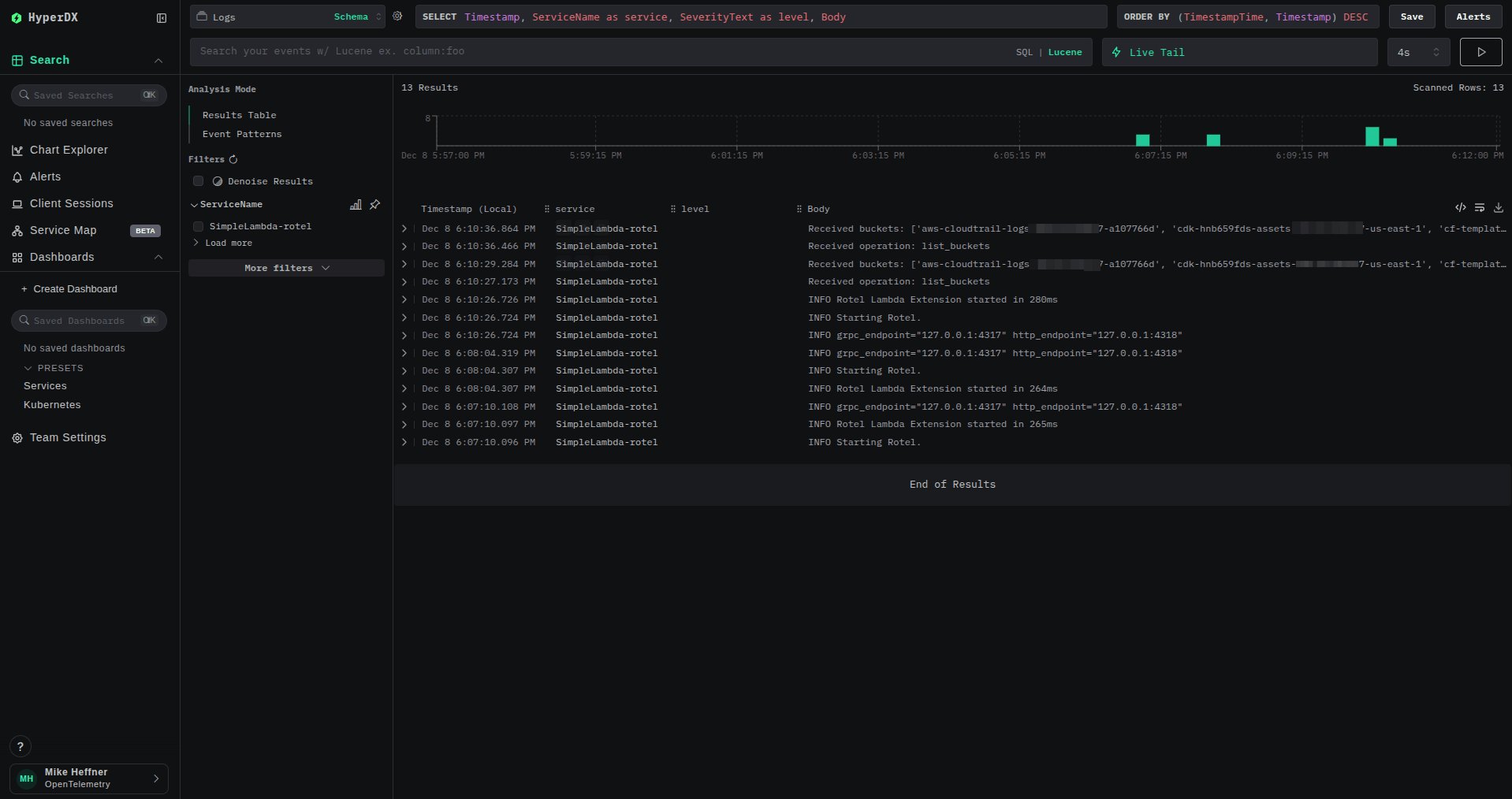
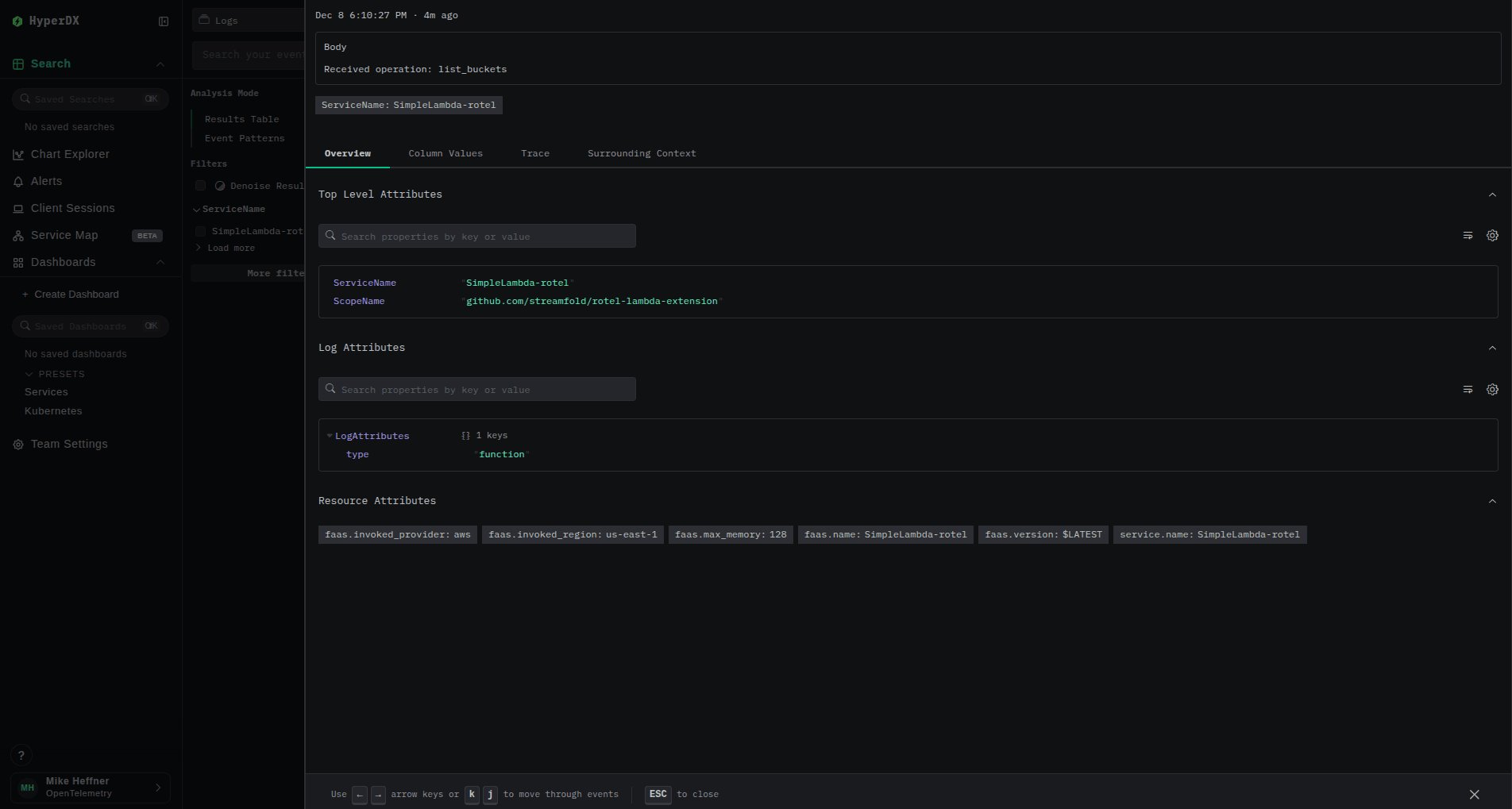
ServiceName:my-lambda-api إذا استخدمت اسم الخدمة الوارد في المثال، وإلا فاستخدم اسم دالة Lambda الخاصة بك. ثم اختر Last 15 minutes.service.name: اسم الخدمة الذي هيّأته، أو اسم دالة Lambda افتراضيًاfaas.name: اسم دالة AWS Lambdafaas.invocation_id: معرّف الاستدعاء الفريدcloud.provider: “aws”cloud.platform: “aws_lambda”
تعطيل CloudWatch Logs (تحسين التكلفة)
يرسل AWS Lambda افتراضيًا جميع السجلات إلى CloudWatch Logs، وقد يكون ذلك مكلفًا عند التشغيل على نطاق واسع. وبعد التحقق من وصول السجلات إلى ClickHouse Observability، يمكنك تعطيل تسجيل السجلات في CloudWatch لتقليل التكاليف.1
إزالة صلاحيات CloudWatch من دور التنفيذ
- افتح وحدة التحكم في AWS وانتقل إلى AWS Lambda
- انتقل إلى دالة Lambda الخاصة بك
- اختر Configuration ← الصلاحيات
- انقر على اسم دور التنفيذ لفتح وحدة تحكم IAM
- أزل صلاحيات الكتابة في CloudWatch Logs التي تستخدمها هذه الدالة. وإذا كان الدور مشتركًا، فخصّص دورًا لهذه الدالة وحدها قبل إجراء هذا التغيير:
- إذا كنت تستخدم سياسة مخصصة، فعدّلها لإزالة
logs:CreateLogGroupوlogs:CreateLogStreamوlogs:PutLogEvents - إذا كنت تستخدم سياسة AWS المُدارة
AWSLambdaBasicExecutionRole، فأزلها من الدور
- إذا كنت تستخدم سياسة مخصصة، فعدّلها لإزالة
- احفظ الدور
2
التحقق من تعطيل تسجيل السجلات في CloudWatch
استدعِ الدالة مرة أخرى وتحقق مما يلي:
- عدم ظهور أحداث جديدة في مجموعة سجلات CloudWatch الخاصة بالدالة
- استمرار ظهور السجلات في ClickHouse Observability
إضافة auto-instrumentation الخاص بـ OpenTelemetry
يستطيع Rotel استقبال بيانات القياس عن بُعد من طبقة إضافة أدوات الرصد الخاصة بلغة البرمجة، المثبّتة إلى جانبه. اتبع تعليمات auto-instrumentation الخاصة بـ Rotel ووثائق طبقات اللغات المرتبطة بها لاختيار طبقة متوافقة وتعيين قيمةAWS_LAMBDA_EXEC_WRAPPER.
احرص على إبقاء طبقة Rotel وأي طبقات موجودة مسبقًا عند إضافة أدوات الرصد. بعد استدعاء الدالة، اختر مصدر التتبّعات في ClickHouse Observability وطبّق عامل تصفية على اسم الخدمة الذي هيّأته. يتطلب الربط بين السجلات والتتبّع أن تُضمِّن أدوات الرصد في التطبيق معرّفات التتبّع وspan في سجلاته.
أمثلة على التطبيقات
اطّلع على مثال تطبيق بايثون الذي يوضّح استخدام Rotel Lambda Extension:- بايثون + ClickHouse: تطبيق بايثون تُضاف إليه أدوات الرصد يدويًا عبر OpenTelemetry، ويُرسل بيانات التتبّع والسجلات مباشرةً إلى ClickHouse
انضم إلى مجتمع Rotel
إذا كانت لديك أسئلة حول Rotel، فانضم إلى خادم Rotel على Discord وشاركنا ملاحظاتك أو أسئلتك. ويمكنك المساهمة بأي تحسينات عبر مستودع Rotel Lambda Extension.موارد إضافية
- Rotel Lambda Extension: الشيفرة المصدرية والوثائق المفصّلة
- Rotel Core: مستوى بيانات OTEL الخفيف الذي تقوم عليه الإضافة