

المتطلبات المسبقة
- خدمة ClickHouse Observability
- Docker لتشغيل أمثلة جامع البيانات، أو نشر قائم لـ OpenTelemetry Collector Contrib
- لاستخدام سجلاتك الخاصة: تثبيت قائم لـ Redis مع إمكانية الوصول إلى ملفات السجل الخاصة به
بيانات الاتصال
- مُدار بالكامل
- مُدار ذاتيًا
افتح ClickHouse Observability وانتقل إلى إعدادات الفريق ← Data ← بيانات القياس عن بُعد المُدارة. انسخ نقطة نهاية OTLP عبر HTTP ومفتاح API الخاصين بك. يمكنك استخدام نسخ بيانات الاتصال لنسخ التهيئة، أو Reveal key لإظهار المفتاح المحجوب.
/v1/logs؛ إذ يُلحق المُصدِّر مسار الإشارة تلقائيًا.http://host.docker.internal:4318. تتضمن أوامر Docker أدناه مطابقة المضيف.
التكامل مع نسخة Redis قائمة
1
تحقّق من إعدادات تسجيل السجلات في Redis
تحقّق من الموقع الذي يكتب فيه Redis سجلاته:المواقع الشائعة لملفات سجل Redis:تأكد من وجود دليل السجلات ومن أن Redis يملك صلاحية الكتابة فيه. بعد تعديل التهيئة، أعد تشغيل Redis باستخدام اسم الخدمة الخاص بتثبيتك:
- Linux (apt/yum):
/var/log/redis/redis-server.log - macOS (Homebrew):
/usr/local/var/log/redis.logأو/opt/homebrew/var/log/redis.log - Docker: غالبًا ما تُوجَّه السجلات إلى stdout، ولكن يمكن تهيئته للكتابة إلى
/data/redis.log
redis.conf:2
تهيئة جامع البيانات
احفظ ما يلي في ملف باسم تحلّل هذه التهيئة معرّف العملية، والدور، والطابع الزمني، ومستوى السجل، والرسالة. كما تضبط
redis-monitoring.yaml:service.name على القيمة redis-service، وتربط مستويات سجل Redis بالحقل SeverityText لعرضها في لوحة المعلومات. إذ تُربط رسائل الإشعار في Redis (*) بالقيمة info، والتحذيرات (#) بالقيمة warn، ورسائل تصحيح الأخطاء والرسائل المفصّلة (. و-) بالقيمة debug.لا تتضمن الطوابع الزمنية في سجلات Redis المنطقة الزمنية. لذا اضبط location على المنطقة الزمنية لخادم Redis لديك، مثل America/Chicago، علمًا بأن المثال يستخدم UTC. ويُحتفظ بالطوابع الزمنية الأصلية وبمتن السجل كما هي. ومع الإعداد start_at: end، لا تُقرأ إلا العناصر الجديدة عندما يفتح جامع البيانات الملف لأول مرة.3
شغّل جامع البيانات
اضبط متغيرات الاتصال، ثم نفّذ الأمر من الدليل الذي يحتوي على أبقِ هذه الطرفية مفتوحة، ثم أنشئ نشاطًا في Redis يكتب إدخالات سجل جديدة. يجب أن يتمكن جامع البيانات من قراءة الملفات المربوطة.
redis-monitoring.yaml. عدّل مسار دليل السجلات على المضيف واسم الملف في الخيار include الخاص بالمستقبِل بما يتوافق مع بيئة التثبيت لديك:4
تحقق من السجلات
افتح بحث، واختر Logs، ثم صفِّ النتائج حسب 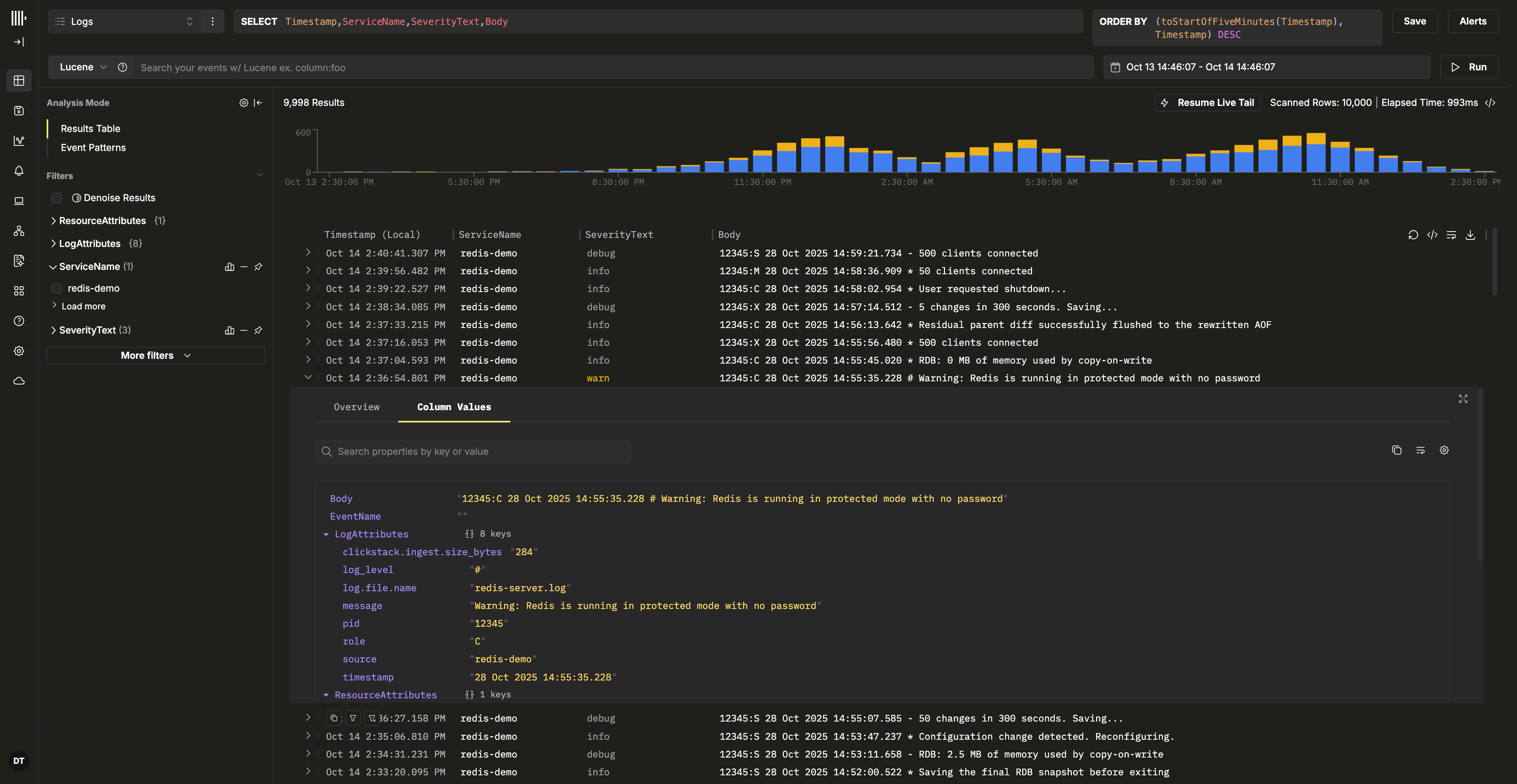
ServiceName:redis-service. حدِّد نطاقًا زمنيًا يشمل سجلاتك الجديدة. وسِّع أحد الإدخالات لفحص SeverityText والحقول المُحلَّلة ضمن LogAttributes.مجموعة بيانات تجريبية
تتضمن العينة 10,000 إدخال من سجل خادم Redis. اضبط متغيرات الاتصال قبل البدء.1
نزّل مجموعة البيانات النموذجية
2
تهيئة جامع بيانات العرض التوضيحي
احفظ هذا المحتوى باسم
redis-demo.yaml في دليل التنزيل:يُزيح المعالج
transform/demo_timestamps، المخصص للعرض التوضيحي فقط، العينة لتقع تقريبًا ضمن الساعات الـ 24 الماضية، بحيث تنتهي قبل دقيقتين من الإدخال، مع الحفاظ على نمط حركة المرور فيها. ويبقى attribute الطابع الزمني الأصلي ومتن السجل دون تغيير. احذف هذا المعالج عند التعامل مع سجلات Redis الخاصة بك.3
شغّل جامع بيانات العرض التوضيحي
من الدليل الذي يحتوي على الملفين اترك الطرفية مفتوحة أثناء التحقق من إدخال البيانات، ثم أوقف جامع البيانات باستخدام Ctrl+C عند الانتهاء. يؤدي تشغيل العرض التوضيحي مرة أخرى إلى إعادة إدخال بيانات العينة بطوابع زمنية محدَّثة، لأن هذا المثال لا يحفظ إزاحات الملفات بشكل دائم.
redis-server.log وredis-demo.yaml، شغِّل الأمر التالي:4
تحقق من سجلات العرض التوضيحي
افتح صفحة بحث، واختر Logs، وطبّق عامل التصفية
ServiceName:redis-demo، ثم اختر آخر يومين. وسّع أحد الإدخالات في السجل لفحص السمات المُحلَّلة ومستوى الخطورة.لوحات المعلومات والتصور المرئي
1
2
استيراد لوحة المعلومات
- افتح لوحات المعلومات وانقر على Import في الزاوية العلوية اليمنى.
- حمّل الملف
redis-logs-dashboard.json. - اربط الرسوم البيانية بمصدر Logs الخاص بك، ثم انقر على Finish Import.

3
عرض لوحة المعلومات
طبّق عامل التصفية 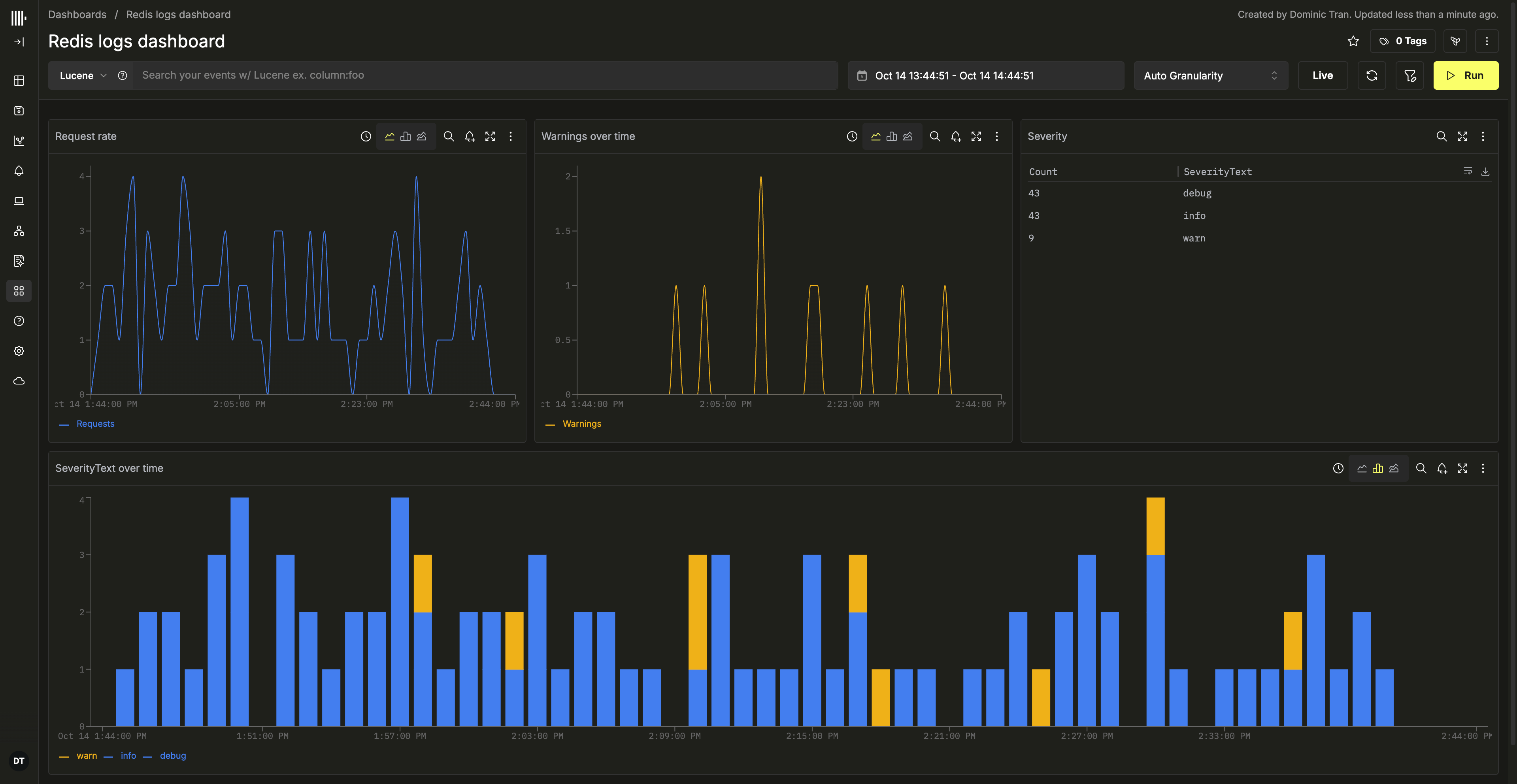
ServiceName:redis-demo لعرض بيانات العينة، أو ServiceName:redis-service لعرض سجلاتك. وفي حالة العرض التوضيحي، اختر آخر يومين.تعرض لوحة المعلومات حجم بيانات السجلات ومستوى خطورتها. ويُحصي مخطط Request rate فيها إدخالات السجل، لا أوامر Redis.استكشاف الأخطاء وإصلاحها
تعذّر بدء تشغيل جامع البيانات
راجع طرفية جامع البيانات بحثًا عن أخطاء في التهيئة. وتحقّق من ربط ملف YAML في المسار الموضّح في التوثيق، ومن تعيين نقطة النهاية وأي متغيرات مصادقة مطلوبة في الطرفية التي تشغّل منها Docker.لا تظهر أي سجلات
- افحص مخرجات جامع البيانات بحثًا عن أخطاء في المصادقة أو أخطاء التصدير، وتحقق من بيانات الاتصال.
- شغّل
redis-cli CONFIG GET logfileللتأكد من أن Redis يكتب السجلات في ملف. تأكد كذلك من أن جامع البيانات يستطيع قراءة هذا الملف، وأن المسار المربوط يطابق مسارincludeفي إعدادات المستقبِل. - عند ضبط
start_at: end، يجب إنشاء إدخالات سجل جديدة بعد تشغيل جامع البيانات. - تحقق من مصدر Logs وعامل تصفية اسم الخدمة والنطاق الزمني. وفي حالة العرض التوضيحي، أضف
transform/demo_timestampsإلى مسار التنفيذ واختر آخر يومين.
عدم تحليل السجلات بشكل صحيح
يتوقع المستقبِل الصيغة القياسية لسجلات Redis، وهيpid:role timestamp level message. افحص ملف السجل لديك، وعدّل التعبير النمطي إذا كانت صيغة سجلاتك مختلفة. واضبط قيمة location في المحلل النحوي للوقت على المنطقة الزمنية لخادم Redis.
الخطوات التالية
- اضبط التنبيهات لرصد التحذيرات أو أي حجم غير معتاد في بيانات السجلات.
- أنشئ المزيد من لوحات المعلومات.
- راجع إرسال بيانات OpenTelemetry للاطلاع على إرشادات تهيئة جامع البيانات.