

- مُدار ذاتيًا
باختصاريوضح هذا الدليل كيفية استيعاب سجلات Cloudflare في ClickStack باستخدام ClickPipes، إذ تكتب خدمة Cloudflare Logpush السجلات إلى S3، ثم تستوعب ClickPipes الملفات الجديدة باستمرار في ClickHouse. وخلافًا لمعظم أدلة التكامل الخاصة بـ ClickStack التي تعتمد على مُجمِّع OpenTelemetry، يستخدم هذا الدليل ClickPipes لسحب البيانات مباشرةً من S3.وإذا أردت استكشاف لوحات المعلومات قبل إعداد إدخال البيانات في بيئة الإنتاج، فتتوفر لك مجموعة بيانات تجريبية.
نظرة عامة
تُصدِّر خدمة Logpush من Cloudflare سجلات طلبات HTTP إلى وجهات مثل Amazon S3. ويتيح لك توجيه هذه السجلات إلى ClickStack ما يلي:- حلّل حركة المرور على شبكة الحافة، وأداء ذاكرة التخزين المؤقت، وأحداث الأمان جنبًا إلى جنب مع بقية بيانات إمكانية المراقبة لديك
- استعلم عن السجلات باستخدام ClickHouse SQL
- احتفظ بالسجلات لمدة تتجاوز فترة الاحتفاظ الافتراضية في Cloudflare
بديل: الإدخال المباشر عبر HTTPيدعم Cloudflare Logpush أيضًا دفع السجلات مباشرةً إلى نقاط نهاية HTTP. ونظرًا لأن Cloudflare يُصدِّر السجلات بصيغة JSON مفصول بأسطر جديدة (NDJSON)، ولأن ClickHouse يقبل هذه الصيغة بشكل أصلي عبر استبدل
JSONEachRow، يمكنك توجيه Logpush مباشرةً إلى واجهة HTTP الخاصة بخدمة ClickHouse Cloud لديك، باستخدام الصيغة التالية لعنوان URL لنقطة النهاية:YOUR_CLICKHOUSE_HOST باسم المضيف الخاص بخدمة ClickHouse Cloud، وBASE64_CREDENTIALS ببيانات الاعتماد الخاصة بك مُرمَّزةً باستخدام Base64 (echo -n 'default:YOUR_PASSWORD' | base64).هذا الخيار أبسط في الإعداد (إذ لا يتطلب أي تهيئة لـ S3 أو SQS أو IAM)، لكن Cloudflare Logpush لا يستطيع استكمال البيانات التاريخية عند فشل التسليم، لذا إذا كان ClickHouse غير متاح أثناء عملية الدفع، فستُفقد تلك السجلات نهائيًا.التكامل مع Cloudflare Logpush الحالي
يفترض هذا القسم أنك هيّأت Cloudflare Logpush لتصدير السجلات إلى S3. وإن لم تفعل ذلك بعد، فاتبع أولاً دليل إعداد AWS S3 من Cloudflare.المتطلبات المسبقة
- خدمة ClickHouse Cloud قيد التشغيل (ClickPipes ميزة متاحة في Cloud فقط، ولا تتوفر في ClickStack OSS)
- خدمة Cloudflare Logpush مُفعّلة وتكتب السجلات إلى حاوية S3
- اسم حاوية S3 والمنطقة التي يكتب Cloudflare السجلات فيها
1
تهيئة المصادقة مع S3
تحتاج ClickPipes إلى صلاحية القراءة من حاوية S3 الخاصة بك. اتبع دليل الوصول إلى بيانات S3 بأمان لتهيئة الوصول المستند إلى دور IAM أو الوصول المستند إلى بيانات الاعتماد.للاطلاع على التفاصيل الكاملة حول المصادقة والصلاحيات في ClickPipes الخاصة بـ S3، راجع الوثائق المرجعية لـ S3 ClickPipes.
2
إنشاء مهمة ClickPipes
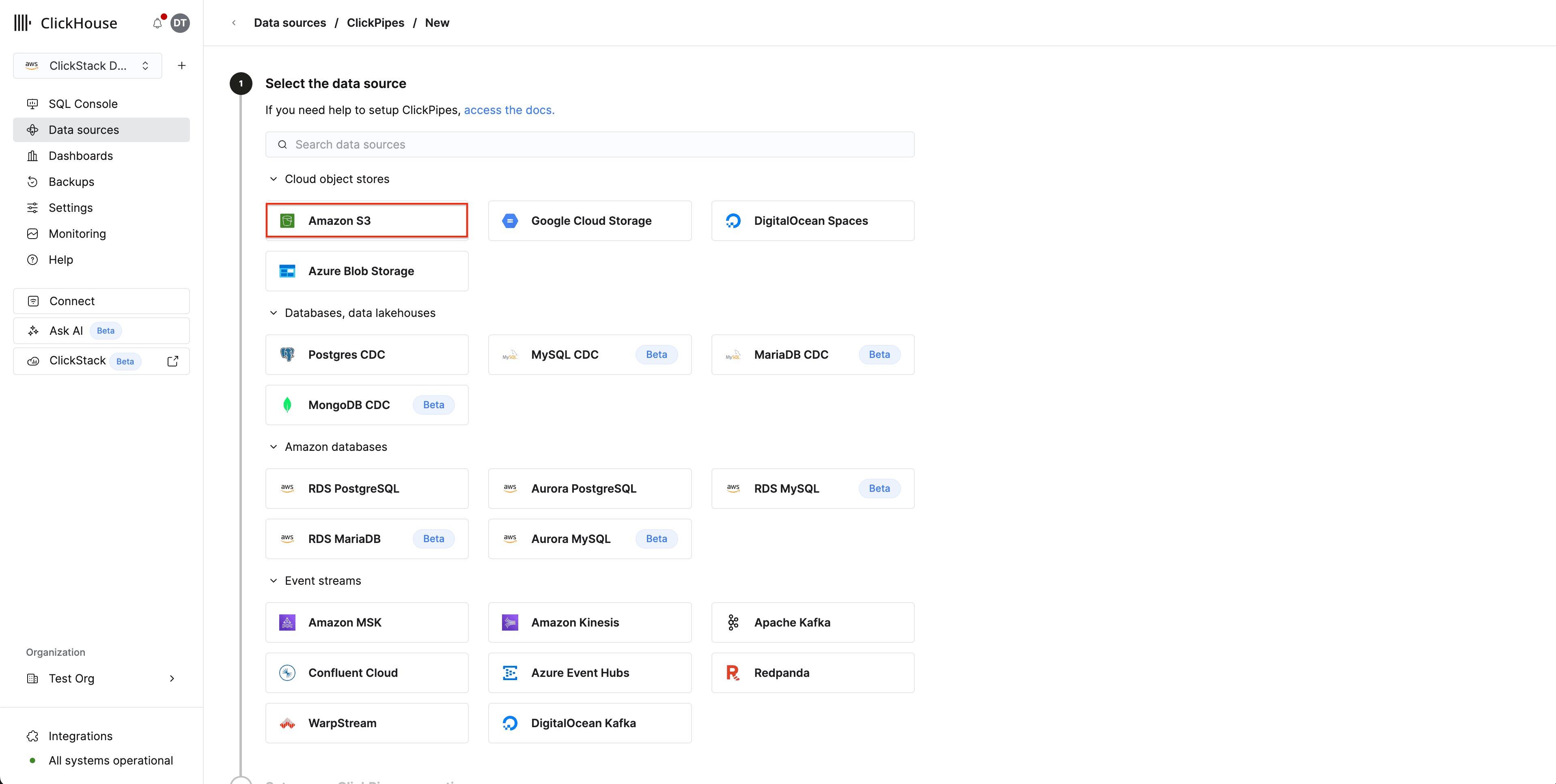
- وحدة تحكم ClickHouse Cloud → مصادر البيانات → إنشاء ClickPipe
- المصدر: Amazon S3
- مسار ملف S3: مسار حاوية سجلات Cloudflare مع حرف بدل لمطابقة الملفات. إذا فعّلت المجلدات الفرعية اليومية في Logpush، فاستخدم
**للمطابقة عبر الأدلة الفرعية:- بدون مجلدات فرعية:
https://your-bucket.s3.us-east-1.amazonaws.com/logs/* - مع مجلدات فرعية يومية:
https://your-bucket.s3.us-east-1.amazonaws.com/logs/**/*
- بدون مجلدات فرعية:
- المصادقة: اختر طريقة المصادقة وأدخل بيانات الاعتماد أو ARN لدور IAM
- فعّل الاستيعاب المستمر
- الترتيب: الترتيب المعجمي
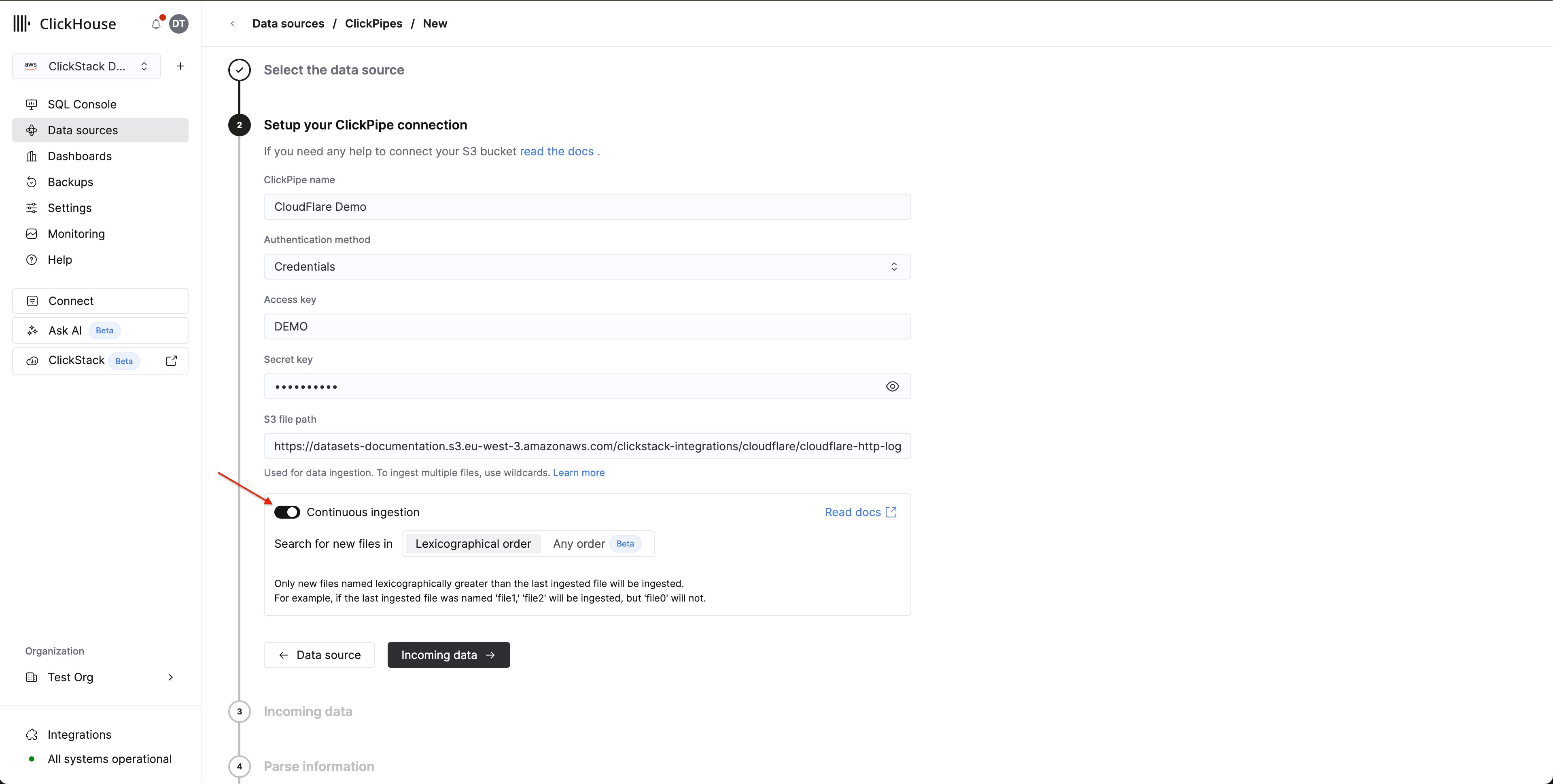
20250127/...)، وهي بطبيعتها مرتبة ترتيبًا معجميًا. يستطلع ClickPipes الملفات الجديدة كل 30 ثانية، ويستوعب أي ملف يكون اسمه أكبر من اسم آخر ملف تمت معالجته.مطابقة المخطط:انقر على تحليل المعلومات. يأخذ ClickPipes عينات من ملفات السجل ويكتشف المخطط تلقائيًا. راجع الأعمدة المطابَقة وعدّل الأنواع حسب الحاجة. حدّد مفتاح فرز لجدول الوجهة؛ ويُعد (EdgeStartTimestamp, ClientCountry, EdgeResponseStatus) خيارًا مناسبًا لسجلات Cloudflare.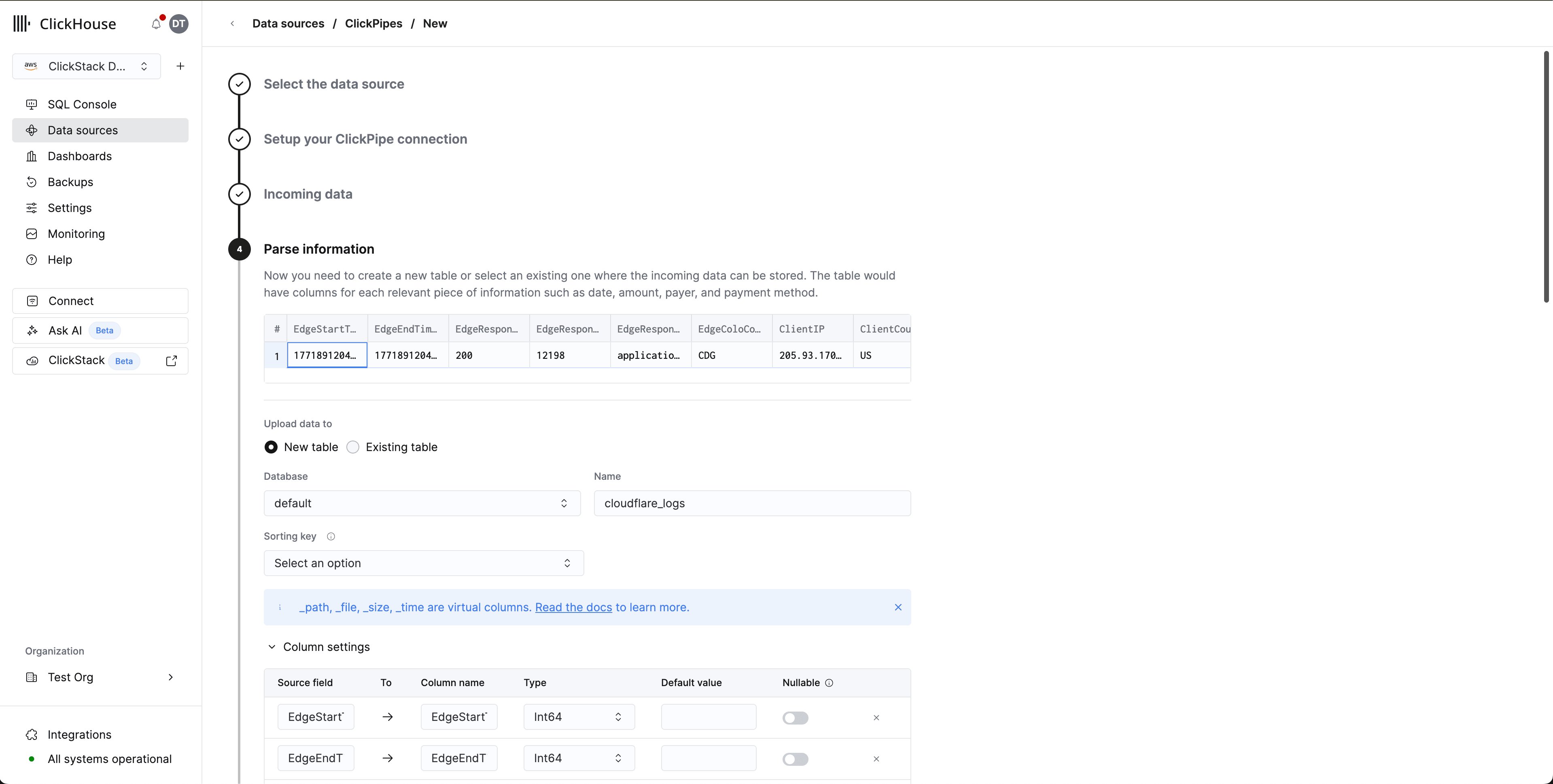
عند إنشاء ClickPipes لأول مرة، يُجري تحميلًا أوليًا لـ جميع الملفات الموجودة في المسار المحدد قبل الانتقال إلى الاستطلاع المستمر. وإذا كانت حاويتك تضم كمًّا كبيرًا متراكمًا من سجلات Cloudflare، فقد يستغرق هذا التحميل الأولي بعض الوقت.
3
تهيئة مصدر البيانات في واجهة مستخدم ClickStack
يستوعب ClickPipes سجلات Cloudflare في جدول مسطّح يحتفظ بأسماء الحقول الأصلية في Cloudflare. ولعرض هذه السجلات في واجهة مستخدم ClickStack، هيّئ مصدر بيانات مخصصًا يربط أعمدة Cloudflare بعرض السجلات في واجهة مستخدم ClickStack.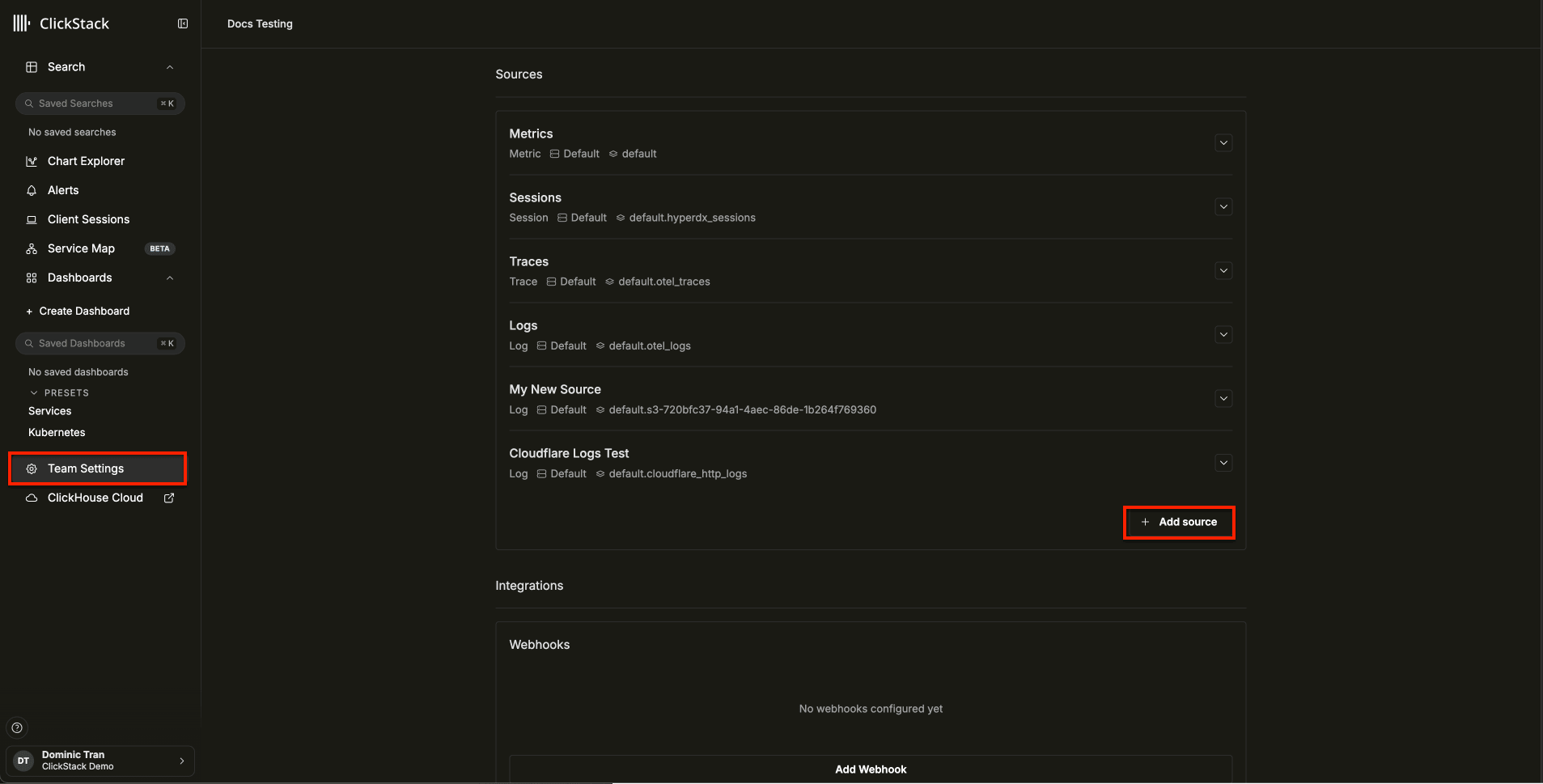
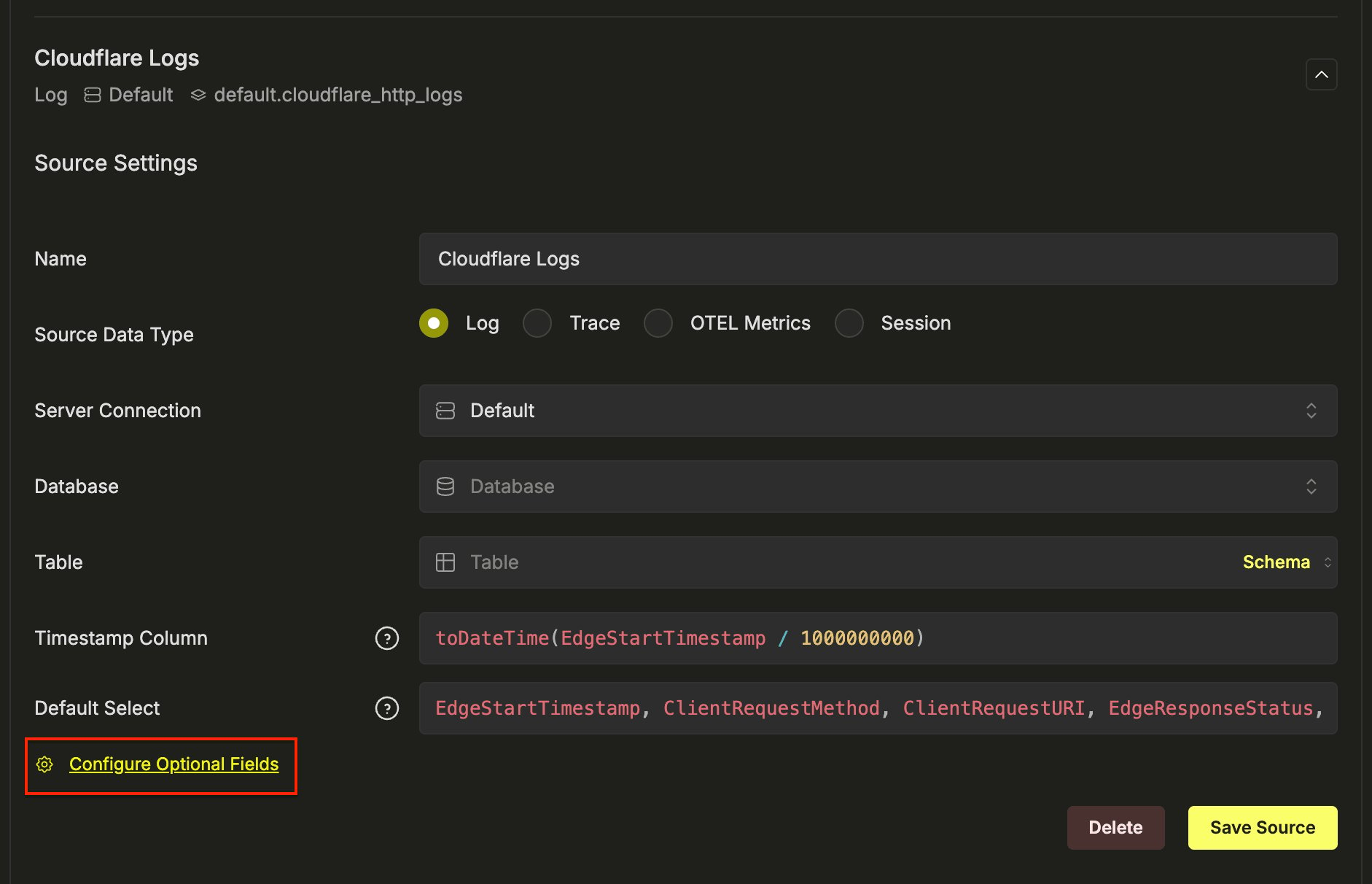
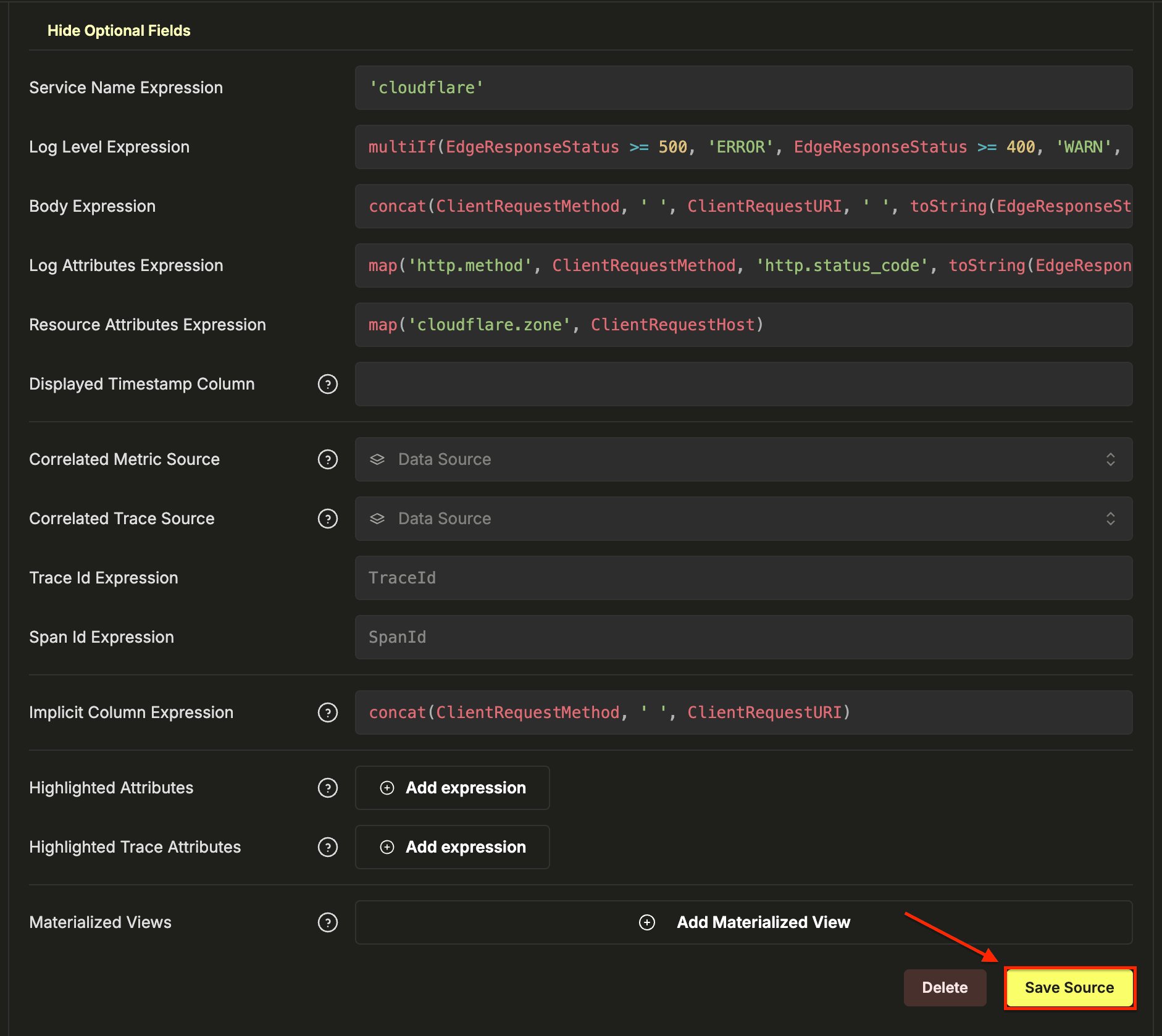
- افتح واجهة مستخدم ClickStack ← Team Settings ← Sources
- انقر على Add source وهيّئ الإعدادات التالية. انقر على Configure Optional Fields لإظهار جميع الحقول:
- انقر على Save Source
GET /api/v1/users 200، بينما تتوفر جميع حقول Cloudflare بوصفها سمات قابلة للبحث.4
تحقق من البيانات في واجهة مستخدم ClickStack
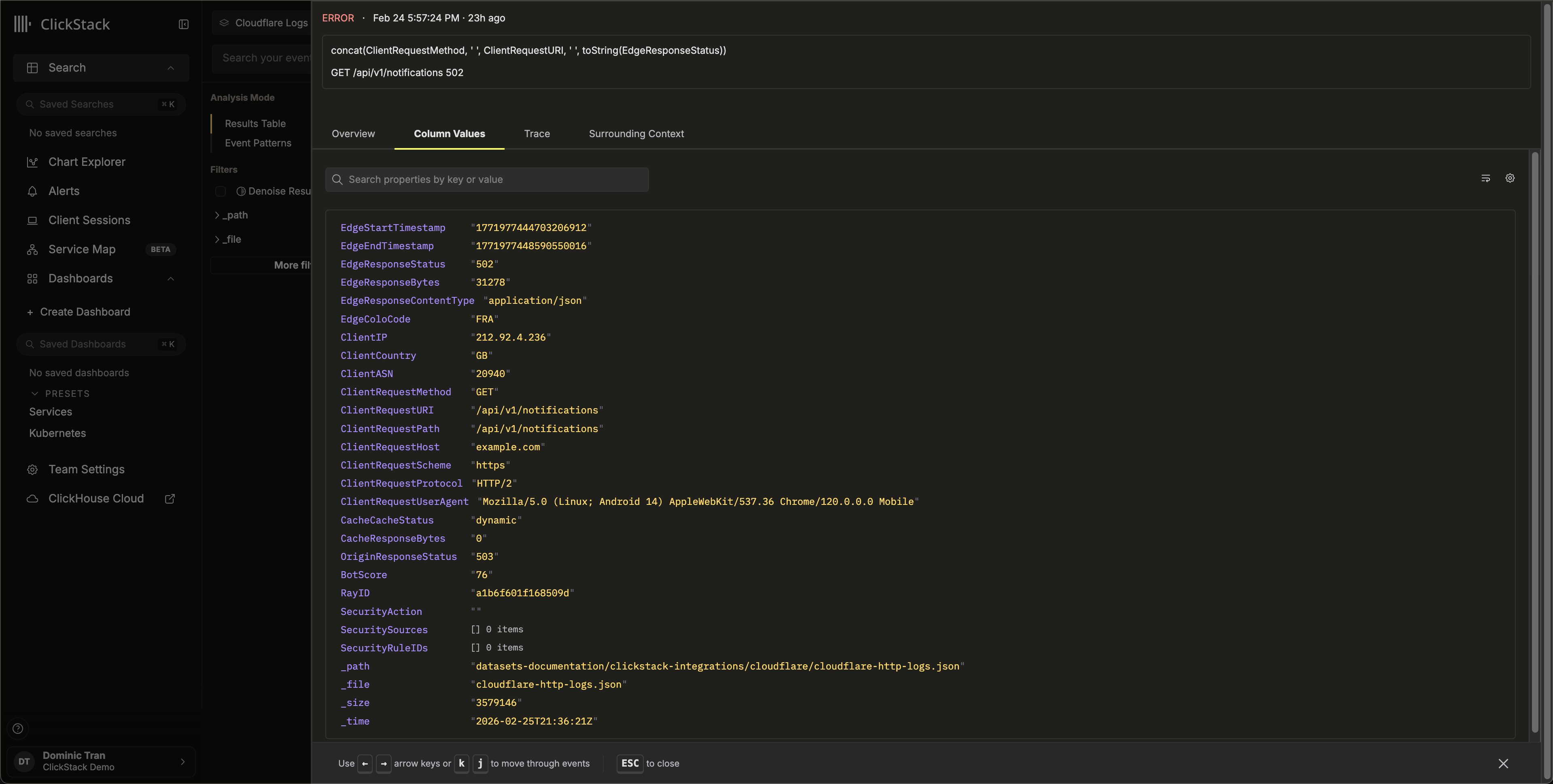
انتقل إلى واجهة بحث واختر المصدر Cloudflare Logs. اضبط النطاق الزمني بحيث يشمل بياناتك. يُفترض أن تظهر لك إدخالات سجل تتضمن: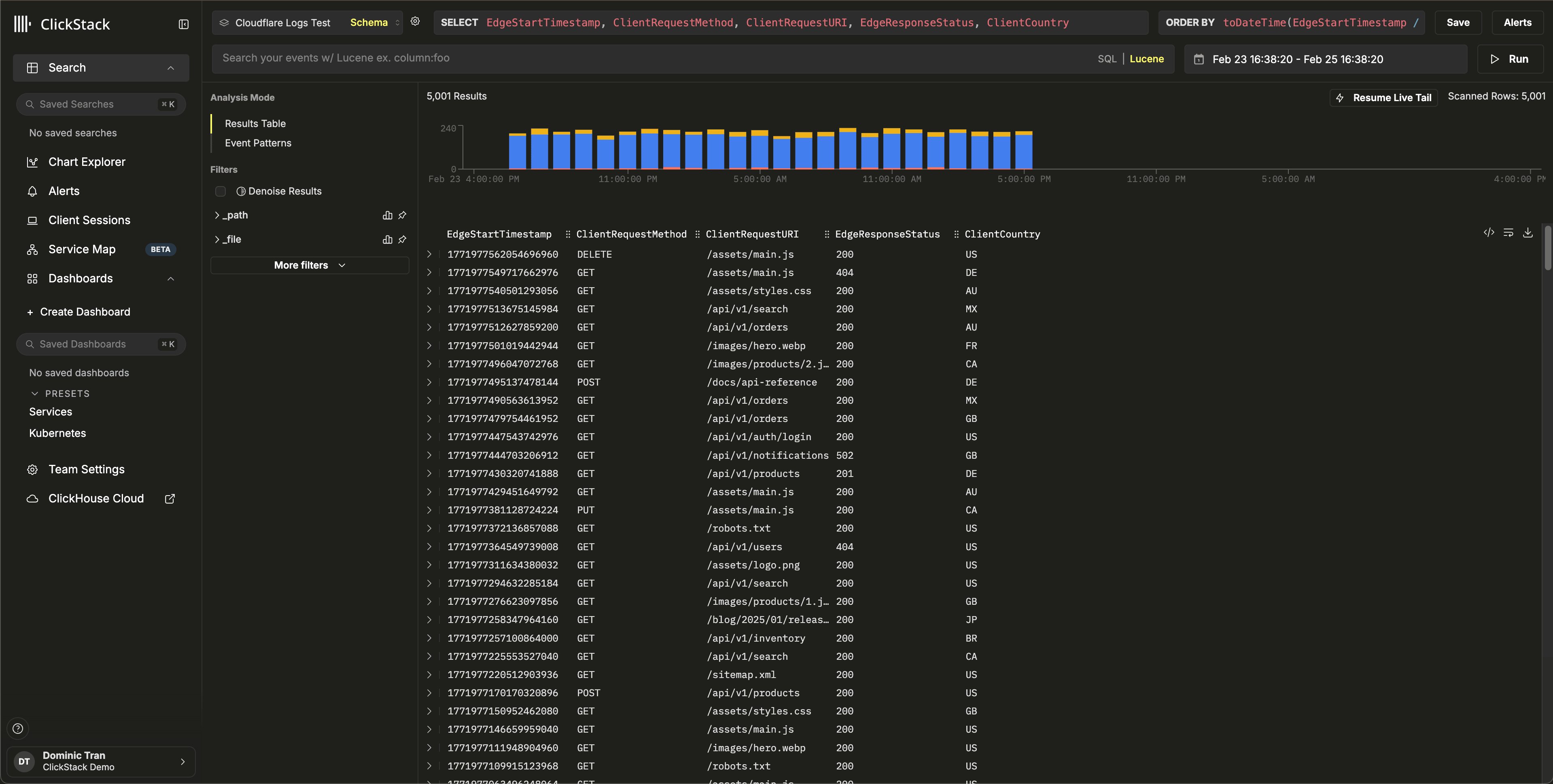
- ملخصات الطلبات في عمود Body (مثل
GET /api/v1/users 200) - مستويات خطورة مميزة بالألوان وفقًا لرمز حالة HTTP (INFO لرموز 2xx، وWARN لرموز 4xx، وERROR لرموز 5xx)
- سمات قابلة للبحث مثل
http.status_codeوclient.countryوcache.statusوbot.score
مجموعة بيانات تجريبية
إذا كنت ترغب في اختبار التكامل قبل إعداد Cloudflare Logpush في بيئة الإنتاج، فإننا نوفّر مجموعة بيانات نموذجية تتضمّن سجلات واقعية لطلبات HTTP.1
تشغيل ClickPipes باستخدام مجموعة البيانات التجريبية
- وحدة تحكم ClickHouse Cloud ← Data Sources ← Create ClickPipe
- Source: Amazon S3
- Authentication: Public
- S3 file path:
https://datasets-documentation.s3.eu-west-3.amazonaws.com/clickstack-integrations/cloudflare/cloudflare-http-logs.json - انقر على Incoming data
- اختر JSON صيغةً للبيانات
- انقر على Parse information وراجع المخطط الذي تم اكتشافه
- اضبط Table name على
cloudflare_http_logs - انقر على Complete Setup
2
تهيئة مصدر البيانات في واجهة مستخدم ClickStack
اتبع خطوات تهيئة مصدر البيانات لإنشاء مصدر في واجهة مستخدم ClickStack يشير إلى الجدول
cloudflare_http_logs. إذا سبق أن هيّأت المصدر في قسم التكامل مع بيئة الإنتاج، فيمكنك تخطي هذه الخطوة.3
التحقق من البيانات التجريبية
عرض المنطقة الزمنيةتعرض واجهة مستخدم ClickStack الطوابع الزمنية وفق المنطقة الزمنية المحلية لمتصفحك. تغطي البيانات التجريبية الفترة 2026-02-24 00:00:00 - 2026-02-25 00:00:00 (UTC). ويضمن النطاق الزمني الواسع ظهور السجلات التجريبية لك أينما كان موقعك. وبعد ظهور السجلات، يمكنك تضييق النطاق إلى فترة 24 ساعة للحصول على تمثيلات مرئية أوضح.
لوحات المعلومات والتصور المرئي
1
تنزيل ملف تهيئة لوحة المعلومات
.
2
استيراد لوحة المعلومات
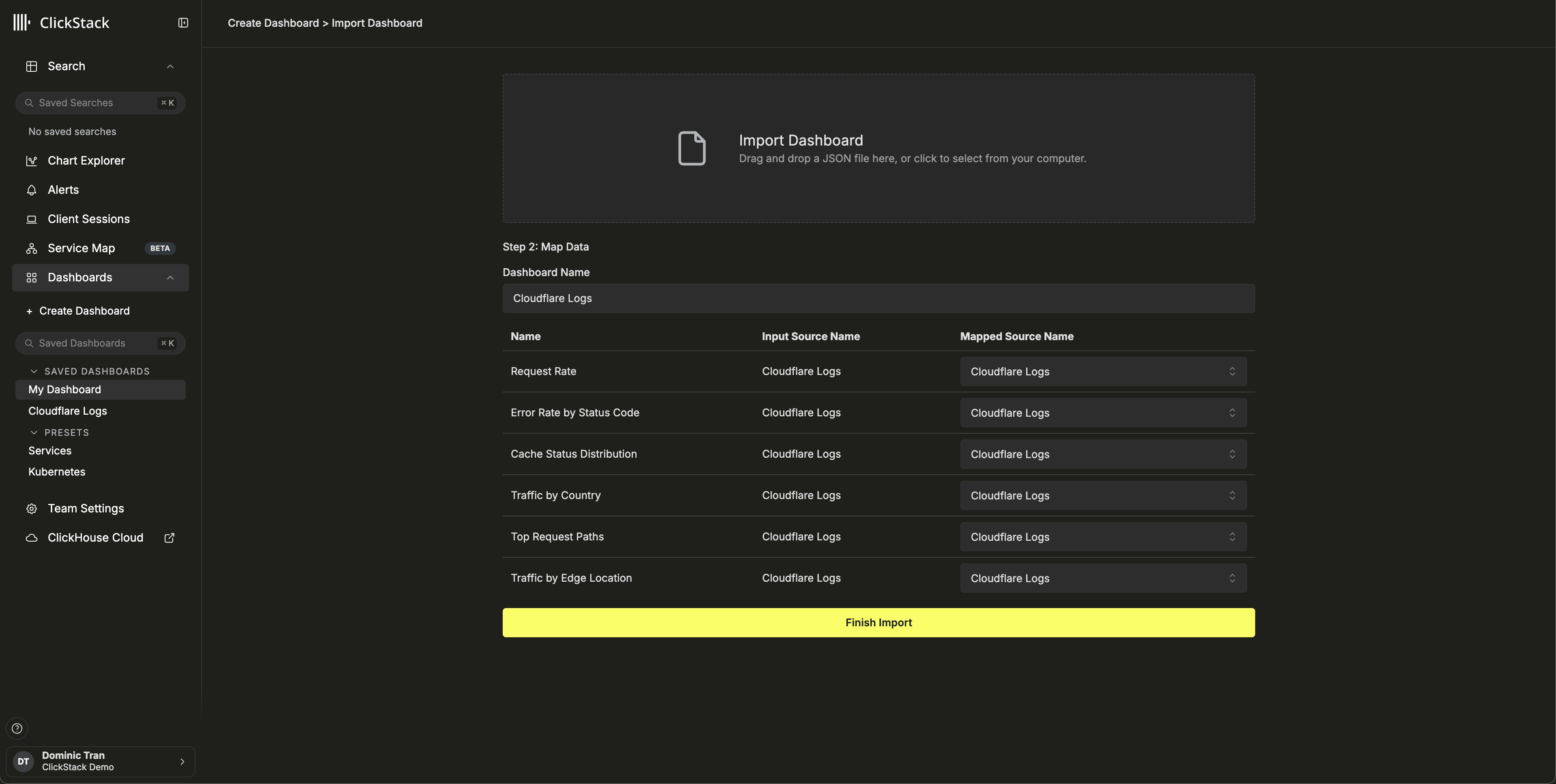
- واجهة مستخدم ClickStack ← Dashboards ← Import Dashboard
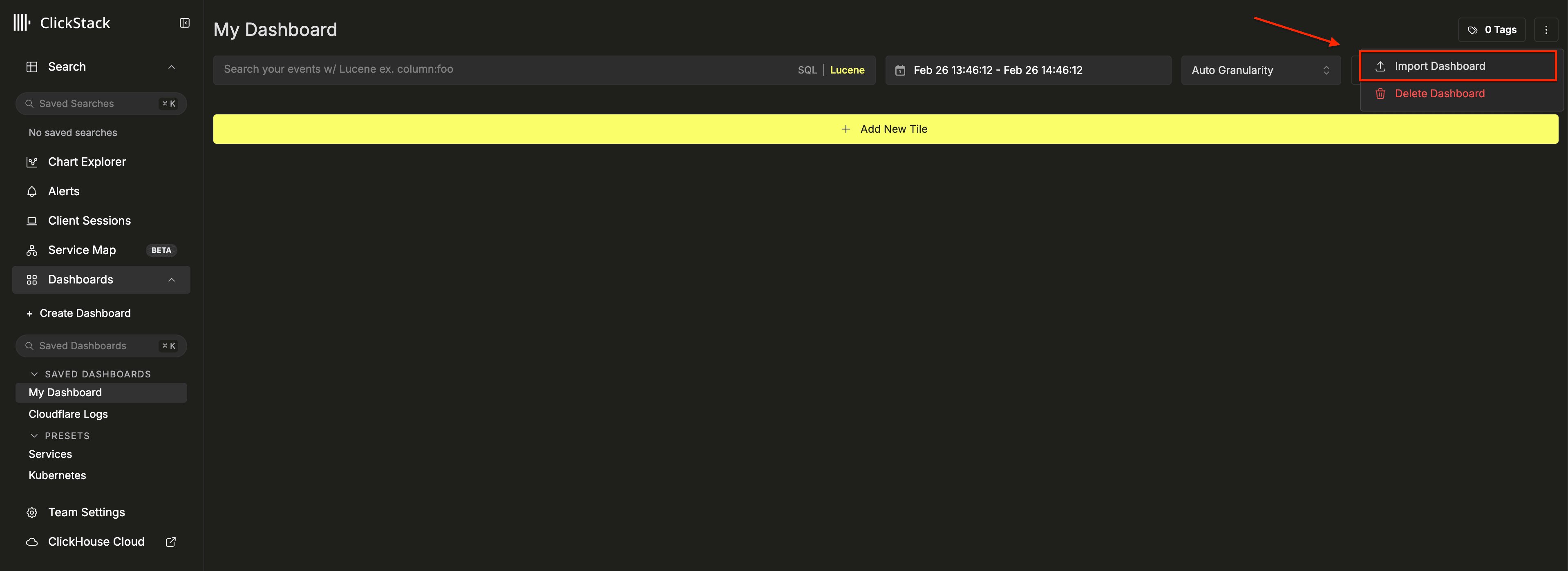
- حمّل الملف
cloudflare-logs-dashboard.json← Finish Import
3
عرض لوحة المعلومات
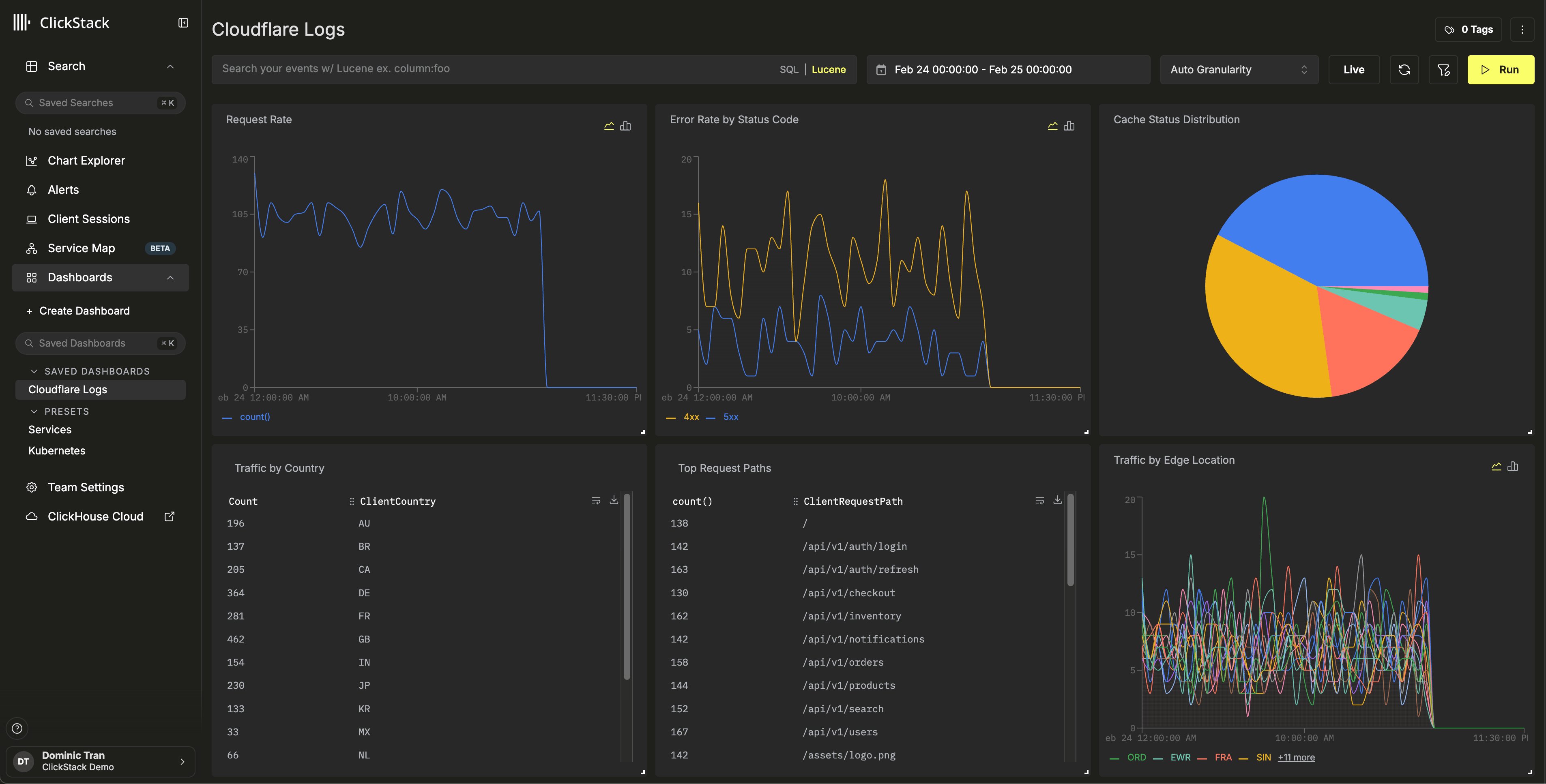
عند استخدام مجموعة البيانات التجريبية، اضبط النطاق الزمني على 2026-02-24 00:00:00 - 2026-02-25 00:00:00 (UTC) (مع مراعاة المنطقة الزمنية المحلية لديك). لا تحدد لوحة المعلومات المستوردة أي نطاق زمني افتراضيًا.
استكشاف الأخطاء وإصلاحها
عدم ظهور البيانات في ClickHouse
تحقّق من إنشاء الجدول ومن احتوائه على بيانات:عدم ظهور السجلات في واجهة مستخدم ClickStack
إذا كانت البيانات موجودة في ClickHouse ولكنها غير ظاهرة في واجهة مستخدم ClickStack، فتحقق من تهيئة مصدر البيانات:- تحقّق من وجود مصدر لـ
cloudflare_http_logsضمن واجهة مستخدم ClickStack ← إعدادات الفريق ← المصادر - تأكّد من ضبط عمود الطابع الزمني على
toDateTime(EdgeStartTimestamp / 1000000000)؛ إذ إن الطوابع الزمنية في Cloudflare مُقاسة بالنانو ثانية ويجب تحويلها - تحقّق من أن النطاق الزمني في واجهة مستخدم ClickStack يشمل البيانات. وبالنسبة إلى مجموعة البيانات التجريبية، استخدم النطاق 2026-02-23 00:00:00 - 2026-02-26 00:00:00
الخطوات التالية
- اضبط التنبيهات لأحداث الأمان (عمليات الحظر من WAF، والارتفاعات المفاجئة في حركة مرور البوتات، وعتبات معدل الأخطاء)
- حسّن سياسات الاحتفاظ وفقًا لحجم بياناتك
- أنشئ لوحات معلومات إضافية لحالات استخدام محددة (أداء واجهة برمجة التطبيقات، وتحسين ذاكرة التخزين المؤقت، وتحليل حركة المرور حسب الموقع الجغرافي)
الانتقال إلى بيئة الإنتاج
يوضح هذا الدليل كيفية إدخال بيانات سجلات Cloudflare باستخدام مجموعة بيانات تجريبية عامة. أما في عمليات النشر في بيئة الإنتاج، فقم بتهيئة Cloudflare Logpush للكتابة إلى حاوية S3 الخاصة بك، ثم إعداد ClickPipes باستخدام المصادقة المستندة إلى دور IAM لضمان الوصول الآمن. واختر من حقول Logpush ما تحتاج إليه فقط، لتقليل تكاليف التخزين وحجم البيانات المُدخلة. كما يُنصح بتفعيل المجلدات الفرعية اليومية في Logpush لتنظيم الملفات بشكل أفضل، واستخدام**/* في نمط المسار الخاص بـ ClickPipes لمطابقة الملفات في جميع الأدلة الفرعية.راجع وثائق S3 ClickPipes للاطلاع على خيارات التهيئة المتقدمة، بما في ذلك الإدخال غير المرتب المعتمد على SQS للتعامل مع عمليات استكمال البيانات التاريخية والملفات غير المرتبة.