

المتطلبات المسبقة
- خدمة ClickHouse Observability
- لبيانات التتبّع الخاصة بك: نسخة مثبّتة من Nginx مع وحدة OpenTelemetry، وصلاحية تعديل تهيئتها؛ ويستخدم مثال Docker أدناه
nginx:1.27-otel - لمجموعة البيانات التجريبية:
curlوDocker
بيانات الاتصال
- مُدار بالكامل
- مُدار ذاتيًا
افتح ClickHouse Observability وانتقل إلى إعدادات الفريق ← البيانات ← بيانات القياس عن بُعد المُدارة. انسخ نقطة النهاية ومفتاح API باستخدام نسخ بيانات الاتصال، أو اختر إظهار المفتاح لعرض المفتاح المُخفى.
https:// عند الحاجة إلى TLS:/v1/traces؛ إذ يضيف مُصدِّر جامع البيانات هذا المسار تلقائيًا.host.docker.internal للوصول إلى جامع بيانات يعمل على المضيف. أما الحاويات الموجودة على شبكة Docker مشتركة، فاستخدم فيها اسم حاوية جامع البيانات. واستخدم http:// لنقطة نهاية محلية دون تفعيل TLS.
التكامل مع خادم Nginx قائم
1
تثبيت وحدة OpenTelemetry لـ Nginx
تتضمن الصورة
nginx:1.27-otel الملف ngx_otel_module.so. وللتثبيت خارج Docker، اتبع تعليمات التثبيت المتوفرة عبر الروابط في توثيق وحدة OpenTelemetry لـ Nginx.2
تهيئة التتبّع في Nginx
يستخدم مثال Docker التالي قالبًا كي يستبدل سكربت بدء تشغيل الحاوية متغيرات البيئة الخاصة بالاتصال. احفظه باسم احفظ ما يلي باسم يُبقي عامل تصفية الاستبدال على متغيرات Nginx مثل
nginx.conf.template. يوفّر الموقع return 200 اختبارًا أوليًا بسيطًا؛ أما في تطبيقك، فأبقِ على تهيئة الخادم والتوجيه الحالية وأضف إليها توجيهات التتبّع الموضحة هنا.compose.yaml في الدليل نفسه:$request_method و$uri دون تغيير. لا يستبدل Nginx تلقائيًا متغيرات بيئة الصدفة (shell) في ملف nginx.conf المُركَّب مباشرةً. أما خارج Docker، فاستبدل العناصر النائبة الخاصة بالاتصال بقيمها الفعلية قبل التحقق من صحة التهيئة، وقيّد الوصول إلى الملف الذي يحتوي على المفتاح.3
التحقق من الصحة وتشغيل Nginx
اضبط متغيرات الاتصال في الطرفية نفسها، ثم نفّذ:ينشئ كل طلب span يتضمن الطريقة والمسار ورمز الحالة والمدة. وفي حال وجود نشر قائم، أرسل طلبات إلى URL تطبيقك. وبعد تغيير القالب أو متغيرات البيئة، نفّذ
docker compose up -d --force-recreate nginx لتطبيق التغييرات.4
التحقق من التتبّعات في الواجهة
افتح بحث، واختر Traces، ثم طبّق عامل التصفية 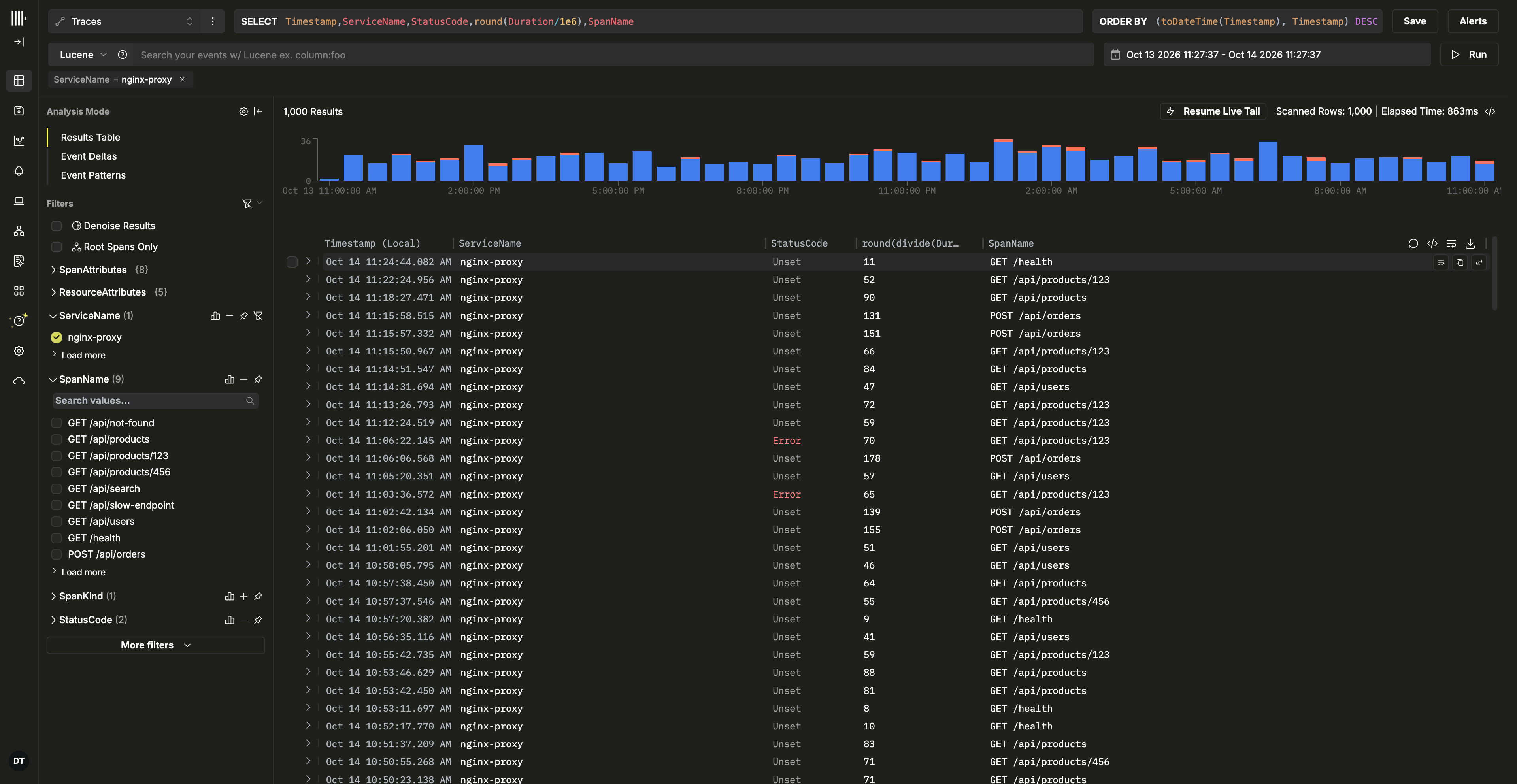
ServiceName:nginx-proxy. اختر نطاقًا زمنيًا يغطي طلباتك وانتظر بضع ثوانٍ حتى يكتمل التصدير. افتح أحد التتبّعات لفحص spans الخاصة به وسماته المتعلقة بـ HTTP.مجموعة بيانات تجريبية
تضم العينة 1,000 من مقاطع التتبع الخاصة بـ Nginx موزعة على تسع نقاط نهاية، وتشمل طلبات ناجحة وأخطاء HTTP وأزمنة استجابة متفاوتة. اضبط متغيرات الاتصال قبل إرسالها.1
تنزيل مجموعة البيانات النموذجية
2
تهيئة جامع البيانات التجريبي
احفظ ما يلي باسم
nginx-traces-demo.yaml في دليل التنزيل:يُزيح المعالج
transform/demo_timestamps، المخصص للعرض التوضيحي فقط، هذه العينة زمنيًا لتقع تقريبًا ضمن الساعات الـ 24 الماضية، بحيث تنتهي قبل دقيقتين من الاستيعاب، مع الحفاظ على مدد الـ spans ونمط حركة المرور. احذف هذا المعالج عند استخدام تتبعات Nginx الخاصة بك كي تحتفظ بطوابعها الزمنية الأصلية. قد يؤدي إرسال العينة مرة أخرى إلى ظهور spans مكررة.3
تشغيل جامع البيانات التجريبي
إذا كان جامع البيانات الوجهة يعمل على هذا الحاسوب، فاضبط
OTEL_EXPORTER_OTLP_ENDPOINT على http://host.docker.internal:4318. يتضمن الأمر أدناه ربط مضيف Docker.0.161.0 من الدليل الذي يحتوي على ملف التهيئة، في الطرفية نفسها التي ضبطت فيها متغيرات الاتصال، وأبقِ هذه الطرفية مفتوحة:14318 لتجنّب التعارض مع أي جامع بيانات قائم على المنفذ 4318. ويعيد جامع البيانات توجيه بيانات التتبّع إلى نقطة النهاية التي هيّأتها باستخدام إعدادات المصادقة المذكورة أعلاه.4
إرسال بيانات التتبّع
في طرفية أخرى، ومن دليل التنزيل، أرسل العينة الأصلية إلى جامع البيانات المحلي:تشير استجابة النجاح الفارغة، مثل
{} أو {"partialSuccess":{}}، إلى أن جامع البيانات المحلي قد قبل الطلب. افحص مخرجات جامع البيانات بحثًا عن أخطاء التصدير، وانتظر بضع ثوانٍ حتى تصل الدفعة إلى خدمتك. عند الانتهاء، أوقف جامع البيانات التجريبي بالضغط على Ctrl+C.5
التحقق من بيانات التتبّع التجريبية
افتح بحث، واختر Traces، وصفِّ النتائج باستخدام
ServiceName:nginx-proxy، ثم اختر Last 2 days لتشمل مجموعة البيانات المُزاحة بالكامل. افتح أحد التتبّعات لفحص سمات HTTP.لوحات المعلومات والتصور المرئي
1
تنزيل تهيئة لوحة المعلومات
.
2
استيراد لوحة المعلومات
- افتح صفحة Dashboards وانقر على Import في الزاوية العلوية اليمنى.
- ارفع الملف
nginx-traces-dashboard.json. - اربط الرسوم البيانية بمصدر Traces لديك، ثم انقر على Finish Import.

3
عرض لوحة المعلومات
طبّق عامل التصفية 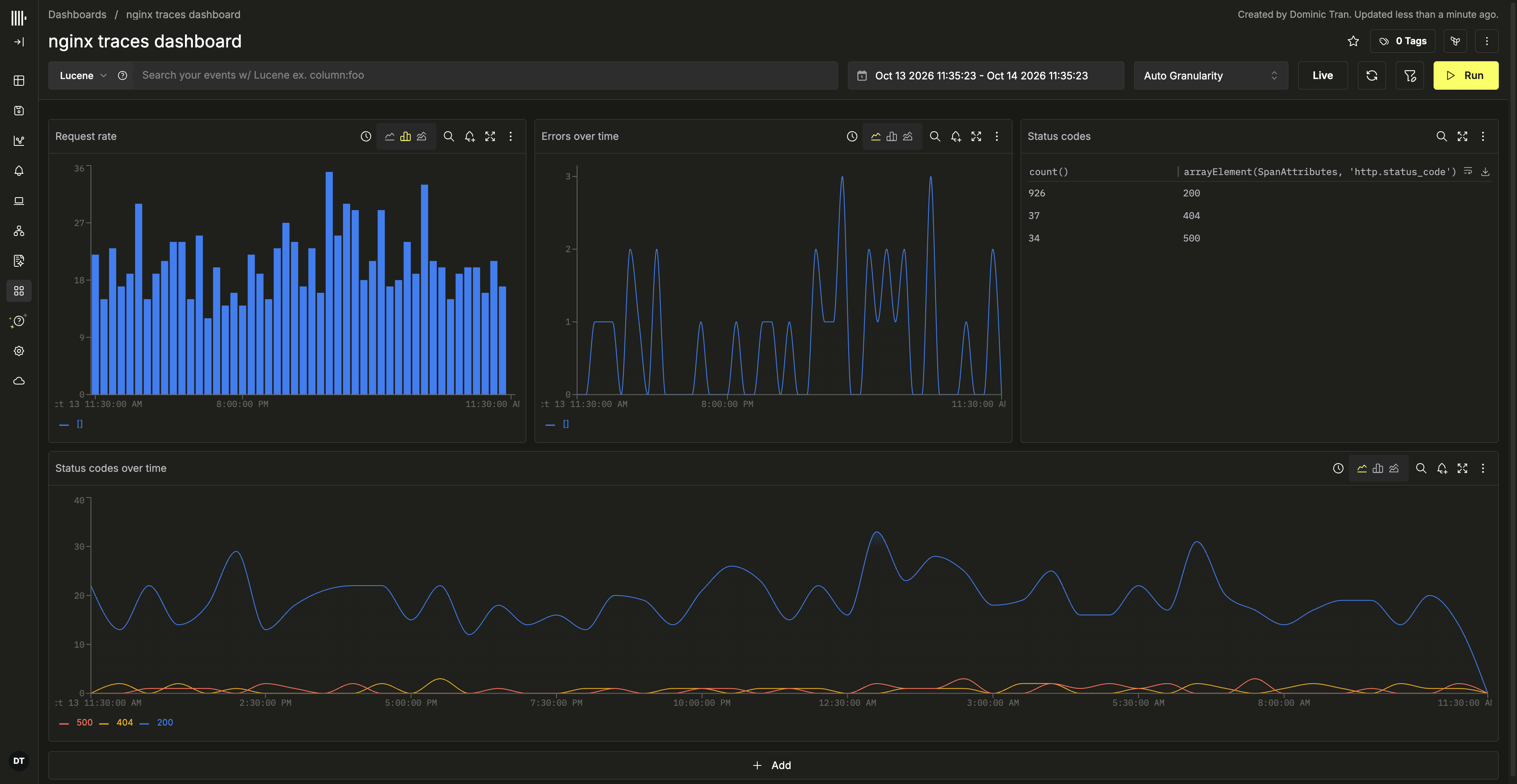
ServiceName:nginx-proxy واختر نطاقًا زمنيًا يشمل بيانات التتبّع لديك. لأغراض العرض التوضيحي، اختر Last 2 days.استكشاف الأخطاء وإصلاحها
تعذّر بدء تشغيل Nginx
نفّذ الأمرdocker compose run --rm nginx nginx -t للتحقق من صحة التهيئة المُولَّدة. إذا ظهر توجيه otel_* غير معروف أو كان ملف الوحدة مفقودًا، فهذا يعني أن الوحدة غير مثبّتة أو غير محمّلة. تأكّد من أنك تستخدم الصورة -otel وأن القالب مربوط في المسار الموضّح في الوثائق.
عدم ظهور أي بيانات تتبّع
- تحقّق من نقطة نهاية gRPC وأي مصادقة يتطلبها جامع البيانات في الوجهة. تستخدم الخدمات المُدارة البادئة
Bearer. لا تستخدم نقطة نهاية HTTP مع وحدة Nginx. - تأكّد من إمكانية الوصول إلى نقطة النهاية من حاوية Nginx، ومن توافق مخطط عنوانها (http أو https) مع تهيئة TLS في الوجهة.
- أرسِل بعض الطلبات؛ إذ لا يُنتج مثيل Nginx الخامل أي مقاطع تتبع للطلبات.
- تحقّق من Traces، وعامل تصفية اسم الخدمة، والنطاق الزمني المحدد. وفي العرض التوضيحي، تأكّد من تضمين
transform/demo_timestampsفي مسار معالجة المُجمِّع، واختر Last 2 days. - في العرض التوضيحي، افحص طرفية جامع البيانات بحثًا عن أخطاء المصادقة أو أخطاء التصدير، وطابِق نقطة نهاية HTTP الخاصة به وقيمة التفويض مع بيانات الاتصال لديك.
- افحص أخطاء Nginx باستخدام
docker compose logs nginx. أما خارج Docker، فافحص سجل أخطاء Nginx لديك.
الخطوات التالية
- أعدّ التنبيهات للأخطاء أو لعتبات زمن الانتقال.
- أنشئ لوحات معلومات إضافية.
- لإضافة جامع بيانات بين Nginx والوجهة الخاصة بك، راجع إرسال بيانات OpenTelemetry.