

المتطلبات المسبقة
- خدمة ClickHouse Observability
- Docker مع Docker Compose لتشغيل أمثلة جامع البيانات، أو عملية نشر قائمة لـ OpenTelemetry Collector Contrib
- لاستخدام سجلاتك الخاصة: حساب AWS يتضمن مجموعات سجلات CloudWatch، وAWS CLI v2، وبيانات اعتماد تملك الصلاحيات الموضحة أدناه
- للعرض التوضيحي: الأداة
curlلتنزيل العينة
بيانات الاتصال
- مُدار بالكامل
- مُدار ذاتيًا
افتح ClickHouse Observability وانتقل إلى إعدادات الفريق ← Data ← بيانات القياس عن بُعد المُدارة. انسخ نقطة نهاية OTLP عبر HTTP ومفتاح API الخاصين بك. يمكنك استخدام Copy connection details لنسخ التهيئة، أو Reveal key لعرض المفتاح المحجوب.
/v1/logs، إذ يُلحق المُصدِّر مسار الإشارة تلقائيًا.http://host.docker.internal:4318. تتضمن أوامر Docker أدناه مطابقة المضيف.
التكامل مع مجموعات سجلات CloudWatch الموجودة
1
تهيئة بيانات اعتماد AWS
في حال استخدام AWS SSO، سجّل الدخول ثم صدّر بيانات اعتماد مؤقتة كمتغيرات بيئة في الطرفية التي ستشغّل منها جامع البيانات:استبدل اسم ملف التعريف والمنطقة بالقيم الخاصة بك. وإذا كنت تستخدم بيانات اعتماد من متغيرات البيئة، فاضبط اعرض مجموعات السجلات المتاحة لاختيار الأسماء التي ستستخدمها في التهيئة:
AWS_ACCESS_KEY_ID وAWS_SECRET_ACCESS_KEY، وAWS_SESSION_TOKEN في حال استخدام بيانات اعتماد مؤقتة، إضافةً إلى AWS_REGION. تمنح بيانات الاعتماد هذه صلاحية قراءة سجلات AWS، وهي مستقلة عن بيانات اعتماد OTLP الخاصة بالوجهة.تحتاج هوية IAM إلى الصلاحيات التالية. استبدل YOUR_REGION وYOUR_ACCOUNT_ID، وحيثما كان ذلك مناسبًا، اقصر مورد مجموعة السجلات على المجموعات التي تنوي جمعها:2
تهيئة مستقبِل CloudWatch
احفظ هذا الملف باسم تبدأ هذه التهيئة بسجلات الساعة الأخيرة، ثم تستطلع البيانات كل دقيقة. عدّل قيمة استخدم إمّا
cloudwatch-logs.yaml. استبدل /aws/lambda/my-function بإحدى مجموعات السجلات في حسابك، وأضف مجموعات أخرى ضمن named حسب الحاجة.initial_lookback لضبط النافذة الأولية. وفي غياب تخزين دائم لنقاط التحقق، قد تؤدي إعادة تشغيل جامع البيانات إلى إعادة قراءة تلك النافذة وإنتاج سجلات مكررة.ولاكتشاف المجموعات حسب البادئة بدلاً من ذلك، استبدل كتلة groups بما يلي:named أو autodiscover. وللاطلاع على خيارات إضافية، بما فيها نقاط التحقق المحفوظة بشكل دائم، راجع وثائق مستقبِل CloudWatch.3
شغّل جامع البيانات
احفظ هذا الملف باسم في الطرفية التي ضبطت فيها بيانات اعتماد AWS ومتغيرات الاتصال، شغّل جامع البيانات واطّلع على مخرجاته:
docker-compose.yaml في المجلد نفسه الذي يحتوي على cloudwatch-logs.yaml:4
تحقق من السجلات
افتح صفحة بحث في ClickHouse Observability، واختر مصدر Logs، ثم طبّق عامل التصفية
ServiceName:cloudwatch. اختر Last 2 hours وانتظر مرور فاصل استطلاع أو اثنين حتى تظهر السجلات.ابحث عن سمات الموارد التالية:aws.region: منطقة AWScloudwatch.log.group.name: مجموعة السجلاتcloudwatch.log.stream: دفق السجل
Body. يحتفظ المستقبِل بالرسالة كما هي، لكنه لا يستنتج مستوى الخطورة من نصها. ولكي تعمل لوحات لوحة المعلومات المعتمدة على مستوى الخطورة، يجب أن يعبّئ مسار معالجة السجلات لديك الحقل SeverityText.مجموعة بيانات تجريبية
تضم العينة 12,785 سجلًا تغطي 24 ساعة من نشاط Lambda وECS والمهام التي تعمل في الخلفية، وتشمل مجموعات السجلات والتدفقات وقيم مستوى الخطورة. ولا يتطلب هذا المسار بيانات اعتماد AWS ولا وصولًا مباشرًا إلى قاعدة البيانات.1
تنزيل العينة
2
تهيئة جامع البيانات التجريبي
احفظ ما يلي باسم
cloudwatch-demo.yaml في دليل التنزيل:تقرأ التهيئة التجريبية العينةَ بتنسيق صفوف ClickHouse، وتستعيد متن السجل ومستوى الخطورة والسمات. أما تحويل الطابع الزمني فيُزيح العينة لتقع تقريبًا ضمن الساعات الـ 24 الماضية، على أن تنتهي قبل دقيقتين من وقت الاستيعاب. استخدم تهيئة المستقبِل الخاصة بـ CloudWatch الواردة أعلاه مع سجلاتك الفعلية للحفاظ على طوابعها الزمنية الأصلية.
3
تشغيل جامع البيانات التجريبي
اضبط متغيرات الاتصال، ثم شغّل الأمر التالي من دليل التنزيل:أبقِ الطرفية مفتوحة ريثما يقرأ جامع البيانات الملف ويصدّره، وراجع مخرجاته للتأكد من خلوّها من الأخطاء. علمًا بأن تشغيل حاوية جديدة مرة أخرى قد يؤدي إلى تكرار سجلات العينة.
4
التحقق من السجلات التجريبية
افتح Search، واختر مصدر Logs الخاص بك، وصفِّ النتائج باستخدام 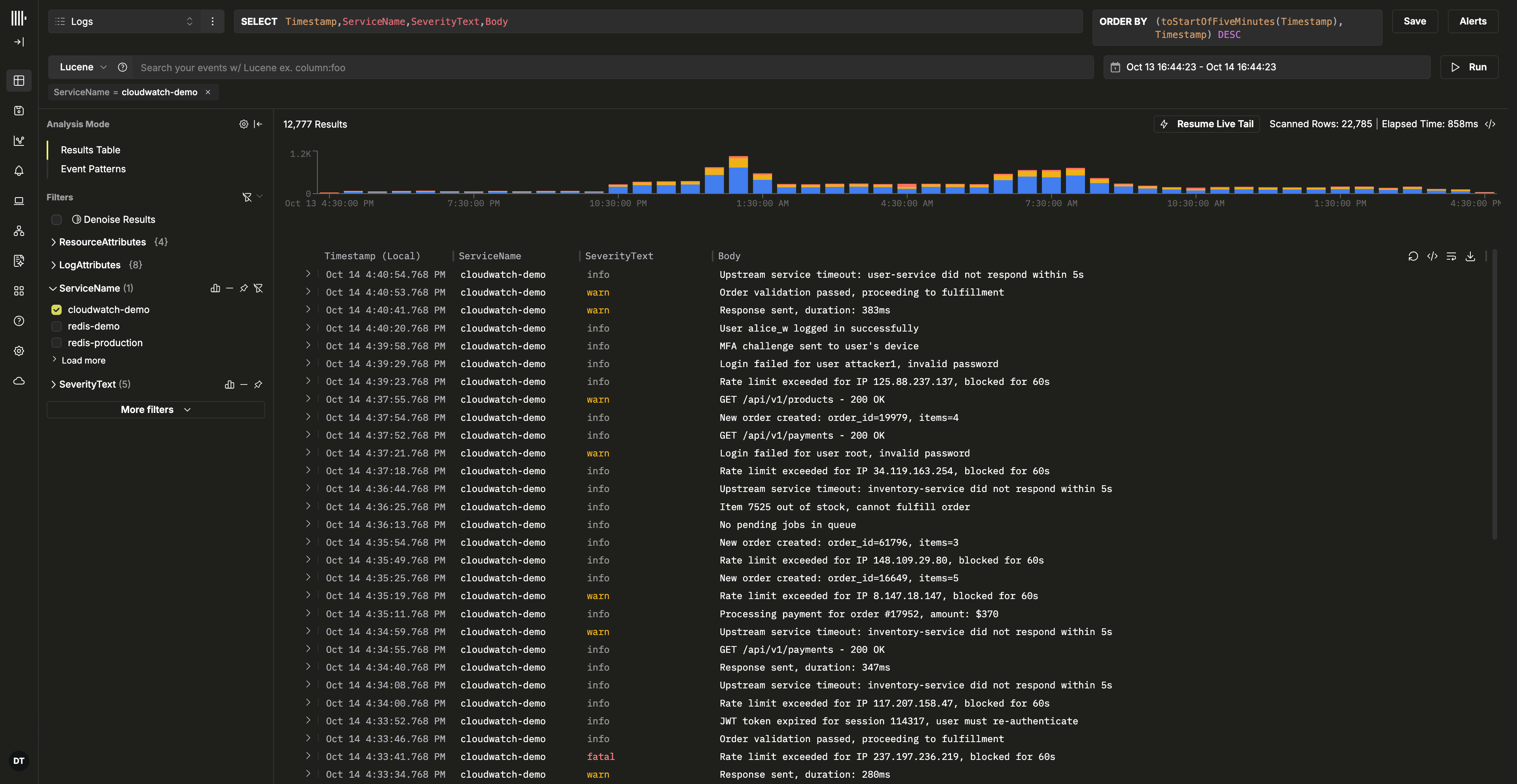
ServiceName:cloudwatch-demo، ثم اختر آخر يومين. وسّع أحد السجلات لفحص متنه ومستوى خطورته ومجموعة السجلات والدفق. بعد التحقق من البيانات، أوقف جامع البيانات التجريبي بالضغط على Ctrl+C.لوحات المعلومات والتصور المرئي
1
2
استيراد لوحة المعلومات
- افتح لوحات المعلومات وانقر على Import في الزاوية العلوية اليمنى.
- حمّل الملف
cloudwatch-logs-dashboard.json. - اربط الرسوم البيانية بمصدر Logs لديك، ثم انقر على Finish Import.

3
عرض لوحة المعلومات
طبّق عامل التصفية 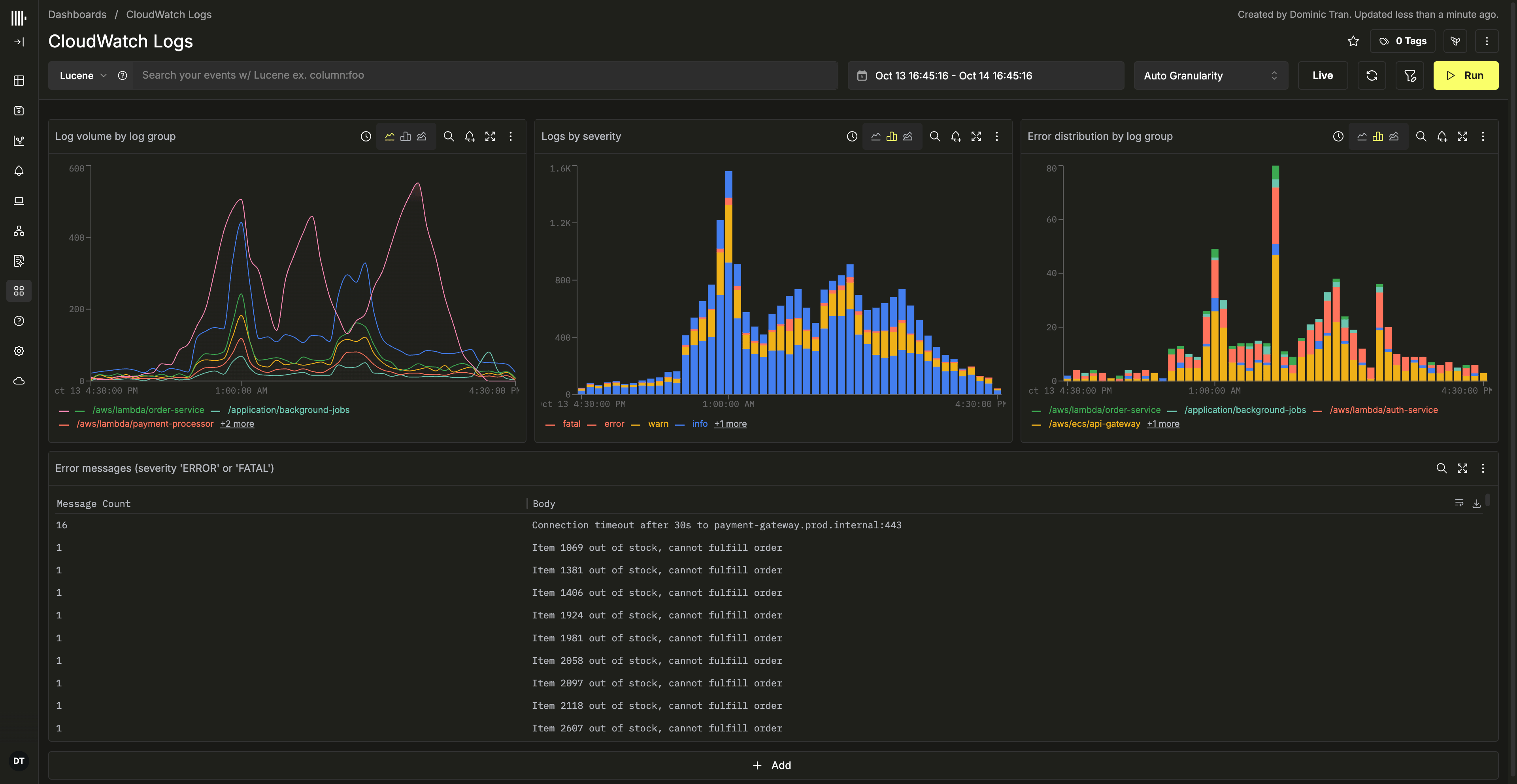
ServiceName:cloudwatch-demo واختر آخر يومين لعرض بيانات العينة، أو طبّق عامل التصفية ServiceName:cloudwatch واختر نطاقًا زمنيًا يشمل سجلاتك. تعرض لوحة المعلومات حجم بيانات السجلات ومستوى الخطورة والأخطاء موزعةً حسب مجموعة السجلات. ويتضمن العرض التوضيحي قيم مستوى الخطورة في جميع اللوحات.استكشاف الأخطاء وإصلاحها
لا تظهر أي سجلات
- افحص مخرجات
docker compose logs otel-collectorبحثًا عن أخطاء المصادقة في AWS أو رفض الوصول أو أخطاء تصدير OTLP. - تأكد من تطابق
AWS_REGIONوأسماء مجموعات السجلات مع حسابك، ومن احتواء المجموعات على أحداث ضمنinitial_lookbackأو على أحداث جديدة بعد بدء التشغيل. - تحقق من أذونات IAM الخاصة بـ
logs:DescribeLogGroupsوlogs:FilterLogEvents. - تحقق من نقطة نهاية الوجهة وإعدادات المصادقة الواردة في بيانات الاتصال.
- تحقق من مصدر Logs وعامل تصفية اسم الخدمة والنطاق الزمني. وفي العرض التوضيحي، اختر آخر يومين.
انتهاء صلاحية بيانات اعتماد AWS
إذا كنت تستخدم SSO، فسجّل الدخول وصدّر بيانات اعتماد جديدة، ثم أعد إنشاء جامع البيانات ليتلقى متغيرات البيئة الجديدة:السجلات الأقدم مفقودة
يبدأ المثال بفترة استرجاع مدتها ساعة واحدة. زِد قيمةlogs.initial_lookback، أو استبدلها بـ logs.start_from مع طابع زمني بصيغة RFC3339 لتحديد وقت بدء معين. لا تضبط الخيارين معًا. أعد تشغيل جامع البيانات بعد تغيير تهيئته، علمًا بأن إعادة قراءة نافذة زمنية قد تؤدي إلى سجلات مكررة.
الخطوات التالية
- أعدّ التنبيهات لرصد الارتفاعات المفاجئة في الأخطاء.
- أنشئ لوحات المعلومات الإضافية.
- في بيئة الإنتاج، استخدم دور IAM على البنية التحتية لجامع البيانات في AWS بدلاً من تصدير بيانات الاعتماد المؤقتة يدويًا. راجع إرسال بيانات OpenTelemetry للاطلاع على إرشادات النشر.