

المتطلبات المسبقة
- خدمة ClickHouse Observability
- Docker لتشغيل أمثلة جامع البيانات
- لاستخدام سجلاتك الخاصة: PostgreSQL 14 أو إصدار أحدث، مع إمكانية الوصول إلى ملفات التهيئة وملفات السجل الخاصة به
- للعرض التوضيحي:
curlلتنزيل العينة
بيانات الاتصال
- مُدار بالكامل
- مُدار ذاتيًا
افتح ClickHouse Observability وانتقل إلى إعدادات الفريق → Data → بيانات القياس عن بُعد المُدارة. انسخ نقطة نهاية OTLP عبر HTTP ومفتاح API الخاصين بك. يمكنك استخدام Copy connection details لنسخ التهيئة، أو Reveal key لعرض المفتاح المخفي.
/v1/logs؛ إذ يُلحق المُصدِّر مسار الإشارة تلقائيًا.http://host.docker.internal:4318. تتضمن أوامر Docker أدناه مطابقة المضيف.
التكامل مع قاعدة بيانات PostgreSQL قائمة
1
تهيئة التسجيل في PostgreSQL
حدِّد موقع ملف التهيئة بتنفيذ استعلام SQL التالي بصفتك مسؤولًا عن قاعدة البيانات:أضف هذه الإعدادات إلى الملف أنشئ دليل السجلات بملكية وصلاحيات تتيح لـ PostgreSQL الكتابة فيه ولجامع البيانات القراءة منه. وإذا كان PostgreSQL يعمل ضمن حاوية، فاربط ذلك الدليل بحيث يتمكن جامع البيانات من الوصول إلى الملفات نفسها. يستخدم إخراج CSV الامتداد تحقّق من ملف CSV النشط:يتوقع المحلل النحوي أدناه تنسيق CSV الخاص بـ PostgreSQL المكوّن من 26 عمودًا. أما إصدارات PostgreSQL الأقدم وتنسيقات السجلات الأخرى، فتتطلب محللًا نحويًا مختلفًا.
postgresql.conf أو حدّثها فيه:.csv حتى وإن كانت قيمة log_filename تنتهي بـ .log.أعد تشغيل PostgreSQL باستخدام آلية النشر المعتمدة لديك، على سبيل المثال:2
تهيئة جامع البيانات
احفظ ما يلي في ملف باسم يحلّل المستقبِل إدخالات CSV متعددة الأسطر، ويحتفظ بطوابعها الزمنية ومتونها، ويضيف
postgres-logs-monitoring.yaml:service.name بالقيمة postgresql-service. وتبقى حقول مثل database_name وerror_severity وmessage وquery متاحةً بوصفها سمات للسجل.3
شغّل جامع البيانات
من الدليل الذي يحتوي على ملف التهيئة، نفّذ الأمر التالي. عدّل دليل السجلات على المضيف عند الحاجة. إذا كانت ملفات السجل قابلة للقراءة من قِبل المجموعة، فأضف اترك الطرفية مفتوحة. يستخدم المستقبِل الإعداد
--group-add LOG_GROUP_ID، مستخدمًا ID المجموعة الرقمي الذي يظهر في ناتج الأمر ls -ln /var/log/postgresql.start_at: end، لذا أنشئ اتصالًا جديدًا بقاعدة البيانات أو نفّذ استعلامًا يُسبّب error بعد تشغيل جامع البيانات:4
تحقق من السجلات
افتح بحث، واختر Logs، وطبّق عامل تصفية على
ServiceName:postgresql-service، ثم اختر Last 15 minutes. وسّع أحد السجلات لفحص سمات PostgreSQL ومستوى الخطورة الخاصين به.مجموعة بيانات تجريبية
تتضمن العينة 21,325 سجلاً من سجلات PostgreSQL بتنسيق CSV، تغطي نشاط الاتصالات والاستعلامات وأخطاء الخادم.1
نزّل مجموعة البيانات النموذجية
2
تهيئة جامع بيانات العرض التوضيحي
احفظ ما يلي في ملف باسم يُزيح معالج الطابع الزمني المخصص للعرض التوضيحي فقط بيانات العينة إلى آخر 24 ساعة، بحيث تنتهي قبل دقيقتين من وقت الإدخال. وتبقى سمات الطابع الزمني الأصلية ومتون السجلات كما هي دون تغيير. احذف هذا المعالج عند استخدام سجلات PostgreSQL الخاصة بك.
postgres-logs-demo.yaml:3
شغّل جامع بيانات العرض التوضيحي
من داخل الدليل الذي يحتوي على ملف التهيئة وملف السجل الذي نزّلته، شغّل الأمر التالي:اترك الطرفية مفتوحة أثناء التحقق من إدخال البيانات، ثم أوقف جامع البيانات بالضغط على Ctrl+C عند الانتهاء. تؤدي إعادة تشغيل العرض التوضيحي إلى إعادة إدخال بيانات العينة بطوابع زمنية محدَّثة.
4
تحقّق من سجلات العرض التوضيحي
افتح بحث، واختر Logs، وطبّق عامل تصفية على 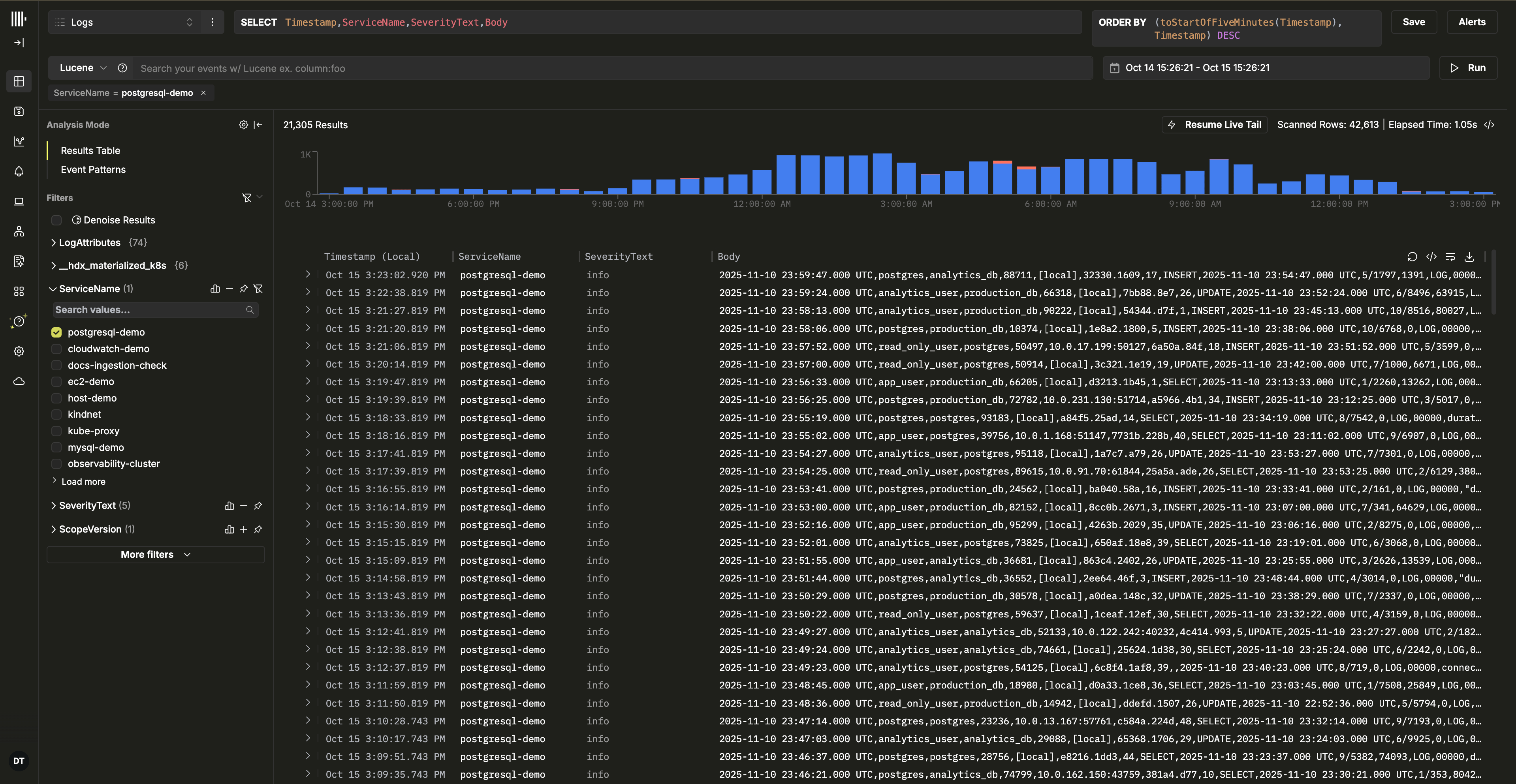
ServiceName:postgresql-demo، ثم اختر آخر يومين. وسّع أحد السجلات لفحص حقول مثل database_name وerror_severity وmessage وquery.لوحات المعلومات والتصور المرئي
1
2
استيراد لوحة المعلومات
- افتح لوحات المعلومات وانقر على استيراد في الزاوية العلوية اليمنى.
- حمّل الملف
postgresql-logs-dashboard.json. - اربط الرسوم البيانية بمصدر السجلات الخاص بك، ثم انقر على إكمال الاستيراد.

3
عرض لوحة المعلومات
اختر آخر يومين لبيانات العينة، ويمكنك أيضًا التصفية حسب 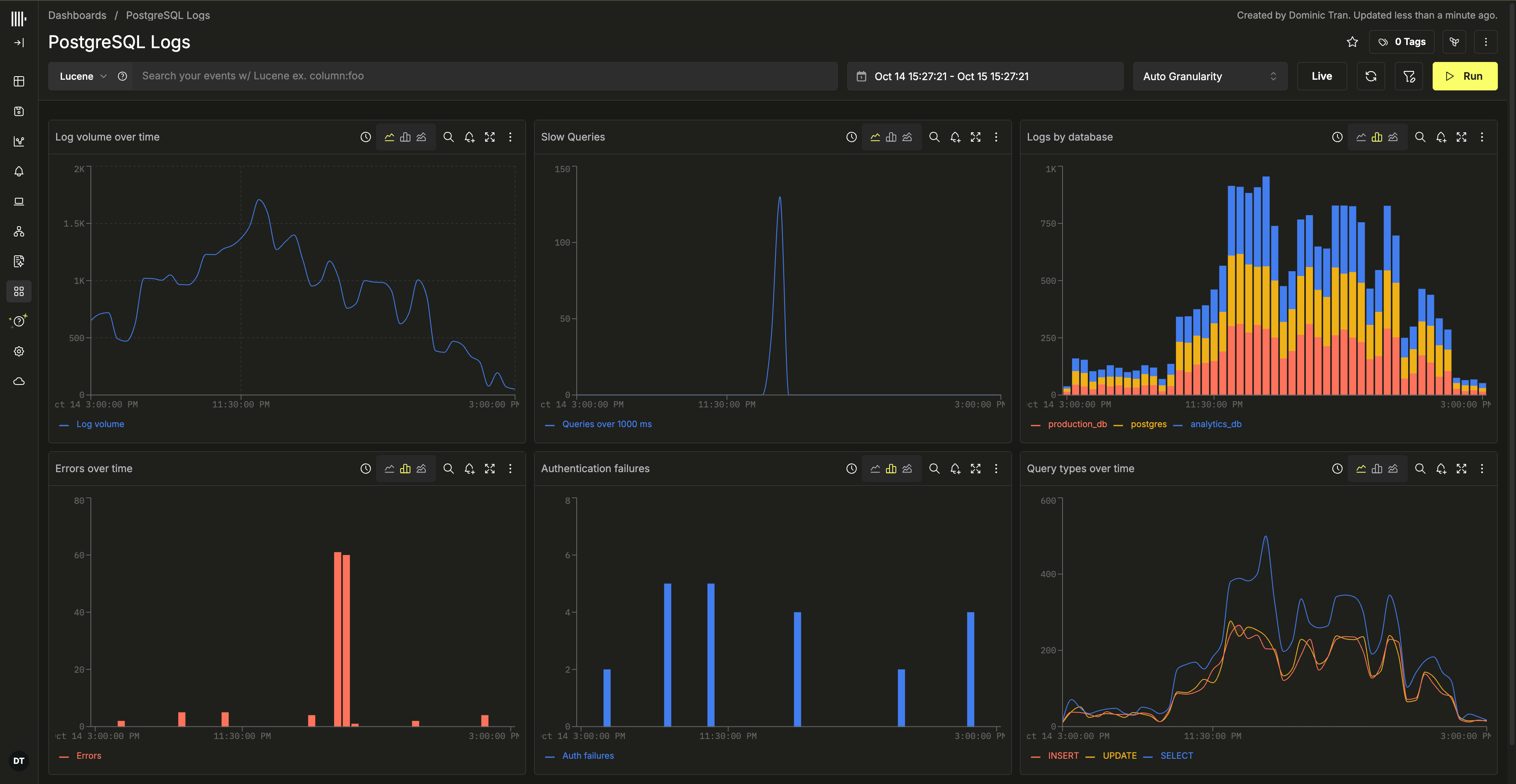
ServiceName:postgresql-demo. أما لسجلاتك الخاصة، فصفِّ حسب ServiceName:postgresql-service واختر نطاقًا زمنيًا يشمل سجلاتك.استكشاف الأخطاء وإصلاحها
تعذّر بدء تشغيل جامع البيانات
افحص إخراج جامع البيانات للتحقق من وجود أخطاء في التهيئة، ثم تحقّق من ربط ملف التهيئة ومن متغيرات الاتصال في الطرفية التي يعمل فيها Docker.لا تظهر أي سجلات
تحقّق من وجود أخطاء في المصادقة أو أخطاء في التصدير. تأكّد من مسار ملف CSV باستخدامpg_current_logfile، وتأكّد من أن الملفات تطابق نمط include الخاص بالمستقبِل، وأن جامع البيانات يملك صلاحية قراءتها. عند ضبط start_at: end، لا تُجمع إلا السجلات الجديدة. ولأغراض العرض التوضيحي، أضِف معالج الطابع الزمني واختر آخر يومين.
رفض الصلاحية
عادةً ما ينشئ PostgreSQL ملفات السجل بحيث لا يصل إليها إلا مالكها. تستخدم التهيئة أعلاهlog_file_mode = 0640 لمنح المجموعة صلاحية القراءة؛ لذا أضف مجموعة الملف إلى حاوية جامع البيانات باستخدام --group-add. علمًا بأن الملفات الموجودة مسبقًا تحتفظ بصلاحياتها السابقة. تأكد كذلك من أن الدليل يتيح الوصول للمجموعة.
أخطاء التحليل النحوي لملفات CSV
يتوقّع المحلل النحوي 26 عمودًا، وهو العدد الذي يُنتجه PostgreSQL 14 أو الإصدارات الأحدث. تأكّد من ضبطlog_destination = 'csvlog' وlog_timezone = 'UTC'. عدّل الترويسة إذا كنت تستخدم إصدارات أقدم أو صيغًا مخصصة؛ علمًا بأنه لا يمكن استخدام محلل CSV النحوي هذا مع سجلات stderr أو JSON.
الخطوات التالية
- أعدّ التنبيهات الخاصة بالأخطاء وحالات فشل الاتصال.
- اربط السجلات بـمقاييس PostgreSQL.