الإعداد
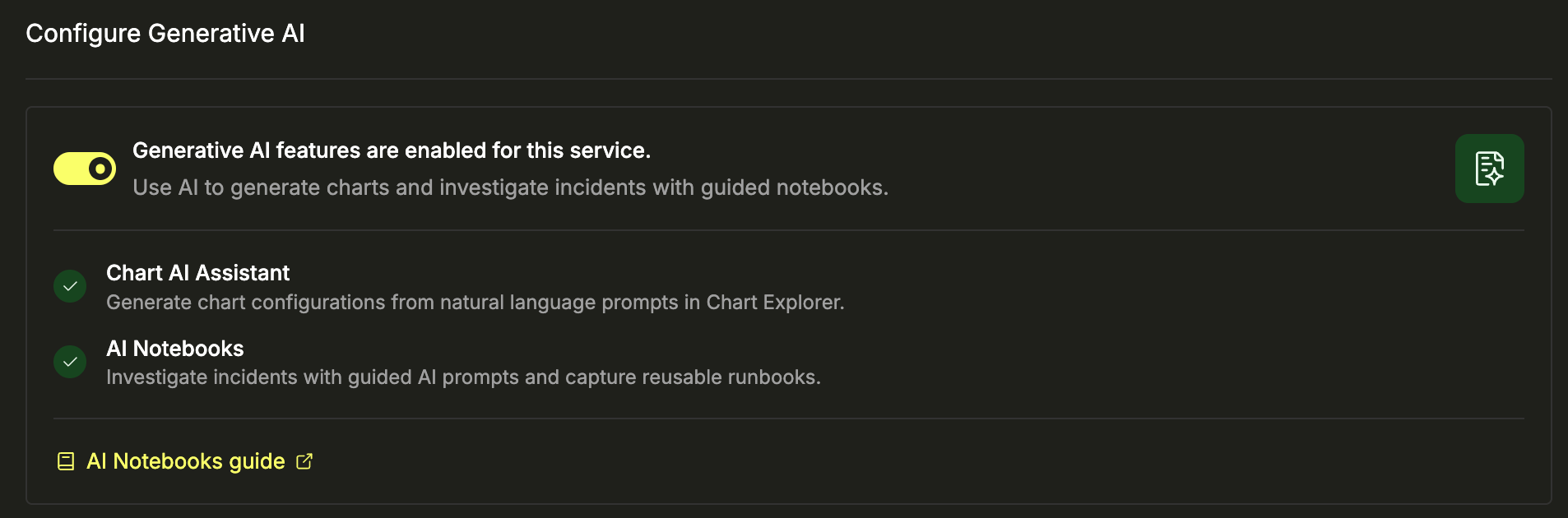
تتوفر دفاتر ملاحظات الذكاء الاصطناعي حاليًا كميزة تجريبية في ClickHouse Cloud، وتتولى المنصة إدارة نماذج الذكاء الاصطناعي ومزوّدي الخدمات تلقائيًا. قبل استخدام دفاتر ملاحظات الذكاء الاصطناعي، تأكد مما يلي:- تفعيل الذكاء الاصطناعي التوليدي: يجب أن يفعّل مسؤول الفريق مفتاح تبديل الموافقة على الذكاء الاصطناعي التوليدي. راجع تمكين الذكاء الاصطناعي التوليدي.
- الوصول إلى دفاتر الملاحظات: يجب أن يمتلك دورك صلاحيات القراءة/الكتابة على دفاتر الملاحظات.
تمكين الذكاء الاصطناعي التوليدي
يجب أن يفعّل مسؤول الفريق مفتاح تبديل الموافقة على الذكاء الاصطناعي التوليدي حتى يتسنى استخدام الدفاتر (وغيرها من ميزات الذكاء الاصطناعي).- افتح إعدادات الفريق وابحث عن Configure الذكاء الاصطناعي التوليدي.
- فعّل مفتاح تبديل الذكاء الاصطناعي التوليدي.
- راجع مربع حوار الموافقة ووافق عليه.
استخدام دفاتر ملاحظات الذكاء الاصطناعي
إنشاء دفتر
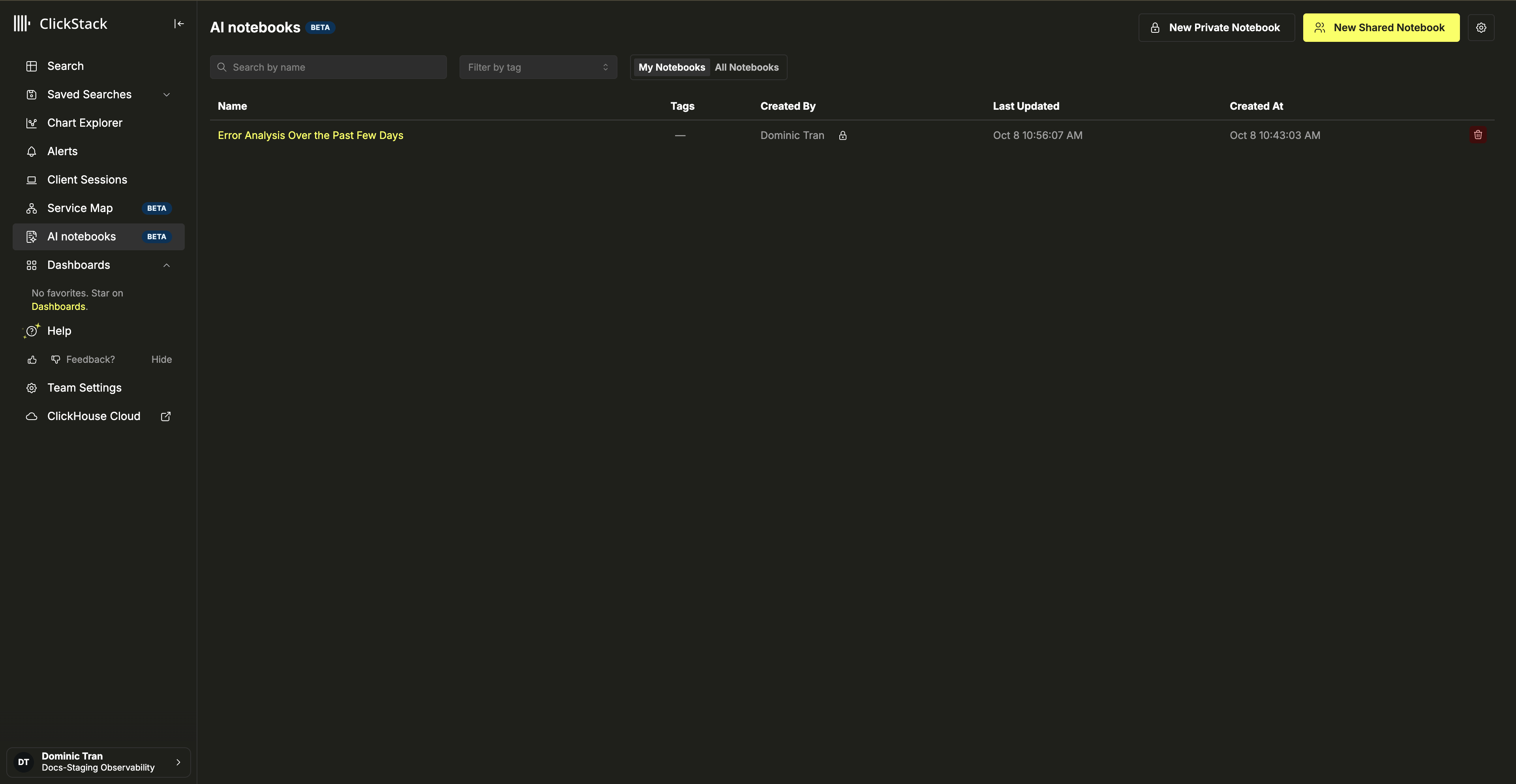
- اختر دفاتر ملاحظات الذكاء الاصطناعي من الشريط الجانبي الأيسر.
- انقر على New Private Notebook (يظهر لك وحدك) أو New Shared Notebook (يظهر لأعضاء فريقك).
إجراء تحقيق بالذكاء الاصطناعي
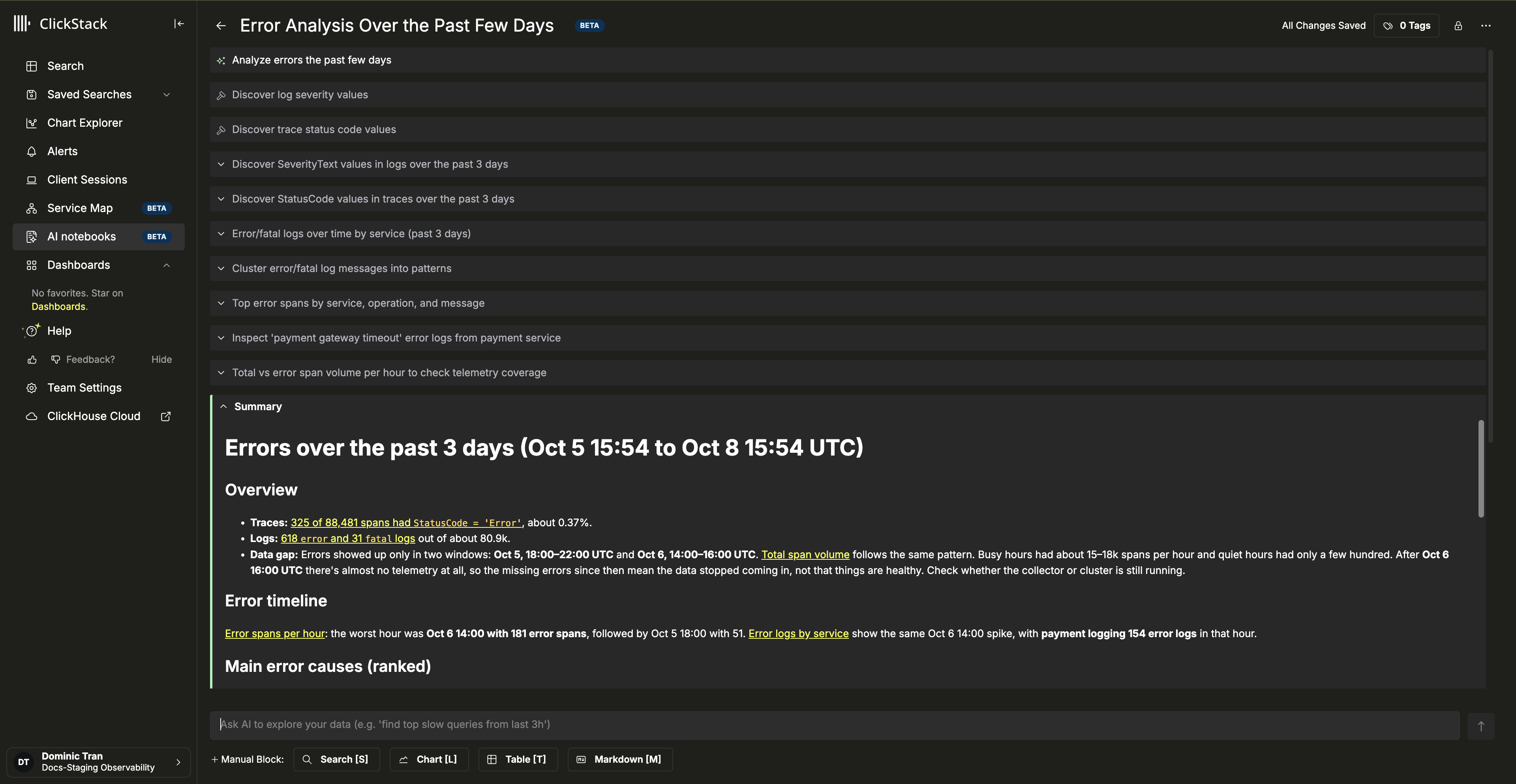
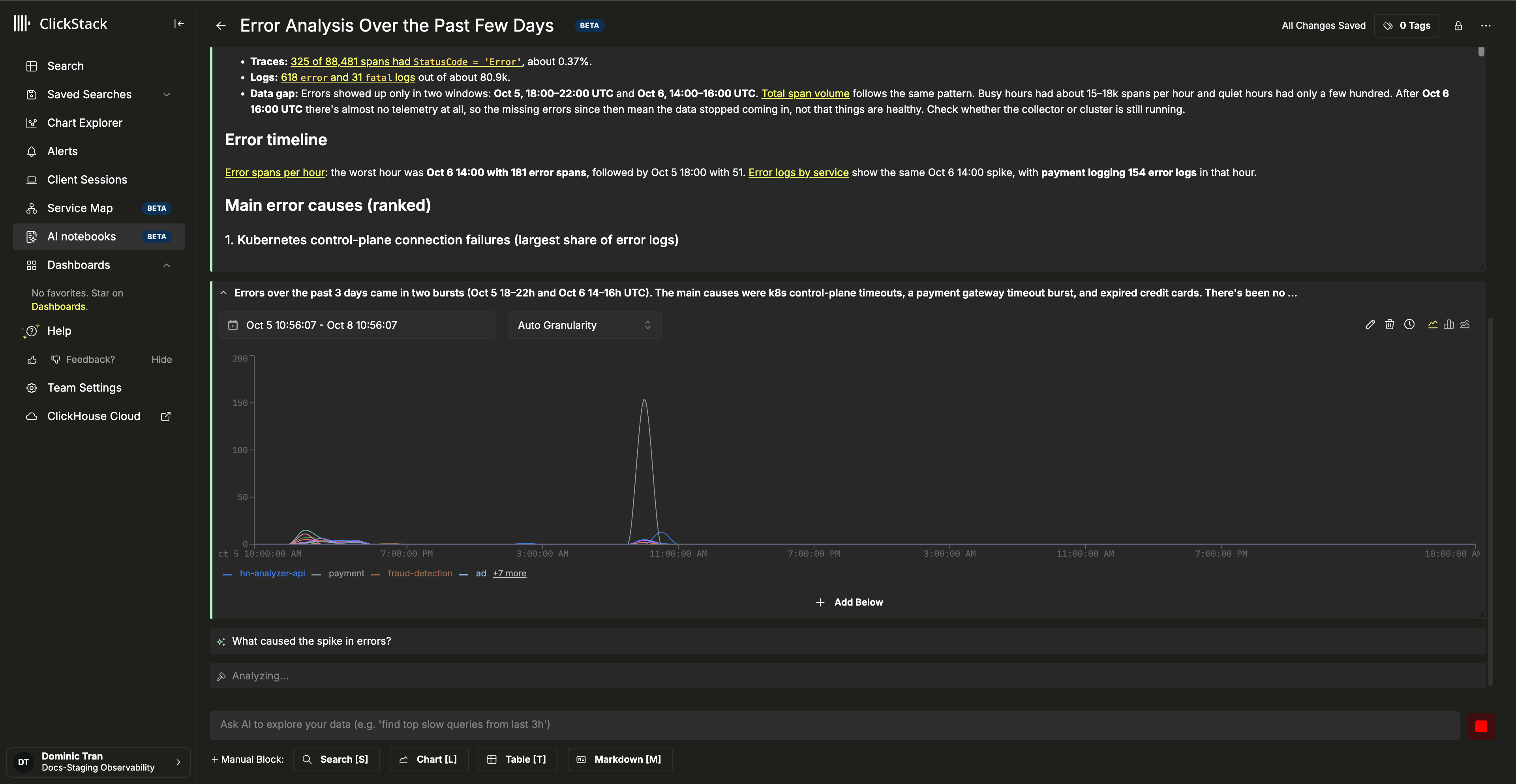
في أسفل الدفتر، أدخل موجّهًا يصف ما تريد التحقيق فيه، على سبيل المثال: «لماذا ارتفعت معدلات الأخطاء ارتفاعًا حادًا في خدمة الدفع خلال الساعة الماضية؟» انقر على Send (أو اضغط Enter). سيقوم وكيل الذكاء الاصطناعي بما يلي:- فحص مصادر البيانات المتاحة لديك.
- تشغيل استعلامات بحث واستعلامات تجميعية على السجلات والتتبّعات والمقاييس الخاصة بك.
- إنشاء سلسلة من المربعات تعرض عملية تفكيره، والاستعلامات التي شغّلها، والرسوم البيانية الوسيطة، وملخصًا نهائيًا بالاستنتاجات.
تفريع التحقيق
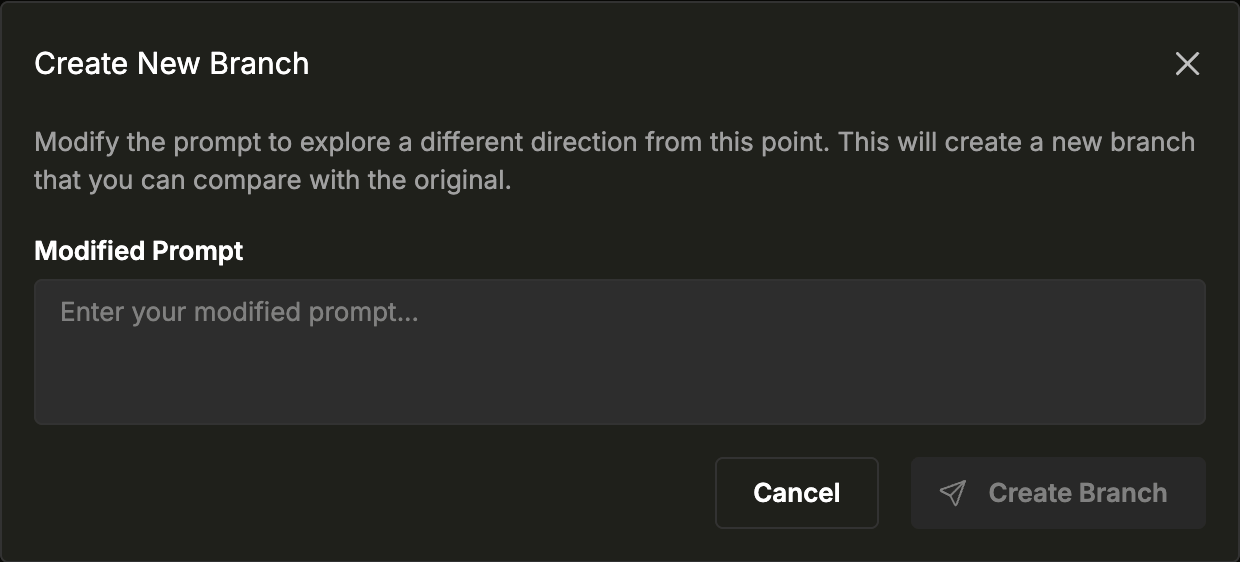
أثناء تحقيق الذكاء الاصطناعي، قد تلاحظ خطوة وسيطة تكشف عن أمر مثير للاهتمام، بينما يكون الوكيل قد مضى في مسار مختلف. يتيح لك التفريع استئناف العمل من تلك النقطة باستخدام موجّه مختلف، دون فقدان مسار التحقيق الأصلي. لإنشاء فرع:- وسّع المربع الذي تريد التفريع منه، ثم انقر على Restart from Here.
- في مربع الحوار، أدخل موجّهًا معدّلًا يوجّه التحقيق في الاتجاه الجديد.
- انقر على Create Branch. سيبدأ الذكاء الاصطناعي فرع تحقيق جديدًا من تلك النقطة.

إضافة مربعات يدوية
إلى جانب المربعات التي ينشئها الذكاء الاصطناعي، يمكنك إضافة كتل تحليل خاصة بك باستخدام الأزرار الموجودة أسفل الدفتر:
بعد إضافة المربع، يُفتح في وضع التحرير المضمّن، حيث يمكنك تهيئة مصدر البيانات وعوامل التصفية وعمليات التجميع، وهي الواجهة نفسها المستخدمة عند إنشاء تصورات لوحة المعلومات. انقر على Save لاعتماد المربع.
تُضاف المربعات اليدوية أسفل آخر مربع ظاهر في الفرع الحالي. ويمكنك تغيير ارتفاع المربعات بسحب حافتها السفلية.

إذا كان هناك تحقيق بالذكاء الاصطناعي قيد التشغيل حاليًا، فإن إضافة مربع يدوي أو تحريره سيؤدي إلى إلغاء التحقيق، وسيظهر مربع حوار للتأكيد قبل المتابعة.
المشاركة والتنظيم
- خاص مقابل مشترك — انقر على أيقونة القفل في ترويسة الدفتر للتبديل بين الوضع الخاص (لك وحدك) والوضع المشترك (مرئي للفريق). يقتصر تغيير هذا الإعداد على منشئ الدفتر وحده.
- الوسوم — أضف وسومًا إلى الدفاتر لتسهيل تصفيتها في صفحة القائمة.
- التسمية — انقر على عنوان الدفتر لإعادة تسميته. وإذا بدأت تحقيقًا في دفتر بلا عنوان، فسيقترح الذكاء الاصطناعي اسمًا له تلقائيًا.
السياق المخصص للوكيل
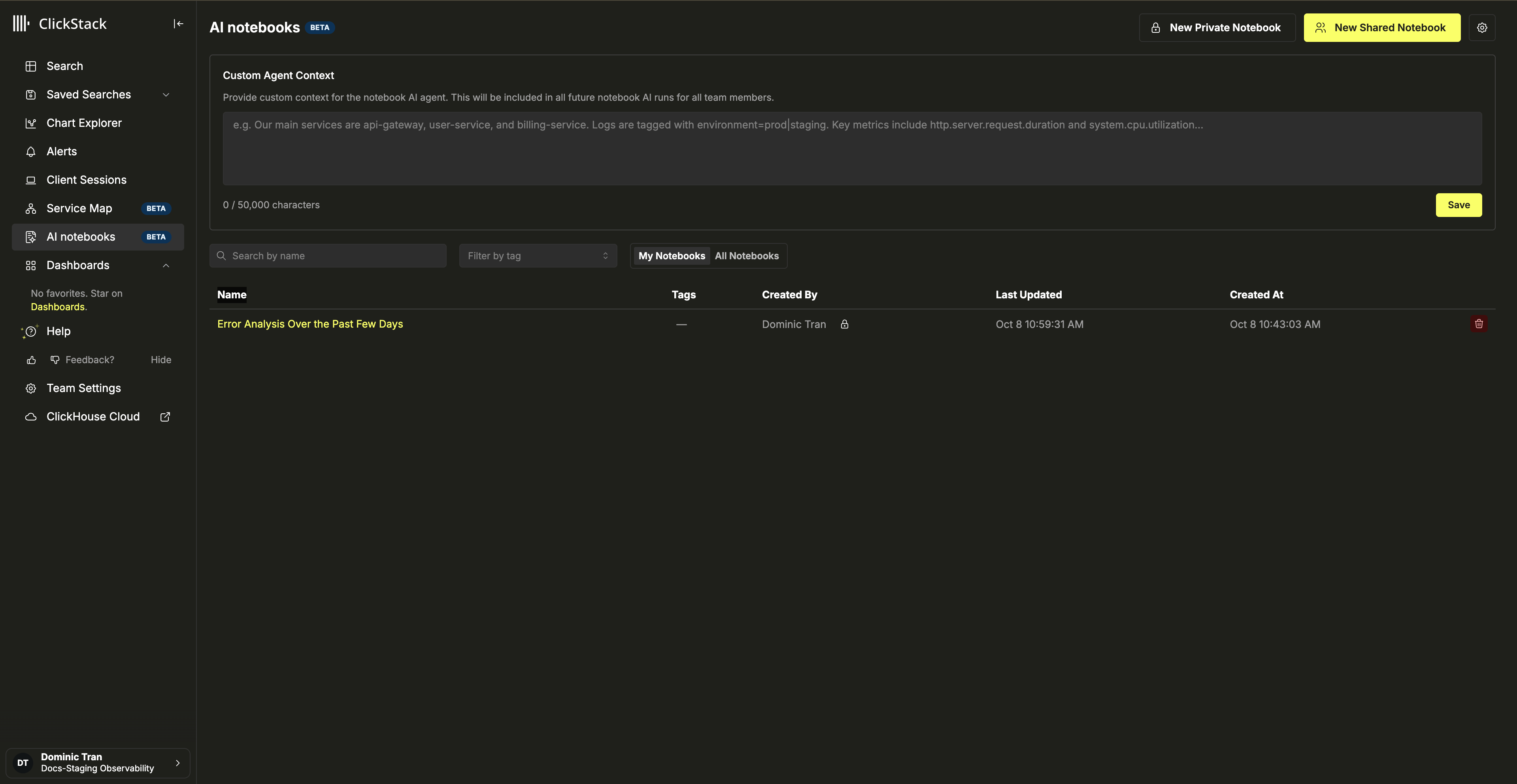
يمكن لمسؤولي الفريق توفير سياق إضافي يُضمَّن في كل تحقيق يُجرى ضمن دفاتر ملاحظات الذكاء الاصطناعي الخاصة بالفريق. ويفيد ذلك في تزويد الذكاء الاصطناعي بمعلومات أساسية عن معمارية نظامك، أو اصطلاحات التسمية المتبعة، أو المشكلات المعروفة. لتهيئة ذلك:- انتقل إلى دفاتر ملاحظات الذكاء الاصطناعي من الشريط الجانبي الأيسر.
- انقر على أيقونة ترس الإعدادات في الزاوية العلوية اليمنى لفتح سياق مخصص للوكيل (متاح لمسؤولي الفريق).
- أدخل السياق المخصص (حتى 50,000 محرف) ثم احفظه.