

باختصارراقب مقاييس Temporal Cloud في ClickHouse Observability باستخدام مستقبِل Prometheus في OTel، مع لوحة معلومات جاهزة مسبقًا.
المتطلبات المسبقة
- خدمة ClickHouse Observability
- حساب قائم على Temporal Cloud
- Docker مثبّت على مضيف يمكنه الوصول عبر HTTPS إلى Temporal Cloud وإلى نقطة نهاية OTLP الخاصة بك
بيانات الاتصال
- مُدار بالكامل
- مُدار ذاتيًا
افتح ClickHouse Observability وانتقل إلى إعدادات الفريق → Data → بيانات القياس عن بُعد المُدارة. انسخ نقطة نهاية OTLP عبر HTTP ومفتاح API الخاصين بك. يمكنك استخدام Copy connection details لنسخ التهيئة، أو Reveal key لإظهار المفتاح المحجوب.
/v1/metrics، إذ يُلحق المُصدِّر مسار الإشارة تلقائيًا.http://host.docker.internal:4318. تتضمن أوامر Docker أدناه مطابقة المضيف.
التكامل مع حساب Temporal Cloud قائم
1
إنشاء مفتاح Temporal Cloud
أنشئ حساب خدمة في Temporal Cloud بدور Metrics Read-Only ثم أنشئ مفتاح API، باتباع دليل المصادقة. يجب أن يتولى مالك الحساب (Account Owner) أو المسؤول العام (Global Admin) إنشاء حساب الخدمة والمفتاح.
2
تهيئة جامع بيانات OTel
شغّل مُجمِّع OpenTelemetry مستقلاً مع مستقبِل Prometheus لسحب المقاييس من Temporal Cloud وتمريرها إلى خدمتك.أنشئ ملفاً باسم تتولى هذه التهيئة ما يلي:
temporal-metrics.yaml يتضمن التهيئة التالية:temporal-metrics.yaml
- الاتصال بـ Temporal Cloud عبر
metrics.temporal.io - جمع المقاييس كل 60 ثانية
- جمع مقاييس الأداء الرئيسية
- تعيين attribute المورد المطلوب
service.nameوفقاً لـاصطلاحات OpenTelemetry الدلالية - إرسال المقاييس إلى نقطة نهاية OTLP الخاصة بك عبر مسار مخصص
service.name للتمييز بينها (مثل temporal-prod وtemporal-dev).3
تشغيل جامع البيانات
من الدليل الذي يحتوي على أبقِ الطرفية مفتوحة وراقب أي أخطاء في السحب أو التصدير. قد يستغرق ظهور مقاييس Temporal Cloud بضع دقائق. أوقف جامع البيانات بالضغط على Ctrl+C بعد الانتهاء من الاختبار.
temporal-metrics.yaml وtemporal.key، عيّن متغيرات الاتصال ثم شغّل الأمر التالي:4
التحقق من المقاييس في ClickHouse Observability
بعد اكتمال التهيئة، سجّل الدخول إلى ClickHouse Observability وتحقق من وصول المقاييس: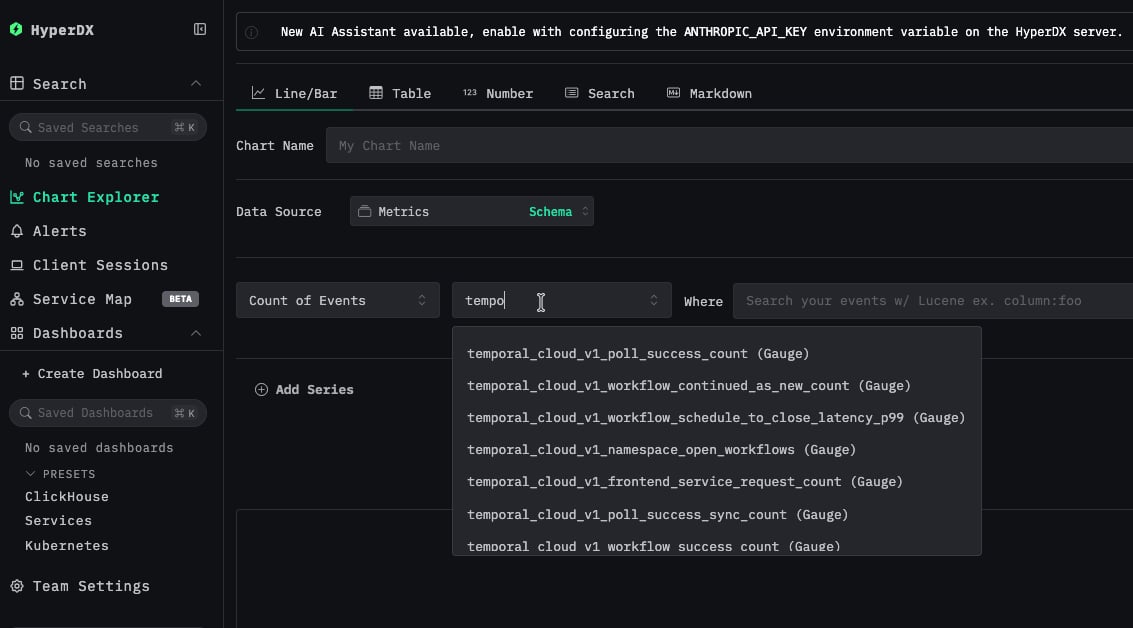
- افتح مستكشف المخططات واختر مصدر Metrics الخاص بك
- صفِّ النتائج حسب
ServiceName:temporal، واختر Last 15 minutes، وابحث عن المقاييس التي تبدأ بـtemporal(مثلtemporal_cloud_v1_workflow_success_countوtemporal_cloud_v1_poll_timeout_count) - من المفترض أن تظهر نقاط بيانات المقاييس وفق فاصل الجمع الزمني الذي هيّأته
لوحات المعلومات والتصور المرئي
لمساعدتك على البدء في مراقبة Temporal Cloud باستخدام ClickHouse Observability، نوفّر بعض الأمثلة على التمثيلات المرئية لمقاييس Temporal.1
2
استيراد لوحة المعلومات الجاهزة مسبقًا
- افتح لوحات المعلومات وانقر على Import في الزاوية العلوية اليمنى.
- حمّل الملف
temporal-metrics-dashboard.json. - اربط الرسوم البيانية بمصدر Metrics الخاص بك، ثم انقر على Finish Import.

3
عرض لوحة المعلومات
ستُنشأ لوحة المعلومات وجميع التمثيلات المرئية فيها مُهيّأة مسبقًا: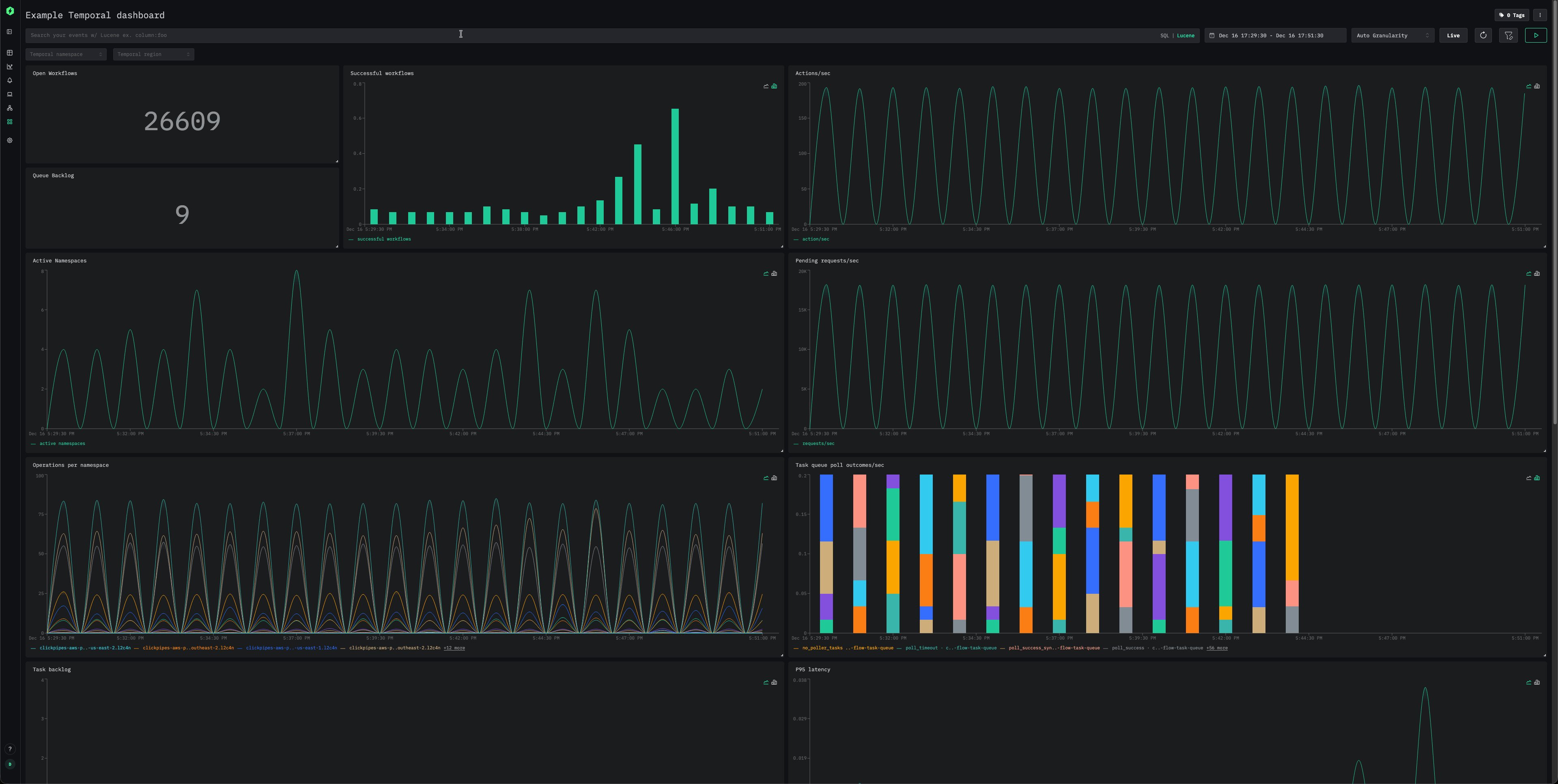
استكشاف الأخطاء وإصلاحها
تعذّر بدء تشغيل جامع البيانات
افحص مخرجات الطرفية بحثًا عن أخطاء في التهيئة. وتأكد من وجود الملفين المربوطين كليهما، ومن أن جامع البيانات قادر على قراءةtemporal.key. وتحقق كذلك من تعيين متغيرات الاتصال الخاصة بـ OTLP في الطرفية التي يُشغَّل فيها Docker.
لا تظهر أي مقاييس
تحقق من سجلات جامع البيانات:https://metrics.temporal.io/v1/metrics وإلى نقطة نهاية OTLP الخاصة بك. وفي مستكشف المخططات، تحقق من المصدر Metrics وعامل التصفية ServiceName:temporal والنطاق الزمني. قد تستغرق مقاييس Temporal بضع دقائق حتى تصبح متاحة، كما أن ظهورها يعتمد على النشاط في حسابك.
أخطاء المصادقة
في حال ظهور أخطاء في سحب مقاييس Temporal، تأكد من أنtemporal.key يحتوي على مفتاح API صالح لحساب خدمة مُسند إليه الدور Metrics Read-Only. أما في حال ظهور أخطاء في تصدير OTLP، فتحقق من نقطة نهاية ClickHouse Observability وقيمة التفويض لديك. لاحظ أن هذه بيانات اعتماد منفصلة عن بعضها.
الخطوات التالية
- أعدّ التنبيهات للمقاييس الحرجة (معدلات فشل سير العمل، ونمو تراكم المهام، وزمن الانتقال من الجدولة إلى البدء)
- أنشئ لوحات معلومات إضافية لحالات استخدام محددة (المراقبة على مستوى مساحة الأسماء، وأداء كل نوع من أنواع سير العمل)
- راقب عدة حسابات Temporal Cloud بتكرار تهيئة المستقبِل مع استخدام نقاط نهاية وأسماء خدمات مختلفة