

المتطلبات المسبقة
- خدمة ClickHouse Observability
- Docker لتشغيل أمثلة جامع البيانات، أو عملية نشر قائمة لـ OpenTelemetry Collector Contrib
- لمقاييسك الخاصة: مثيل Redis يمكن الوصول إليه من جامع البيانات، إضافةً إلى بيانات الاعتماد إذا كان Redis يتطلب المصادقة
- للعرض التوضيحي: الأداة
curlلتنزيل العينة وإرسالها
بيانات الاتصال
- مُدار بالكامل
- مُدار ذاتيًا
افتح ClickHouse Observability وانتقل إلى إعدادات الفريق ← Data ← بيانات القياس عن بُعد المُدارة. انسخ نقطة نهاية OTLP عبر HTTP ومفتاح API الخاصين بك. يمكنك استخدام Copy connection details لنسخ التهيئة، أو Reveal key لعرض المفتاح المخفي.
/v1/metrics، إذ يُلحق المُصدِّر مسار الإشارة تلقائيًا.http://host.docker.internal:4318. تتضمن أوامر Docker أدناه مطابقة المضيف.
التكامل مع Redis قائم
1
التحقق من اتصال Redis
من مضيف يمكنه الوصول إلى واجهة سطر أوامر Redis، تحقّق من مثيل Redis لديك:يُفترض أن يُرجع الأمر الأول
PONG، وأن يُرجع الثاني معلومات الخادم. إذا كان Redis يتطلب كلمة مرور، فاضبط REDISCLI_AUTH في الطرفية قبل تشغيل هذه الأوامر. وإذا كنت تستخدم مستخدمي Redis ACL، فمرِّر أيضًا --user YOUR_REDIS_USER.2
تهيئة جامع البيانات
احفظ ما يلي باسم يجمع المستقبِل مقاييس Redis كل 10 ثوانٍ، ومنها استخدام الذاكرة والعملاء والأوامر المُعالَجة وحالات الإصابة والإخفاق في مساحة المفاتيح، إضافةً إلى المفاتيح المنتهية الصلاحية أو التي جرى إخلاؤها. ويضبط معالج المورد
redis-metrics.yaml:service.name على redis-service لتسهيل التصفية.إذا كان Redis يتطلب المصادقة، فأزل التعليق عن حقول المستقبِل المناسبة واضبط REDIS_USERNAME و/أو REDIS_PASSWORD. تُستخدم بيانات الاعتماد هذه للاتصال بـ Redis، بينما تُستخدم قيمة التفويض الخاصة بـ OTLP للتحقق من الهوية لدى جامع البيانات في الوجهة. وإذا كان TLS مُفعَّلًا في Redis، فهيّئ إعدادات tls الخاصة بالمستقبِل كما هو موضح في وثائق مستقبِل Redis.3
تشغيل جامع البيانات
اضبط متغيرات الاتصال وعنوان Redis الذي يمكن الوصول إليه من حاوية جامع البيانات. إذا كان Redis يعمل على هذا الحاسوب:أما إذا كان Redis بعيدًا، فاستخدم اسم المضيف والمنفذ الخاصين به. وإذا كان يعمل في حاوية أخرى، فاستخدم اسم الحاوية وأضف أبقِ هذه الطرفية مفتوحة طوال مدة جمع المقاييس. وانتظر مرور فاصلَي جمع على الأقل قبل التحقق من الـ UI.
--network YOUR_NETWORK إلى الأمر أدناه.من الدليل الذي يحتوي على redis-metrics.yaml، شغّل:4
التحقق من المقاييس
استورد لوحة المعلومات، واربط رسومها البيانية بمصدر Metrics لديك، ثم صفِّ النتائج باستخدام
ServiceName:redis-service. اختر Last 15 minutes وشغّل لوحة المعلومات. من الطبيعي أن تبقى قيم عمليات الإخلاء والاتصالات المرفوضة صفرًا في مثيل Redis سليم.مجموعة بيانات تجريبية
جرّب التكامل باستخدام 6,912 نقطة بيانات من نوعَي gauge وsum، أُخذت عيّناتها كل خمس دقائق على مدار 24 ساعة. تحافظ العينة على أنماط تسخين ذاكرة التخزين المؤقت، والارتفاعات المفاجئة في حركة المرور، وحالات memory-pressure الموجودة في مجموعة البيانات الأصلية. ستحتاج إلى Docker وcurl وبيانات اتصال OTLP HTTP الخاصة بجامع البيانات في الوجهة.
اضبط متغيرات الاتصال قبل البدء.
1
تنزيل عينة المقاييس
2
تهيئة جامع البيانات التجريبي
احفظ ما يلي باسم
redis-metrics-demo.yaml:يُحدِّث التحويل المخصص للعرض التوضيحي فقط الطوابع الزمنية، مع الحفاظ على قيم المقاييس وعلى الفاصل الزمني بين طابعَي البداية والنهاية لكل نقطة. احذفه عند استخدام مقاييس Redis الحية. ويُبقي حدُّ الدفعة حجمَ عمليات الرفع صغيرًا بما يكفي لجامع البيانات في الوجهة.
3
تشغيل جامع البيانات التجريبي
من الدليل الذي يحتوي على ملف التهيئة، شغّل جامع البيانات واترك هذه الطرفية مفتوحة:
4
إرسال العينة
في طرفية أخرى، شغّل هذا الأمر من دليل التنزيل:تشير استجابة مثل
{} أو {"partialSuccess":{}} إلى أن جامع البيانات المحلي قَبِل الطلب. راجع طرفية جامع البيانات بحثًا عن أخطاء التصدير، وانتظر بضع ثوانٍ حتى تكتمل إعادة التوجيه. وبعد التحقق من البيانات، أوقفه بالضغط على Ctrl+C. قد يؤدي إرسال العينة مرة أخرى إلى ظهور نقاط مكررة.5
التحقق من المقاييس
استورد لوحة المعلومات الواردة في القسم التالي، وصفِّ النتائج حسب
ServiceName:redis-demo، ثم اختر آخر يومين. تتضمن العينة مقاييس من نوعَي gauge وsum، ولا حاجة إلى الوصول المباشر إلى قاعدة البيانات.لوحات المعلومات والتصور المرئي
1
2
استيراد لوحة المعلومات الجاهزة مسبقًا
- افتح لوحات المعلومات في ClickHouse Observability.
- انقر على Import في الزاوية العلوية اليمنى.

- حمّل الملف
redis-metrics-dashboard.json، واربط الرسوم البيانية بمصدر Metrics لديك، ثم انقر على Finish Import.
3
عرض لوحة المعلومات
صفِّ النتائج حسب 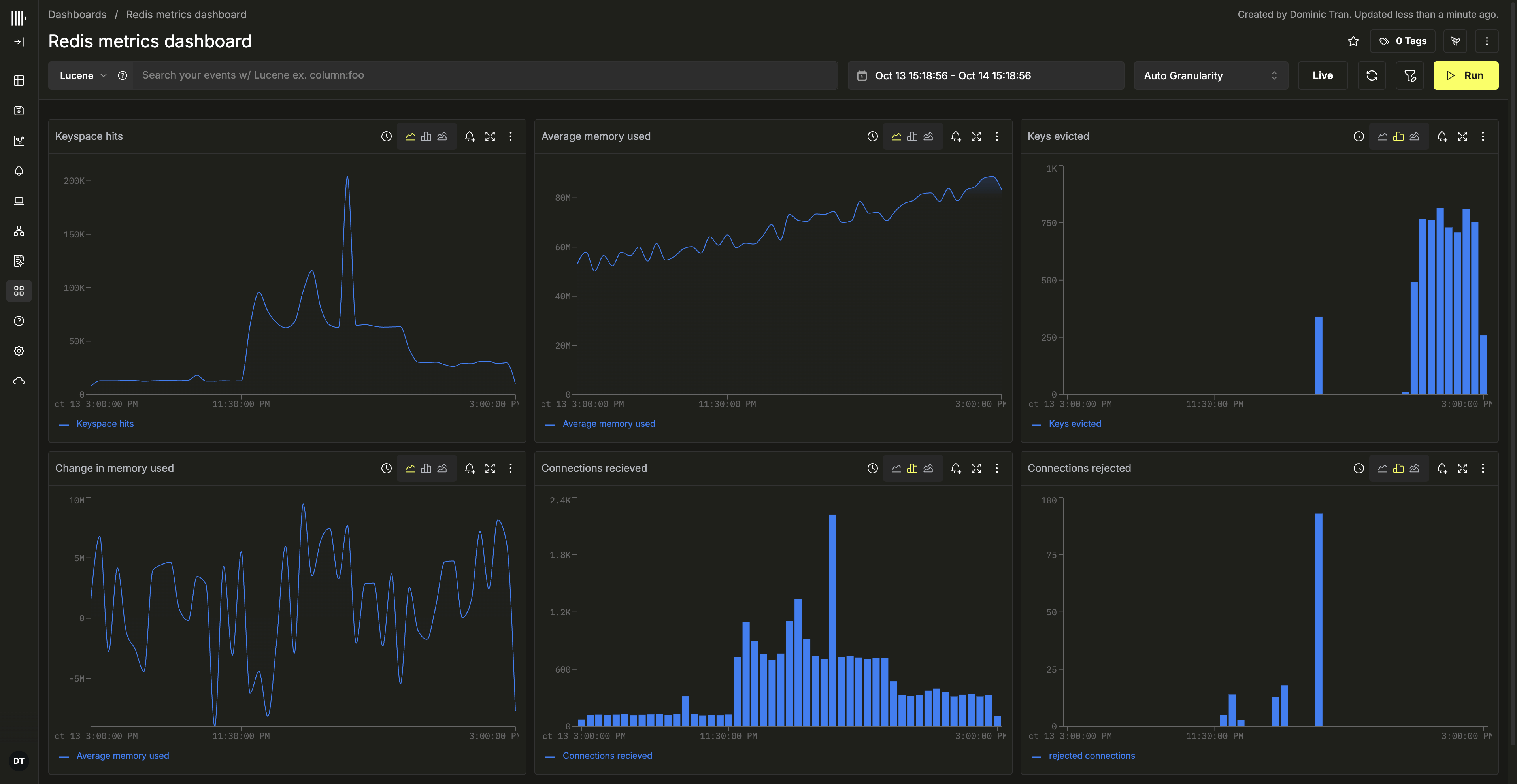
ServiceName:redis-demo واختر آخر يومين للعرض التوضيحي، أو صفِّها حسب ServiceName:redis-service واختر نطاقًا زمنيًا يشمل مقاييس Redis الخاصة بك.استكشاف الأخطاء وإصلاحها
تعذّر بدء تشغيل جامع البيانات
تحقّق من طرفية جامع البيانات بحثًا عن أخطاء في التهيئة. وتأكّد من ربط ملف YAML في المسار المذكور في التوثيق، ومن تعيين متغيرات نقطة النهاية والمصادقة المطلوبة في الطرفية التي تشغّل منها Docker.لا تظهر أي مقاييس
- افحص إخراج جامع البيانات بحثًا عن أخطاء اتصال Redis أو أخطاء التصدير عبر OTLP.
- تحقّق من إمكانية الوصول إلى Redis من حاوية جامع البيانات. وفي حالة استخدام الحاويات، تأكّد من أنها تتشارك شبكة Docker المقصودة.
- تحقّق من بيانات اعتماد Redis، ومن أن المستخدم يملك صلاحية تنفيذ الأوامر التي يتطلبها مستقبِل Redis.
- افحص مصدر Metrics وعامل تصفية اسم الخدمة والنطاق الزمني. وفي العرض التوضيحي، اختر آخر يومين وتأكّد من تضمين تحويل الطابع الزمني في مسار المعالجة.
- في الخدمات المُدارة، طابِق نقطة نهاية OTLP عبر HTTP ومفتاح API من نوع Bearer مع ما يظهر في بيانات القياس عن بُعد المُدارة. أما جامعو البيانات المُدارون ذاتيًا، فاستخدم إعدادات المصادقة الخاصة بهم.
الخطوات التالية
- أعدّ التنبيهات لمراقبة استخدام الذاكرة أو حدود الاتصال أو معدل الإصابة في ذاكرة التخزين المؤقت.
- أنشئ المزيد من لوحات المعلومات.
- راجع إرسال بيانات OpenTelemetry للاطلاع على مزيد من الإرشادات حول تهيئة جامع البيانات.