المتطلبات المسبقة لوصول المستخدمين
تتحقق الخدمة من هوية المستخدمين عبر ClickHouse Cloud. لذا يجب أن ينتمي المستخدمون إلى مؤسستك في ClickHouse Cloud وأن تكون لديهم صلاحية الوصول إلى خدمة Observability. للاطلاع على تفاصيل عضوية المؤسسة، راجع إدارة مستخدمي السحابة. تقابل مستويات الوصول إلى وحدة تحكم SQL في Cloud مستويات الوصول إلى Observability على النحو التالي:
افتح إعدادات الفريق ← الأعضاء والأدوار لعرض أعضاء الفريق وأدوارهم الحالية في Observability. ولإدارة عضوية المؤسسة في ClickHouse Cloud، اختر الإدارة في وحدة التحكم.
الأدوار المضمّنة
تتضمن الخدمة ثلاثة أدوار نظام لا يمكن تعديلها أو حذفها. ويُسنَد دور المسؤول افتراضيًا إلى منشئ الفريق.تعيين الأدوار لأعضاء الفريق
تعرض علامة التبويب الأعضاء والأدوار في إعدادات الفريق أعضاء الفريق والدور الحالي لكل منهم. لتغيير الدور، انقر على تعديل بجوار اسم المستخدم واختر دورًا جديدًا. يُسنَد إلى كل مستخدم دور واحد فقط.الدور الافتراضي للمستخدم الجديد
من إعدادات الفريق → الأعضاء والأدوار، استخدم خيار الدور الافتراضي للمستخدم الجديد الموجود أسفل قائمة الأدوار لتحديد الدور الذي يُسنَد إلى المستخدمين المنضمين إلى الفريق تلقائيًا. وإذا لم يُحدَّد دور افتراضي، يُمنح المستخدمون الجدد الدور عضو.إنشاء دور مخصص
1
الانتقال إلى إعدادات الفريق
افتح إعدادات الفريق ← الأعضاء والأدوار، ثم ابحث عن قسم أدوار التحكم في الوصول المستند إلى الأدوار (RBAC).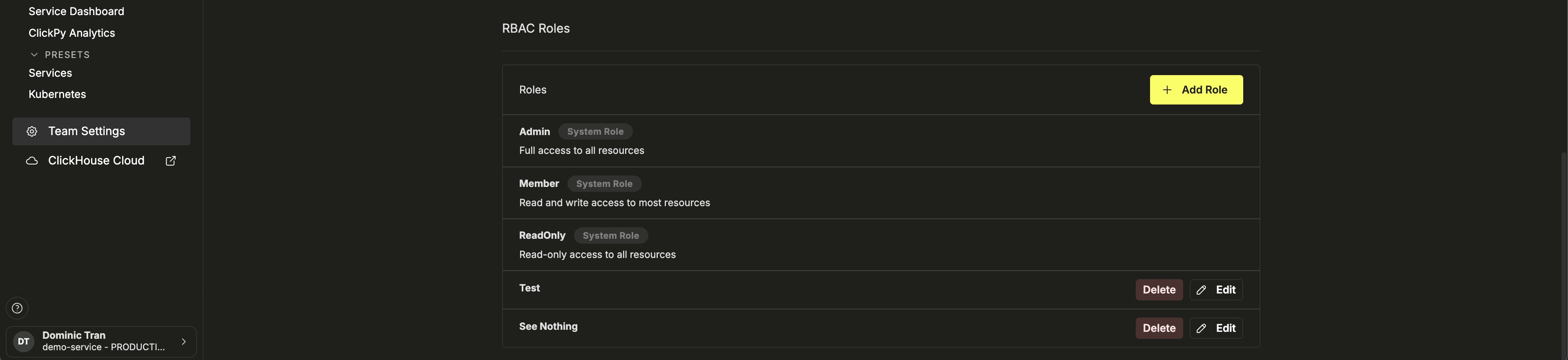
2
إضافة دور جديد
انقر على + إضافة دور. أدخل اسم الدور، ويمكنك أيضًا إضافة وصف إن أردت.
3
تهيئة الصلاحيات والحفظ
حدّد صلاحيات الدور، ثم انقر على إنشاء دور.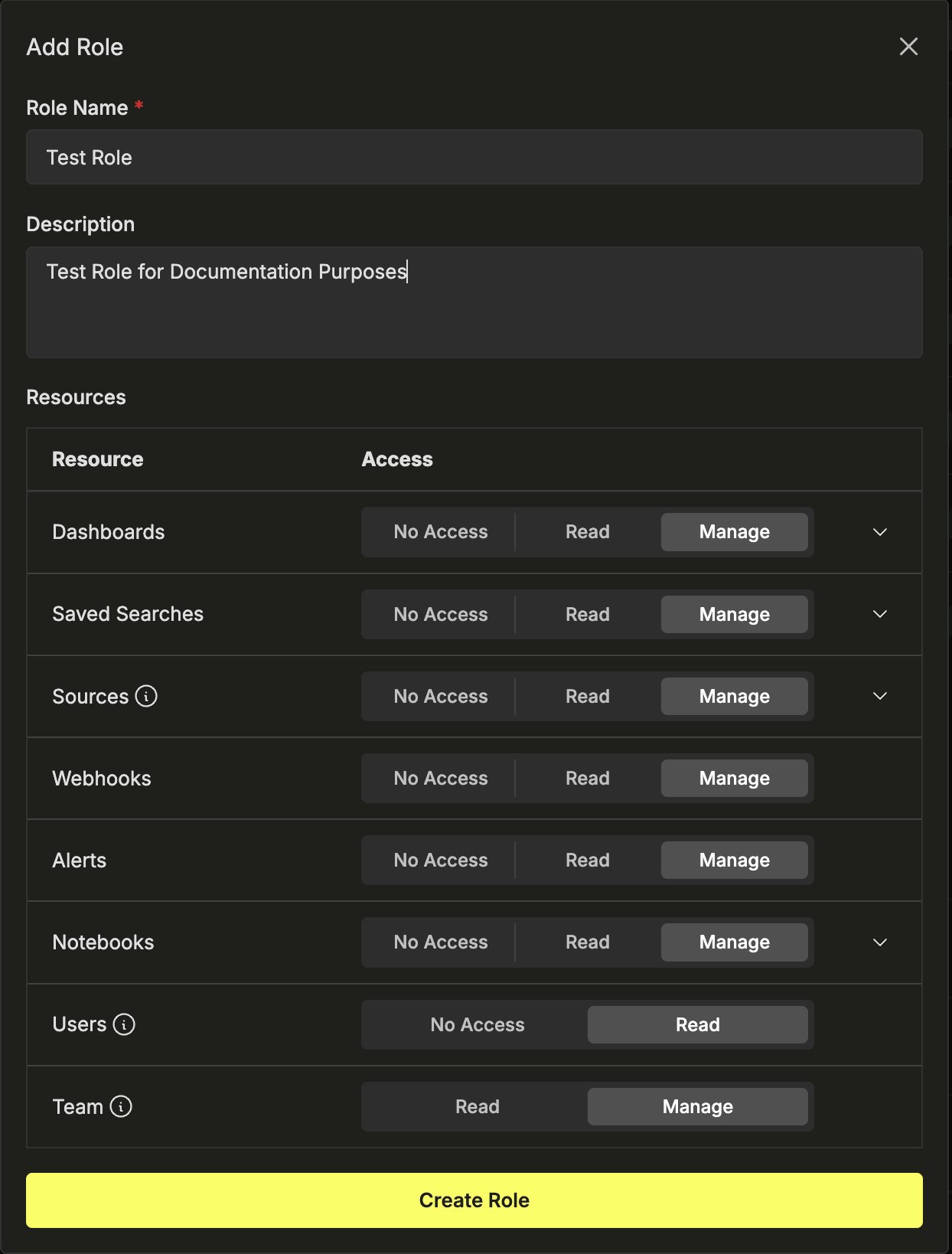
صلاحيات الأدوار
صلاحيات الموارد
يمنح كل دور مستوى وصول محددًا لكل نوع من أنواع الموارد. وتتوفر ثلاثة مستويات:
أنواع الموارد التي يمكنك التحكم فيها هي:
- لوحات المعلومات — تخطيطات لوحات المعلومات المحفوظة والرسوم البيانية.
- عمليات البحث المحفوظة — استعلامات السجلات/التتبّعات/الأحداث المحفوظة بشكل دائم.
- المصادر — مصادر البيانات المستخدمة للاستعلام عن بيانات إمكانية المراقبة.
- التنبيهات — قواعد التنبيه وإعدادات الإشعارات الخاصة بها.
- خطافات الويب — وجهات الإشعارات الصادرة (مثل Slack وPagerDuty ونقاط نهاية HTTP العامة) التي تُرسل إليها التنبيهات إشعاراتها. ولا يُقصد بها واجهة برمجة تطبيقات إمكانية المراقبة.
- دفاتر الملاحظات — دفاتر التحقيق التشاركية.
الصلاحيات الإدارية
إلى جانب صلاحيات الموارد، يتضمن كل دور إعدادين إداريين:- المستخدمون (لا يوجد وصول · قراءة) — يحدد ما إذا كان بإمكان الدور عرض أعضاء الفريق وأدوارهم. تتم إدارة عضوية المؤسسة عبر إدارة في وحدة التحكم.
- الفريق (قراءة · إدارة) — يحدد ما إذا كان بإمكان الدور عرض الإعدادات على مستوى الفريق أو تعديلها، مثل سياسات الأمان وتهيئة RBAC.
قواعد الوصول دقيقة المستوى
تدعم لوحات المعلومات وعمليات البحث المحفوظة والمصادر ودفاتر الملاحظات ضوابط دقيقة تقيّد الوصول إلى موارد بعينها ضمن الفئة الواحدة. استخدم هذه الضوابط عندما تحتاج إلى حصر صلاحيات دور ما في موارد محددة، بدلًا من منحه وصولًا شاملًا إلى نوع المورد بأكمله.الوصول الافتراضي مقابل الضوابط الدقيقة
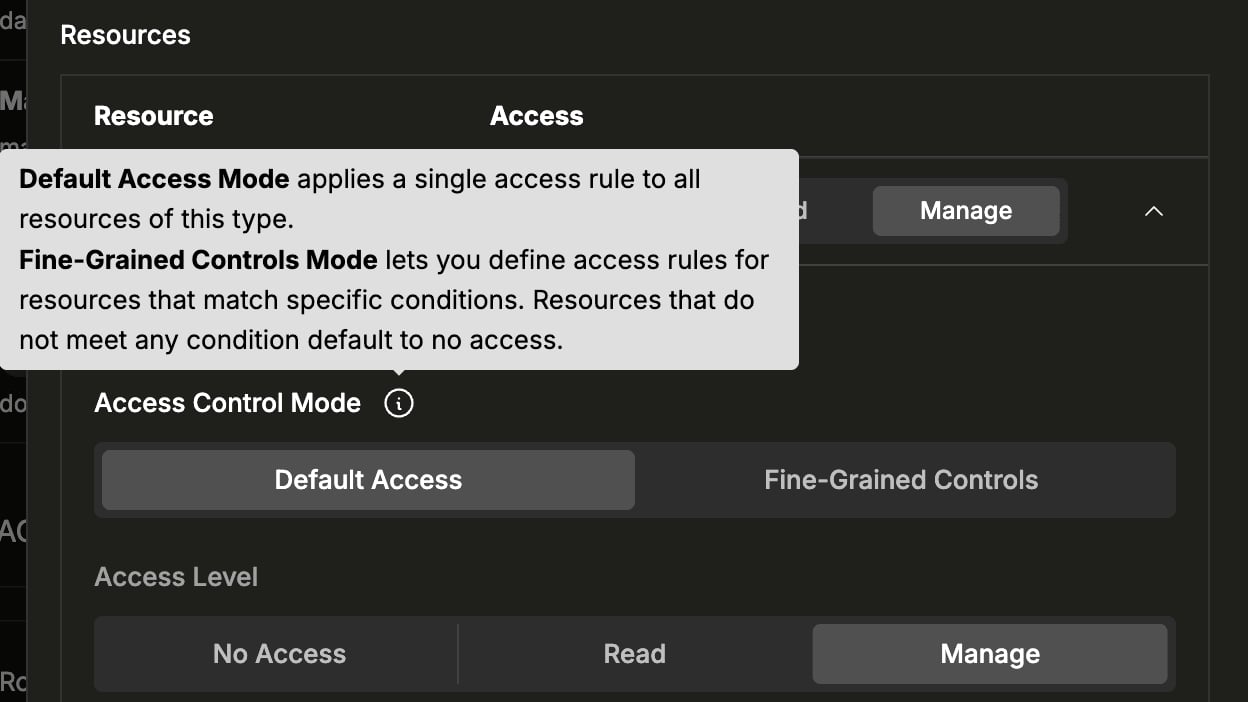
لكل نوع من الموارد وضع للتحكم في الوصول:- الوصول الافتراضي: يطبّق مستوى وصول واحدًا (لا يوجد وصول، أو قراءة، أو إدارة) على جميع الموارد من هذا النوع.
- ضوابط دقيقة: تتيح لك تعريف قواعد وصول تطابق موارد محددة بناءً على شرط معيّن. أما الموارد التي لا تطابق أي قاعدة، فلا يُسمح بالوصول إليها افتراضيًا.
تهيئة قواعد الوصول
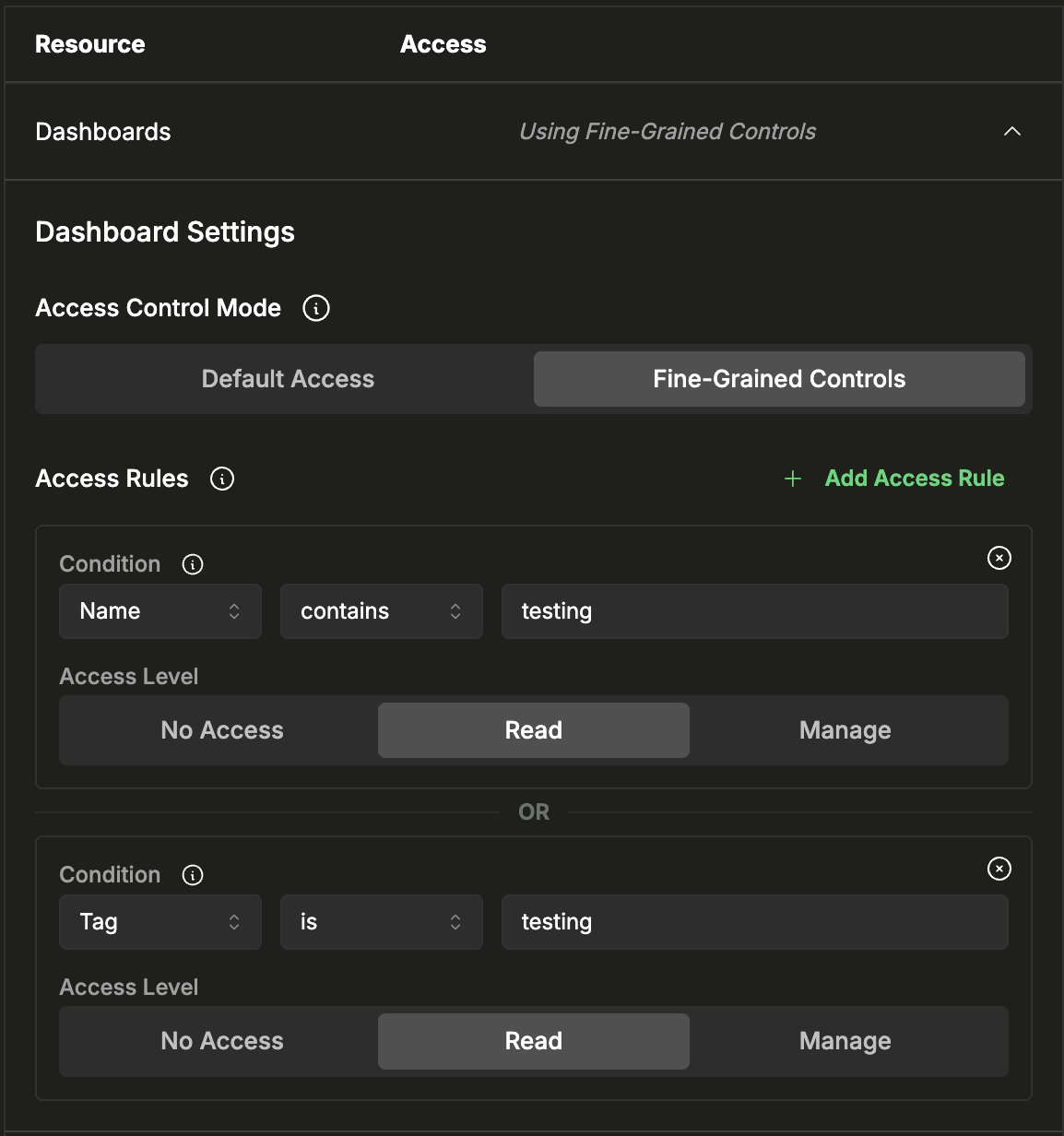
تتكوّن كل قاعدة وصول من شرط ومستوى وصول. وتطابق الشروط الموارد بناءً على خصائصها: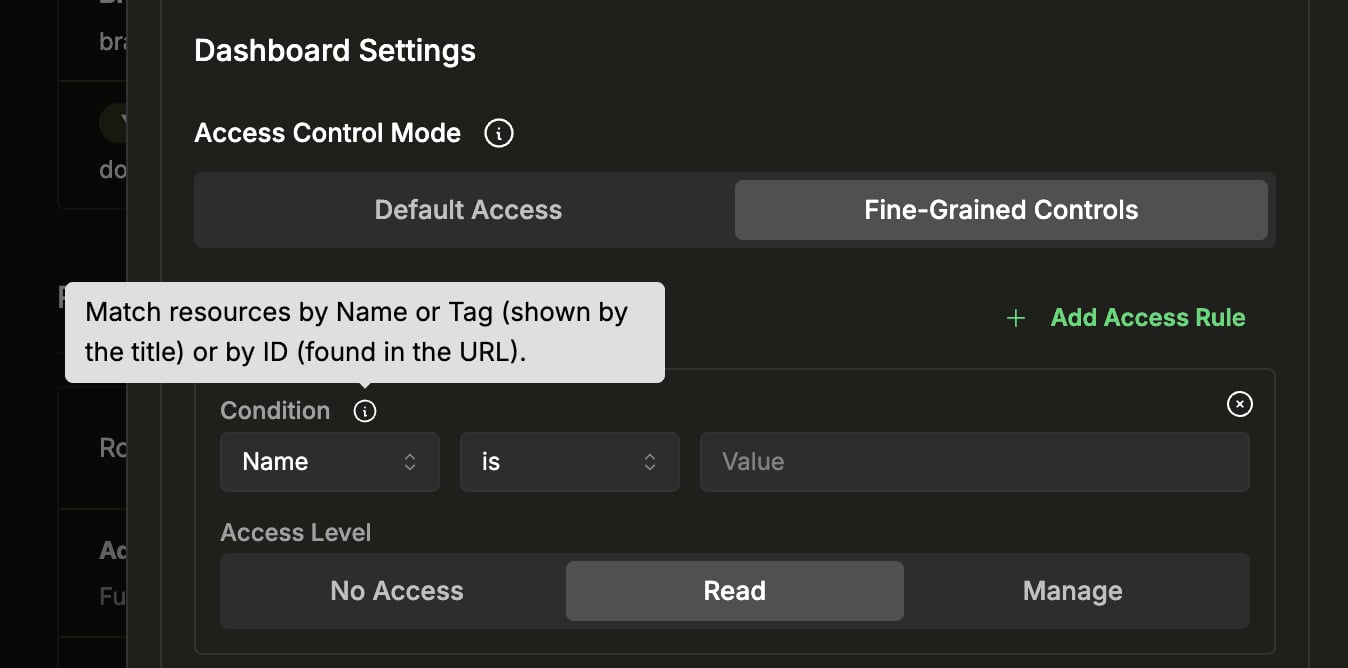
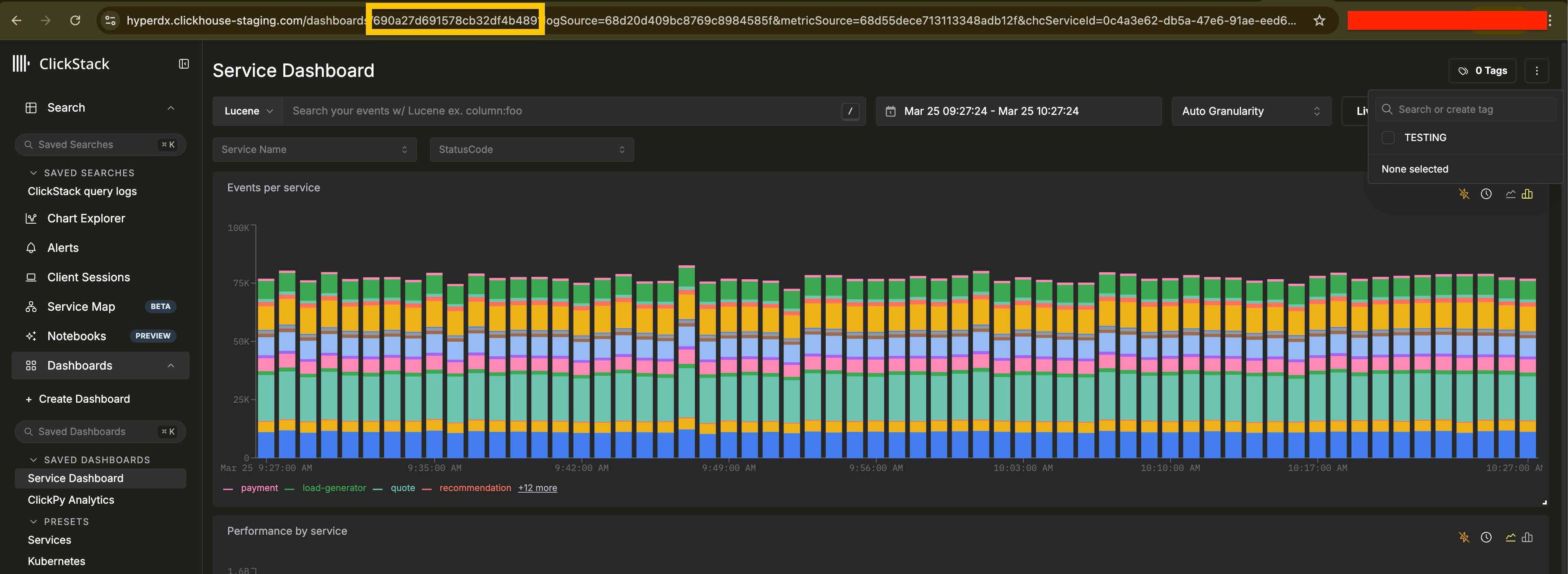
تُظهر لقطة الشاشة التالية معرّف لوحة المعلومات مُبرزًا في شريط عنوان URL، والوسم “TESTING” ظاهرًا في لوحة الوسوم (أعلى اليمين).
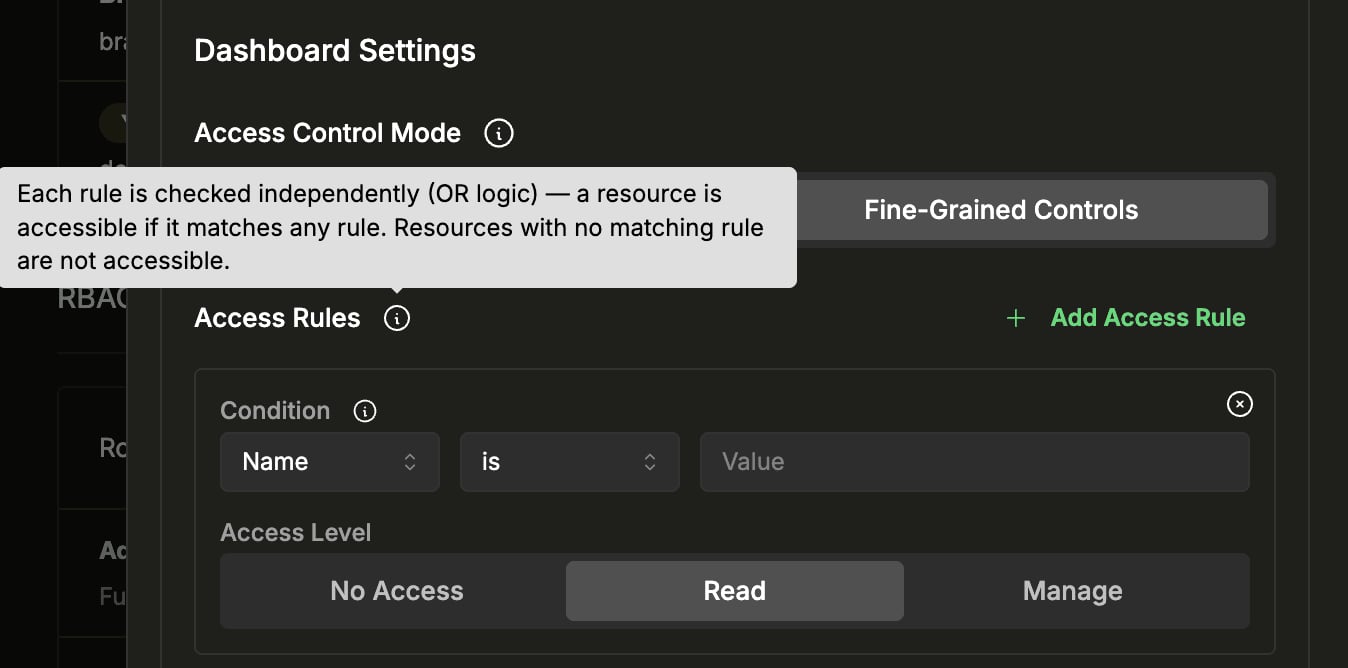
- Name
containstestingبمستوى الوصول قراءة - وسم
istestingبمستوى الوصول قراءة