

المتطلبات المسبقة
- خدمة ClickHouse Observability
- Docker لتشغيل أمثلة جامع البيانات، أو عملية نشر قائمة لـ OpenTelemetry Collector Contrib
- لسجلاتك الخاصة: ملفات syslog وصلاحية تتيح لجامع البيانات قراءتها
- للعرض التوضيحي: الأداة
curlلتنزيل العينة
بيانات الاتصال
- مُدار بالكامل
- مُدار ذاتيًا
افتح ClickHouse Observability وانتقل إلى إعدادات الفريق ← البيانات ← بيانات القياس عن بُعد المُدارة، ثم انسخ نقطة نهاية OTLP عبر HTTP ومفتاح API الخاصين بك. يمكنك استخدام نسخ بيانات الاتصال لنسخ الإعدادات، أو إظهار المفتاح لعرض المفتاح المخفي.
/v1/logs؛ إذ يُلحق المُصدِّر مسار الإشارة تلقائيًا.http://host.docker.internal:4318. تتضمن أوامر Docker أدناه مطابقة المضيف.
التكامل مع المضيفات الموجودة
1
حدّد موقع ملف syslog لديك
من المواقع الشائعة عدّل المسار حسب الحاجة. إذا كان المضيف الذي يعمل بنظام Linux يكتب إلى systemd journal فقط، فاستخدم دليل Systemd/Journald. يقرأ هذا الدليل الملفات النصية، ولكنه لا يجمع مخزن السجلات الموحّد (unified log) في macOS.
/var/log/syslog على Ubuntu/Debian، و/var/log/messages على الأنظمة المبنية على RHEL، و/var/log/system.log للسجلات النصية في macOS. افحص الملف الموجود على المضيف لديك:2
تهيئة جامع البيانات
احفظ التهيئة المناسبة باسم يستخرج المستقبِل
host-logs.yaml، واخترها وفقًا لصيغة الطوابع الزمنية في ملفك. غيّر include إلى /var/log/host/messages أو /var/log/host/system.log عند الحاجة. ولا تُضِف ملفات أخرى إلا إذا كانت تستخدم الصيغة نفسها.- طوابع زمنية بصيغة ISO
- syslog التقليدي
للأسطر التي تبدأ بطابع زمني مثل
2026-10-15T12:34:56.123456+00:00:hostname وunit وpid (إن وُجد) وmessage، مع الاحتفاظ بالسطر الأصلي في Body. كما يضبط service.name على host-service وينسخ اسم المضيف إلى host.name. ولأن تنسيقات النص هذه لا تتضمن حقلًا لمستوى الخطورة، فإن هذه التهيئة لا تستنتج مستوى الخطورة من نص الرسالة.3
شغّل جامع البيانات
اضبط متغيرات الاتصال، ثم شغّل الأمر التالي من الدليل الذي يحتوي على على نظام macOS، استخدم
host-logs.yaml:-v /private/var/log:/var/log/host:ro واسمح لـ Docker Desktop بالوصول إلى ذلك الدليل. وتأكد من أن جامع البيانات يستطيع قراءة ملف السجل المحدد.أبقِ هذه الطرفية مفتوحة. عند ضبط start_at: end، يجمع المستقبِل الأسطر الجديدة المكتوبة بعد بدء التشغيل فقط. ولّد نشاطًا اعتياديًا يكتب إلى ملف السجل المحدد.4
تحقّق من السجلات
افتح صفحة بحث، واختر مصدر Logs، ثم طبّق عامل تصفية على
ServiceName:host-service، واختر Last 15 minutes. وسّع أحد السجلات لفحص اسم المضيف المُحلَّل والوحدة ومعرّف العملية (PID) والرسالة.مجموعة البيانات التجريبية
تحتوي العينة على 11,658 سطرًا من سجلات syslog تغطي 24 ساعة، وتشمل رسائل الإقلاع ونشاط SSH وعمليات الحظر التي ينفذها جدار الحماية والمهام المجدولة وعمليات إعادة تشغيل الخدمات.1
تنزيل العينة
2
تهيئة جامع البيانات التوضيحي
احفظ ما يلي باسم
host-logs-demo.yaml في دليل التنزيل:يُزيح تحويل الطوابع الزمنية المخصص للعرض التوضيحي فقط العينةَ لتقع تقريبًا ضمن آخر 24 ساعة، بحيث تنتهي قبل دقيقتين من وقت الإدخال. لسجلاتك الخاصة، استخدم إعدادات المضيفات الحالية للحفاظ على طوابعها الزمنية الأصلية.
3
تشغيل جامع البيانات التوضيحي
اضبط متغيرات الاتصال، ثم شغّل الأمر التالي من دليل التنزيل:أبقِ الطرفية مفتوحة ريثما ينتهي جامع البيانات من تصدير العينة، وراجع مخرجاته بحثًا عن أي أخطاء. لاحظ أن تشغيل حاوية جديدة مرة أخرى قد يؤدي إلى تكرار سجلات العينة.
4
التحقق من السجلات التوضيحية
افتح Search، واختر مصدر Logs الخاص بك، ثم صفِّ النتائج باستخدام 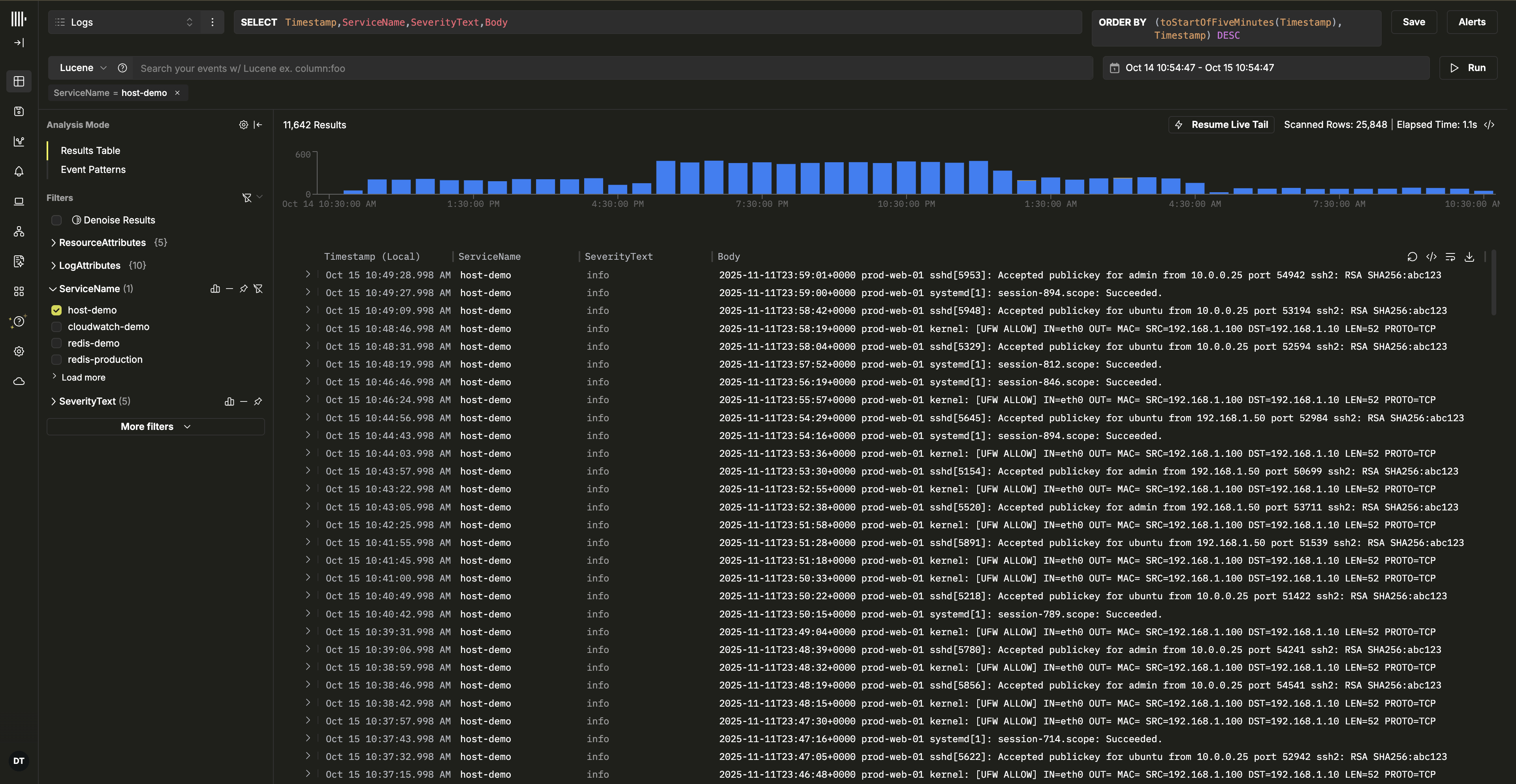
ServiceName:host-demo، واختر آخر يومين. وسّع أحد السجلات لفحص السمات المستخرجة منه. بعد التحقق من البيانات، أوقف جامع البيانات بالضغط على Ctrl+C.لوحات المعلومات والتصور المرئي
1
2
استيراد لوحة المعلومات
- افتح Dashboards وانقر على Import في الزاوية العلوية اليمنى.
- حمّل الملف
host-logs-dashboard.json. - اربط المخططات بمصدر Logs لديك، ثم انقر على Finish Import.

3
عرض لوحة المعلومات
تعرض لوحة المعلومات المستوردة سجلاتك ضمن النطاق الزمني المحدد. ولعزل العينة عن الخدمات الأخرى، يمكنك اختياريًا التصفية حسب 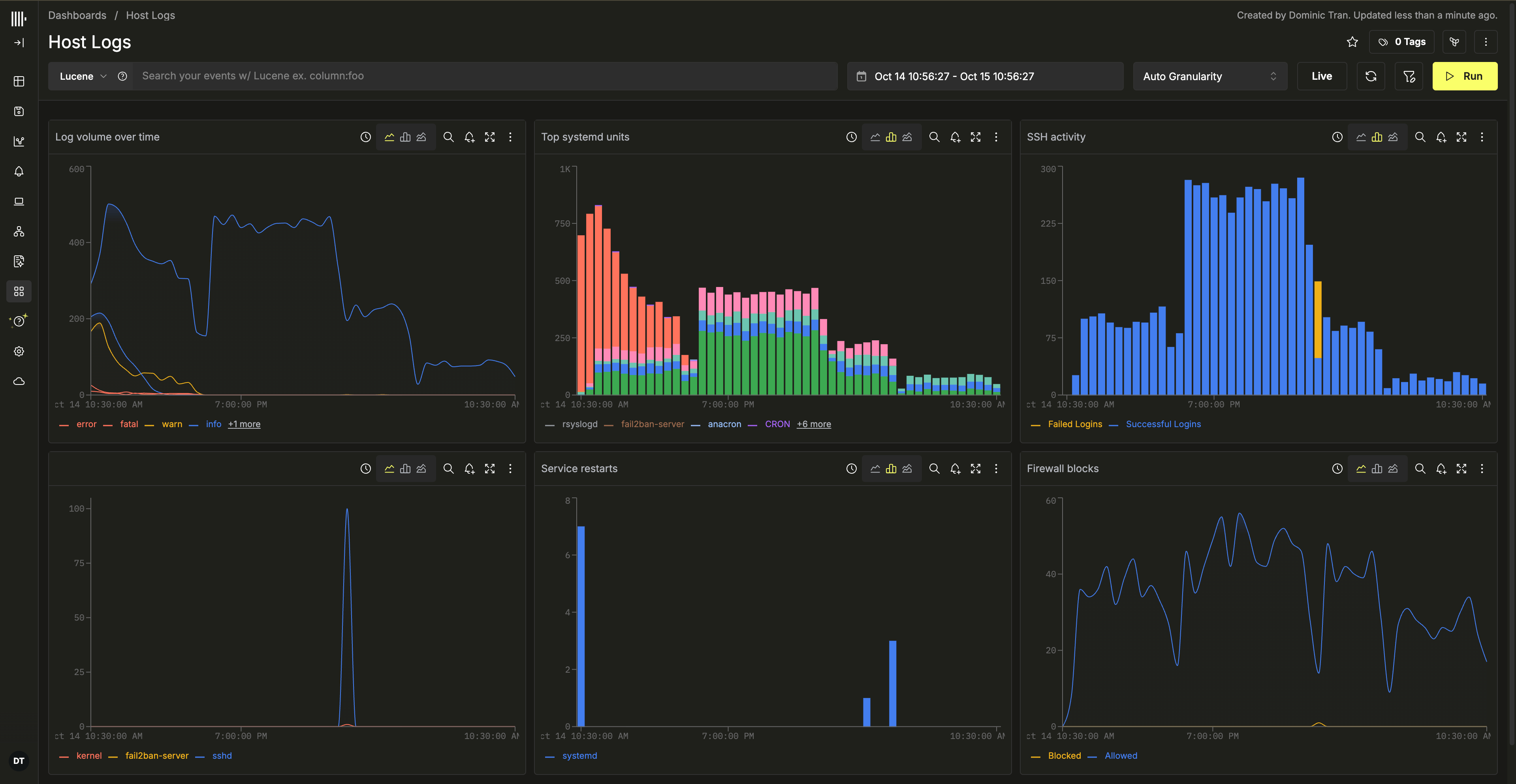
ServiceName:host-demo. اختر آخر يومين لعرض العينة كاملة.تتضمن لوحة المعلومات حجم بيانات السجلات، ووحدات النظام، ونشاط SSH، والاتصالات التي حظرها جدار الحماية، وعمليات إعادة تشغيل الخدمات. ويبقى مستوى الخطورة غير محدد ما لم يوفّره مسار الإدخال لديك.عند استخدام سجلاتك الخاصة، أزل
ServiceName = 'host-demo' AND من عوامل تصفية التجميع في مخططات نشاط SSH، وعمليات حظر جدار الحماية، والأحداث الأمنية إن وُجدت. ثم استخدم عامل تصفية اسم الخدمة في لوحة المعلومات لاختيار سجلات المضيف الخاصة بك.استكشاف الأخطاء وإصلاحها
تعذّر بدء تشغيل جامع البيانات
راجع طرفية جامع البيانات بحثًا عن أخطاء في الإعدادات. وتأكد من وجود ملف YAML في المسار المربوط، ومن تعيين متغيرات الاتصال في الطرفية التي تشغّل منها Docker.لا تظهر أي سجلات
- تأكد من وجود الملف على المضيف ومن أن مساره المربوط يطابق
include. - تحقق من صلاحيات الملف، وعلى macOS تحقق كذلك من إعدادات مشاركة الملفات في Docker Desktop.
- بالنسبة إلى السجلات الحية، أنشئ عناصر جديدة بعد بدء تشغيل جامع البيانات؛ إذ يتخطى الخيار
start_at: endالمحتوى الموجود مسبقًا. - راجع إخراج جامع البيانات بحثًا عن أخطاء المصادقة أو أخطاء التصدير.
- تحقق من مصدر Logs وعامل تصفية اسم الخدمة والنطاق الزمني. وفي العرض التوضيحي، اختر آخر يومين.
تعذّر التحليل النحوي للسجلات بشكل صحيح
قارن سطرًا من ملفك بصيغة الطابع الزمني المحددة. استخدم الإعدادات المطابقة، واضبط المنطقة الزمنية الخاصة بـ syslog التقليدي عند الحاجة. وتجنّب استخدام نمط glob واسع للملفات حتى لا تُجمع تنسيقات سجلات تطبيقات لا صلة لها بالأمر.الخطوات التالية
- أعدّ التنبيهات لرصد حالات فشل المصادقة أو أخطاء الخدمات.
- صفِّ البيانات حسب
host.nameأو حسب الـ attribute المُحلَّلunitلفحص مضيف أو خدمة بعينها. - راجع إرسال بيانات OpenTelemetry للاطلاع على إرشادات النشر.