

أنواع التنبيهات
يمكنك إنشاء التنبيهات من بحث محفوظ، أو مباشرةً من مستكشف المخططات، أو من مخطط ضمن لوحة معلومات محفوظة. تحسب تنبيهات البحث عدد الأحداث المطابقة، في حين تُقيّم تنبيهات المخططات القيم التي يحسبها المخطط.تنبيهات البحث
تتيح لك تنبيهات البحث إطلاق إشعارات بناءً على نتائج بحث محفوظ، وتساعدك على رصد الحالات التي تقع فيها أحداث أو أنماط معيّنة بوتيرة أعلى (أو أقل) من المتوقع. يُطلَق التنبيه عندما يتجاوز عدد النتائج المطابقة ضمن نافذة زمنية محددة عتبةً معيّنة أو ينخفض عنها. لإنشاء تنبيه بحث: لإنشاء تنبيه لبحث ما، يجب أن يكون البحث محفوظًا. يمكنك إنشاء التنبيه لبحث محفوظ مسبقًا، أو حفظ البحث أثناء إنشاء التنبيه. في المثال أدناه، نفترض أن البحث غير محفوظ.1
فتح مربع حوار إنشاء التنبيه
ابدأ بإدخال بحث ثم انقر على زر 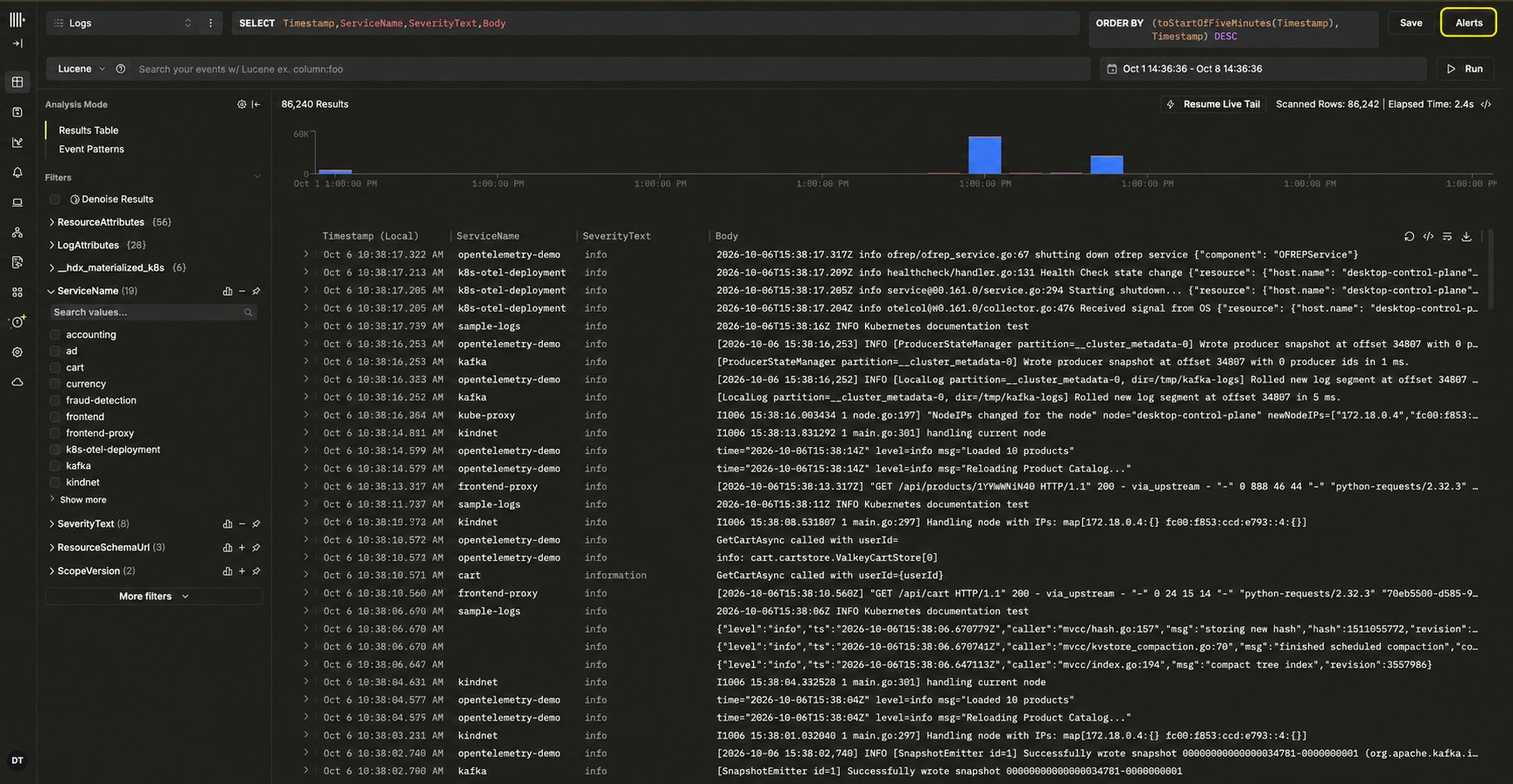
Alerts في الزاوية العلوية اليمنى من صفحة Search.2
إنشاء التنبيه
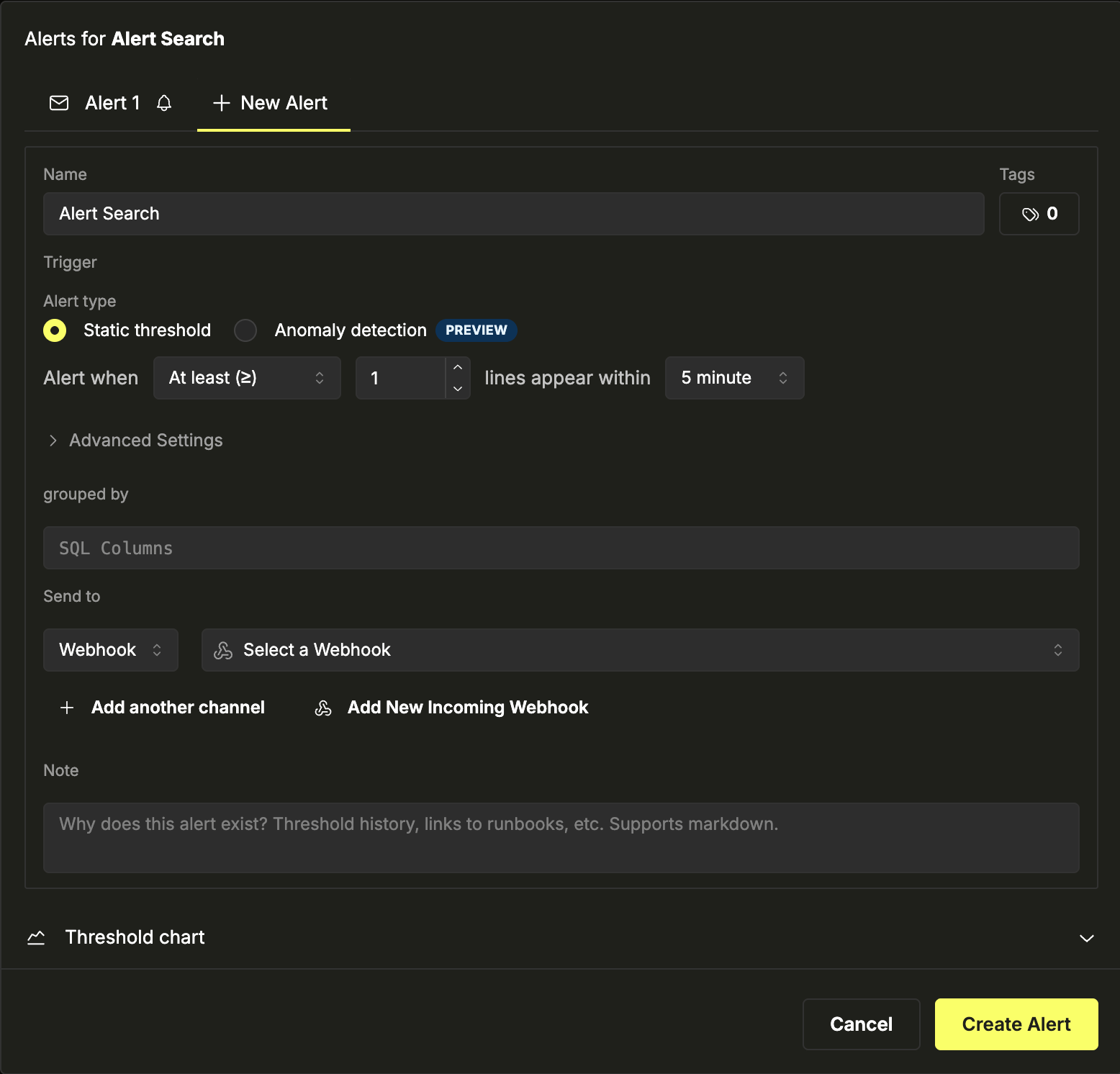
من لوحة إنشاء التنبيه، يمكنك: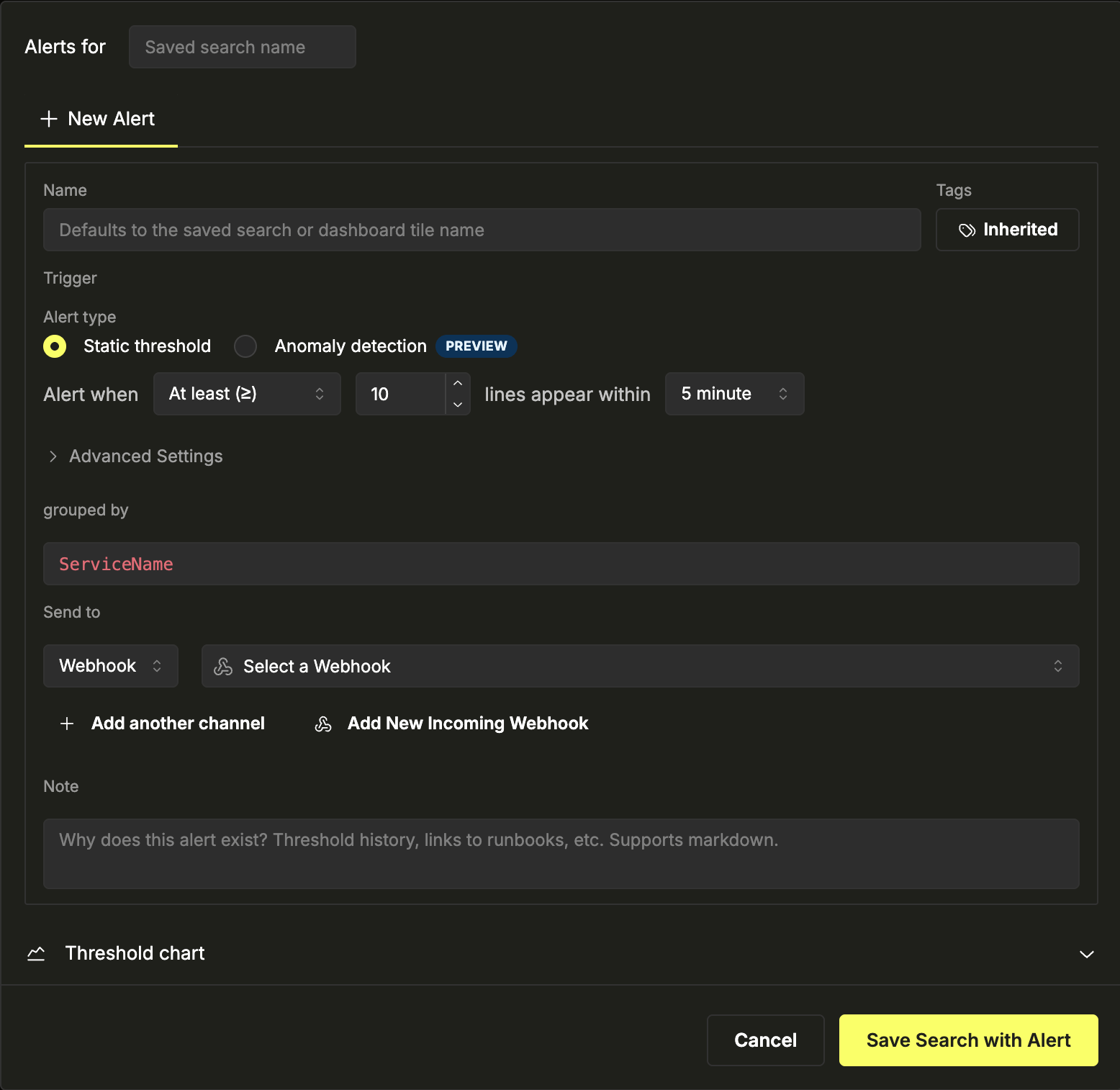
- تعيين اسم للبحث المحفوظ المرتبط بالتنبيه.
- اختيار عامل مقارنة، وعدد الأحداث المطابقة، ونافذة زمنية. على سبيل المثال، إطلاق التنبيه عند ظهور 10 أحداث مطابقة على الأقل خلال 5 دقائق.
- تحديد قيمة
grouped by. يتيح ذلك إخضاع البحث لعملية تجميع، مثلServiceName، ومن ثَمّ إطلاق عدة تنبيهات من البحث نفسه. - اختيار وجهة للإشعارات، مثل البريد الإلكتروني أو webhook. ويمكنك إضافة webhook جديد مباشرةً من هذه الواجهة. راجع إضافة webhook لمزيد من التفاصيل.
تنبيهات مستكشف المخططات
أنشئ تنبيهًا مباشرةً في مستكشف المخططات لمراقبة مخطط دون الحاجة إلى إضافته إلى لوحة معلومات.1
إنشاء المخطط
اختر Chart explorer من الشريط الجانبي، واستخدم نوع المخطط Time Series. اختر مصدر بيانات، ثم هيّئ التجميع وعوامل التصفية والتجميع حسب الحقول التي تريد مراقبتها. على سبيل المثال، احسب عدد سجلات الأخطاء وجمّعها حسب
ServiceName لتقييم كل خدمة على حدة.اختر Run وراجع النتائج قبل تهيئة التنبيه.2
تهيئة التنبيه
اختر Add alert. لتنبيه من نوع Static threshold، هيّئ ما يلي: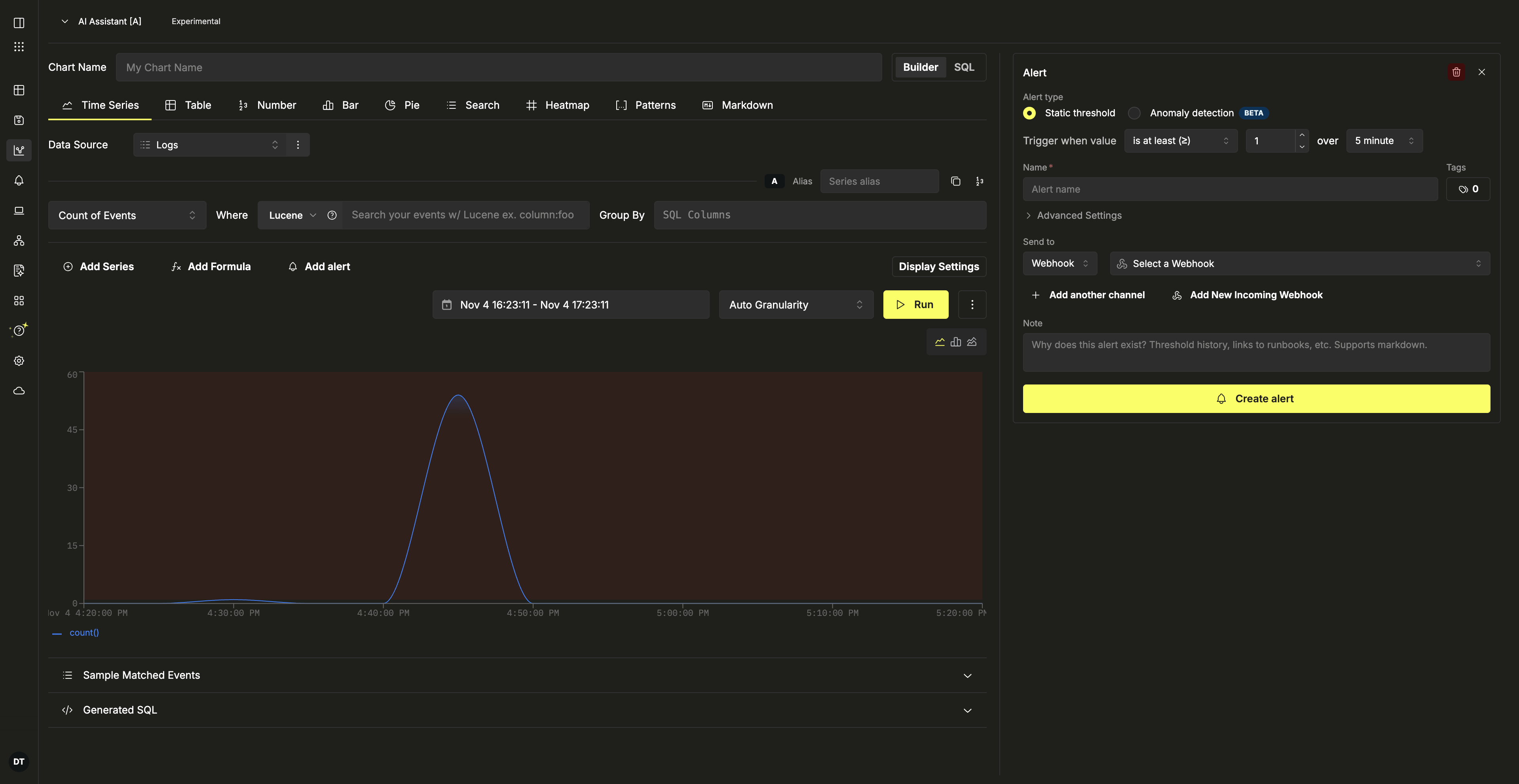
- Trigger when value: اختر عامل المقارنة والعتبة.
- over: اختر النافذة الزمنية للتقييم، مثل 5 دقائق.
- Name: امنح التنبيه اسمًا وصفيًا.
- Send to: اختر وجهة بريد إلكتروني أو webhook. لإنشاء webhook، راجع إضافة webhook.
3
إنشاء التنبيه وإدارته
اختر Create alert لحفظه، دون الحاجة إلى حفظ لوحة معلومات أولًا.افتح Alerts من الشريط الجانبي واختر التنبيه لعرض تفاصيله، بما في ذلك شرطه ووجهة الإشعارات والمخطط وسجل التقييم.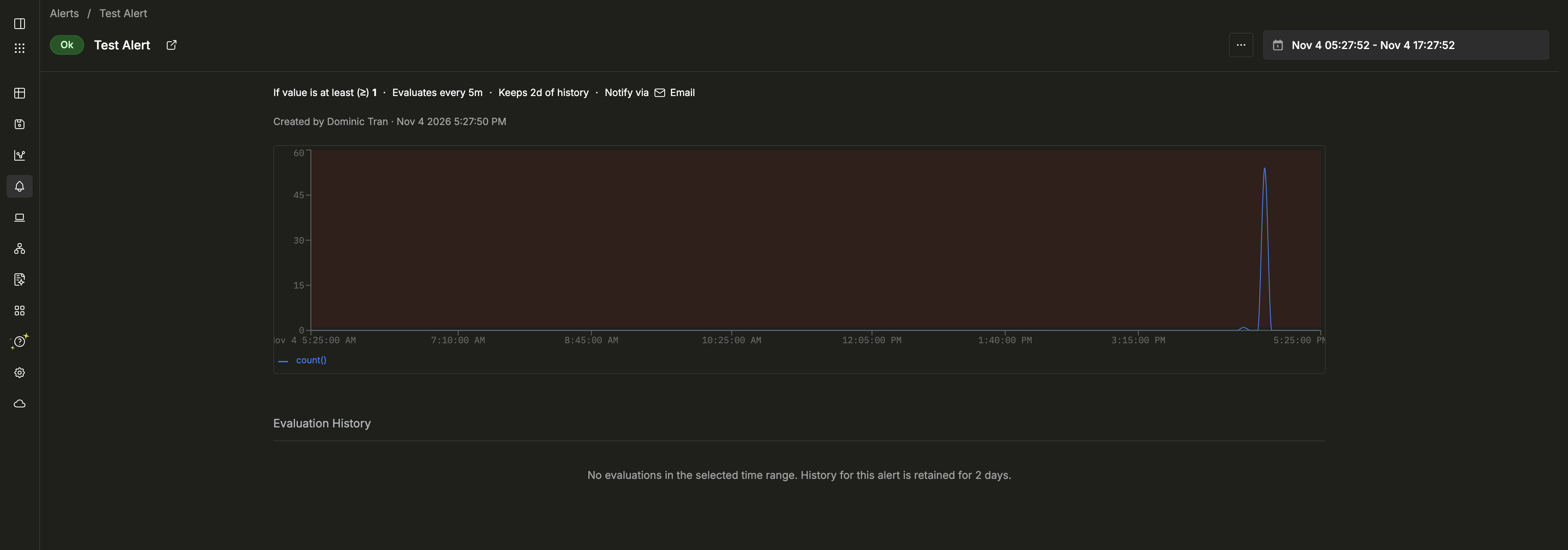
تنبيهات مخططات لوحة المعلومات
توسّع تنبيهات لوحة المعلومات نطاق التنبيهات ليشمل المخططات. يمكنك إنشاء تنبيه قائم على مخطط مباشرةً من لوحة معلومات محفوظة، مع الاستفادة من عمليات التجميع الكاملة في SQL ودوال ClickHouse لإجراء العمليات الحسابية المتقدمة. عندما يتجاوز مقياس ما عتبة محددة، يُطلَق التنبيه تلقائيًا، مما يتيح لك مراقبة مؤشرات الأداء الرئيسية (KPIs) أو زمن الاستجابة أو غيرها من المقاييس الرئيسية على مدار الوقت.لإنشاء تنبيه لتصور على لوحة معلومات، يجب حفظ لوحة المعلومات أولًا.
1
افتح مربع حوار تعديل المخطط
انقر على أيقونة الجرس Add alert في شريط أدوات المخطط لفتح مربع حوار تعديل المخطط.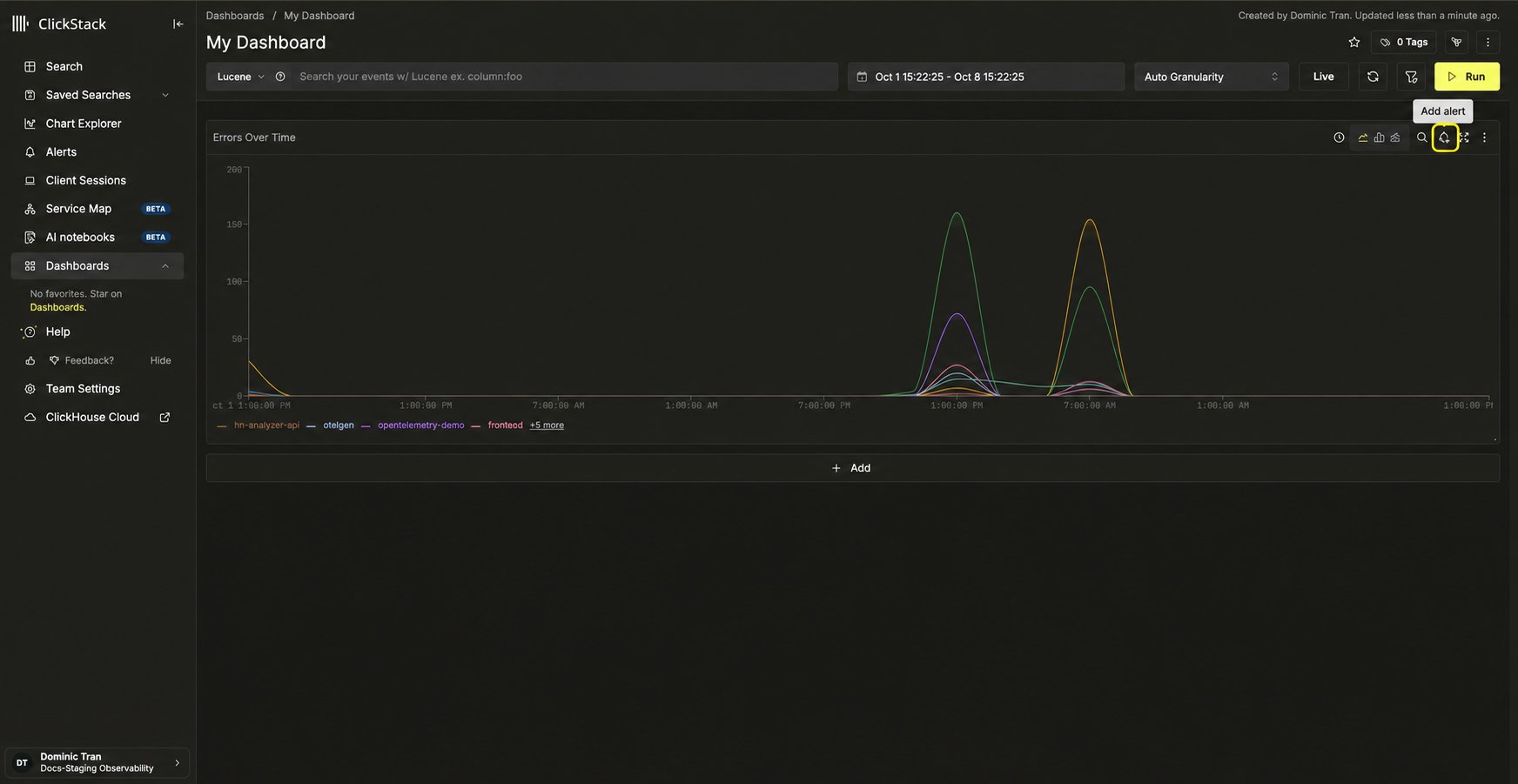
2
أضف التنبيه
اختر Add alert.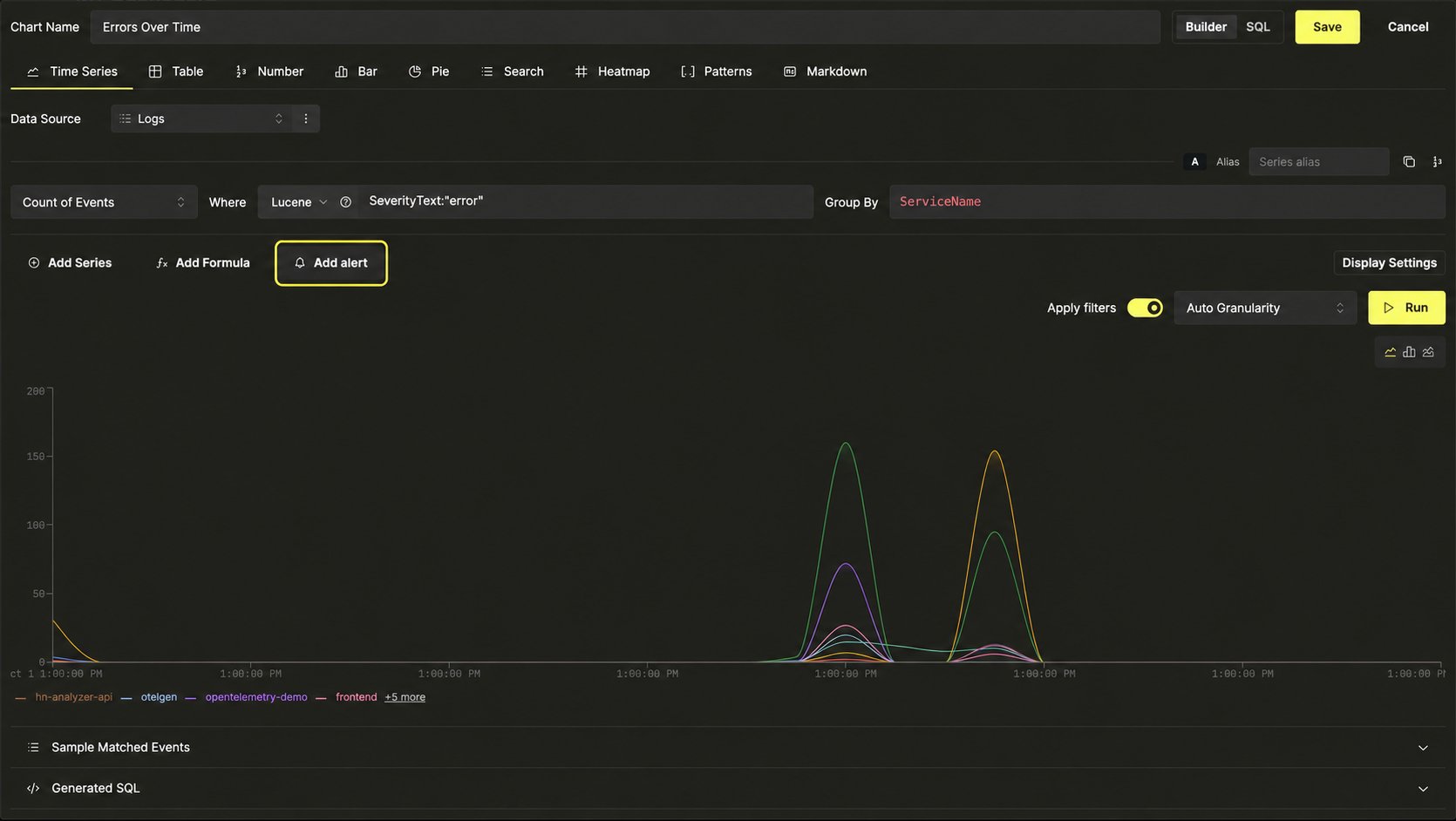
3
حدّد شروط التنبيه
حدّد الشرط (
>=، >، <=، <، =، !=، <= x >=، > or <)، والعتبة، والمدة، وwebhook. تحدد المدة هنا أيضًا عدد مرات إطلاق التنبيه.إضافة webhook
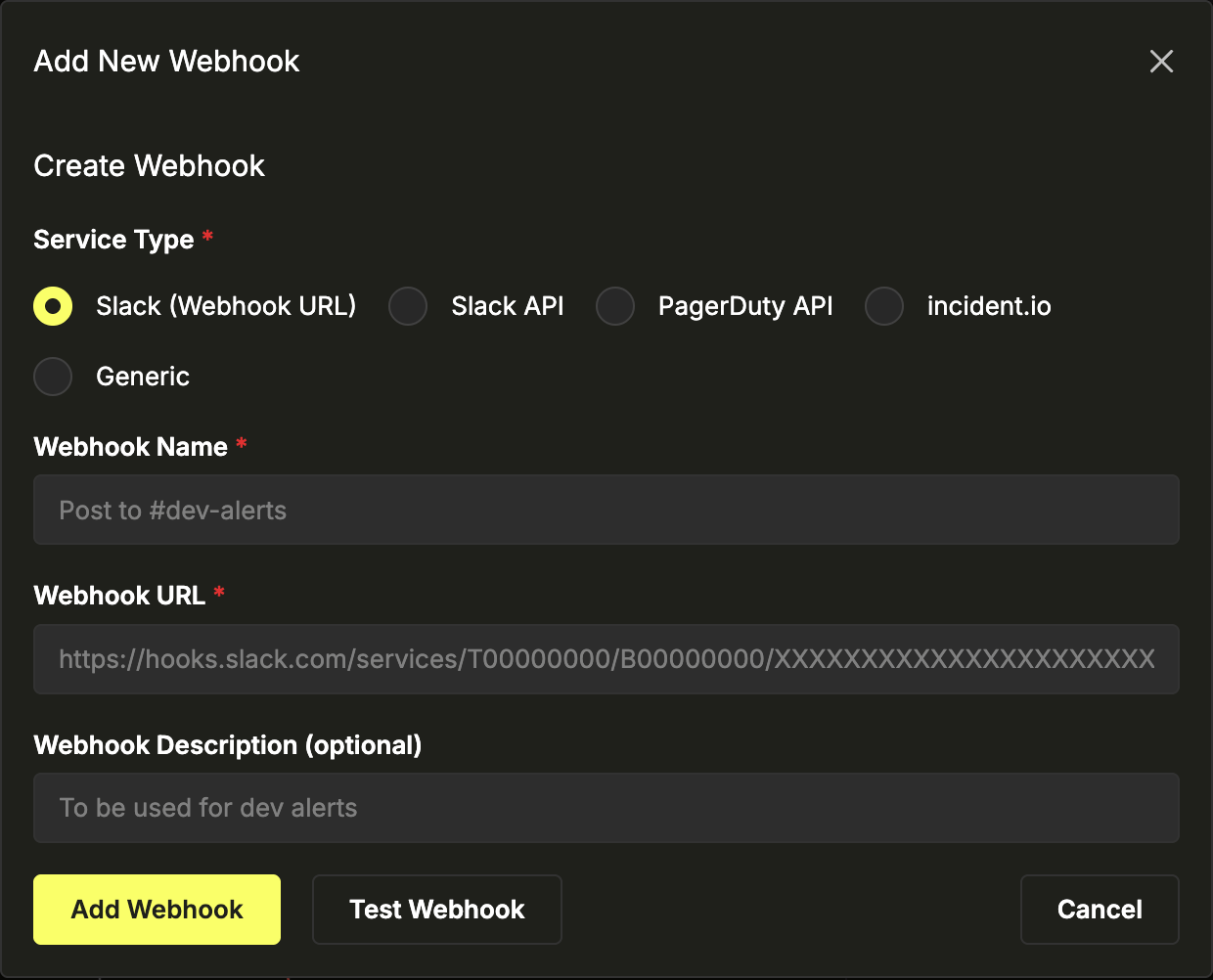
عند إنشاء تنبيه، يمكنك إما استخدام webhook موجود أو إنشاء webhook جديد. وبعد إنشائه، يصبح الـ webhook متاحًا لإعادة استخدامه في التنبيهات الأخرى. يمكن إنشاء webhook لأنواع خدمات مختلفة، منها Slack وPagerDuty، إضافةً إلى الأهداف العامة. في لوحة التنبيه، اختر Add New Incoming Webhook لإنشاء وجهة للإشعارات.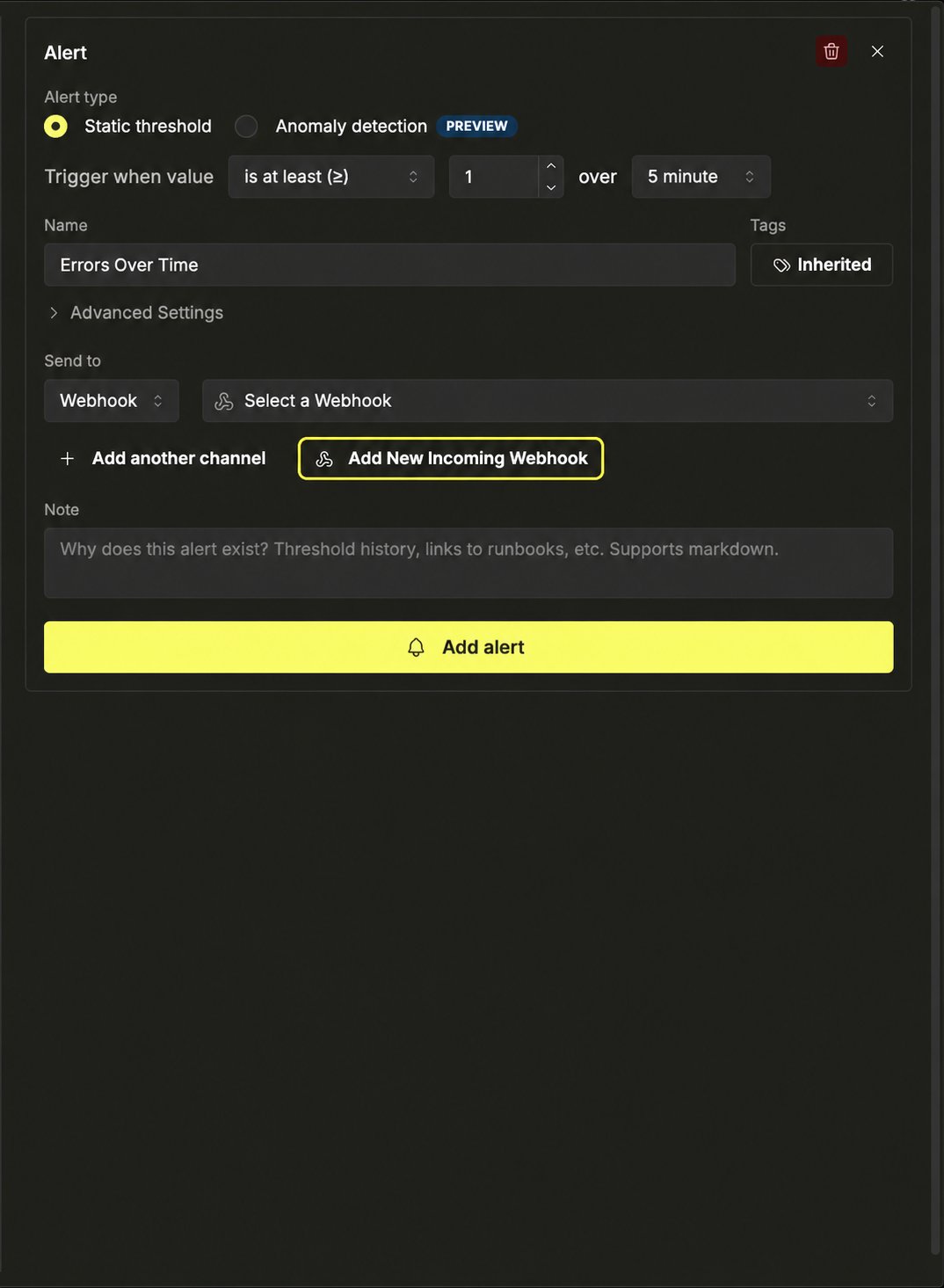
تكاملات أنواع الخدمات
تتكامل التنبيهات مباشرةً ودون أي إعداد إضافي مع أنواع الخدمات التالية:- Slack: إرسال الإشعارات مباشرةً إلى قناة عبر webhook أو واجهة برمجة التطبيقات.
- PagerDuty: توجيه الحوادث إلى فرق المناوبة عبر واجهة برمجة تطبيقات PagerDuty.
- incident.io: إرسال التنبيهات إلى incident.io.
- Generic: ربط التنبيهات بأي نظام أو سير عمل مخصص عبر webhook عام.
تكاملات متاحة في ClickHouse Cloud فقطتكاملا Slack API وPagerDuty مدعومان في ClickHouse Cloud فقط.
- Webhook URL. مثال:
https://hooks.slack.com/services/<unique_path>. راجع وثائق Slack لمزيد من التفاصيل.
- رمز بوت Slack. راجع وثائق Slack لمزيد من التفاصيل.
- مفتاح تكامل PagerDuty. راجع وثائق PagerDuty لمزيد من التفاصيل.
- Webhook URL
- ترويسات webhook (اختياري)
- متن webhook (اختياري). المتن قالب Handlebars، ويمكنه، إلى جانب
{{title}}و{{body}}و{{link}}، استخدام متغيرات تصف التنبيه وعملية إطلاقه، مثل{{alertId}}و{{status}}و{{value}}و{{threshold}}و{{groupKey}}. راجع متغيرات قالب webhook للتنبيهات للاطلاع على القائمة الكاملة.
إدارة التنبيهات
اختر Alerts من الشريط الجانبي الأيسر لإدارة التنبيهات. يمكنك البحث بالاسم والتصفية حسب الحالة أو المصدر أو النوع.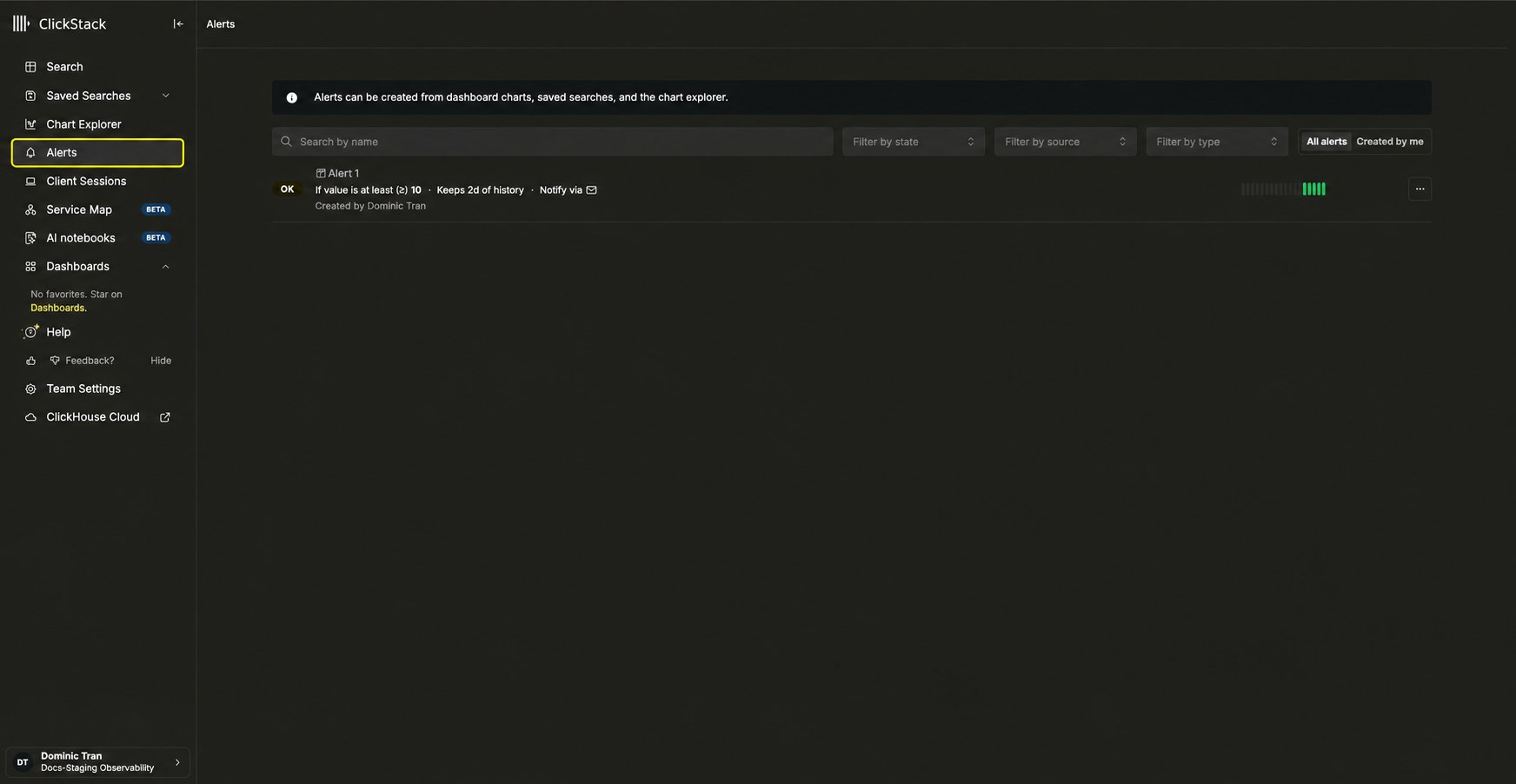
- الشريط الأحمر: تحقق شرط العتبة في هذا التقييم وانطلق التنبيه (أُرسل إشعار)
- الشريط الأخضر: قُيِّم التنبيه دون أن يتحقق شرط العتبة (لم يُرسل أي إشعار)
حذف تنبيه
لإزالة تنبيه من مخطط، افتح محرر المخطط واختر Edit alert. ثم انقر على أيقونة سلة المهملات في الزاوية العلوية اليمنى من لوحة التنبيه.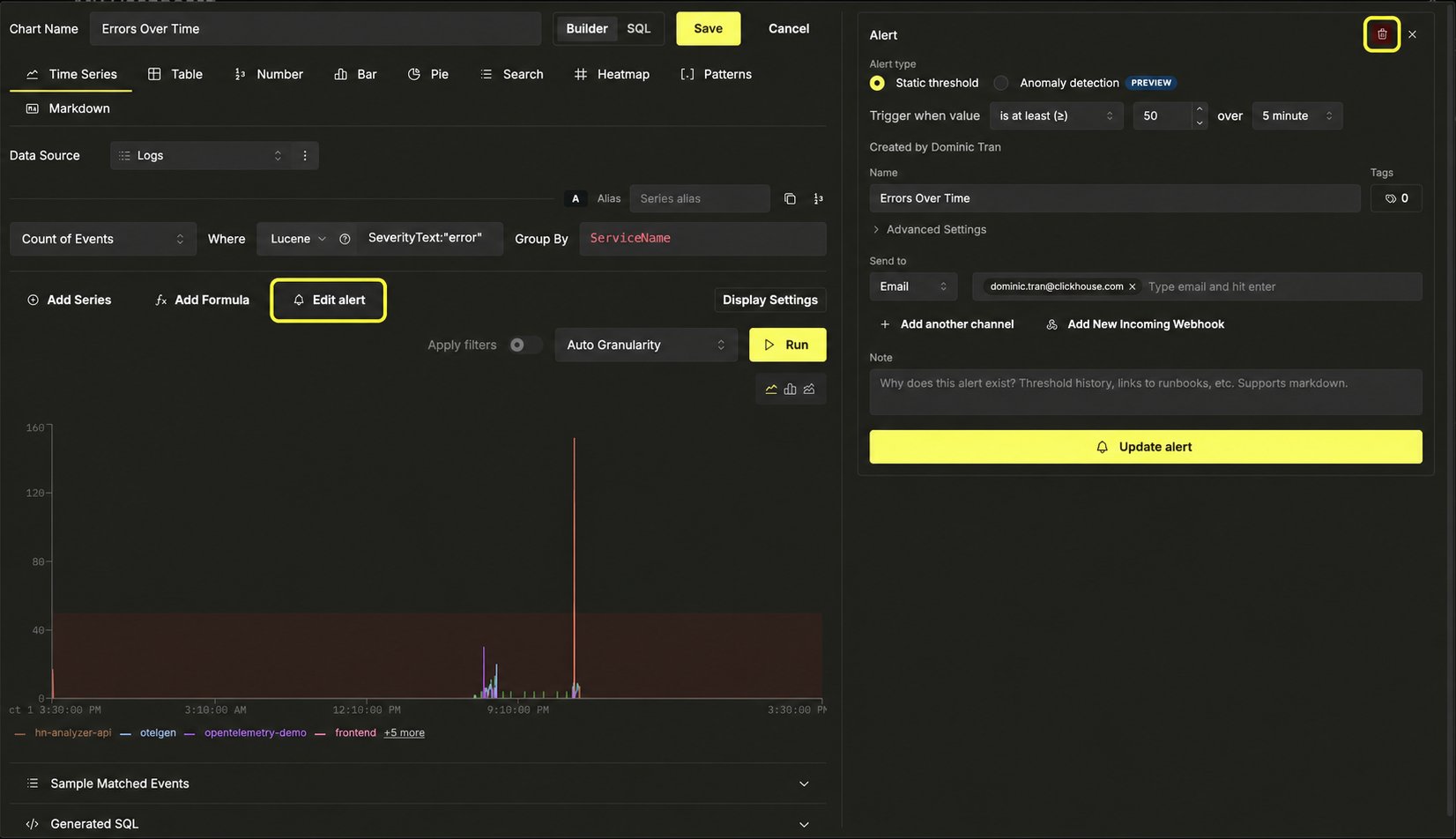
تنبيهات المخططات المستندة إلى SQL
تتيح لك تنبيهات المخططات المستندة إلى SQL كتابة أي استعلام بلغة ClickHouse SQL لتحديد شروط التنبيه، مما يمنحك تحكمًا كاملًا في التصفية والتجميع والعمليات الحسابية؛ فكل ما يمكن التعبير عنه بلغة SQL يمكن تحويله إلى تنبيه.أنواع المخططات المدعومة
تتوفر التنبيهات المستندة إلى SQL لثلاثة من أنواع عرض المخططات:
لا تدعم أنواع المخططات الأخرى المستندة إلى SQL (مثل الجدول والمخطط الدائري والخريطة الحرارية وغيرها) التنبيهات.
إنشاء تنبيه SQL
لإنشاء تنبيه على مخطط قائم على SQL:1
أنشئ مخططًا قائمًا على SQL في لوحة معلومات أو افتح مخططًا موجودًا
من لوحة معلومات محفوظة، يمكنك إما إنشاء مخطط جديد باستخدام وضع المخطط SQL، أو فتح مخطط موجود قائم على SQL لتحريره.اختر Line أو Stacked Bar أو Number نوعًا للعرض.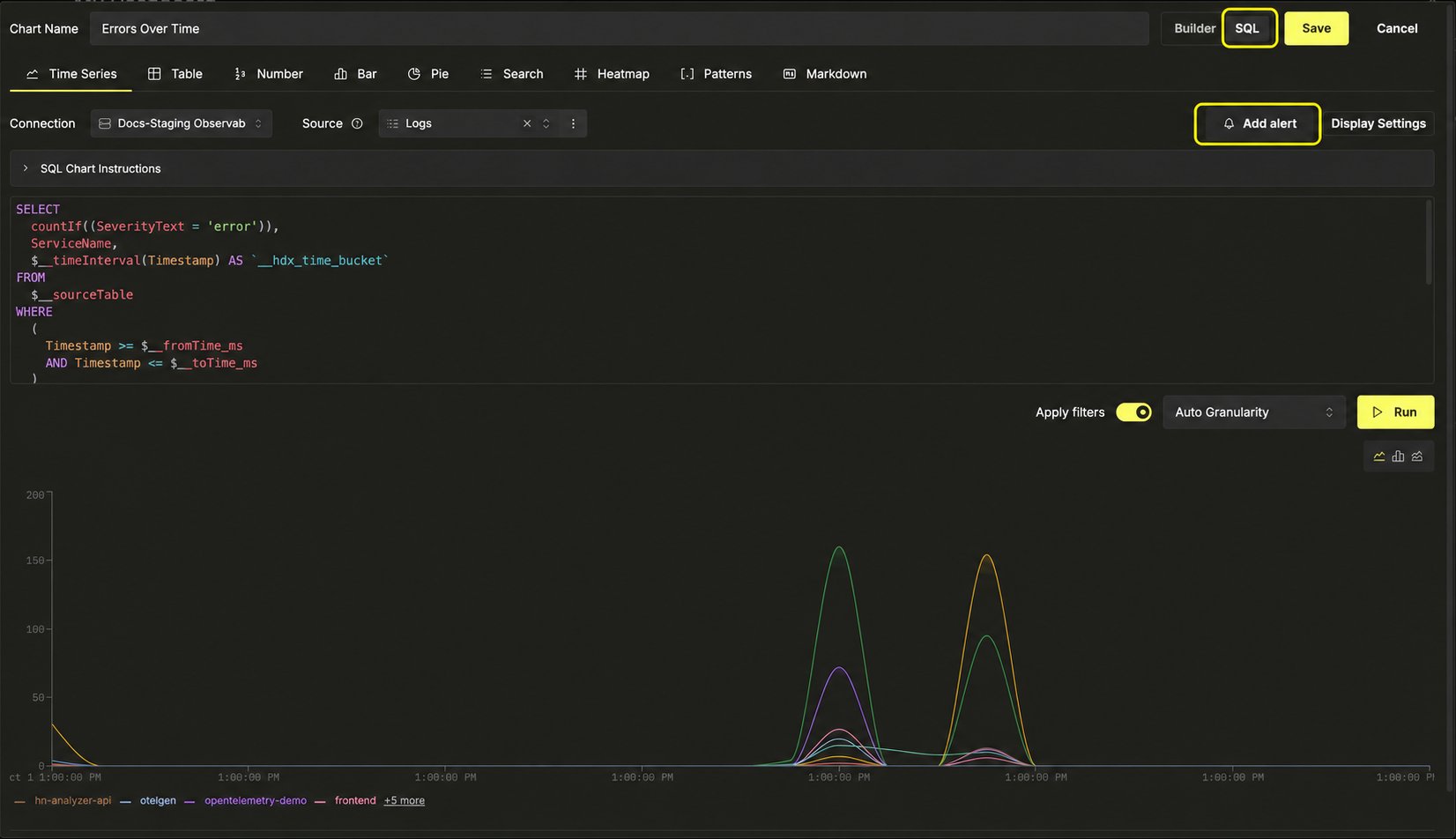
2
أضف التنبيه
اختر Add alert من قسم التنبيهات في محرر المخطط، ثم اضبط ما يلي: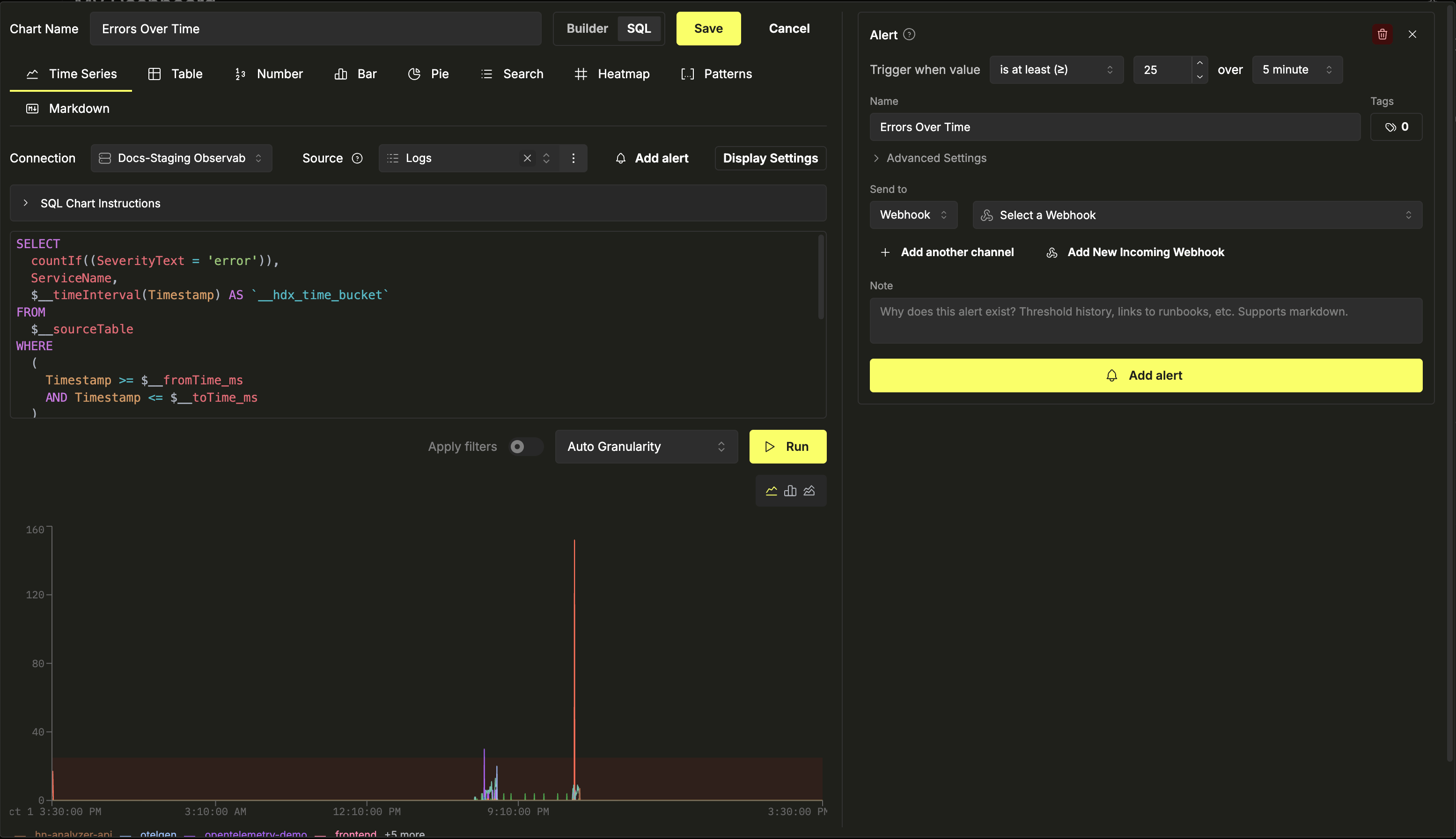
- Threshold type:
>=(أكبر من أو يساوي)، أو>(أكبر من)، أو<=(أصغر من أو يساوي)، أو<(أصغر من)، أو=(يساوي)، أو!=(لا يساوي)، أو≤ x ≤(بين)، أو< or >(خارج النطاق) - Threshold value: القيمة الرقمية التي يُقارَن بها
- Interval: معدّل تقييم التنبيه (5m أو 15m أو 30m أو 1h أو 6h أو 12h أو 1d). ويحدد أيضًا النافذة الزمنية لكل عملية تقييم.
- Webhook: قناة الإشعارات المستخدمة عند انطلاق التنبيه. راجع إضافة webhook.
3
احفظ لوحة المعلومات
احفظ لوحة المعلومات لتفعيل التنبيه، وسيبدأ تقييمه وفق الفاصل الزمني المهيأ.
كيفية تفسير نتائج الاستعلام
يفحص نظام التنبيهات الأعمدة التي يُعيدها استعلام SQL الخاص بك لتحديد القيمة التي ستُقارَن بالعتبة.- عمود القيمة: يُستخدم آخر عمود رقمي في عبارة
SELECTقيمةً للتنبيه. وإذا أعاد استعلامك عدة أعمدة رقمية (مثلcount, avg_latency, p99_latency)، فلن يُقارَن بالعتبة إلا العمود الأخير (p99_latency). - عمود الطابع الزمني: في مخططات time-series (المخطط الخطي والمخطط الشريطي المكدّس)، يَعُدّ النظامُ عمودَ Date/DateTime في نتائجك الفترةَ الزمنية (أي المحور السيني في مخطط time-series). وتُقيَّم قيمة العمود في كل فترة زمنية مقابل العتبة على نحو مستقل، فإذا تجاوزت القيمة في أي فترة زمنية العتبةَ المُهيَّأة، يُطلَق التنبيه.
- أعمدة المجموعات: تُعامَل أي أعمدة غير رقمية وليست أعمدة طوابع زمنية (مثل
ServiceNameوEnvironment) بوصفها أبعادًا للتجميع. وعند وجود مجموعات، تُتتبَّع كل تركيبة مميزة من قيم المجموعات ويُصدَر التنبيه لها على حدة. وتُرسِل الخدمة تنبيهًا لكل مجموعة تتجاوز قيمتها العتبة المُهيَّأة. علمًا بأن المجموعات لا تتوفر إلا في مخططات time-series.
معلمات الاستعلام والماكرو
تدعم استعلامات تنبيهات SQL معلمات القالب والماكرو التي تُستبدَل تلقائيًا في وقت التقييم، وهي المعلمات والماكرو نفسها المتاحة عند إنشاء مخطط قائم على SQL.المعلمات المطلوبة والموصى بها
يجب أن تتضمن الاستعلامات المستخدمة في تنبيهات المخططات الخطية أو المخططات الشريطية المكدّسة معامل فاصل زمني أو ماكرو ({intervalSeconds:Int64} أو {intervalMilliseconds:Int64} أو $__timeInterval(col) أو $__timeInterval_ms(col)). وعند تنفيذ التنبيه، يُستبدَل بالدورة الزمنية المهيأة للتنبيه.
ينبغي أن تتضمن الاستعلامات المستخدمة في التنبيهات عامل تصفية للنطاق الزمني ({startDateMilliseconds:Int64} و{endDateMilliseconds:Int64}، أو $__timeFilter(col)، وغيرها). وسواء احتوى الاستعلام على عامل تصفية للنطاق الزمني أم لا، يُنفَّذ استعلام التنبيه على الدورة الزمنية المهيأة للتنبيه. وفي حال غياب عامل تصفية للنطاق الزمني، سيقرأ الاستعلام النطاق الزمني الكامل المتاح في الجدول المصدر في كل مرة يُنفَّذ فيها.
أمثلة على استعلامات التنبيه
معدل الأخطاء لكل خدمة (time-series)
يُطلَق التنبيه عندما يبلغ معدل الأخطاء في أي خدمة 5% على الأقل، بشرط وجود أكثر من 10 طلبات خلال فترة التنبيه، وذلك لتفادي التنبيهات المزعجة للخدمات ذات حركة المرور المنخفضة.>= 5 (ينطلق التنبيه عندما يبلغ معدل الأخطاء 5%)
في هذا الاستعلام، يُعدّ ServiceName عمودًا غير رقمي وليس عمود طابع زمني، لذا تُتتبَّع كل خدمة بوصفها مجموعة تنبيه منفصلة، وينطلق التنبيه لكل خدمة على حدة.
اكتشاف الحالات الشاذة باستخدام متوسط متأخر (time-series)
أنشئ تنبيهًا عندما تتجاوز أعداد مرات ظهور error المتوسطَ المتحرك بأكثر من انحرافين معياريين. يرصد هذا الأسلوب الارتفاعات المفاجئة قياسًا إلى القيمة المرجعية للسلوك الأخير، بدلًا من الاعتماد على عتبة ثابتة.> 0 (ينطلق التنبيه عند رصد أخطاء زائدة تتجاوز القيمة المرجعية المتحركة)
لاحظ أن الاستعلام يجلب 30 فاصلًا زمنيًا قبل بداية نطاق التاريخ لتهيئة حسابات النافذة المتحركة، ثم يصفّي الإخراج النهائي ليقتصر على نافذة التقييم فقط.
سيناريوهات التنبيه الشائعة
فيما يلي بعض سيناريوهات التنبيه الشائعة التي يمكنك تهيئتها: الأخطاء: نوصي بإعداد تنبيهات لعمليات البحث المحفوظة الافتراضيةAll Error Events وHTTP Status >= 400 لتلقي إشعار عند
حدوث عدد مفرط من الأخطاء.
العمليات البطيئة: يمكنك إعداد بحث عن العمليات البطيئة (مثل
duration:>5000)، ثم إطلاق تنبيه عند تجاوز عدد العمليات البطيئة
الحدّ المقبول.
أحداث المستخدمين: يمكنك أيضًا إعداد تنبيهات للفرق التي تتعامل مباشرةً مع العملاء
لتلقي إشعار عند تسجيل مستخدمين جدد أو عند تنفيذ مستخدمٍ إجراءً مهمًّا.