الخلاصةيوضح هذا الدليل كيفية تصدير بيانات القياس عن بُعد من Odigos إلى ClickHouse Observability. ستتعلم في هذا الدليل كيفية:
- نشر Odigos على Kubernetes باستخدام Helm
- إضافة المصادر في واجهة UI الخاصة بـ Odigos
- إضافة وجهة OTLP HTTP موجّهة إلى ClickHouse Observability
- التحقق من وصول السجلات والمقاييس وبيانات التتبّع إلى ClickHouse Observability
ما هو Odigos؟
Odigos هو مستوى تحكم لإضافة أدوات الرصد في Kubernetes والأجهزة الافتراضية (VMs)، ويزوّد التطبيقات بأدوات جمع بيانات الرصد انطلاقًا من النواة باستخدام eBPF. ولأن عملية الجمع تجري داخل النواة، يظل العبء الإضافي على التطبيقات منخفضًا مع الحفاظ على مستوى عالٍ من الرؤية. وبذلك تحصل على بيانات تتبّع ومقاييس وسجلات وملفات تعريف أداء من OpenTelemetry ملائمة لبيئات الإنتاج، دون الحاجة إلى تضمين وكلاء جدد في شفرة التطبيق أو انتظار ترقيات المكتبات في كل خدمة. وطبقة eBPF هذه هي ما يتيح الحصول على بيانات قياس عن بُعد عميقة ومتّسقة على نطاق واسع، إذ يستطيع Odigos تفعيل أدوات رصد أعمق وتعطيلها تلقائيًا عند الحاجة للمساعدة في تصحيح الأخطاء واستكشاف المشكلات وإصلاحها:- سياق على مستوى الشيفرة — سمات مرتبطة بالدوال وسلوك بيئة التشغيل
- حركة مرور HTTP — الطلبات والاستجابات بين خدماتك
- أنظمة المراسلة — حمولات البيانات والرسائل من Kafka والوسطاء المشابهين
- تفاصيل الأخطاء — تتبّعات مكدس الاستدعاءات عند حدوث الأعطال
- إضافة أدوات رصد مخصصة — توسيع نطاق التغطية حيث يتوقف auto-instrumentation، دون الحاجة إلى تعديل الشيفرة أو إعادة التشغيل
لماذا Odigos + ClickHouse Observability؟
غالبًا ما يستغرق نشر OpenTelemetry عبر العديد من الخدمات وقتًا طويلًا، ولا يوفّر سوى رؤية سطحية داخل التطبيقات. يتولى Odigos إضافة أدوات الرصد عبر eBPF للحصول على بيانات قياس عن بُعد أعمق، إلى جانب إدارة عمليات جامع البيانات على Kubernetes، في حين يوفّر ClickHouse Observability تخزينًا قائمًا على ClickHouse وواجهة مستخدم ClickStack للاستعلام عن بيانات القياس عن بُعد على نطاق واسع.المتطلبات المسبقة
- خدمة ClickHouse Observability يمكن الوصول إليها من عنقود Kubernetes لديك. راجع البدء. أما في عمليات النشر المُدارة ذاتيًا، فراجع الإعداد المُدار ذاتيًا.
- نقطة نهاية OTLP عبر HTTP ومفتاح API لاستيعاب البيانات، وتجدهما في إعدادات الفريق ← بيانات ← بيانات القياس عن بُعد المُدارة. أما في عمليات النشر المُدارة ذاتيًا، فاستخدم نقطة نهاية جامع البيانات المستقل و
OTLP_AUTH_TOKEN. - عنقود Kubernetes (عُقد Linux بنواة 4.18 أو أحدث لإضافة أدوات الرصد عبر eBPF)
- Helm وkubectl وبيانات اعتماد العنقود اللازمة للتثبيت في مساحة الأسماء
odigos-system - رمز Odigos Enterprise للنشر ضمن البنية التحتية للمؤسسة: تواصل مع فريق Odigos للحصول عليه
دمج ClickHouse Observability مع Odigos
1
نشر Odigos باستخدام Helm
يتطلب Odigos Enterprise رمز ترخيص للنشر ضمن البنية التحتية للمؤسسة. صدِّره كمتغير بيئة في shell لديك:بدلاً من ذلك، يمكنك تخزين الرمز المميز في Secret ضمن Kubernetes باسم يمكنك تمرير تجاوزات إعدادات إضافية عبر خيارات سطر الأوامر
odigos-pro قبل التثبيت. راجع وثائق Odigos Enterprise (يتطلب صلاحية الوصول).أضف مستودع Helm الخاص بـ Odigos، ثم ثبّت الـ chart في odigos-system:--set أو عبر ملف قيم مخصص (-f). لعرض القيم الافتراضية لـ chart، شغّل helm show values odigos/odigos.تحقّق من أن وحدات pod الخاصة بـ Odigos قيد التشغيل:2
أضف مصادر في UI الخاصة بـ Odigos
- نفّذ port-forward لخدمة Odigos UI:
- افتح http://localhost:3000 في متصفحك.
- انتقل إلى Sources وحدد مساحات الأسماء أو أحمال العمل التي تريد تزويدها بأدوات جمع بيانات الرصد.
- بعد تحديد جميع أحمال العمل المراد إضافة أدوات الرصد إليها، انقر على “Done” في أسفل الصفحة.
- تحقّق في عمود المصادر من نجاح تزويد أحمال العمل بأدوات الرصد.
3
أضف ClickHouse Observability كوجهة في UI الخاصة بـ Odigos
لإرسال بيانات القياس عن بُعد، أضف وجهة OTLP HTTP في Odigos. اختر نوع النشر أدناه.
- مُدار بالكامل
- مُدار ذاتيًا
توفّر لك ClickHouse Observability نقطة نهاية OTLP، وتتولى ClickHouse إدخال البيانات والمخططات وموارد الحوسبة. كل ما عليك هو توجيه Odigos إلى نقطة النهاية هذه، دون الحاجة إلى نشر جامع بيانات.
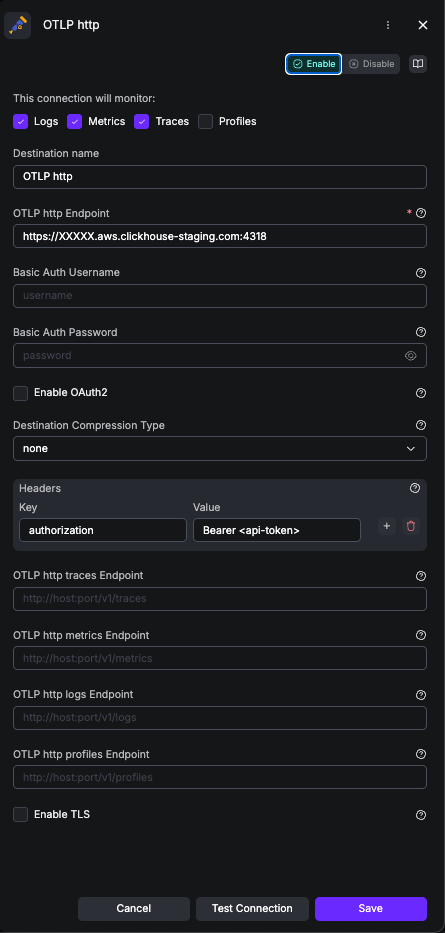
- في واجهة Odigos، انقر على Add Destination واختر OTLP HTTP.
- اضبط OTLP HTTP Endpoint على نقطة نهاية HTTPS الخاصة بك في ClickHouse Cloud، مع تضمين المنفذ
4318. على سبيل المثال:https://<service-id>.otel.<region>.aws.clickhouse.com:4318. - في Headers، أضف:
- Key:
Authorization - Value:
Bearer <YOUR_INGESTION_API_KEY>
- Key:
- فعّل Logs وMetrics وTraces.
- احفظ الوجهة.
4
تحقّق من بيانات القياس عن بُعد في ClickHouse Observability
- افتح واجهة مستخدم ClickStack:
- مُدار ذاتيًا: افتح خدمتك في وحدة تحكم ClickHouse Cloud، ثم انقر على Launch ClickStack. لمزيد من التفاصيل، راجع الانتقال إلى واجهة مستخدم ClickStack.
- مُدار بالكامل: افتح عرض إمكانية المراقبة الخاص بخدمة ClickHouse Cloud لديك.
- تحقّق في Logs وMetrics وTraces من وصول البيانات من خدماتك المزوّدة بأدوات الرصد.
- صفِّ بيانات التتبّع حسب
odigos.versionللتحقق من صحة التصدير من طرف إلى طرف.
kubectl logs deploy/odigos-gateway -n odigos-systemالتهيئة المتقدمة
وجهة ClickHouse الأصلية
لا تتوفر وجهة ClickHouse الأصلية إلا لعمليات النشر المُدارة ذاتيًا. أما في عمليات النشر المُدارة بالكامل، فاستخدم الوجهة OTLP HTTP مع نقطة النهاية المُدارة الخاصة بك.- مُدار ذاتيًا
عندما يمكن الوصول إلى ClickHouse مباشرةً من العنقود، يمكنك استخدام وجهة ClickHouse الأصلية في Odigos بدلًا من OTLP HTTP. هيّئ نقطة نهاية ClickHouse واسم قاعدة البيانات وخيارات المخطط من خلال UI أو باستخدام ملف بيان، وراجع وجهة ClickHouse في Odigos لمزيد من التفاصيل.احفظ ملف البيان باسم
- مخطط بيئة الإنتاج: اضبط
CLICKHOUSE_CREATE_SCHEMEعلىfalseوطبّق تعليمات DDL الخاصة بك. - TLS / المصادقة: استخدم
CLICKHOUSE_TLS_ENABLEDوCLICKHOUSE_USERNAME، واحفظ كلمة المرور في Secret ضمن Kubernetes.
destination.yaml ثم طبّقه:أداة توحيد السجلات في HyperDX
في عمليات النشر المُدارة ذاتيًا التي تُصدِّر البيانات مباشرةً إلى ClickHouse عبر وجهة ClickHouse الأصلية في Odigos، فعّل أداة توحيد السجلات في HyperDX (HYPERDX_LOG_NORMALIZER: true). إذ تحلّل هذه الأداة متن السجلات المكتوب بصيغة JSON وتوحّد السمات، مما يُحسّن الاستعلام في واجهة مستخدم ClickStack. لا ينطبق هذا الإعداد على وجهة OTLP المُدارة بالكامل.تهيئة الوجهات باستخدام ملفات تعريف Kubernetes
OTLP HTTP (ClickStack)Odigos VM Agent
يعمل Odigos VM Agent على تزويد عمليات Linux وخدمات systemd و/أو حاويات docker بأدوات جمع بيانات الرصد باستخدام eBPF. وتُصدَّر بيانات القياس عن بُعد إلى الوجهات نفسها التي يدعمها Odigos المُشغَّل على العنقود، بما فيها ClickHouse Observability عبر OTLP HTTP. يُعدّ VM Agent جزءاً من Odigos Pro. راجع نظرة عامة على VM Agent للاطلاع على خطوات الإعداد، والمصادر، وتهيئة الوجهات.Odigos Central
Odigos Central هو مستوى تحكم مركزي يتيح إدارة إضافة أدوات الرصد والوجهات وتهيئة مسارات تنفيذ الاستعلام عبر عدة عناقيد Kubernetes من خلال UI واحدة، بدلاً من تهيئة كل عنقود على حدة. يتوفر Odigos Central ضمن Odigos Enterprise. راجع نظرة عامة على Central للاطلاع على إدارة العناقيد المتعددة، وتسجيل الدخول الموحد (SSO)، وقواعد أخذ العينات الموحدة.الخطوات التالية
- استكشف التتبّعات عبر الخدمات المزوّدة بأدوات الرصد في ClickHouse Observability
- أنشئ لوحات معلومات للمقاييس التي يُصدّرها Odigos
- في عمليات النشر المُدارة ذاتيًا، اضبط مخطط ClickHouse وإعدادات TTL بما يتناسب مع متطلبات الاحتفاظ بالبيانات وأنماط الاستعلامات لديك
اقرأ المزيد
- وثائق Odigos Enterprise (تتطلب صلاحية وصول)
- وجهة ClickHouse في Odigos
- نظرة عامة على Odigos VM Agent
- نظرة عامة على Odigos Central
- كفّ عن التخمين في بيئة الإنتاج: تتبّع كامل الدقة على نطاق واسع باستخدام ClickHouse وOdigos
- استخدام Odigos مع ClickStack Open Source
مثال على تهيئة الوجهة
تعرض لقطة الشاشة التالية وجهة OTLP HTTP مع تفعيل السجلات والمقاييس والتتبّعات، إضافةً إلى رمز حامل في ترويسةAuthorization. استبدل نقطة النهاية والرمز الواردين في المثال بنقطة نهاية OTLP عبر HTTP الخاصة بخدمتك وبـ API key لاستيعاب البيانات.