

باختصاريوضح هذا الدليل كيفية إرسال بيانات القياس عن بُعد إلى ClickHouse Observability من مُجمِّعات OpenTelemetry التي يديرها Telflo. ستتعلم كيفية:
- إنشاء تهيئة collector باستخدام المحرر المرئي في Telflo أو عبر واجهة سطر الأوامر
- إرسال بيانات القياس عن بُعد إلى ClickHouse Observability، سواء كان مُدارًا بالكامل أو مُدارًا ذاتيًا
- نشر التهيئات عن بُعد على أسطول من جامعي البيانات
- التحقق من توفر بيانات القياس عن بُعد في ClickHouse Observability
ما هو Telflo؟
Telflo هو مستوى تحكم محايد تجاه المورّدين لمُجمِّعات OpenTelemetry، يوفّر إدارة مركزية لتهيئة collector عبر الأسطول بأكمله. ويُسهّل إدارة الأساطيل الكبيرة بفضل محرر مرئي، واختبارات لمسارات المعالجة، ونشر التهيئات عن بُعد. ويدير Telflo إصدارات البناء القياسية لمُجمِّع OpenTelemetry الصادرة عن المصدر الأصلي، دون توزيعة خاصة بـ Telflo ودون وكيل احتكاري، فتبقى جامعات البيانات التي تشغّلها فرقك حاليًا على الإصدار نفسه. ويمكن أيضًا الوصول إلى Telflo خارج المتصفح عبر واجهة سطر الأوامر. وعند استخدامها مع خادم MCP الخاص بـ ClickStack، يصبح بإمكان الوكيل نفسه الذي يستعلم عن بيانات القياس عن بُعد لديك أن يُصلح مسار المعالجة الذي أنتجها.لماذا Telflo + ClickHouse Observability؟
تتولى خدمة ClickHouse Observability المُدارة بالكامل عمليات الإدخال والمخططات والتخزين والتحجيم. أما مع ClickHouse Observability المُدارة ذاتيًا، فتتحكم أنت في الإدخال وتهيئة قاعدة البيانات، بينما تتولى ClickHouse Cloud إدارة البنية التحتية الأساسية. ويتولى Telflo إدارة مُجمِّعات OpenTelemetry التي ترسل بيانات القياس عن بُعد من المضيفات والعناقيد والمناطق الخاصة بك إلى أيٍّ من نوعي النشر. يوفر Telflo ما يلي:- إدارة مركزية لمُجمِّعات OpenTelemetry عبر المضيفات والحاويات وKubernetes
- تحرير مرئي لمسارات التنفيذ، مع عمليات نشر تدريجي مضبوطة على الأسطول بأكمله أو على مجموعة واحدة
- التحقق من التغييرات باستخدام عينة من بيانات القياس عن بُعد قبل وصولها إلى جامعي البيانات في بيئة الإنتاج
- توجيه بيانات القياس عن بُعد نفسها إلى ClickHouse Observability ووجهات أخرى في آنٍ واحد
- رؤية شاملة للأسطول: أيّ جامعي البيانات متصل، وما الذي يشغّله كلٌّ منها، وأيّها حدث فيه انحراف
المتطلبات المسبقة
- خدمة ClickHouse Observability مُدارة بالكامل أو نشر مُدار ذاتيًا
- حساب على Telflo (أنشئ حسابًا على telflo.com)
- بيئة لتشغيل جامعي البيانات: جهاز افتراضي أو عنقود Kubernetes
- مُدار بالكامل: نقطة نهاية OTLP عبر HTTP ومفتاح API لاستيعاب البيانات، وتجدهما في إعدادات الفريق → البيانات → بيانات القياس عن بُعد المُدارة
- مُدار ذاتيًا: نقطة نهاية خدمة ClickHouse Cloud (المنفذ
8443) ومستخدم مخصص لإدخال البيانات، أو نقطة نهاية جامع بيانات مستقل قائم مع رمزOTLP_AUTH_TOKENالخاص به - اتصال شبكي بين جامعي البيانات الذين تديرهم Telflo ونقطة نهاية الوجهة
دمج ClickHouse Observability مع Telflo
1
إنشاء تهيئة collector
- سجّل الدخول إلى Telflo. في قائمة Configurations، انقر على New Configuration، ثم على Blank configuration.
- في Name Your Configuration، أدخل اسمًا ثم انقر على Create.
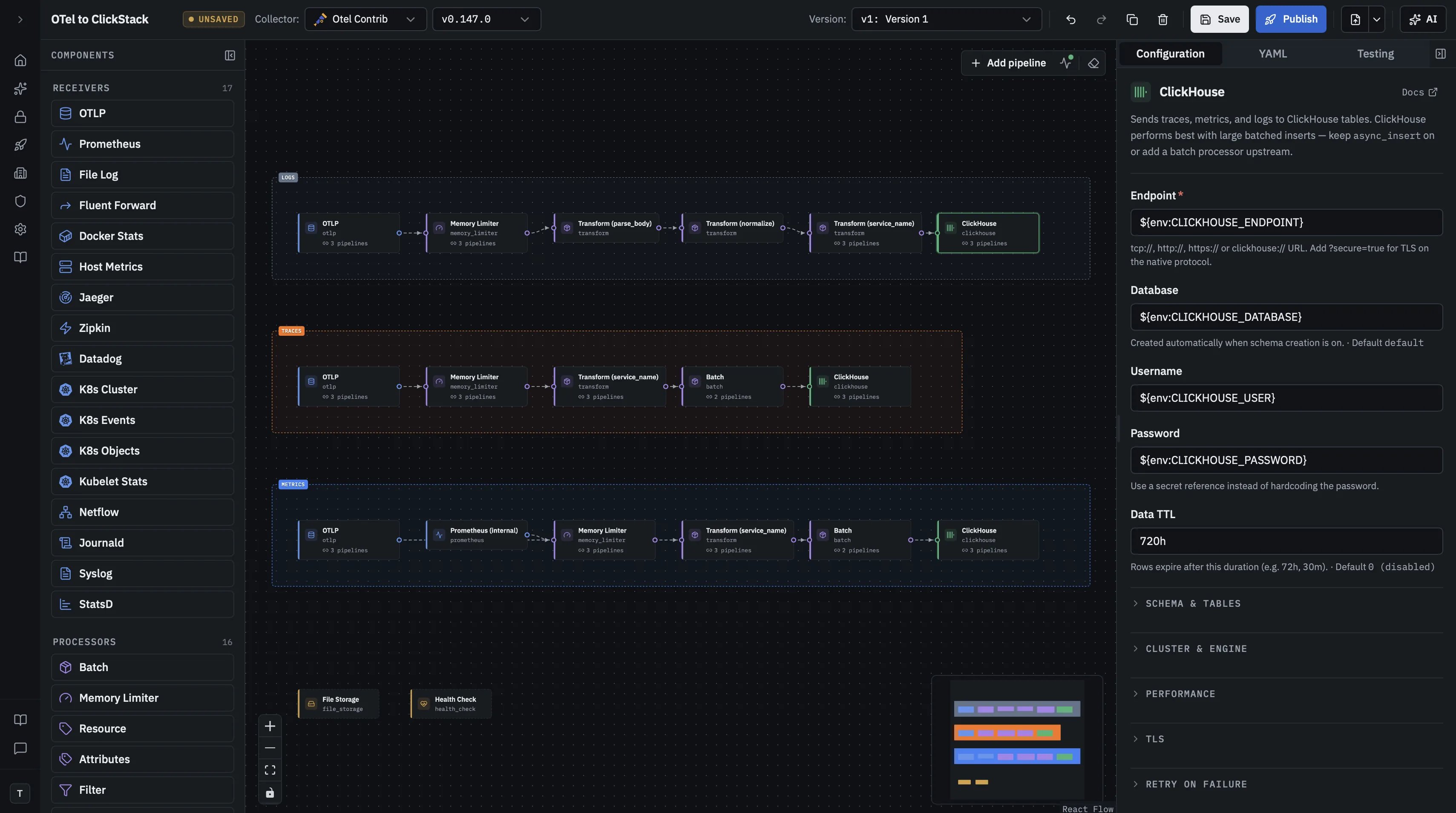
- أضف المستقبِلات: اسحب مستقبِلًا من لوحة المكوّنات إلى مساحة العمل المرئية لكل نوع من بيانات القياس عن بُعد التي تجمعها.
- أضف المعالجات: Memory Limiter وBatch، إلى جانب أي معالجات أخرى تحتاجها لتشكيل البيانات قبل أن تغادر جامع البيانات. راجع القائمة الكاملة للمعالجات التي يدعمها Telflo.
2
أضف المُصدِّر
اختر المُصدِّر المناسب لعملية النشر لديك. تستقبل ClickHouse Observability المُدارة بالكامل بيانات القياس عن بُعد عبر نقطة نهاية OTLP المُدارة الخاصة بها. أما في عمليات النشر المُدارة ذاتيًا، فيمكنك الكتابة مباشرةً إلى ClickHouse أو إرسال بيانات OTLP إلى جامع بيانات تشغّله بالفعل.صِل المستقبِلات بالمعالجات ثم بالمُصدِّر، بمسار واحد لكل نوع إشارة. يعرض صف الحالة config valid أو عدد الأخطاء التي يلزم إصلاحها، بينما تعرض علامة التبويب YAML التهيئة المُنشأة.قبل طرح أي تغيير، يمكنك تمرير بيانات قياس عن بُعد تجريبية عبر التهيئة والتحقق من المخرجات. راجع الاختبار في Telflo. ويمكنك بدلًا من ذلك وصف ما تريد تحقيقه، ليتولى مساعد الذكاء الاصطناعي في Telflo، الذي يُفتح عبر الزر AI في شريط الأدوات، بناء التهيئة والتحقق من صحتها واختبارها نيابةً عنك. كما يمكن لوكيلك الخاص فعل الشيء نفسه عبر واجهة سطر الأوامر الخاصة بـ Telflo.
- مُدار بالكامل
- مُدار ذاتيًا
استخدم نقطة نهاية OTLP المُدارة. تتولى ClickHouse عمليات الإدخال والمخططات والتخزين والتوسّع، بينما يتولى جامعو البيانات الذين يديرهم Telflo جمع بيانات القياس عن بُعد من بيئتك وتمريرها.
- اسحب المُصدِّر OTLP/HTTP إلى مساحة العمل المرئية.
- اضبط Endpoint على نقطة نهاية OTLP HTTP المُدارة الخاصة بك، بما في ذلك المنفذ
4318، مثلhttps://<service-id>.otel.<region>.aws.clickhouse.com:4318. - ضمن HTTP Headers، انقر على Add header، ثم أدخل
Authorizationفي حقل Header name وBearer ${env:CLICKSTACK_INGESTION_KEY}في حقل Header value. سيطلب منك Telflo قيمة متغير البيئة عند تثبيت جامعي البيانات. أدخل مفتاح API الخاص بالإدخال قيمةً للمتغيرCLICKSTACK_INGESTION_KEY، دون البادئةBearer.
3
نشر إصدار
انقر على نشر في شريط الأدوات. الإصدارات المنشورة تكون للقراءة فقط؛ ولمواصلة التعديل، انقر على إنشاء إصدار جديد.
4
أنشئ أسطولًا وانشره
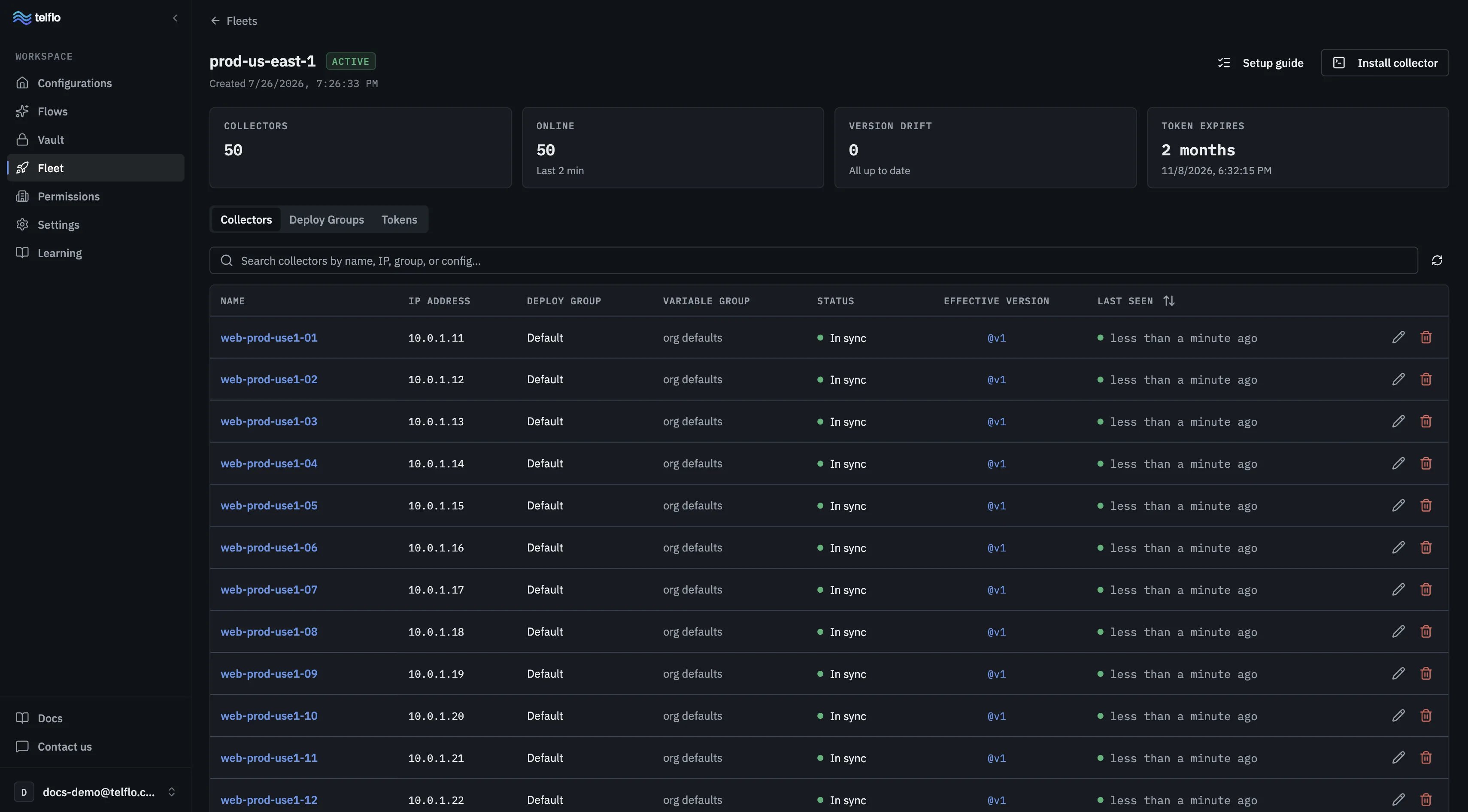
- انتقل إلى Fleet، وانقر على New Fleet، ثم اختر مكان تشغيل جامعي البيانات: على أجهزة افتراضية أو في Kubernetes. أدخل اسمًا في الحقل Name ثم انقر على Create fleet.
- في علامة التبويب Deploy Groups الخاصة بالأسطول، انقر على Assign في المجموعة التي تريد النشر إليها، واختر التهيئة المنشورة وإصدارها. ابدأ بمجموعة صغيرة للتحقق من إدخال البيانات قبل الطرح على بقية الأسطول.
- انقر على Install في المجموعة، وأدخل قيمة لكل متغير بيئة تشير إليه التهيئة، وسيضيفها Telflo إلى أمر التثبيت. شغّل هذا الأمر حيث ينبغي أن يعمل جامعو البيانات، باتباع تعليمات التثبيت الخاصة بـ Telflo. يتضمن هذا الأمر رمز التثبيت الخاص بالأسطول إلى جانب القيم التي أدخلتها، لذا تعامل معه بوصفه بيانات حساسة.
- في علامة التبويب Collectors، تظهر حالة جامعي البيانات Pending pickup، ثم Applying، ثم In sync.
5
تحقّق من بيانات القياس عن بُعد
افتح ClickHouse Observability لخدمتك في وحدة تحكم ClickHouse Cloud. ابحث عن إحدى خدماتك في واجهة بحث، واستخدم مستكشف المخططات لعرض المقاييس. تحقّق من وصول السجلات والتتبّعات والمقاييس المتوقعة قبل نشر التهيئة على بقية الأسطول.
التهيئة المتقدمة
التوجيه إلى وجهات متعددة
يمكن إرسال بيانات القياس عن بُعد نفسها في آنٍ واحد إلى ClickHouse Observability لتخزينها على المدى الطويل، وإلى منصة أخرى خلال عملية الترحيل، وإلى نظام SIEM لتحليلها أمنيًا. أضِف المُصدِّرات إلى مساحة العمل المرئية واربطها بمسارات معالجة البيانات التي ستزوّدها بالبيانات، أو ابدأ بمسار معالجة جاهز من مكتبة التدفقات في Telflo.الضغط والأداء
- مُصدِّرا OTLP/HTTP وOTLP: أبقِ الضغط على gzip.
- مُصدِّر ClickHouse (للنسخة المُدارة ذاتيًا فقط): أبقِ الإدراج غير المتزامن مفعّلًا، واترك الضغط على lz4، وأضف معالج الدفعات قبله في خط المعالجة. راجع تحسين عمليات الإدراج.
الخطوات التالية
- إنشاء لوحات المعلومات: أنشئ تمثيلات مرئية للسجلات والمقاييس والتتبّعات في ClickHouse Observability
- إعداد التنبيهات: هيّئ التنبيهات في ClickHouse Observability للحالات الحرجة
- التحسين باستخدام مساعد الذكاء الاصطناعي Telflo: اطلب منه تعديل مسار معالجة البيانات أو اقتراح اختبارات
- عند الانتقال من مورّد آخر: تتولّى flows عملية التحويل، إذ تستبدل الوكلاء المنشورين حاليًا في أسطولك، وترسل البيانات إلى النظامين الخلفيين معًا ريثما تُجري المقارنة بينهما