Creación de un usuario con permisos
Conéctese a su instancia de Neon como usuario administrador y ejecute los siguientes comandos:-
Cree un usuario dedicado para ClickPipes:
-
Conceda acceso de solo lectura a nivel de esquema al usuario que creó en el paso anterior. El siguiente ejemplo muestra los permisos para el esquema
public. Repita estos comandos para cada esquema que contenga tablas que quiera replicar: -
Conceda privilegios de replicación al usuario:
- Cree una publicación con las tablas que quiera replicar. Recomendamos encarecidamente incluir en la publicación solo las tablas que necesite para evitar sobrecarga de rendimiento.
-
Para crear una publicación para tablas específicas:
-
Para crear una publicación para todas las tablas de un esquema específico:
clickpipes define el conjunto de tablas cuyos eventos de cambio se transmitirán a ClickPipes. Recomendamos no usar FOR ALL TABLES a menos que tenga previsto replicar todas las tablas, ya que incluir tablas innecesarias aumenta el tráfico WAL de Postgres a ClickPipes y reduce la eficiencia general de la replicación.
Habilitar la replicación lógica
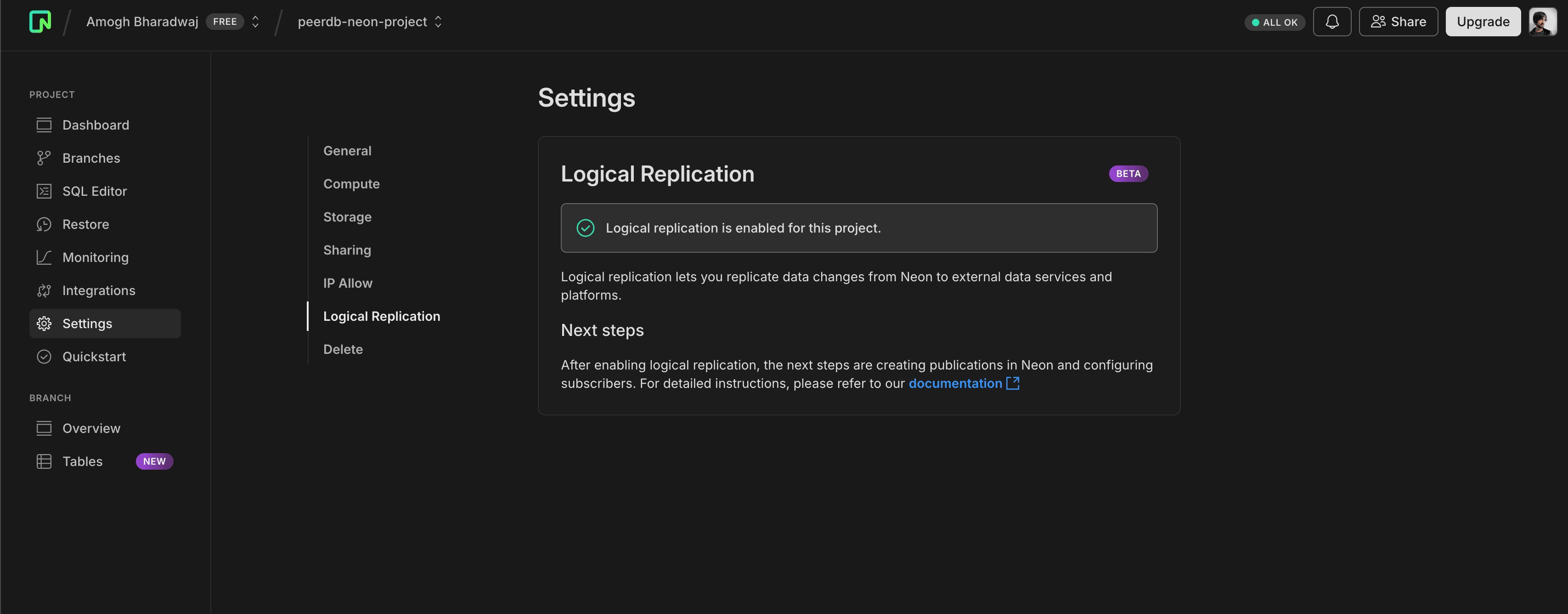
En Neon, puedes habilitar la replicación lógica desde la UI. Esto es necesario para que el CDC de ClickPipes replique los datos. Ve a la pestaña Settings y luego a la sección Replicación lógica.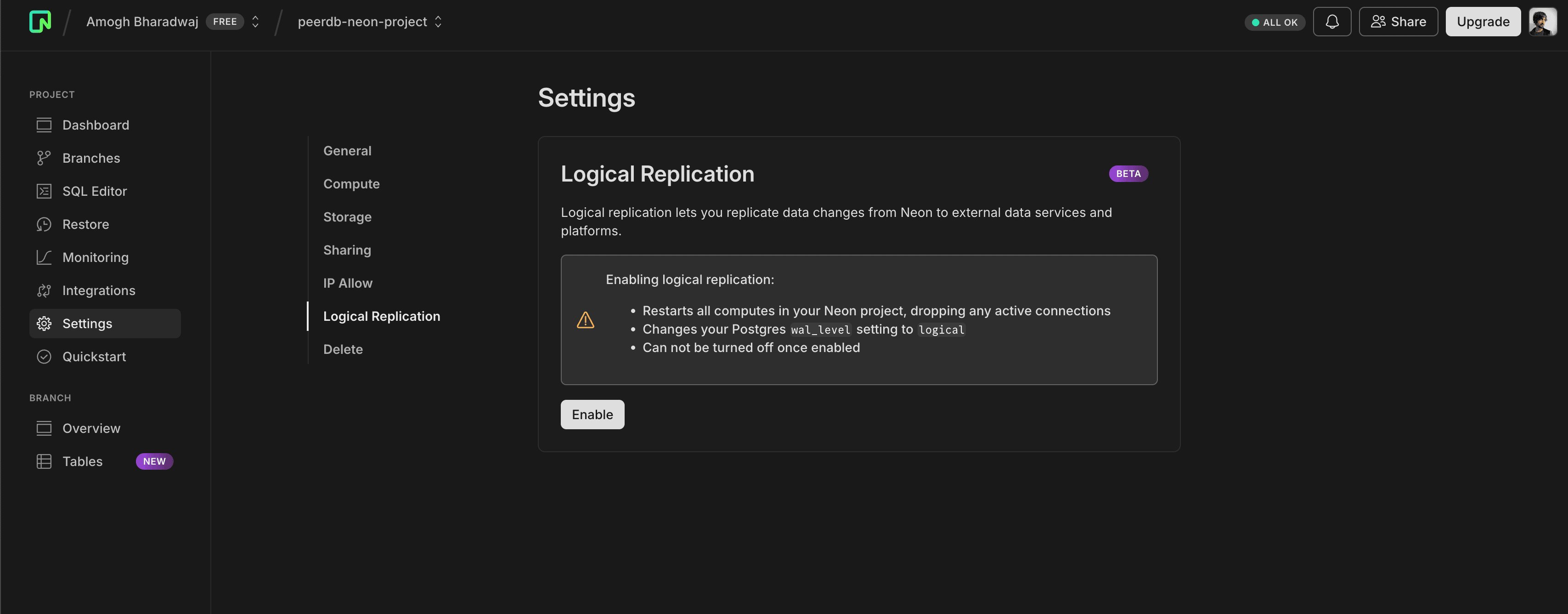
Inclusión de IP en listas de permitidos (para el plan Neon Enterprise)
Si tienes el plan Neon Enterprise, puedes incluir en la lista de permitidos las ClickPipes IPs para permitir la replicación desde ClickPipes hacia tu instancia de Neon Postgres. Para hacerlo, haz clic en la pestaña Settings y ve a la sección IP Allow.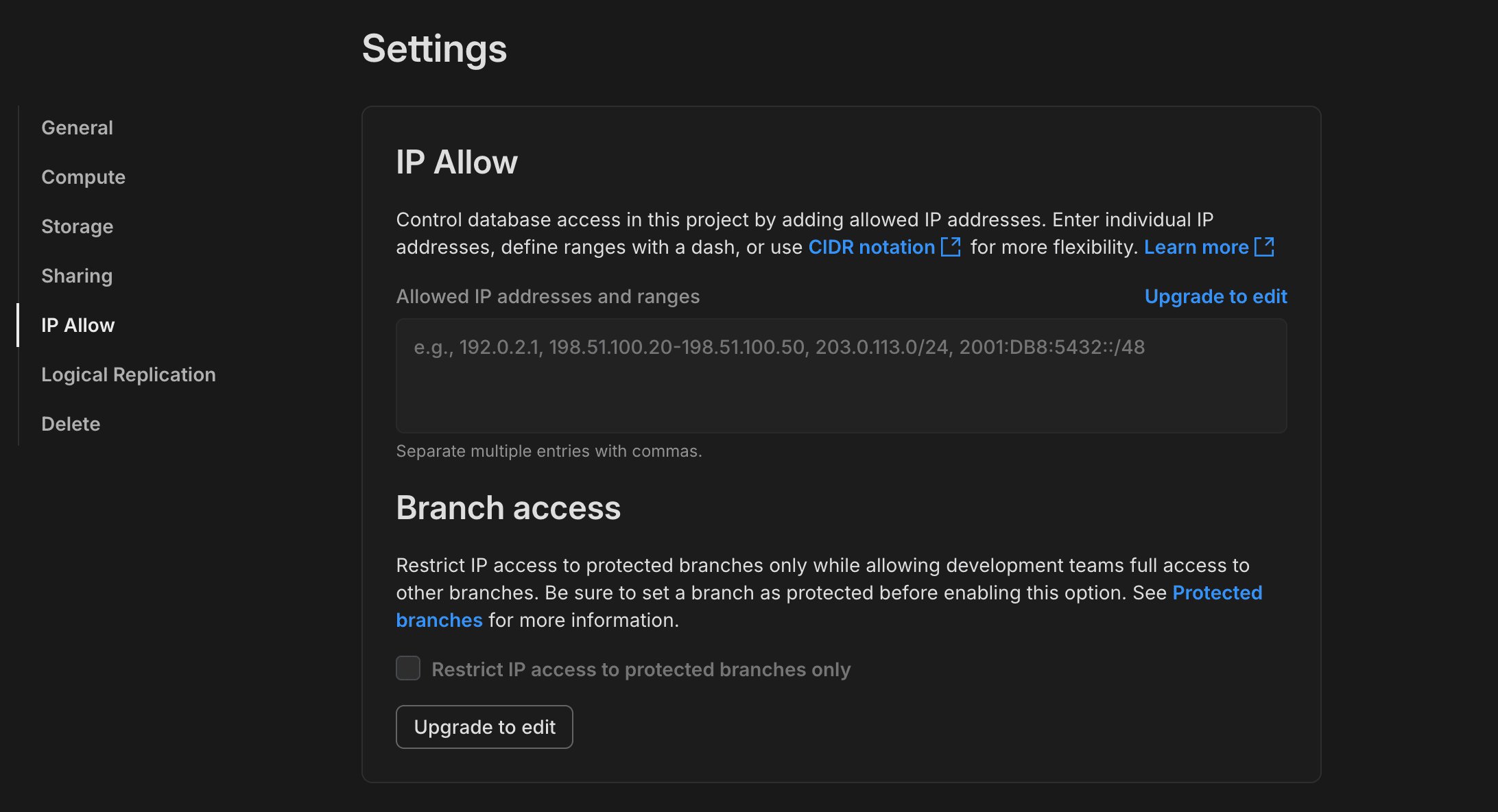
Copiar los detalles de conexión
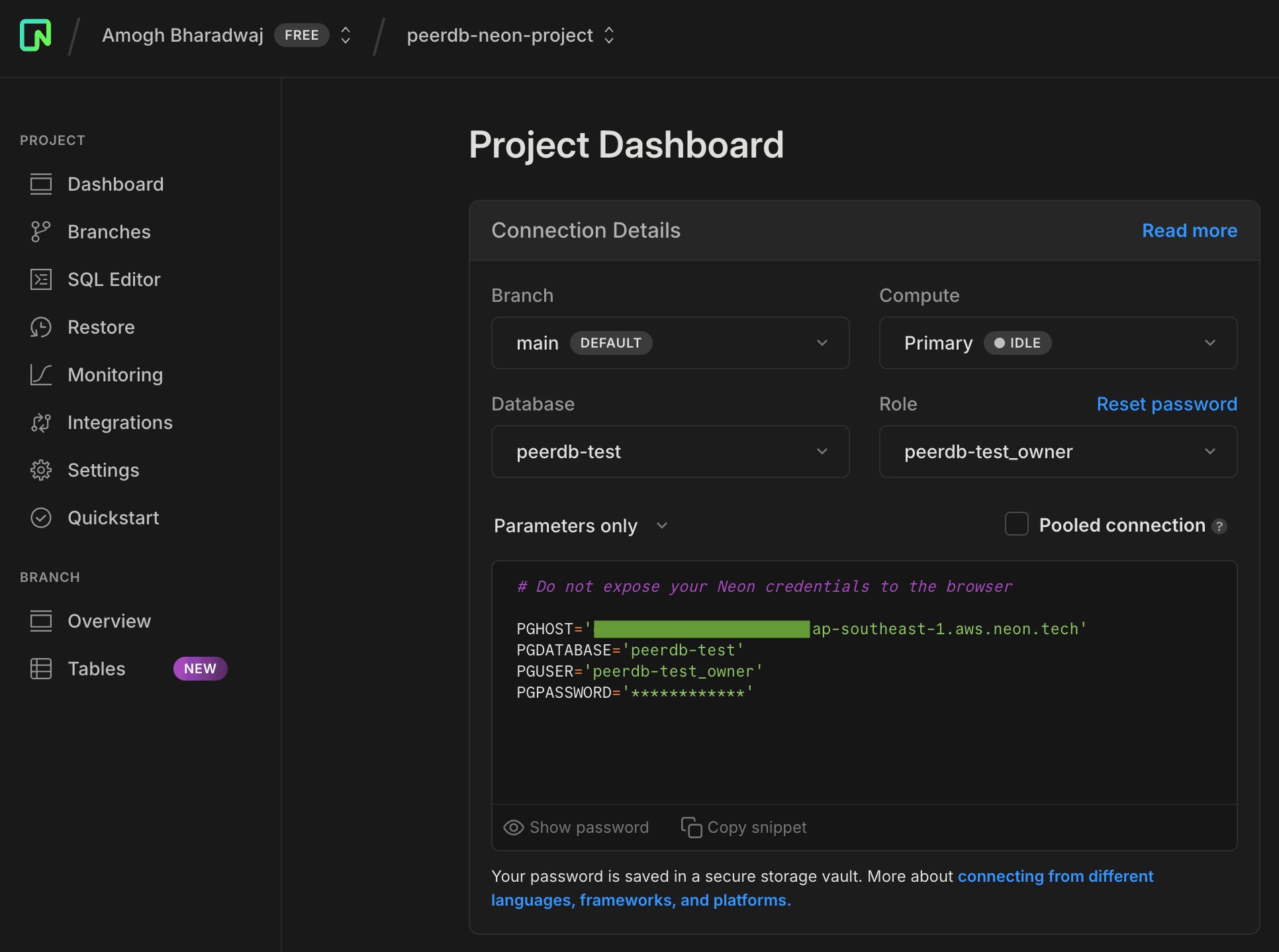
Ahora que ya tenemos el usuario y la publicación listos, y la replicación habilitada, podemos copiar los detalles de conexión para crear un nuevo ClickPipe. Ve al Dashboard y, en el cuadro de texto donde aparece la cadena de conexión, cambia la vista a Solo parámetros. Necesitaremos estos parámetros en el siguiente paso.