Puede inscribirse en la lista de espera de la vista previa privada aquí.
APPENDS y CHANGES.
Los ClickPipes de BigQuery pueden desplegarse y gestionarse manualmente desde la UI de ClickPipes, así como de forma programática mediante OpenAPI y Terraform.
Requisitos previos
- Debe tener privilegios para administrar cuentas de servicio y roles de IAM en su proyecto de GCP, o contar con la ayuda de un administrador. Recomendamos crear una cuenta de servicio dedicada con el conjunto mínimo de permisos necesarios, siguiendo la documentación oficial.
- Una carga inicial requiere un bucket de Google Cloud Storage (GCS) para el almacenamiento temporal. Recomendamos crear un bucket dedicado para su ClickPipe siguiendo las instrucciones de Google Cloud.
- Para la replicación continua, otorgue a la cuenta de servicio el rol BigQuery Read Session User en el proyecto. Consulte los requisitos de su método de replicación antes de seleccionar las tablas.
1
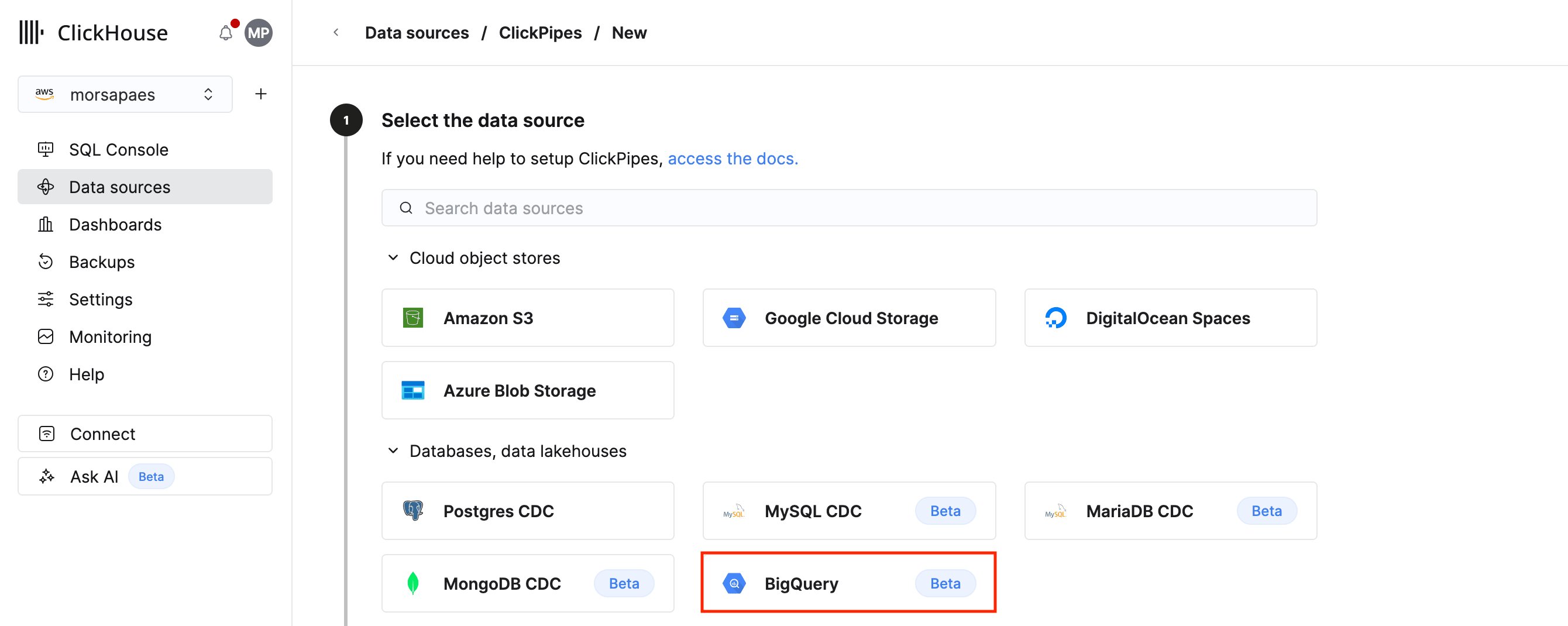
Seleccione la fuente de datos
1. En ClickHouse Cloud, seleccione Fuentes de datos en el menú de navegación principal y haga clic en Crear ClickPipe.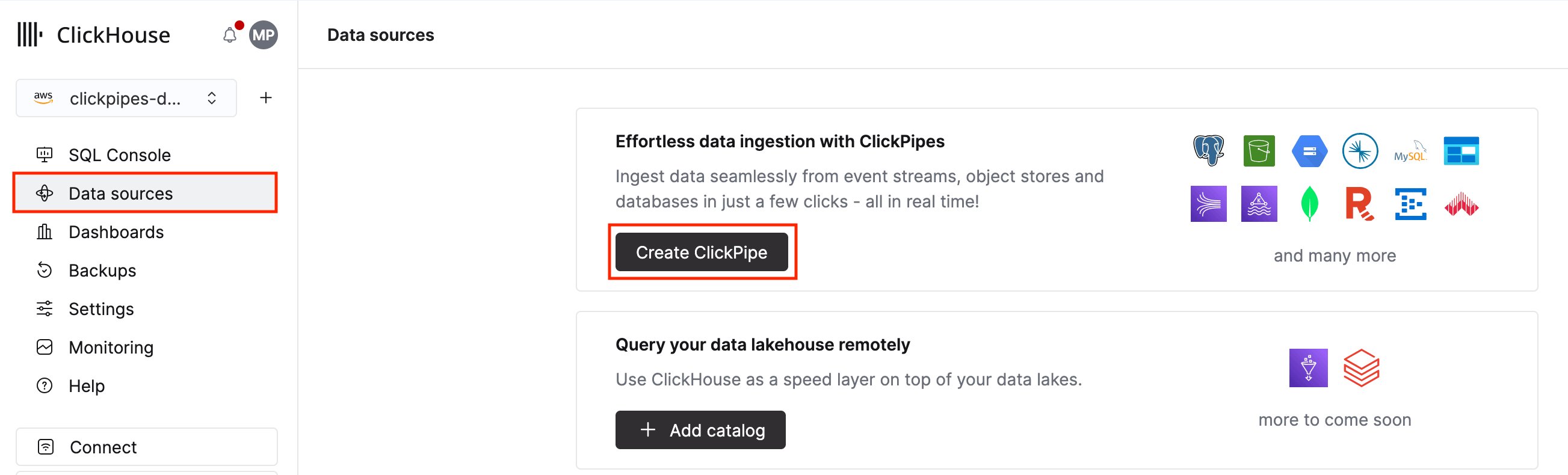
2
Configura la conexión de tu ClickPipe
Proporcione los datos de conexión de su proyecto de BigQuery. Si va a realizar una carga inicial, indique un bucket de GCS para el almacenamiento temporal.1. Cargue el archivo de clave 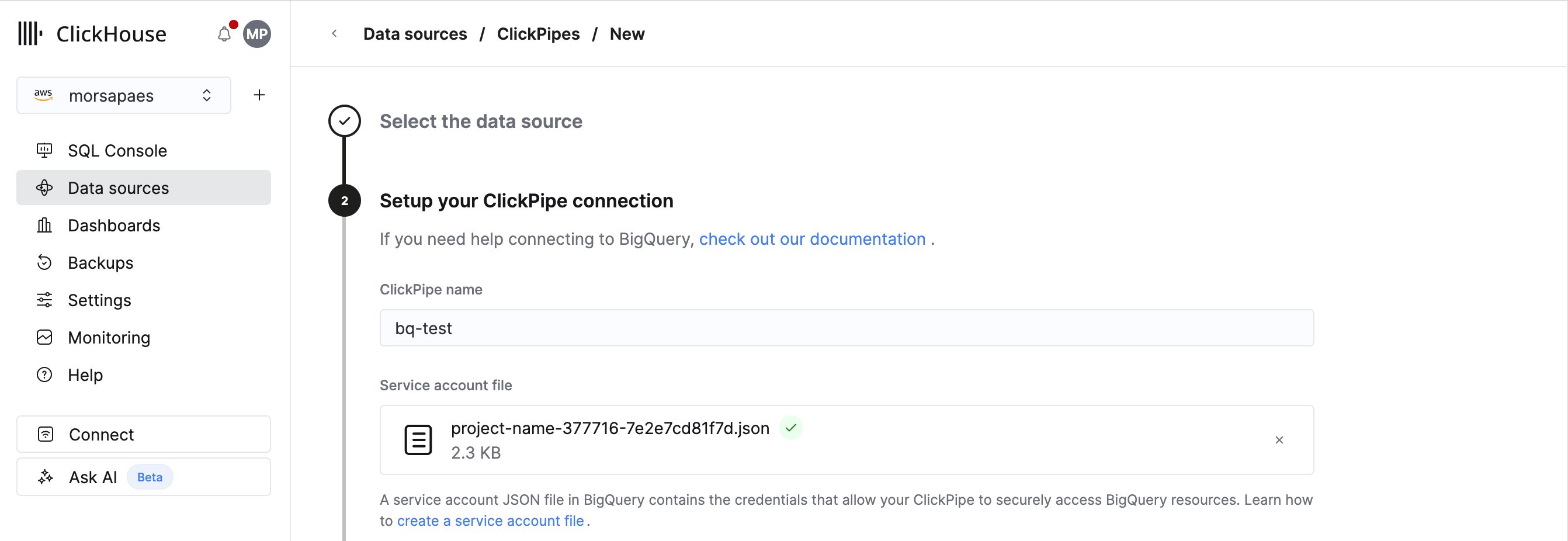
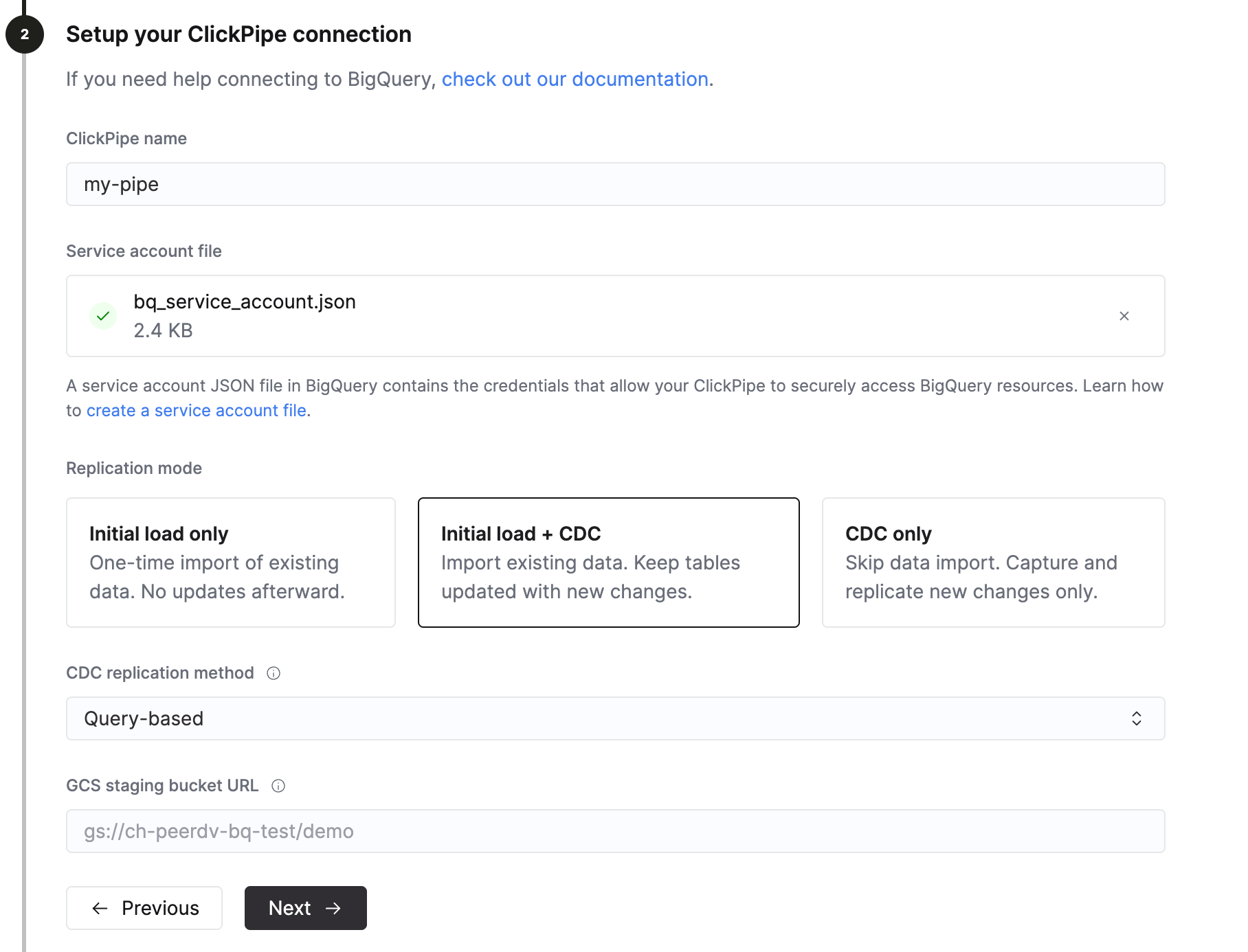
.json de la cuenta de servicio que creó para ClickPipes. Asegúrese de que la cuenta de servicio tenga los permisos mínimos necesarios.3
Configure su ClickPipe
Establezca los siguientes valores para las fases seleccionadas. La configuración de la carga inicial solo se aplica cuando ClickPipe importa los datos existentes; la configuración de CDC solo se aplica cuando continúa replicando los cambios.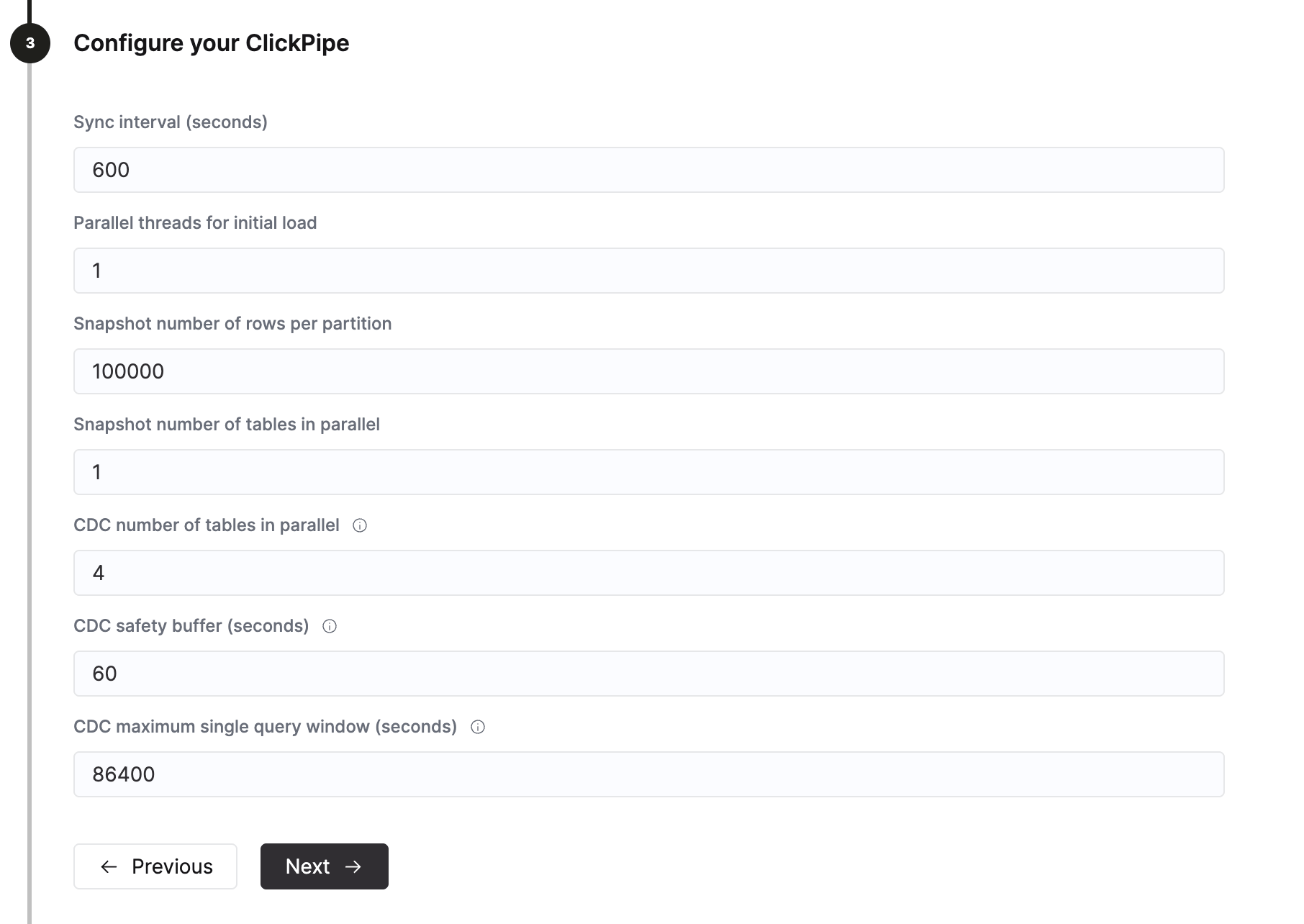
4
Configurar tablas
1. Seleccione la base de datos en ClickHouse en la que desea replicar las tablas de BigQuery. Puede elegir una base de datos existente o crear una nueva.2. Seleccione las tablas de origen. En Configuración de columnas, puede cambiar el nombre de cada tabla de destino y elegir qué columnas replicar. En la lista solo aparecen los conjuntos de datos a los que tiene acceso la cuenta de servicio.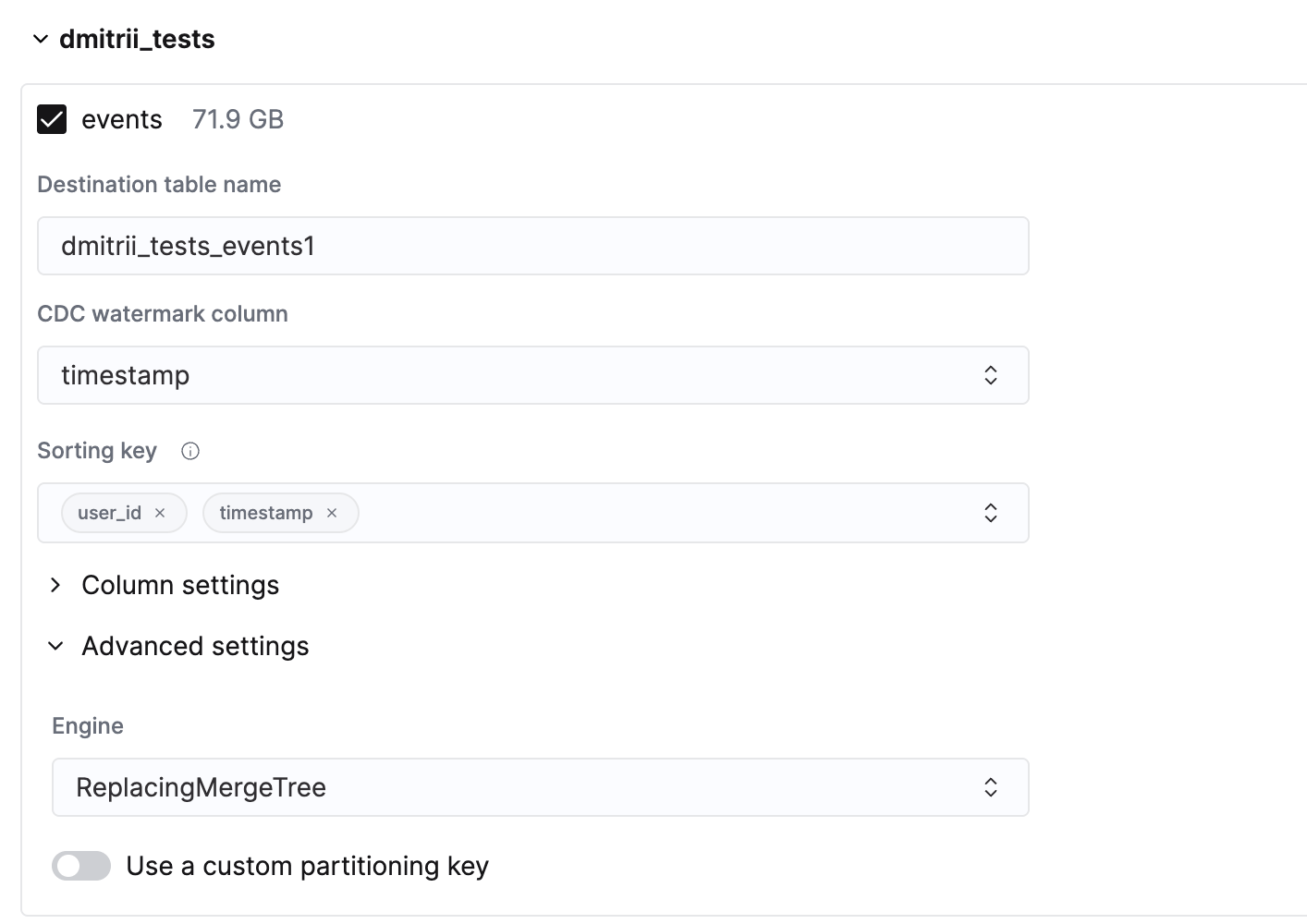
TIMESTAMP, inclúyala entre las columnas replicadas y actualice su valor cada vez que cambie la fila. Si utiliza la replicación basada en eventos, seleccione APPENDS o CHANGES. CHANGES requiere enable_change_history = TRUE en la tabla de origen.4. Revise la Clave de ordenación. Si las filas pueden actualizarse o eliminarse, elija columnas estables que identifiquen cada fila. Para usar CHANGES, la tabla de origen debe tener una clave primaria; de lo contrario, debe definir aquí una clave de ordenación. ClickHouse utiliza la clave de ordenación para organizar los datos y facilitar las consultas; si no se define, utiliza tuple() y no dispone de índice primario.5. Abra Configuración avanzada para elegir el Motor de la tabla de ClickHouse o una clave de particionamiento opcional para la carga inicial. Esta clave de particionamiento no define la expresión PARTITION BY de la tabla de destino.5
Configurar permisos
Por último, puede configurar los permisos del usuario interno de ClickPipes.Permisos: ClickPipes creará un usuario específico para escribir datos en una tabla de destino. Puede asignar a este usuario interno un rol personalizado o uno de los roles predefinidos:
Full access: acceso completo al cluster. Es necesario si utiliza vistas materializadas o un diccionario con la tabla de destino.Only destination: permisos para insertar datos únicamente en la tabla de destino.
6
Complete la configuración
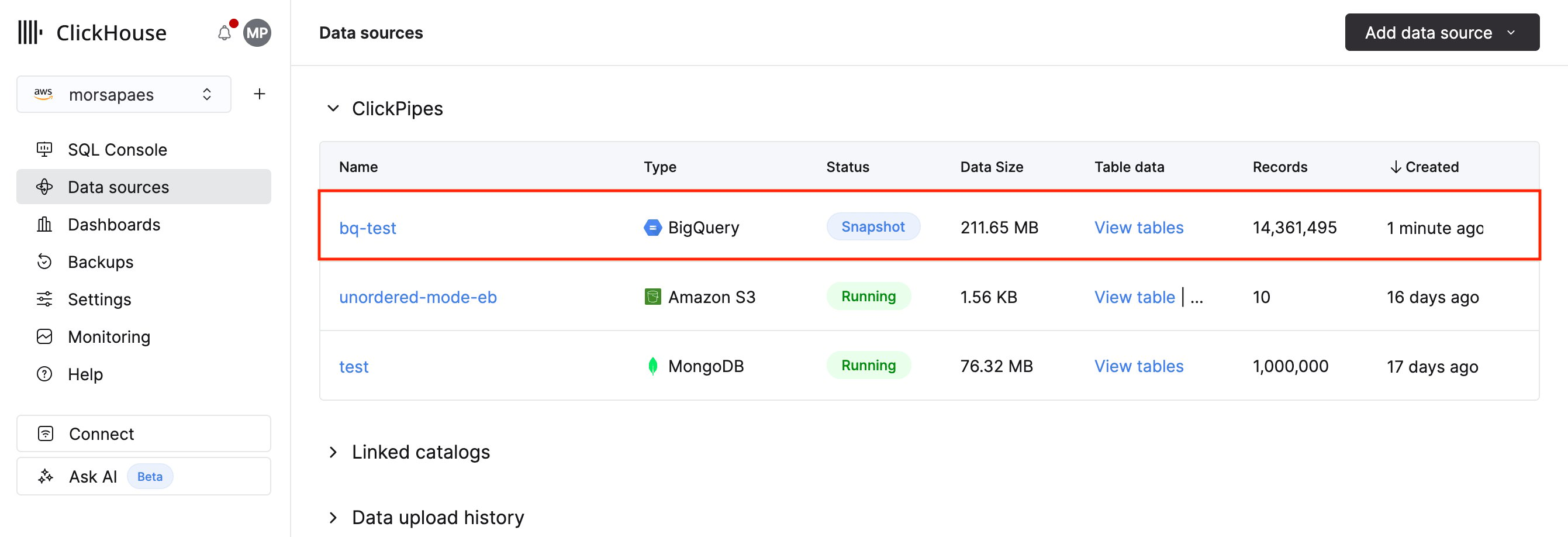
Haz clic en Create ClickPipe para completar la configuración. Se te redirigirá a la página de resumen, donde podrás seguir el progreso de la carga inicial y consultar los detalles de tus ClickPipes de BigQuery.