Habilitar la replicación lógica
No es necesario seguir los pasos que se indican a continuación siwal_level está configurado como logical. Normalmente, esta opción ya debería estar preconfigurada si estás migrando desde otra herramienta de replicación de datos.
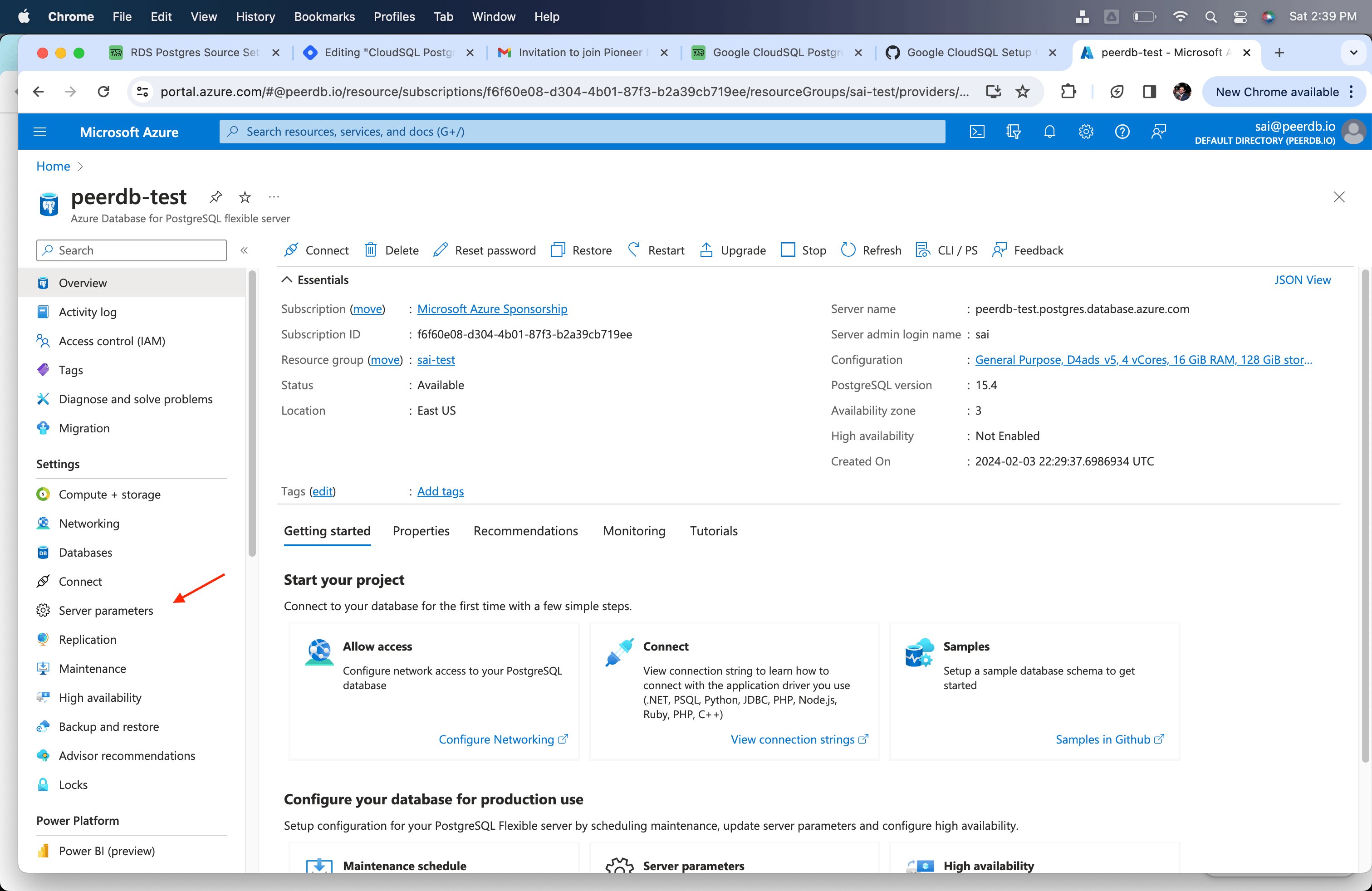
- Haz clic en la sección Server parameters
- Cambia
wal_levelalogical
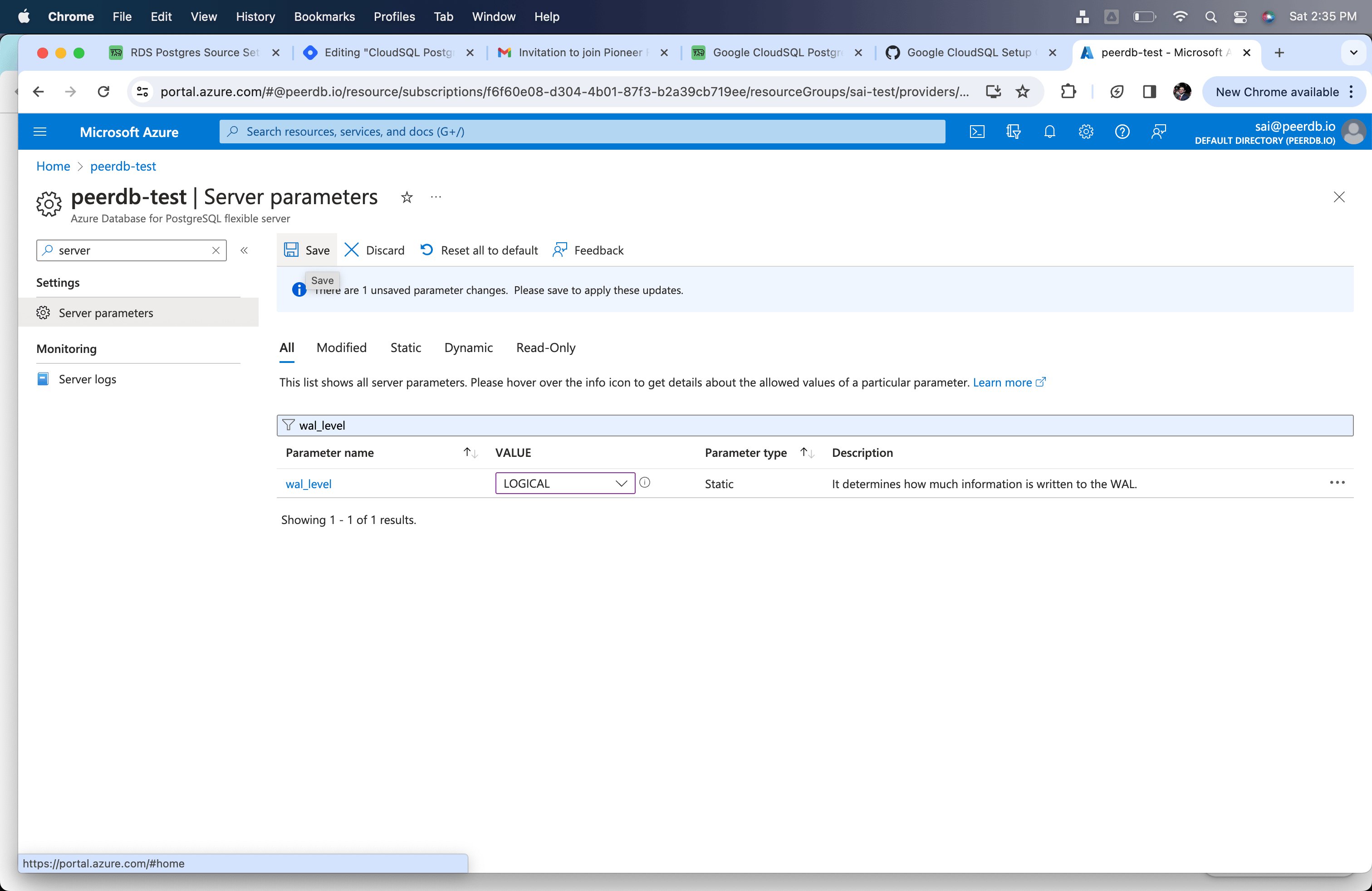
- Este cambio requiere reiniciar el servidor. Reinícialo cuando se te solicite.
Creación de usuarios para ClickPipes y concesión de permisos
Conéctese a Azure Flexible Server Postgres con el usuario administrador y ejecute los siguientes comandos:-
Cree un usuario dedicado para ClickPipes.
-
Conceda acceso de solo lectura a nivel de esquema al usuario que creó en el paso anterior. El siguiente ejemplo muestra los permisos para el esquema
public. Repita estos comandos para cada esquema que contenga tablas que quiera replicar: -
Conceda privilegios de replicación al usuario:
- Cree una publicación con las tablas que desea replicar. Recomendamos encarecidamente incluir en la publicación solo las tablas necesarias para evitar afectar al rendimiento.
-
Para crear una publicación para tablas específicas:
-
Para crear una publicación para todas las tablas de un esquema específico:
clickpipes define el conjunto de tablas cuyos eventos de cambio se enviarán a ClickPipes. Recomendamos no usar FOR ALL TABLES a menos que pretenda replicar todas las tablas, ya que incluir tablas innecesarias aumenta el tráfico de WAL de Postgres a ClickPipes y reduce la eficiencia general de la replicación.
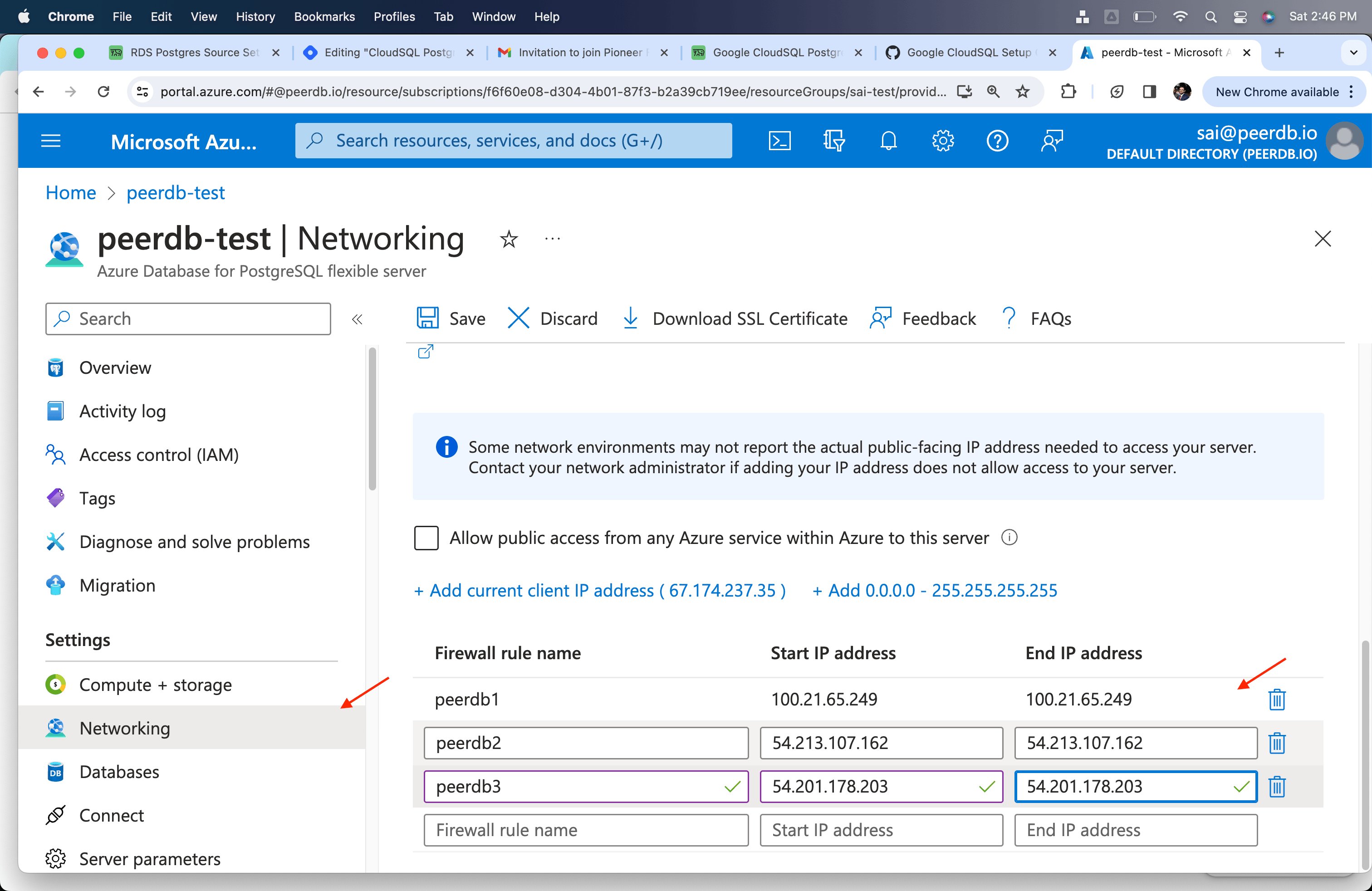
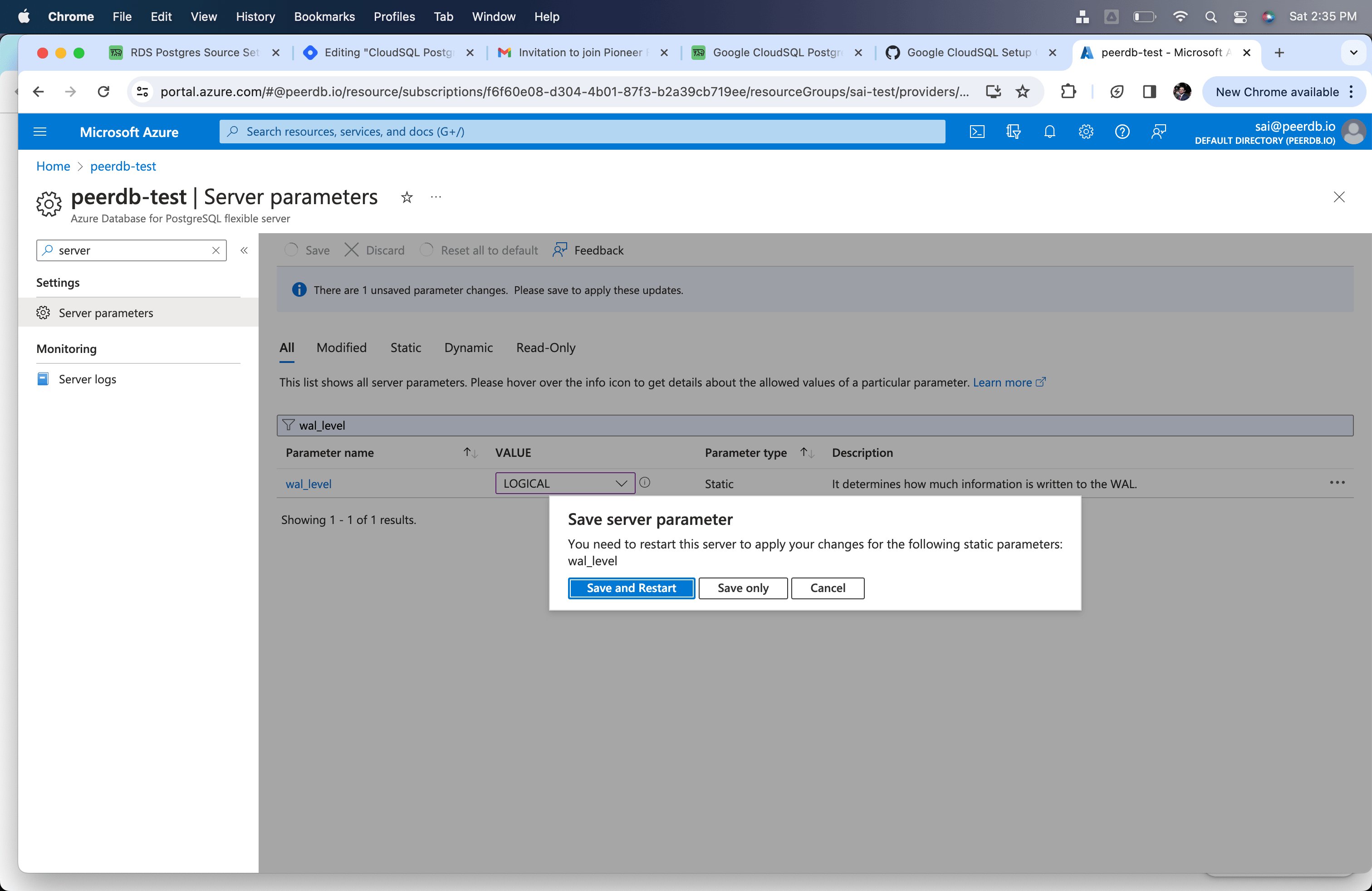
Sigue estos pasos para agregar las IP de ClickPipes a tu red.
- Ve a la pestaña Networking y agrega las IP de ClickPipes al firewall de tu Azure Flexible Server Postgres o al servidor de salto/bastión si usas tunelización SSH.