إنشاء التمثيلات المرئية
تتيح لك واجهة مستكشف المخططات تمثيل المقاييس والتتبّعات والسجلات بصريًا عبر الزمن، مما يسهّل إنشاء تمثيلات مرئية سريعة لتحليل البيانات. وتُستخدم هذه الواجهة أيضًا عند إنشاء لوحات المعلومات. يشرح القسم التالي خطوات إنشاء تصور باستخدام مستكشف المخططات. يبدأ كل تصور باختيار مصدر البيانات، ثم مقياس، مع إمكانية إضافة تعبيرات تصفية وحقول تجميع حسب اختياريًا. ومن الناحية المفاهيمية، يقابل كل تصور في الخلفية استعلام SQL من نوعGROUP BY، إذ تحدد المقاييس المراد تجميعها عبر الأبعاد المختارة.
على سبيل المثال، يمكنك رسم مخطط لعدد الأخطاء (count()) مجمّعةً حسب اسم الخدمة.
نستخدم في الأمثلة أدناه مجموعة البيانات البعيدة المتاحة على sql.clickhouse.com. يمكنك أيضًا تجربة هذه الأمثلة بنفسك عبر زيارة play-clickstack.clickhouse.com.
1
الانتقال إلى مستكشف المخططات
اختر 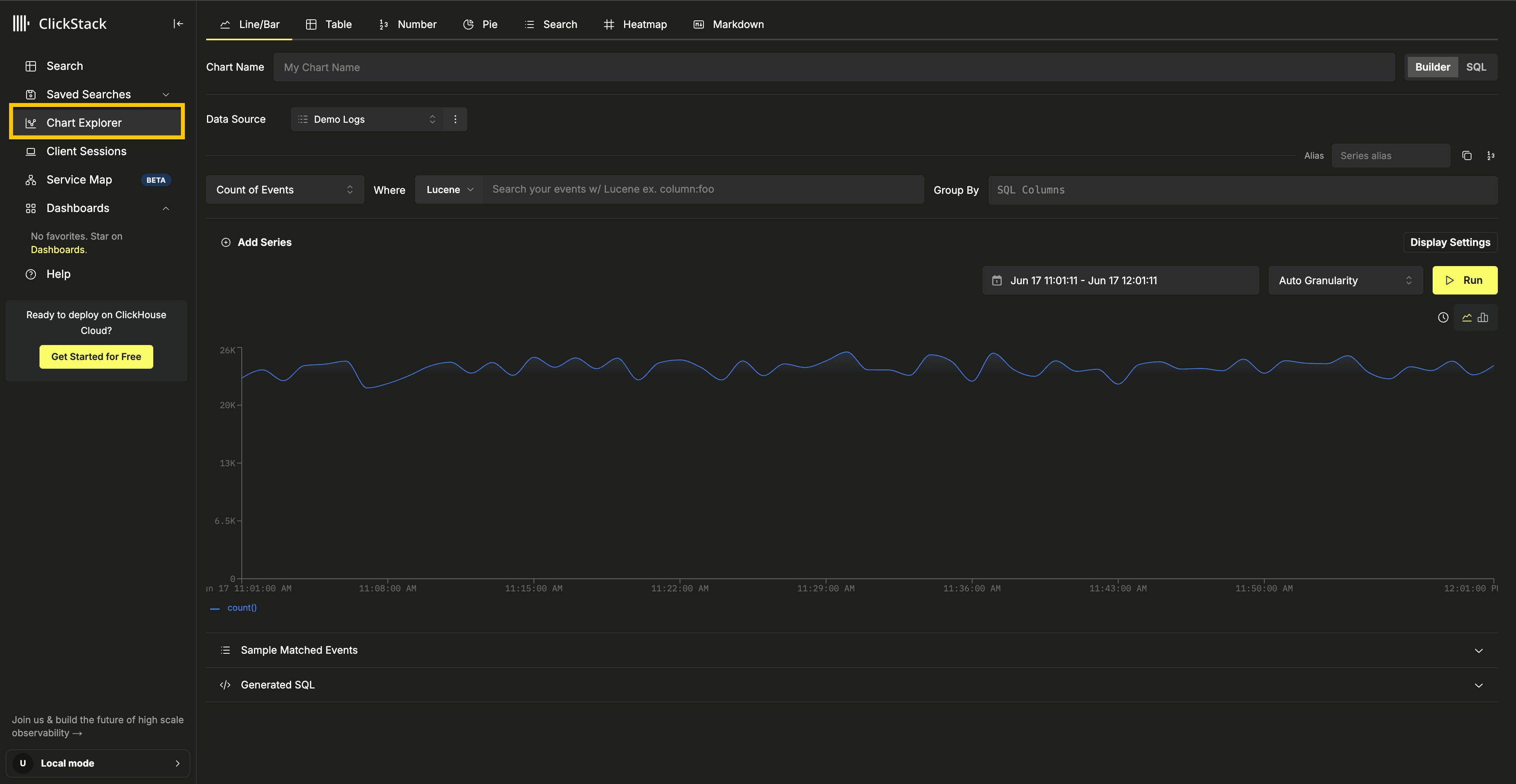
Chart Explorer من القائمة اليسرى.2
إنشاء تصور
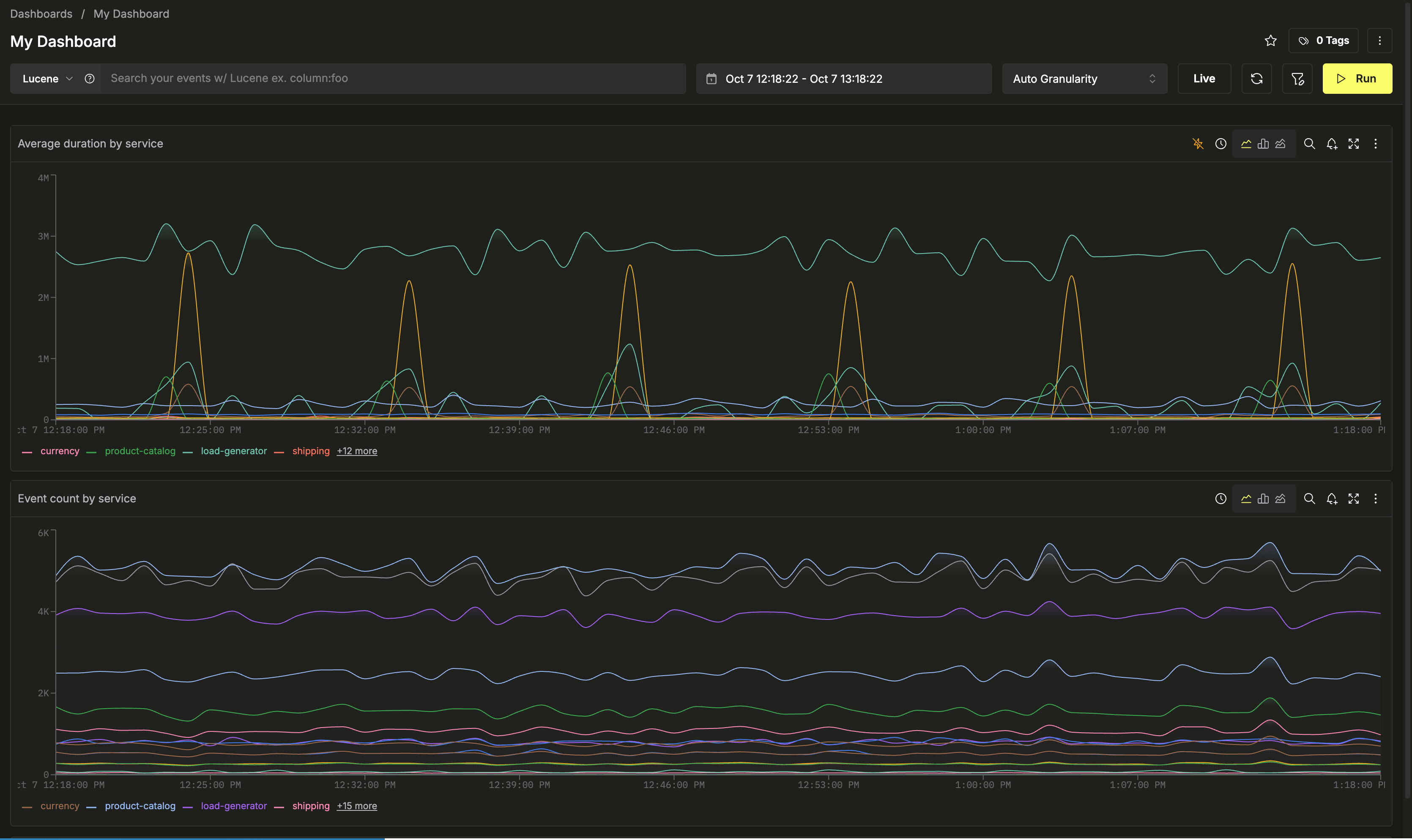
نرسم في المثال أدناه مخططًا لمتوسط مدة الطلبات عبر الزمن لكل اسم خدمة. ويتطلب ذلك تحديد مقياس، وعمود (يمكن أن يكون تعبير SQL)، وحقل تجميع.اختر نوع التمثيل المرئي 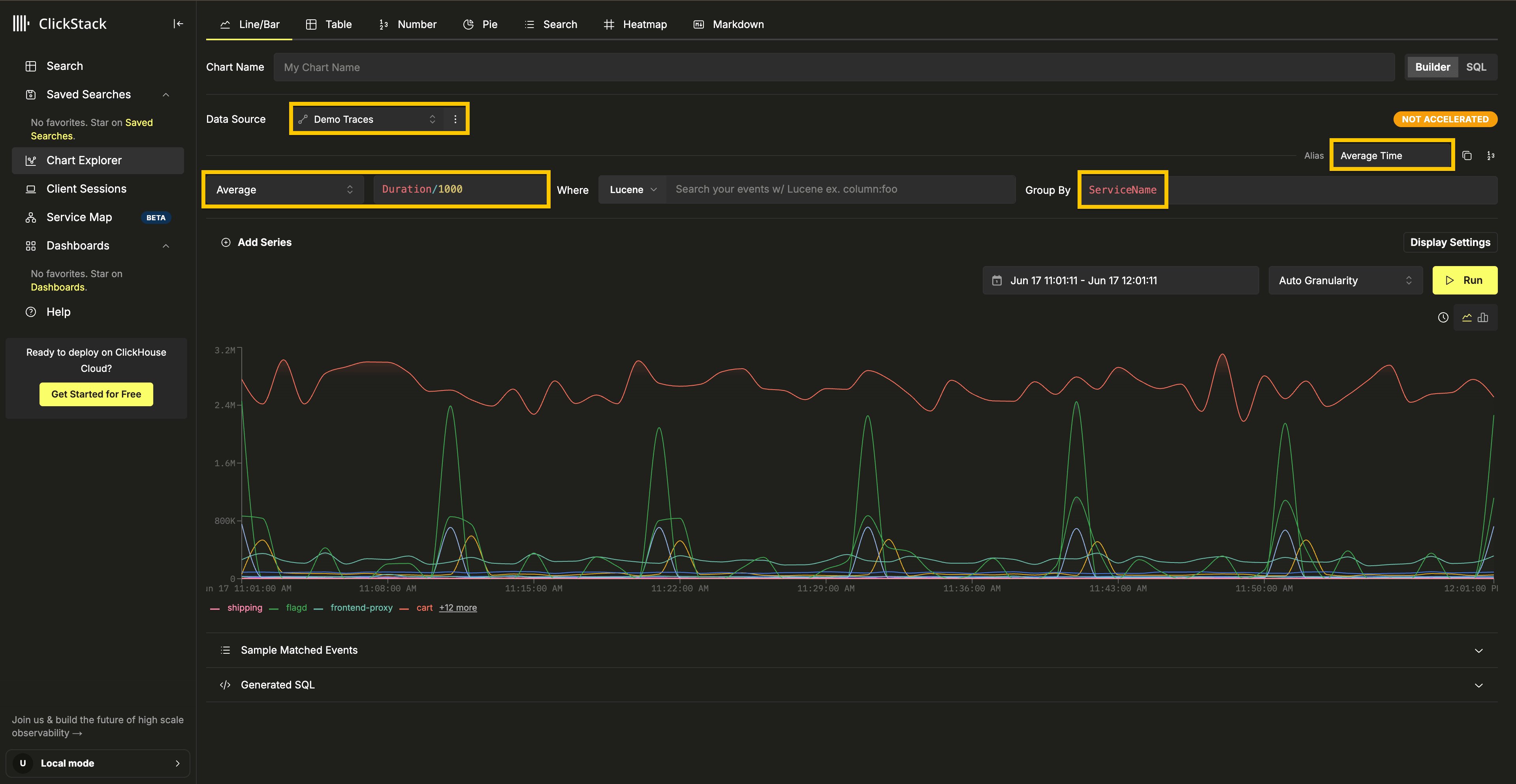

Time Series من القائمة العلوية، ثم مجموعة البيانات Traces (أو Demo Traces إذا كنت تستخدم play-clickstack.clickhouse.com). ثم املأ القيم التالية:- Metric:
Average - Column:
Duration/1000 - Where:
<empty> - Group By:
ServiceName - Alias:
Average Time
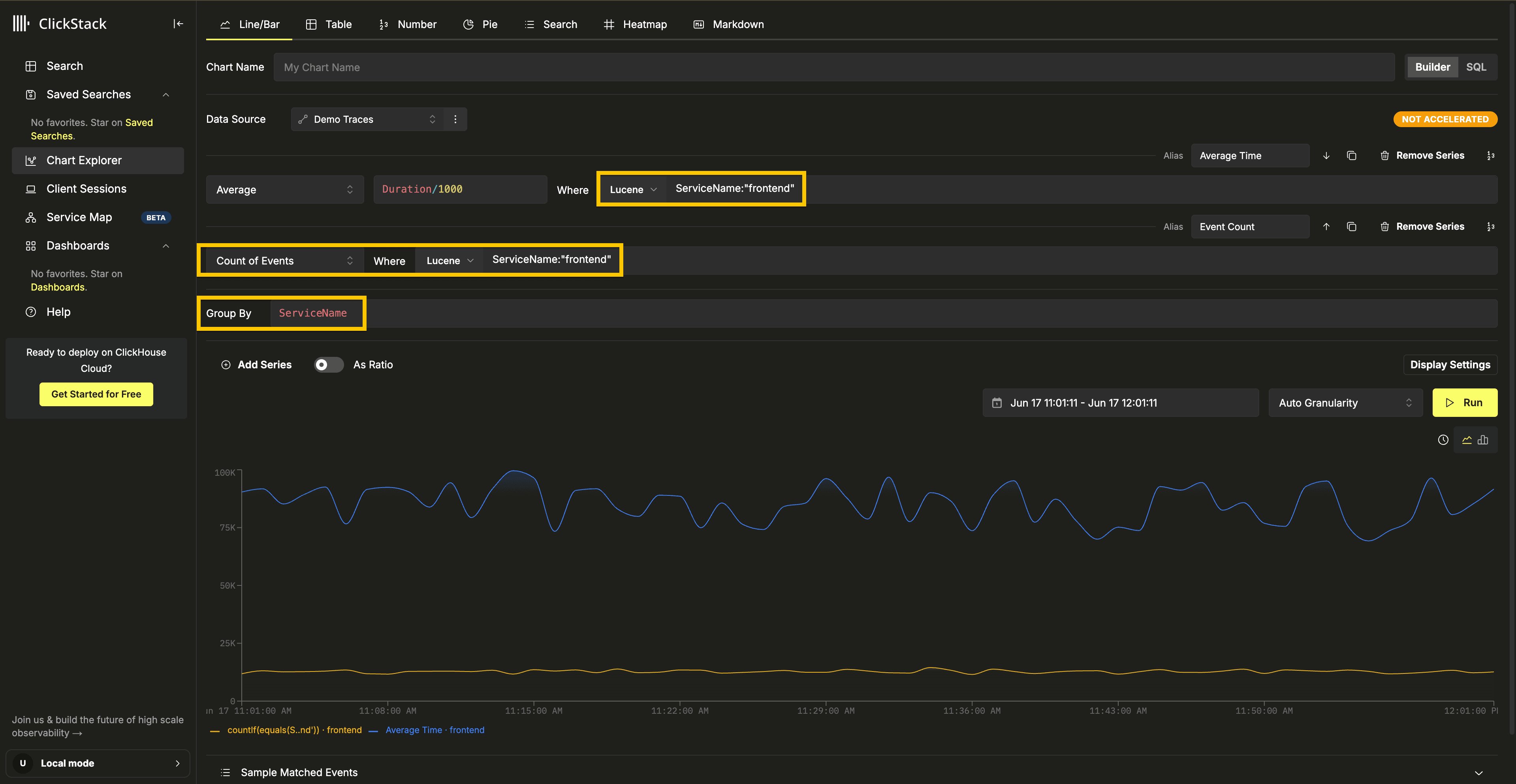
WHERE أو صيغة Lucene، وتحديد النطاق الزمني الذي تُعرض الأحداث خلاله. كما تُدعم سلاسل البيانات المتعددة.على سبيل المثال، صفِّ حسب الخدمة frontend بإضافة عامل التصفية ServiceName:"frontend". ثم أضف سلسلة بيانات ثانية لعدد الأحداث عبر الزمن بالاسم البديل Count بالنقر على Add Series.Duplicate series) في صف سلسلة البيانات لإدراج نسخة أسفله مباشرة. تحتفظ النسخة بإعدادات السلسلة الأصلية، مثل المقياس والعمود وعامل التصفية، فلا يبقى عليك سوى تعديل الحقول المختلفة (مثل التجميع) ومنح النسخة اسمًا بديلًا خاصًا بها. يتوفر النسخ حيثما تُدعم سلاسل البيانات المتعددة، ويكون مخفيًا في أنواع التمثيل المرئي التي تسمح بسلسلة واحدة فقط، مثل Number وPie وHeatmap.يمكن إنشاء التمثيلات المرئية من أي مصدر بيانات، سواء كان مقاييس أو تتبّعات أو سجلات، إذ يتعامل ClickHouse Observability معها جميعًا على أنها أحداث واسعة. ويمكن رسم أي عمود رقمي عبر الزمن، كما يمكن استخدام الأعمدة النصية أو أعمدة التاريخ أو الأعمدة الرقمية للتجميع.يتيح لك هذا النهج الموحّد إنشاء لوحات معلومات تجمع أنواع بيانات القياس عن بُعد المختلفة وفق نموذج متسق ومرن.
إنشاء لوحات المعلومات
تتيح لوحات المعلومات تجميع التمثيلات المرئية ذات الصلة في مكان واحد، ما يمكّنك من مقارنة المقاييس واستكشاف الأنماط جنبًا إلى جنب لتحديد الأسباب الجذرية المحتملة للمشكلات في أنظمتك. ويمكن استخدام هذه اللوحات في تحقيقات مخصّصة لحالات بعينها، أو حفظها للمراقبة المستمرة. يمكن تطبيق عوامل التصفية العامة على مستوى لوحة المعلومات، فتسري تلقائيًا على جميع التمثيلات المرئية ضمن تلك اللوحة. ويتيح ذلك إجراء drill-down متّسق عبر الرسوم البيانية، ويسهّل الربط بين الأحداث عبر الخدمات وأنواع بيانات القياس عن بُعد. سننشئ فيما يلي لوحة معلومات تتضمّن تمثيلين مرئيين باستخدام مصدرَي بيانات السجلات والتتبّع. ويمكنك تنفيذ هذه الخطوات على play-clickstack.clickhouse.com، أو محليًا بالاتصال بمجموعة البيانات المستضافة على sql.clickhouse.com.1
انتقل إلى لوحات المعلومات
اختر 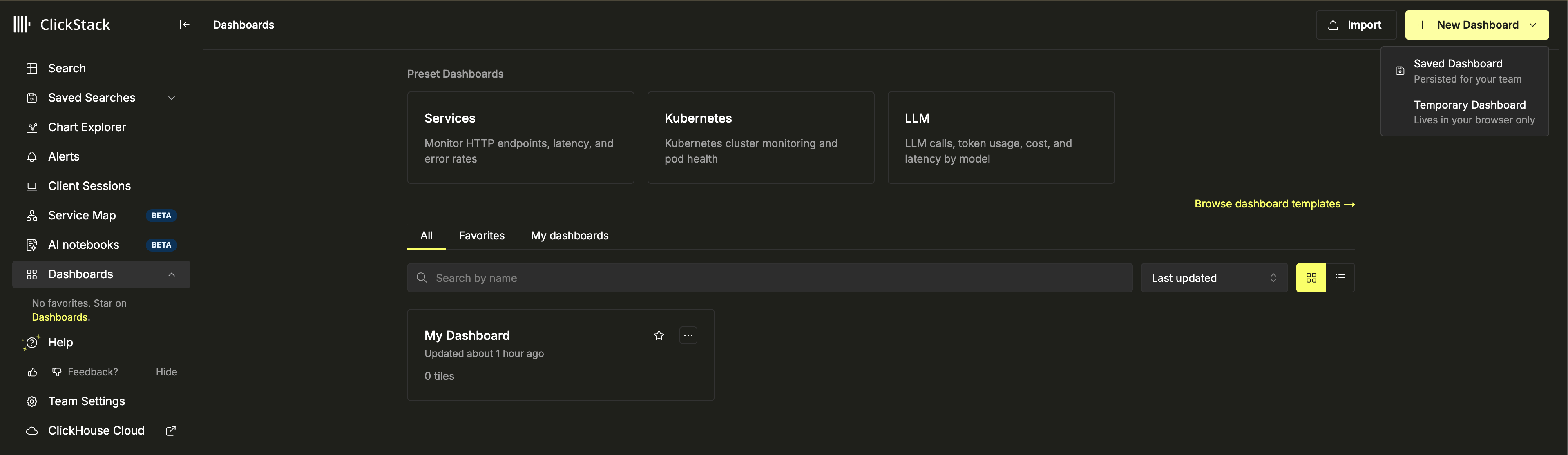
Dashboards من القائمة اليسرى، ثم انقر على New Dashboard لإنشاء لوحة معلومات مؤقتة أو محفوظة.2
إنشاء تصور – متوسط زمن الطلب حسب الخدمة
اختر 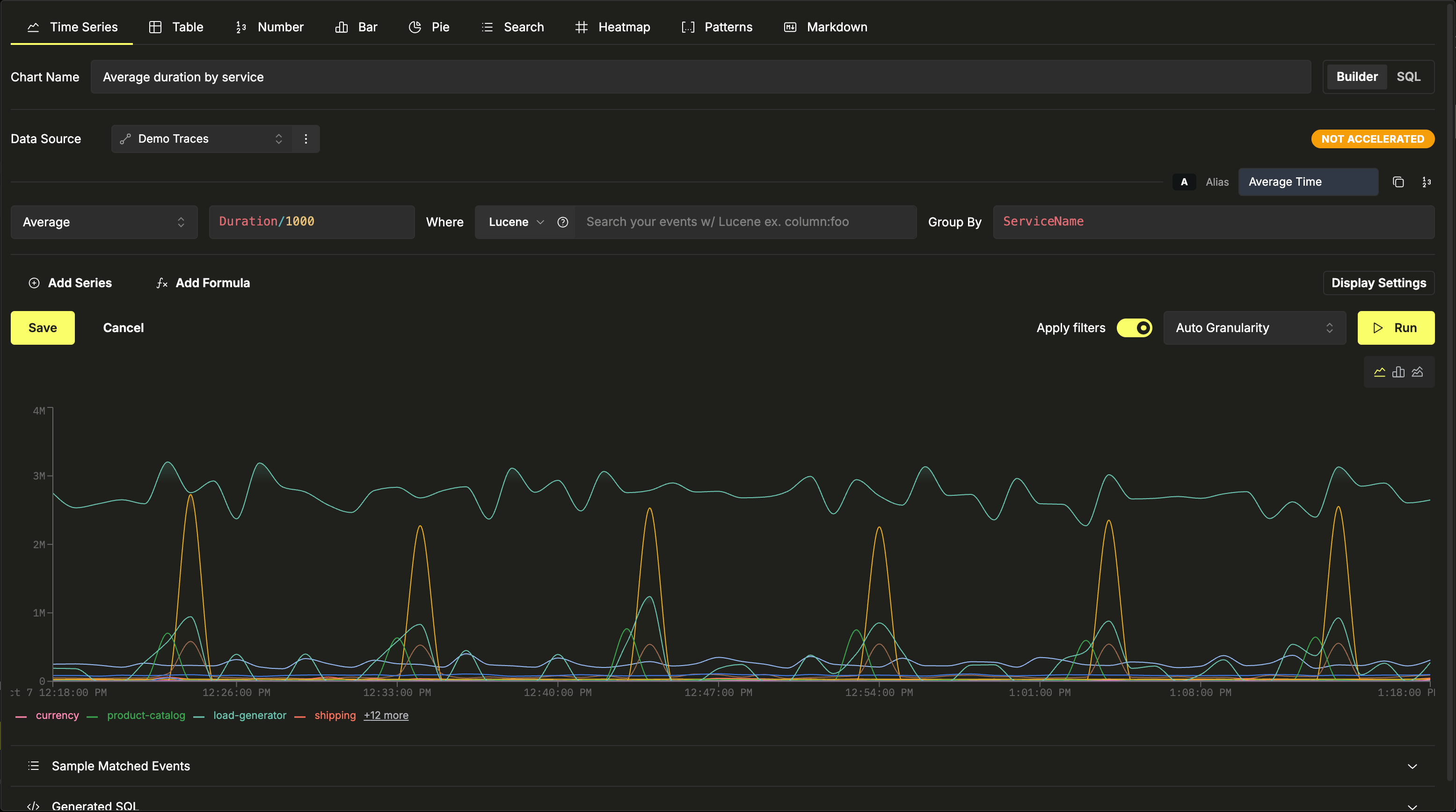
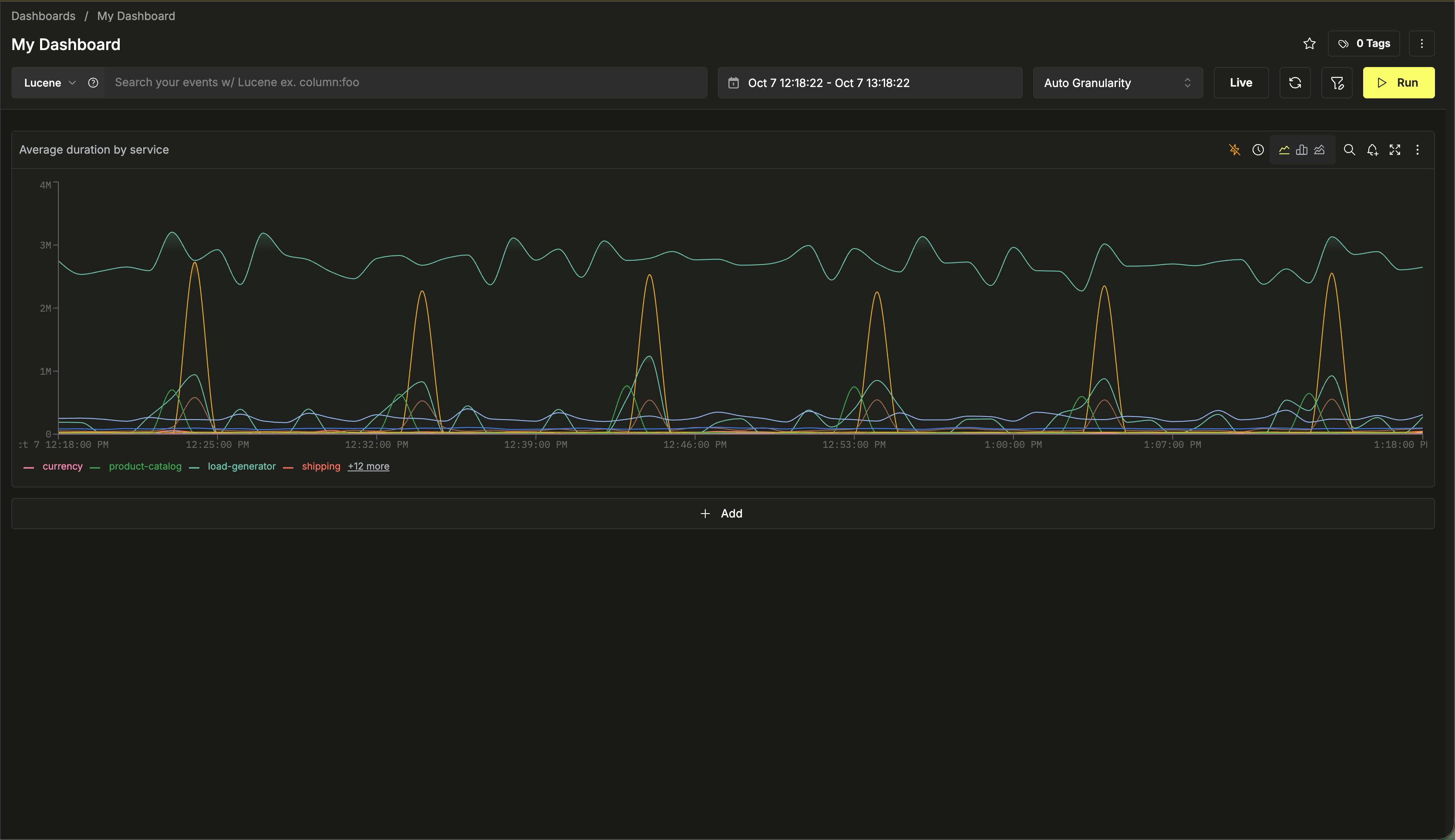
Add لفتح لوحة إنشاء التمثيل المرئي.اختر نوع التمثيل المرئي Time Series من القائمة العلوية، ثم اختر مجموعة البيانات Traces (أو Demo Traces إذا كنت تستخدم play-clickstack.clickhouse.com). املأ القيم التالية لإنشاء مخطط يعرض متوسط مدة الطلب عبر الزمن لكل اسم خدمة:- اسم المخطط:
Average duration by service - المقياس:
Average - العمود:
Duration/1000 - الشرط:
<empty> - تجميع حسب:
ServiceName - الاسم البديل:
Average Time
Run لمعاينة المخطط، ثم انقر على Save.3
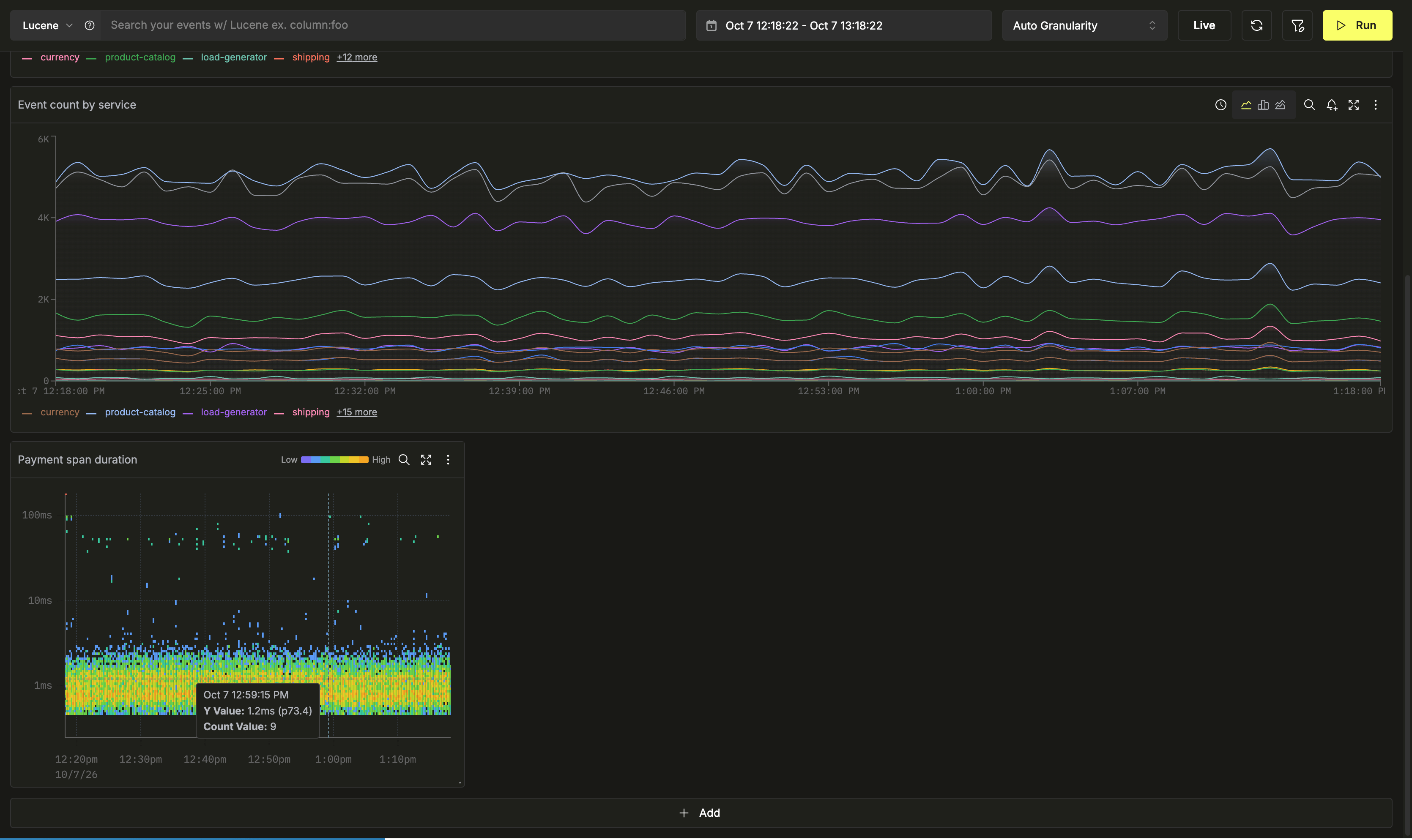
إنشاء تصور – الأحداث بمرور الوقت حسب الخدمة
اختر 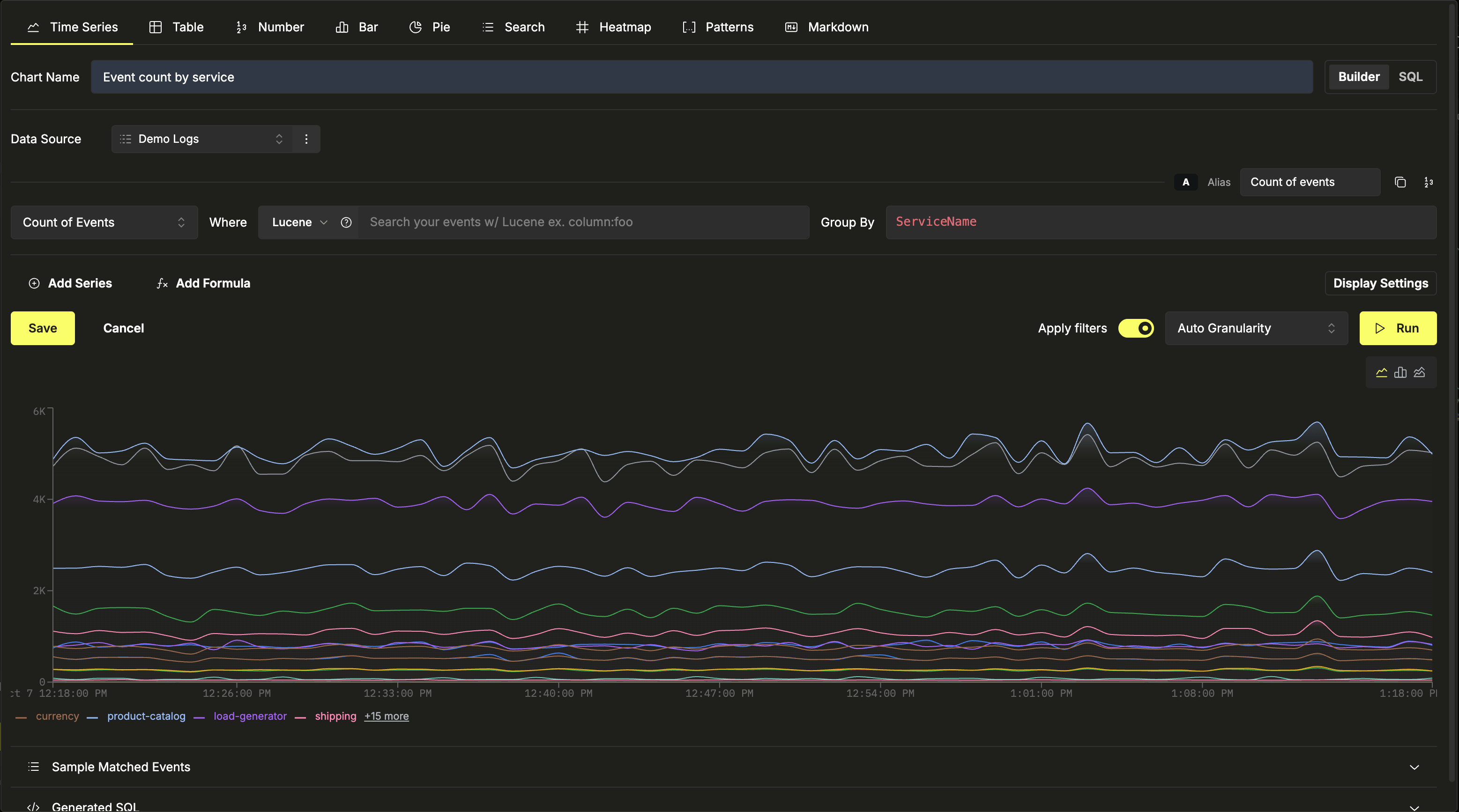
Add لفتح لوحة إنشاء التصور.اختر نوع التمثيل المرئي Time Series من القائمة العلوية، ثم مجموعة البيانات Logs (أو Demo Logs إذا كنت تستخدم play-clickstack.clickhouse.com). املأ القيم التالية لإنشاء مخطط يعرض عدد الأحداث على مدار الوقت لكل اسم خدمة:- اسم المخطط:
Event count by service - المقياس:
Count of Events - Where:
<empty> - تجميع حسب:
ServiceName - الاسم البديل:
Count of events
Run لمعاينة المخطط، ثم انقر على Save.4
أضف مربع خريطة حرارية لعرض مدة span
تعرض مربعات الخريطة الحرارية عدد الأحداث التي تقع في كل حاوية (الوقت، القيمة) على شكل شبكة ملوّنة. استخدم الخريطة الحرارية عندما تريد رؤية شكل التوزيع عبر الزمن، لا مجرد المتوسط أو نسبة مئوية واحدة. فالخريطة الحرارية لزمن الانتقال تكشف عن أنماط مدة ثنائية القمة، أو تجمّعات في الذيل البطيء، أو انتشارات مفاجئة قد يطمسها حساب المتوسط في المخطط الخطي.لإضافة مربع خريطة حرارية: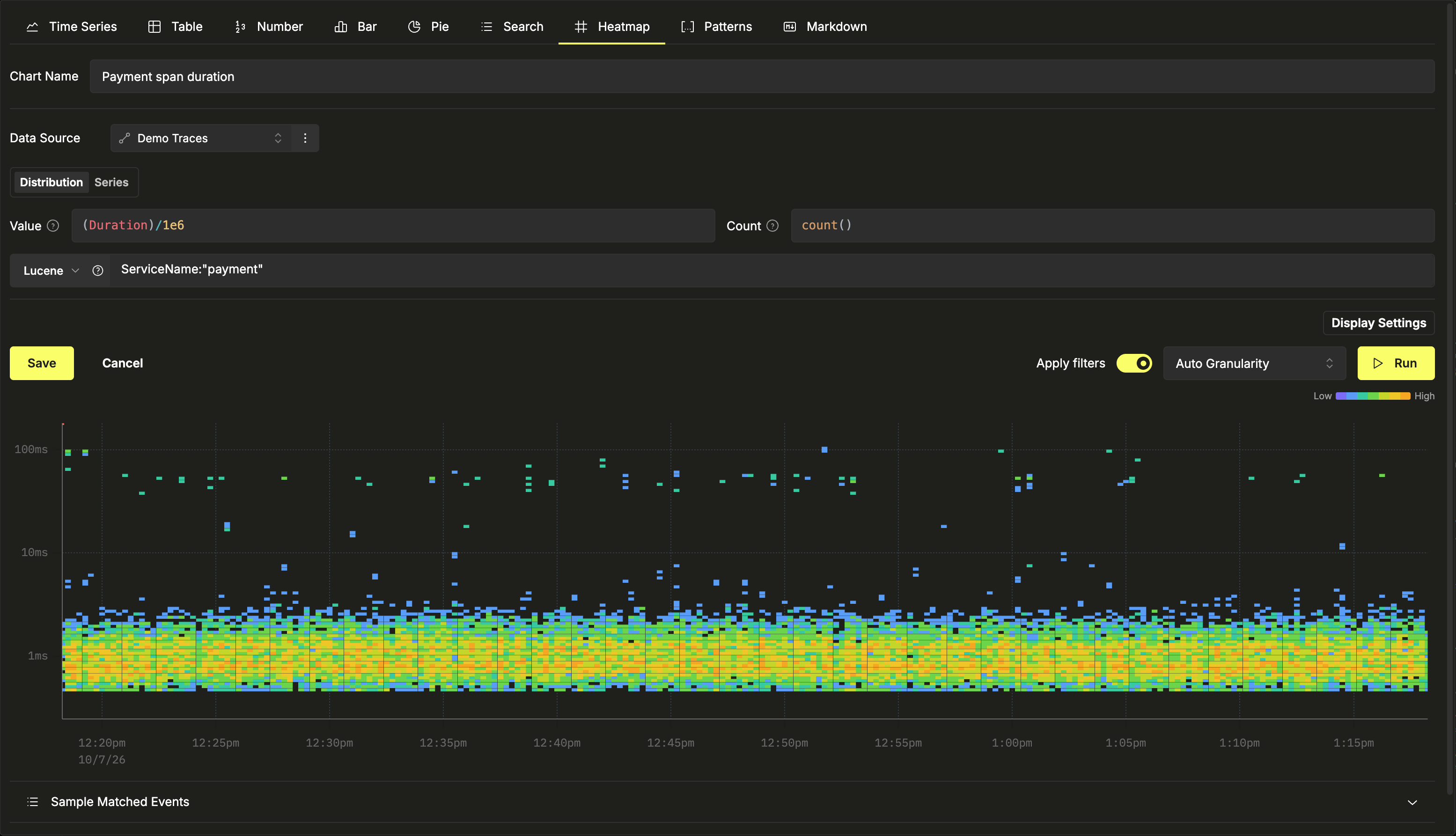
- حدد
Add. - اختر نوع التصور
Heatmapمن القائمة العلوية. لا تعرض القائمة المنسدلة لمصدر البيانات إلا المصادر التي يكون نوع المصدر فيهاTraces. وتُستبعد مصادر السجلات والمقاييس والجلسات، لأن الخرائط الحرارية تتطلب عمودًا لمدة span لا توفره إلا مصادر التتبّع. - اختر أيًّا من مصادر التتبّع لديك بالاسم. فالاسم نفسه لا يهم، والمهم هو النوع فقط.
- Value: قيمة
Duration Expressionالخاصة بالمصدر، مُحوّلة إلى وحدة العرض الحالية (على سبيل المثال(Duration)/1e6لتحويل مدة span لكل حدث من النانوثانية إلى الميلي ثانية) - Count:
count()
- عيّن اسمًا للمخطط، واستخدم
Whereلقصر الخريطة الحرارية على خدمة معيّنة أو مجموعة من العمليات التي تريد مراقبة أدائها. - اضبط النطاق الزمني ليطابق الفترة التي تهمك. فالنطاقات الأوسع تكشف عن تحوّلات التوزيع وأنماط زمن الانتقال ثنائية القمة التي قد تخفيها النوافذ الأقصر.
payment، حيث تتركز معظمها حول ميلي ثانية واحدة، مع مقاطع أبطأ متناثرة فوقها.لمزيد من التخصيص، انقر على إعدادات العرض لفتح لوحة جانبية منزلقة لضبط Scale (Log أو Linear) وتعبيرَي Value وCount. القائمة الكاملة للخيارات موثّقة في تخصيص الخريطة الحرارية في صفحة فروق الأحداث، إذ يُعاد استخدام اللوحة الجانبية المنزلقة نفسها.انقر على Run لمعاينة المخطط، ثم على Save.التعمق في فروق الأحداث
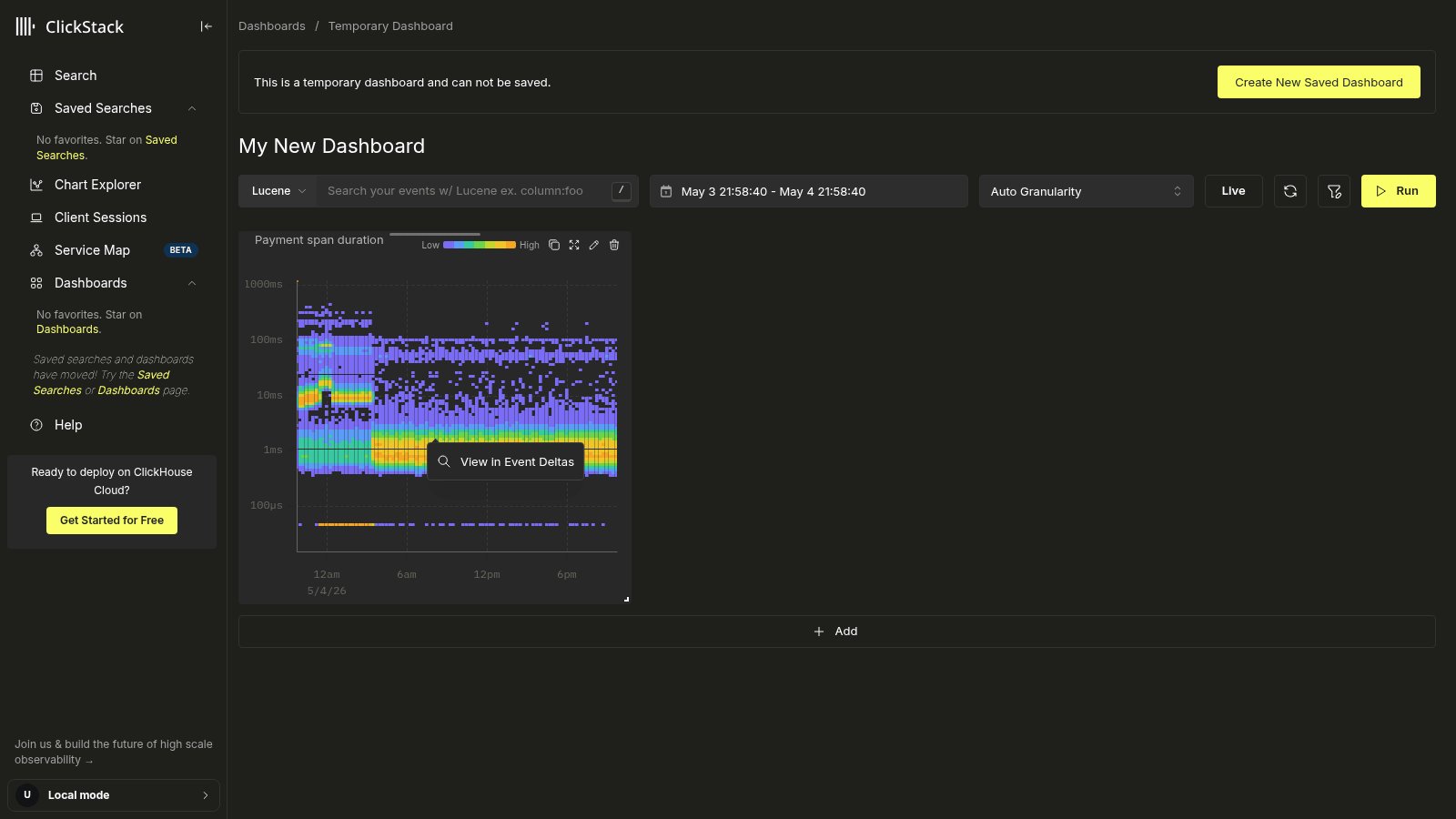
انقر على أي خلية في مربع الخريطة الحرارية لإظهار الإجراء View in Event Deltas.Where والنطاق الزمني. ومن هناك يمكنك فحص التوزيع نفسه تفاعليًا، والتقسيم حسب السمات لمعرفة ما يميّز مقاطع التتبع البطيئة عن السريعة، وفحص مقاطع التتبع الفردية وراء أي خلية، دون الحاجة إلى إعادة بناء الاستعلام يدويًا.5
تصفية لوحة المعلومات
يمكن تطبيق عوامل تصفية Lucene أو SQL، إلى جانب النطاق الزمني، على مستوى لوحة المعلومات، لتنتقل تلقائياً إلى جميع التمثيلات المرئية.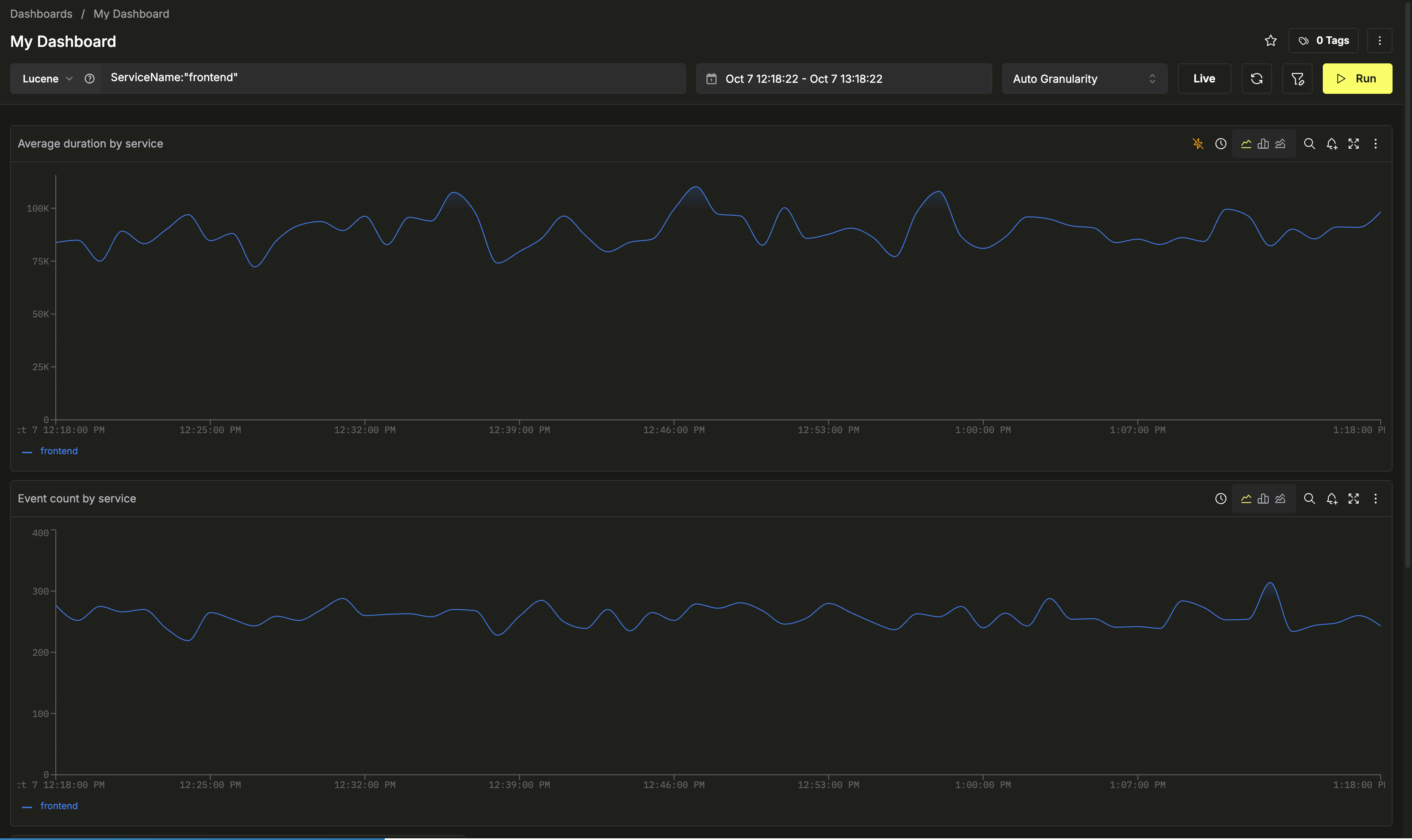
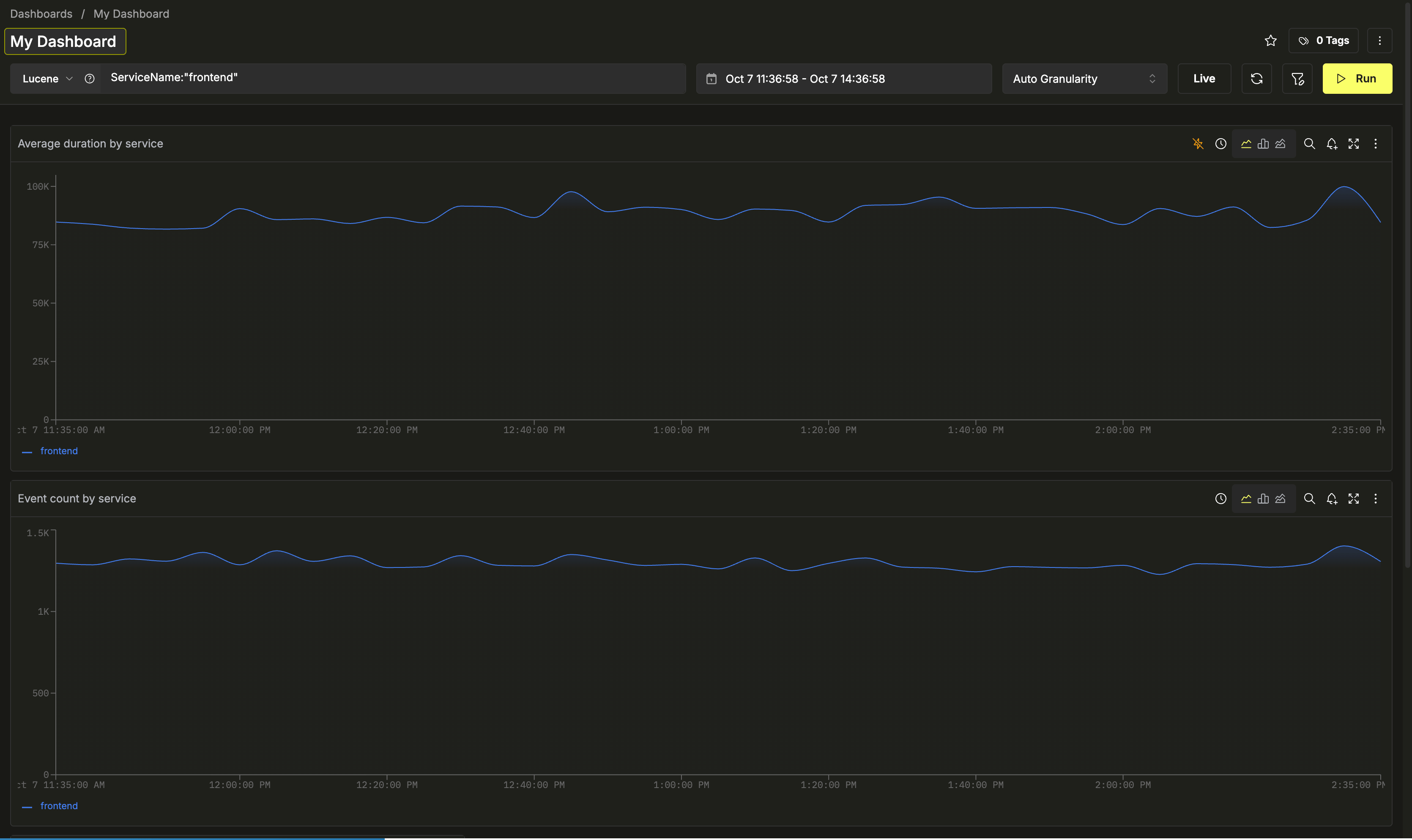
ServiceName:"frontend" على لوحة المعلومات، واختر نافذة زمنية تتضمن بيانات. ستلاحظ أن التمثيلات المرئية باتت تعرض البيانات الواردة من خدمة frontend فقط.تُحفظ لوحة المعلومات تلقائياً. ولتعيين اسم لها، حدّد العنوان وعدّله، ثم انقر على Save Name.لوحات المعلومات - تحرير التمثيلات المرئية
لإزالة تصور أو تعديله أو نسخه، مرِّر مؤشر الفأرة فوقه واستخدم أزرار الإجراءات الخاصة بذلك.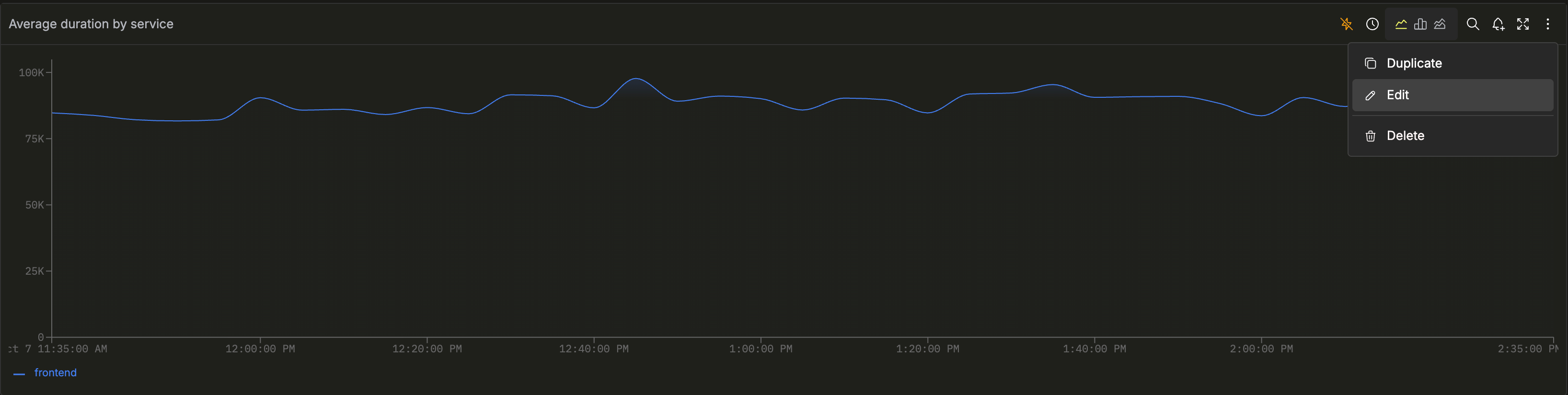
إعدادات عرض المربع
يحتوي كل مربع على لوحة جانبية منزلقة باسم إعدادات العرض تضم خيارات تتحكم في طريقة عرض قيمته. يمكنك فتحها من محرر المربع بالنقر على إعدادات العرض. وتختلف الخيارات المتاحة باختلاف نوع التمثيل المرئي.لون البطاقة الرقمية
تدعم البطاقات الرقمية اختيار Color ثابت من لوحة ألوان المخططات المنتقاة. حدِّد بطاقة رقمية، ثم افتح إعدادات العرض واستخدم عنصر التحكم Color (الموسوم بـ لون البطاقة الرقمية لأغراض إمكانية الوصول) لاختيار عيّنة لونية، أو امسح التحديد لاستخدام لون النص الافتراضي. تُخزَّن الألوان على هيئة رموز من لوحة الألوان، لا على هيئة قيم سداسية عشرية خام، وبذلك تُعرض البطاقة نفسها عرضًا صحيحًا في النسق الفاتح والنسق الداكن ونسق IDE. الرموز الفئوية (درجات ألوان لتعدد سلاسل البيانات):
الرموز الدلالية (للدلالة على الحالة):
استخدم الرموز الدلالية عندما يعبّر الرقم عن حالة ما (مثل عرض عدد الأخطاء بـ
chart-error، أو معدل سليم بـ chart-success). واستخدم الرموز الفئوية عندما تريد التمييز بصريًا بين بطاقات مؤشرات الأداء الرئيسية المترابطة دون الإيحاء بأي حالة.
قد تظل الإعدادات الأقدم تخزّن رموزًا رقمية قديمة (من chart-1 إلى chart-10). وتحوّل واجهة UI هذه الرموز إلى الرموز المسمّاة بأسماء درجات الألوان المذكورة أعلاه عند تحميل لوحة المعلومات.
وتعتمد قواعد الألوان الاختيارية في اللوحة الجانبية المنزلقة ذاتها على لوحة الألوان نفسها، وهي شروط مرتبة تُقيَّم وفق القيمة المعروضة (ويُعتدّ بآخر تطابق). وإذا لم تتطابق أي قاعدة، يُطبَّق اللون الثابت، وإلا فلون النص الافتراضي.
المخطط الخلفي للبطاقة الرقمية
يمكن لبطاقات الأرقام عرض مخطط خلفي، وهو مخطط خطي مصغّر يُبيّن الاتجاه ويُرسم خلف القيمة، لتتضح حركتها خلال النطاق الزمني المحدد بنظرة سريعة. ويفيد ذلك في بطاقات SLO وميزانية الأخطاء، إذ يكون اتجاه القيمة بأهمية قراءتها الحالية نفسها. بعد تحديد بطاقة رقمية، افتح إعدادات العرض واضبط Background chart على Line أو Area (أو على None لإيقافه). يُشتق المخطط الخطي المصغّر من نسخة مقسّمة زمنيًا من استعلام البطاقة، لذا لا حاجة إلى أي تهيئة إضافية. ويرث المخطط لون البطاقة افتراضيًا؛ ولتجاوز ذلك، اضبط Background color على لون محدد من لوحة الألوان.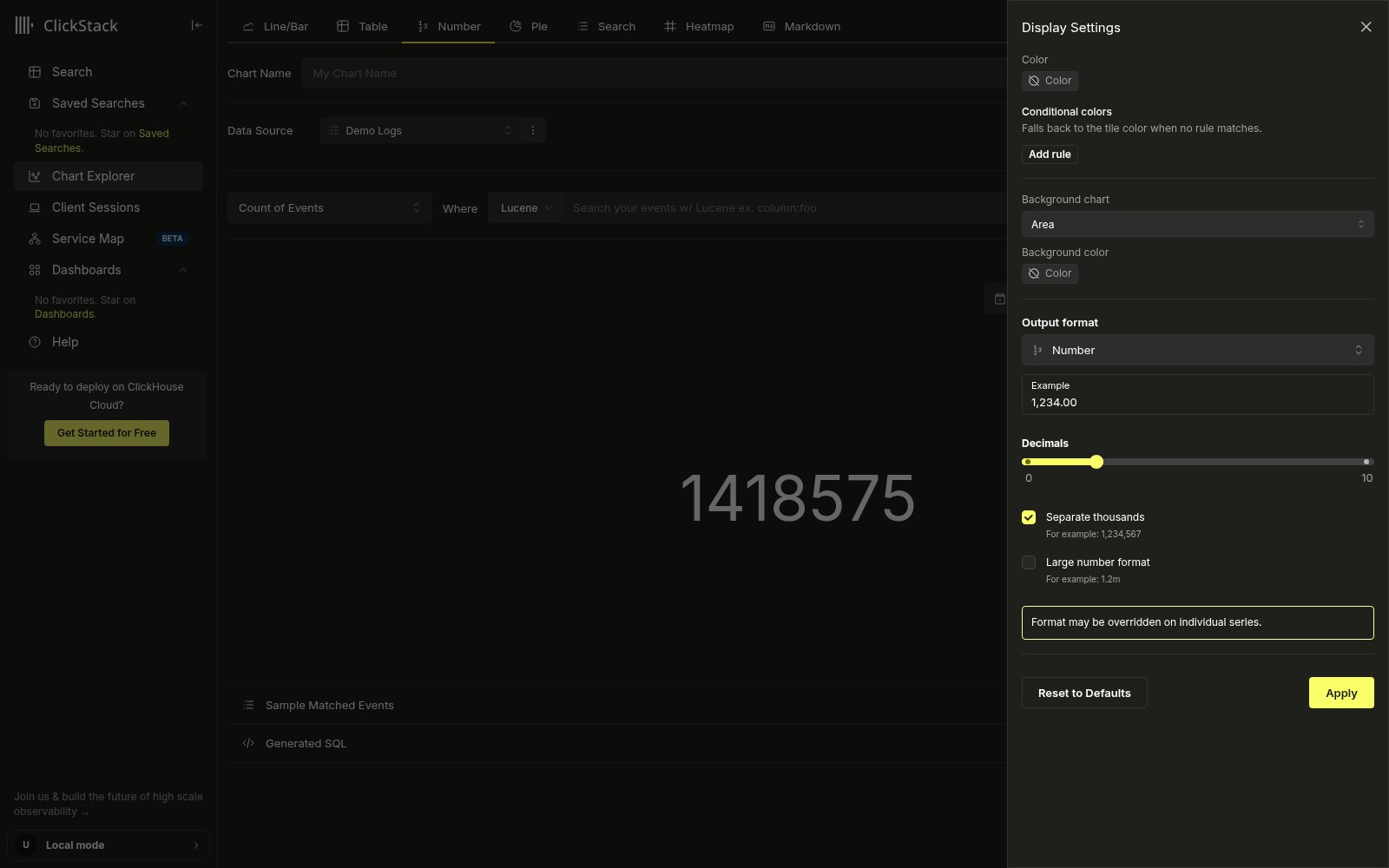
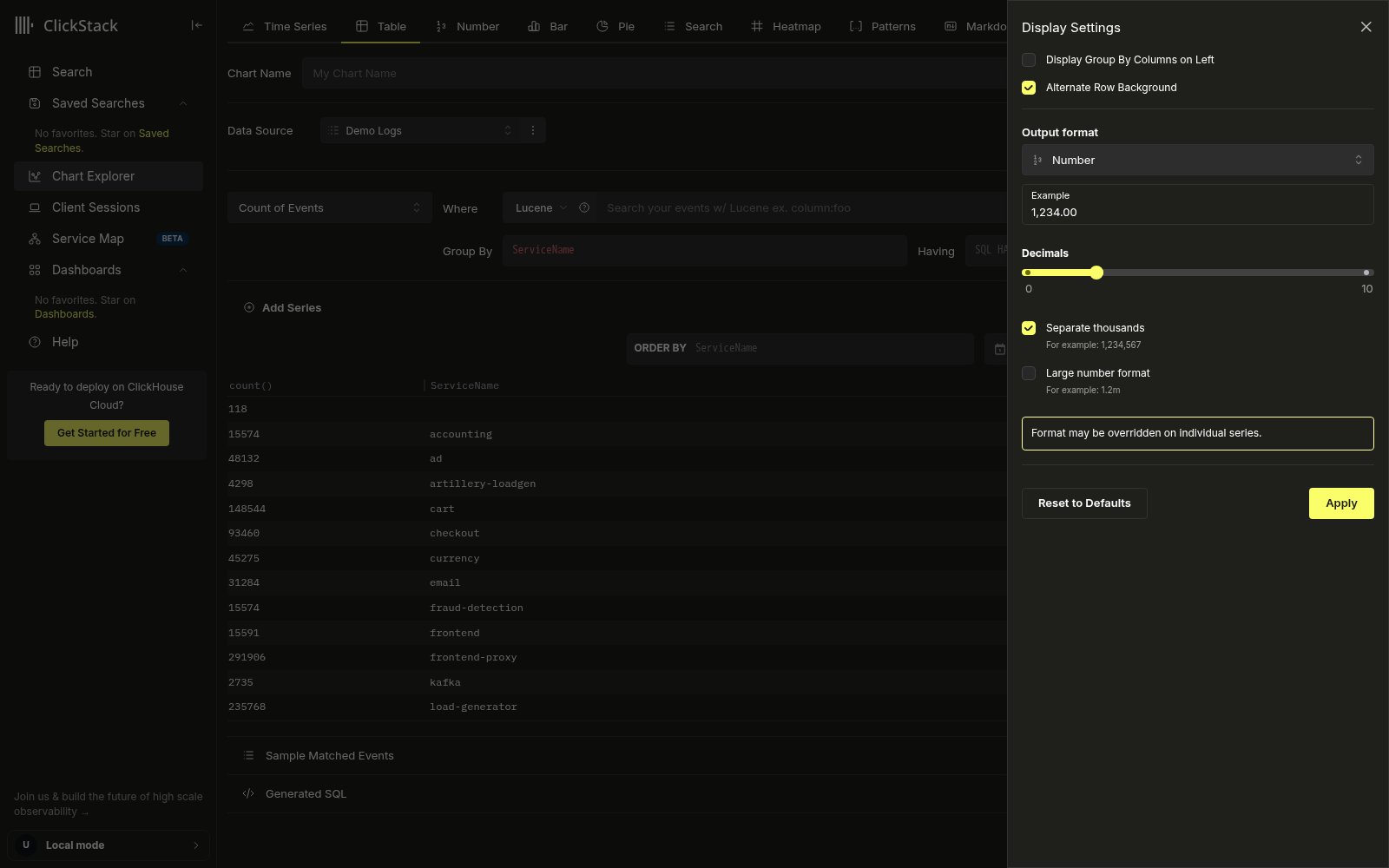
واجهة برمجة تطبيقات لوحات المعلومات: لون البطاقة الرقمية
عند إنشاء لوحات المعلومات أو تحديثها عبر واجهة برمجة التطبيقات الخارجية (POST / PUT /api/v2/dashboards)، اضبط الحقل color في إعداد البطاقة الرقمية المُنشأة عبر المنشئ على رمز من لوحة الألوان، إذ تُرفض القيم السداسية العشرية الخام.
color أي رمز من القائمتين الفئوية والدلالية الواردتين أعلاه (مثل chart-blue أو chart-success). ويتيح الحقل الاختياري backgroundChart.color تجاوز لون المخطط الخطي المصغّر باستخدام enum الرموز نفسه. راجع مرجع API للاطلاع على تفاصيل المصادقة وعناوين URL الأساسية.
لوحة المعلومات - السرد والبحث
يمكن الوصول إلى لوحات المعلومات من صفحة لوحات المعلومات، حيث تُنظَّم حسب الوسم، وتتوفر إمكانات مدمجة للبحث والتصفية تتيح العثور بسرعة على لوحات معلومات بعينها. يمكن إضافة لوحات المعلومات إلى المفضلة لتسهيل الوصول إليها من الشريط الجانبي ومن أعلى صفحة السرد. والمفضلة خاصة بكل مستخدم على حدة.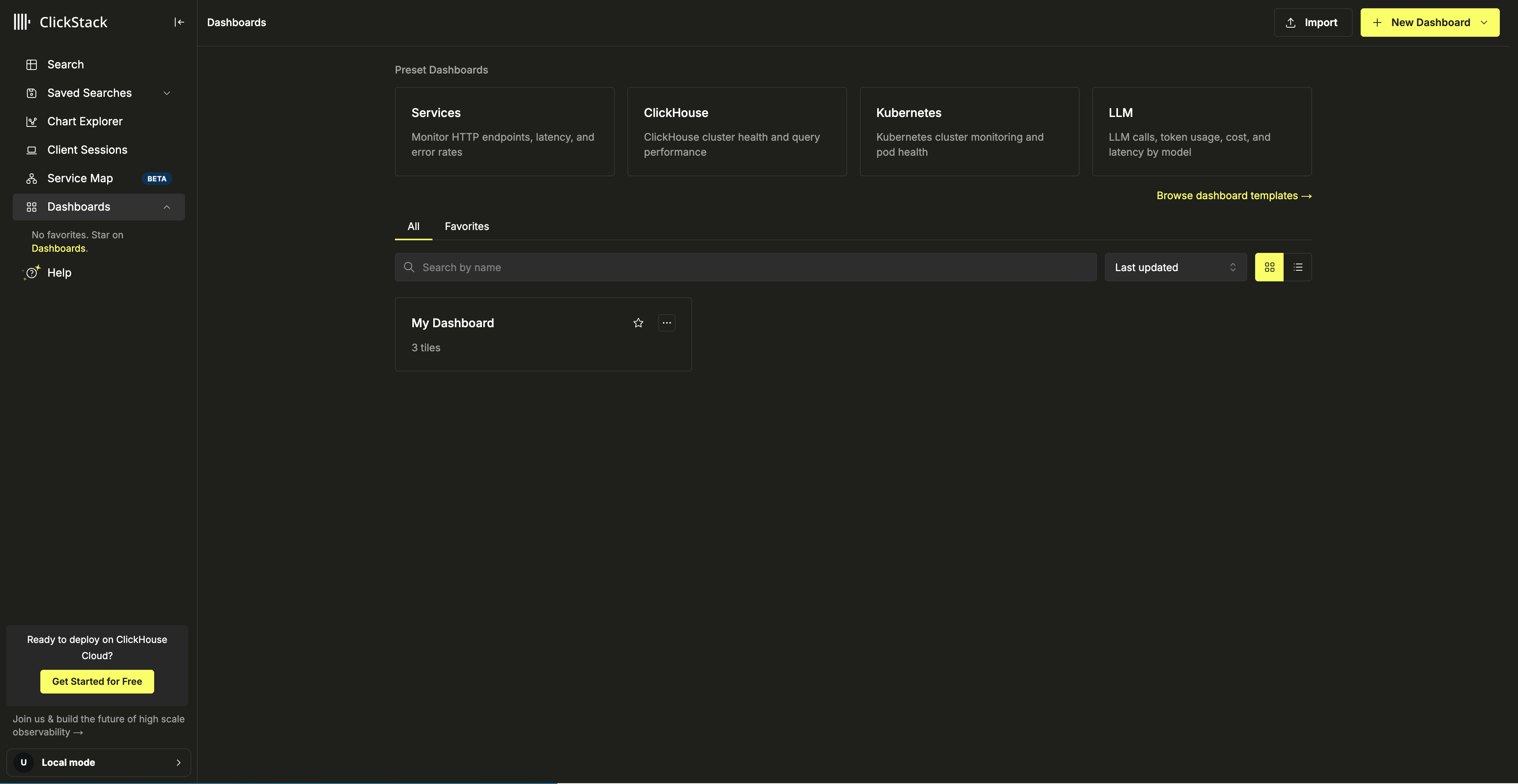
لوحات المعلومات - إضافة الوسوم
يمكنك إضافة وسوم إلى لوحات المعلومات وعمليات البحث المحفوظة لتسهيل تنظيمها. توفر الوسوم طريقة مرنة لتصنيف العناصر وتصفيتها حسب احتياجاتك.آلية عمل الوسوم
- التنظيم: تظهر الوسوم في الشريط الجانبي الأيسر، حيث تُجمَّع لوحات المعلومات وعمليات البحث المحفوظة وفقًا للوسوم المُسنَدة إليها
- وسوم متعددة: يمكنك إضافة وسم واحد أو أكثر إلى العنصر نفسه لتحسين تصنيفه
- الإنشاء التلقائي: إذا عيّنت وسمًا غير موجود بعد، فسيُنشأ تلقائيًا
- إدارة سهلة: يمكنك إضافة الوسوم أو إزالتها في أي وقت لتعديل بنية التنظيم لديك

عوامل التصفية المخصصة والمتغيرات
إلى جانب عوامل التصفية النصية الحرة المتاحة في جميع لوحات المعلومات، تدعم لوحات المعلومات المحفوظة عوامل تصفية مخصصة على شكل قوائم منسدلة تُعبّأ ببيانات مستعلَم عنها من ClickHouse. وتوفر هذه العوامل عناصر تحكم قابلة لإعادة الاستخدام تعمل بالنقر، فيتمكن مشاهدو لوحة المعلومات من تصفية البيانات دون الحاجة إلى كتابة التعبيرات يدويًا.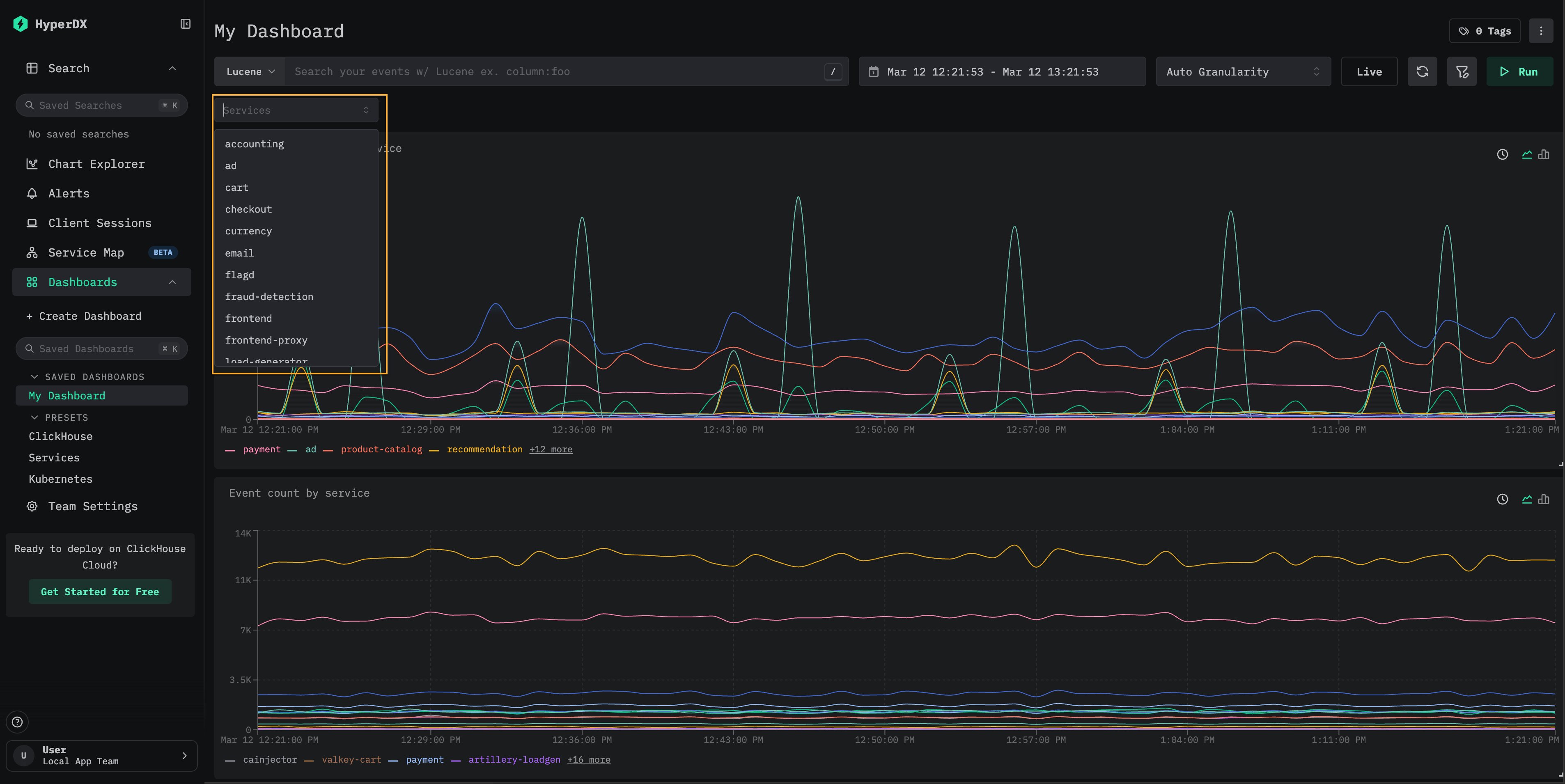
- بث: يطبّق التحديد بوصفه شرط تصفية على البطاقات المطابقة، دون الحاجة إلى تحديث البطاقات لتشير إلى عامل التصفية.
- متغير: يتيح التحديد لاستعلامات البطاقات بالصيغة
$variableName، بحيث تحدد كل بطاقة موضع استخدام القيمة وطريقته.
1
فتح مربع حوار تحرير عوامل التصفية
افتح لوحة معلومات محفوظة، ثم اختر Edit Filters and Variables من شريط الأدوات.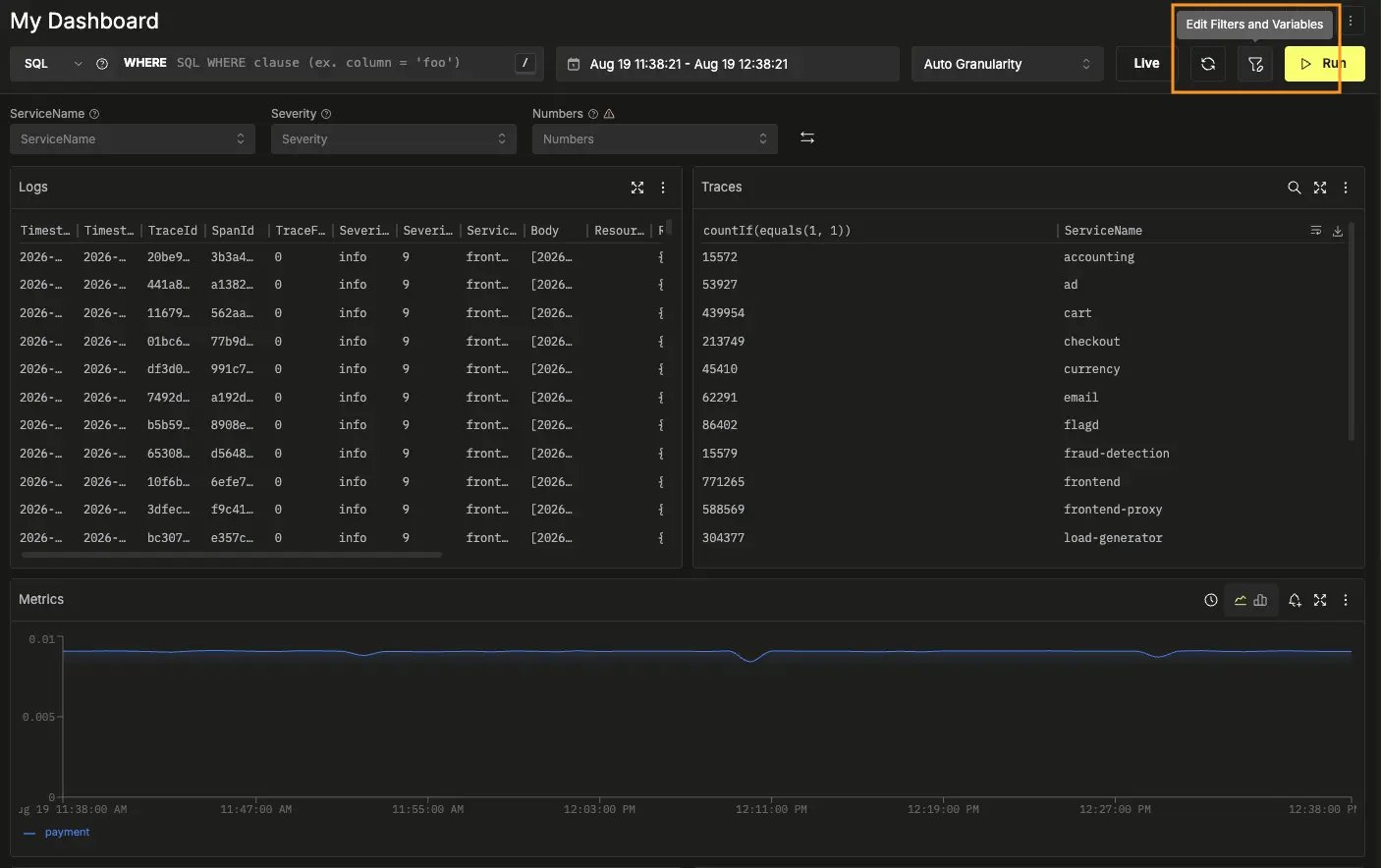
2
إضافة عامل تصفية جديد
انقر على Add new filter. هيّئ عامل التصفية بإدخال Display Name، واختيار مصدر البيانات، وإدخال تعبير التصفية، وهو عمود SQL أو تعبير تُستخدم قيمه المميزة لتعبئة القائمة المنسدلة. ثم انقر على Save filter.على سبيل المثال، لإضافة عامل تصفية للخدمات على بيانات التتبع، استخدم 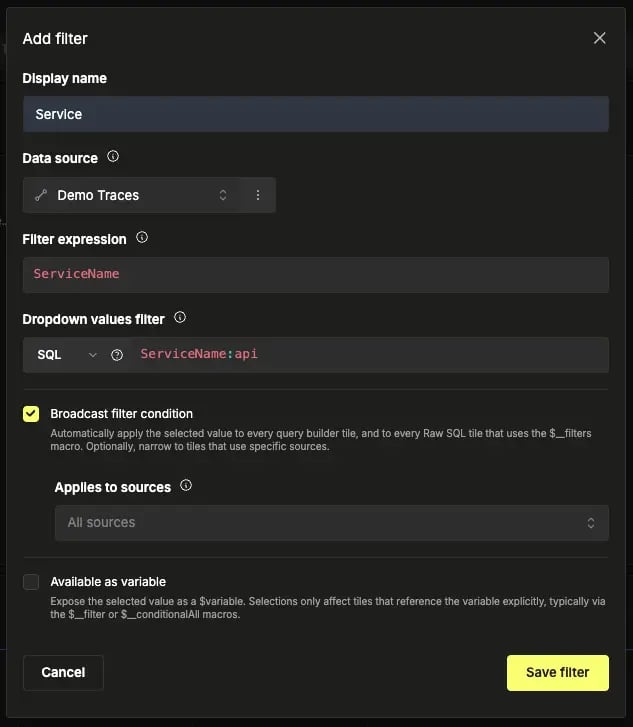
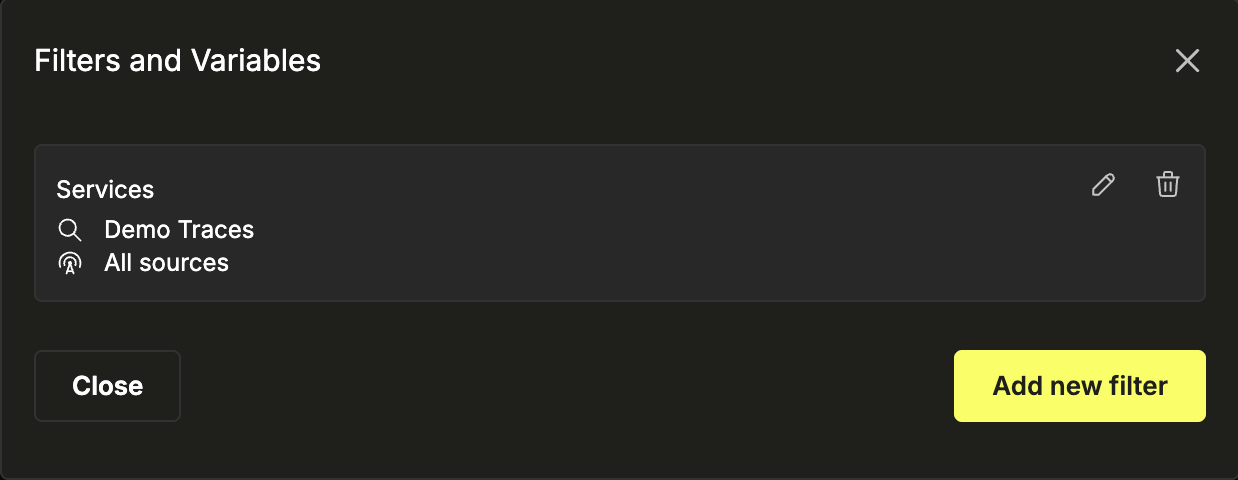
ServiceName تعبيرًا للتصفية مع مصدر البيانات Traces. أما الحقل “Dropdown values filter” فهو اختياري، ويتيح تقييد القيم التي تظهر في القائمة المنسدلة.3
استخدام عامل التصفية
أغلق مربع حوار Filters and Variables، فيظهر عامل التصفية المنسدل الجديد أسفل شريط البحث. انقر عليه لعرض القيم المتاحة، ثم اختر إحداها لتصفية جميع التمثيلات المرئية في لوحة المعلومات.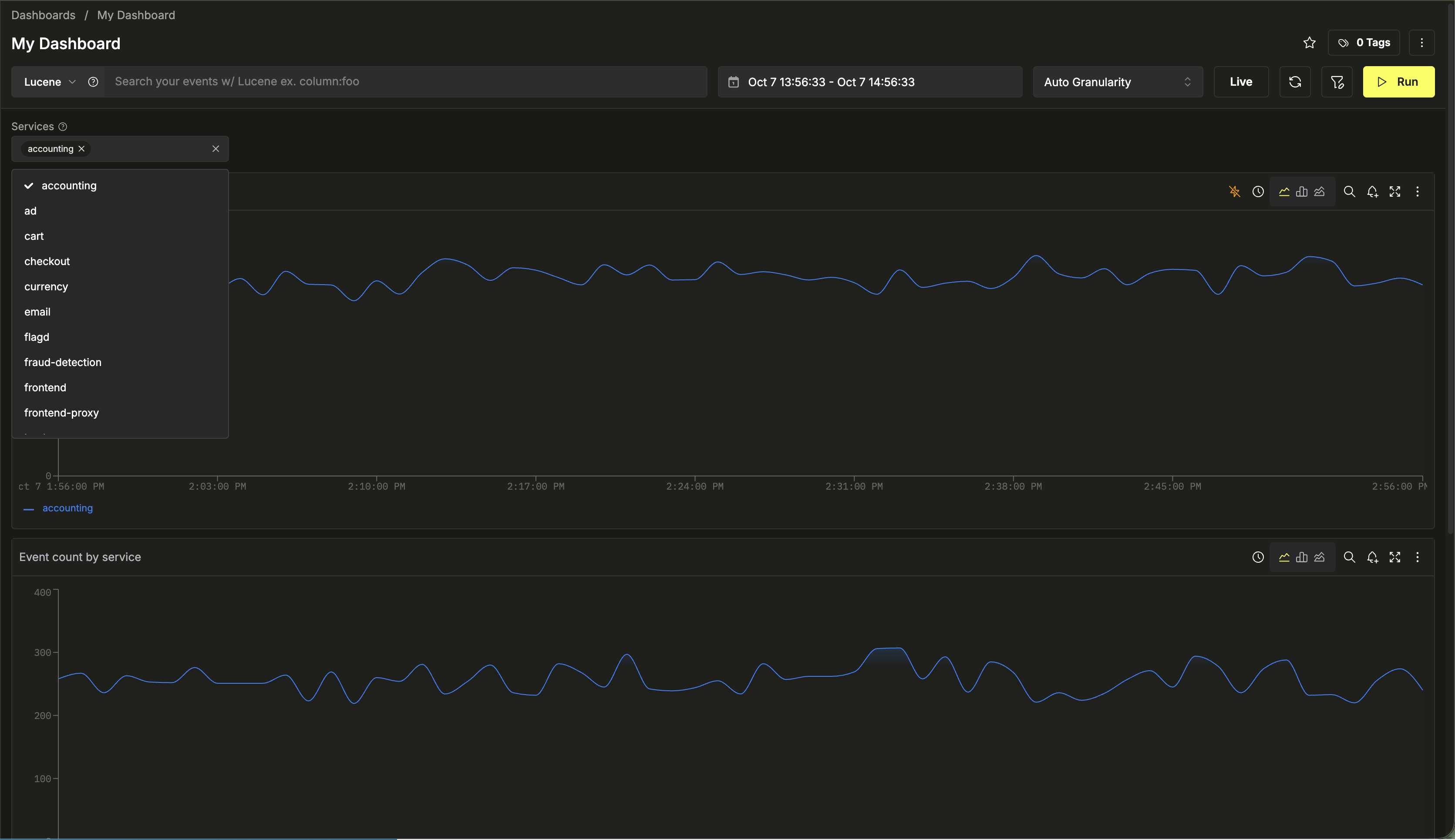
4
(اختياري) حفظ قيم عوامل التصفية كقيم افتراضية
لحفظ تحديد عامل التصفية بوصفه الإعداد الافتراضي للوحة المعلومات، اختر Save Query & Filters as Default من قائمة لوحة المعلومات، وستُفتح لوحة المعلومات بعدها دائمًا مع تطبيق عوامل التصفية المحددة. ولإعادة التعيين، اختر Remove Default Query & Filters من القائمة نفسها.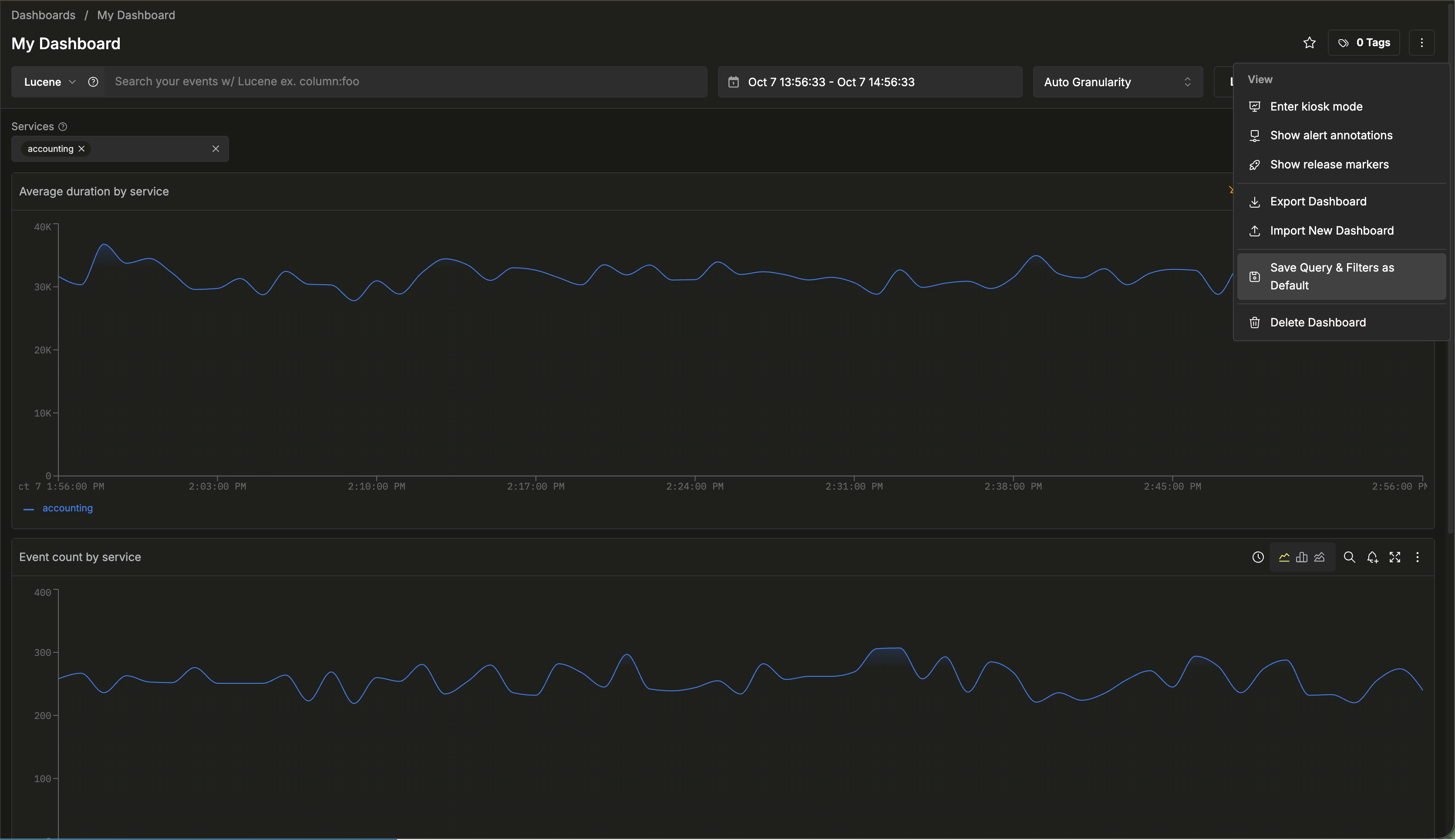
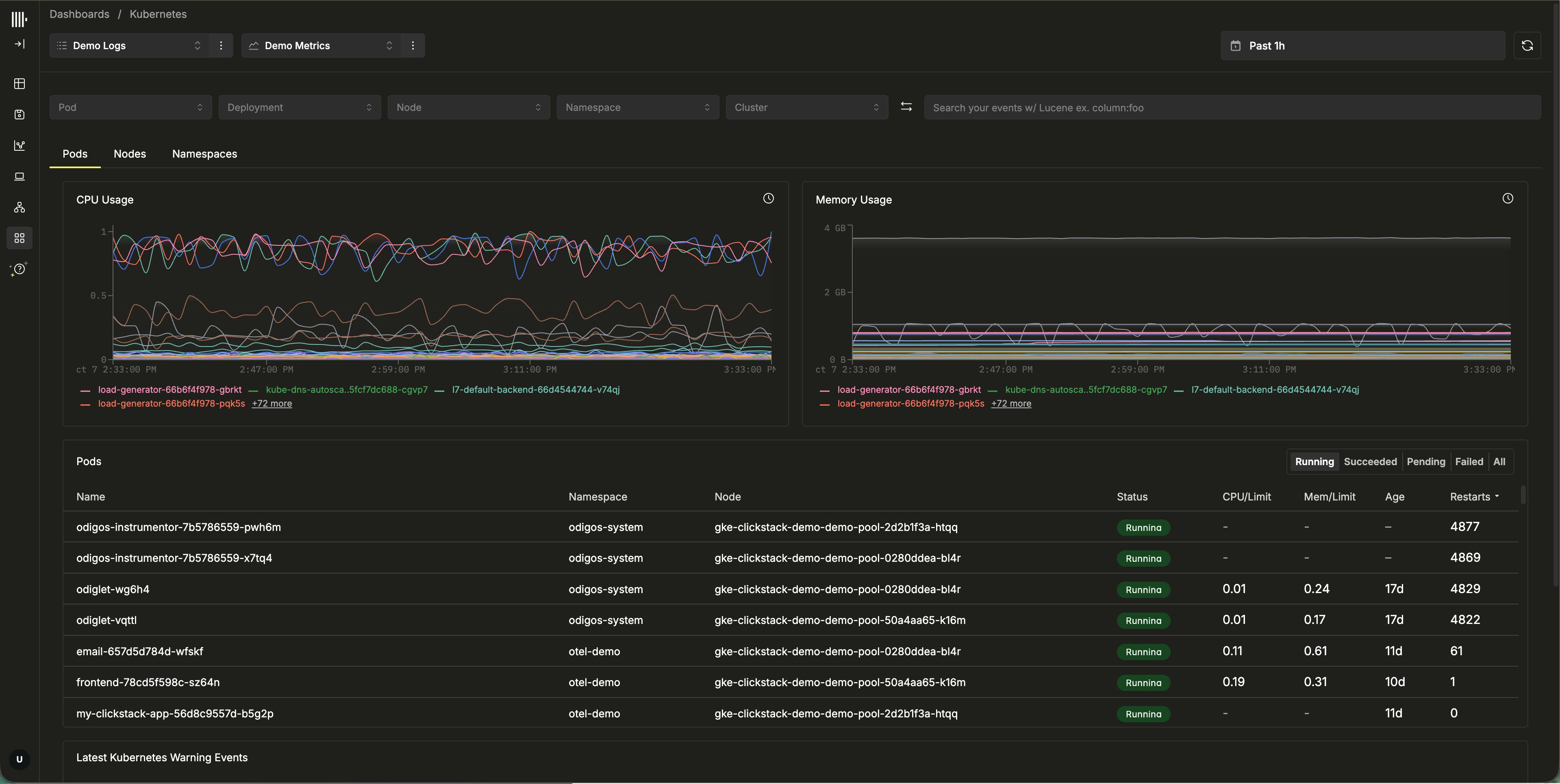
تتوفر عوامل التصفية المنسدلة المخصصة في لوحات المعلومات المحفوظة. وللاطلاع على مثال عملي لهذا النمط، راجع لوحة معلومات Kubernetes التي توفر عوامل تصفية منسدلة مدمجة لكل من Pod ونشر واسم العقدة ومساحة الأسماء وعنقود.
البث
عند تفعيل Broadcast filter condition، تُطبَّق القيم المحددة بوصفها شرط تصفية على بطاقات لوحة المعلومات، دون أن تحتاج أي بطاقة إلى الإشارة صراحةً إلى عامل التصفية. ويسري الشرط افتراضيًا على جميع البطاقات. استخدم Applies to sources لقصره على البطاقات التي تستخدم مجموعة معينة من المصادر، وهذا مفيد عندما لا يكون لتعبير عامل التصفية معنى إلا مع جزء من البيانات المعروضة في لوحة المعلومات. تلتقط بطاقات أداة إنشاء المخططات عوامل التصفية المبثوثة تلقائيًا. أما بطاقات SQL المباشر فيجب أن تتضمن ماكرو$__filters وأن يُحدَّد لها مصدر، إذ لا تستطيع UI استنتاج الموضع المناسب للشرط في استعلام مكتوب يدويًا.
المتغيرات
عند تفعيل Available as variable، يُتاح تحديد عامل التصفية أيضًا لاستعلامات المربعات في صورة$variableName. تكون القيمة الافتراضية لـ Variable name هي اسم العرض الخاص بعامل التصفية بعد حذف المحارف غير المسموح بها، ويمكن استبدالها. يجب أن تبدأ الأسماء بحرف، وألا تحتوي إلا على أحرف وأرقام وشرطات سفلية.
استخدم متغيرًا عندما لا يكون بث شرط WHERE هو ما تحتاج إليه، كأن تضع القيمة في تعبير SELECT أو في عبارة HAVING أو في مفتاح ربط، أو أن تصفّي مربعًا وفق عمود غير التعبير الخاص بعامل التصفية نفسه.
الإشارة إلى متغير
يتوسّع المتغير إلى القيم المحددة حاليًا في قائمته المنسدلة. ويحدد شكل الإشارة طريقة التصيير:
نظرًا لأن
$name يُصيَّر إلى NULL قبل تحديد أي قيمة، يُفضَّل استخدام وحدات الماكرو التالية حيثما يُتوقَّع مسند SQL. إذ تتوسّع كلتاهما إلى 1=1 ما دام المتغير المرتبط بها بلا تحديد، فيبقى الاستعلام صالحًا:
استخدام المتغيرات في بطاقات أداة إنشاء المخططات
يقبل كل حقل إدخال لتعبير SQL في أداة إنشاء المخططات مراجع المتغيرات، وذلك في: أعمدةSELECT والتعبيرات الخاصة بكل سلسلة بيانات، وWHERE، وGROUP BY، وHAVING. ويوفّر المحرر الإكمال التلقائي لمتغيرات لوحة المعلومات، ويعرض القيمة التي يُستبدَل بها كل مرجع وفقًا للتحديد الحالي.
يُفضَّل استخدام الماكرو $__filter و$__conditionalAll في وضع SQL، كي تظل الاستعلامات صالحة حتى عندما تكون تحديدات المتغيرات فارغة. ولا تتوفر الماكرو في حقول إدخال Lucene، لذا استخدم فيها مراجع المتغيرات الخام بدلًا منها (مثل ServiceName:$service).
في حقول إدخال Lucene، تتحدد طريقة مطابقة التحديد متعدد القيم بحسب ما إذا كان مرجع المتغير نفسه محاطًا بعلامات اقتباس أم لا. فعلى سبيل المثال، إذا كانت قيمة $service المحددة هي a,b:
ضع مرجع المتغير بين علامات اقتباس (
Field:"$var") عندما تريد أن تتطابق القيم المحددة مع Field تطابقًا تامًا لا كسلاسل فرعية.
استخدام المتغيرات في بطاقات SQL
تُشير بطاقات SQL المباشر إلى المتغيرات بالطريقة نفسها، وفي أي موضع من الاستعلام:تُقيَّم التنبيهات المضبوطة على بطاقة تشير إلى متغير في لوحة المعلومات مع ترك جميع المتغيرات في حالتها الفارغة، لا بالقيم المحددة في لوحة المعلومات.
التعمق للانتقال إلى البحث
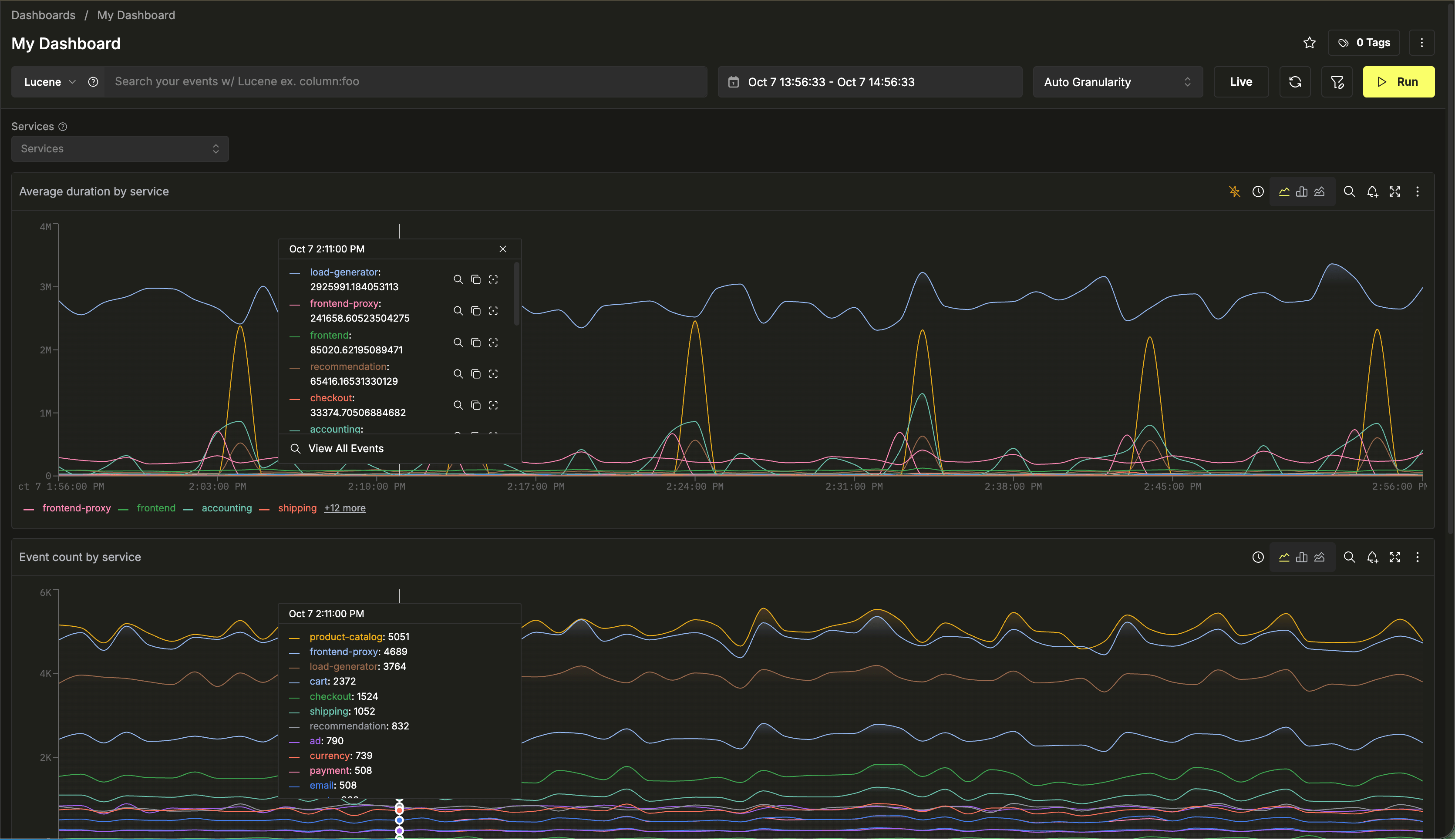
تدعم بطاقات لوحة المعلومات التعمق للانتقال إلى صفحة Search. انقر على أي نقطة بيانات في التصور لفتح قائمة سياقية تتضمن الخيارات التالية:- View All Events — ينتقل إلى صفحة Search ويعرض جميع الأحداث ضمن الفترة الزمنية المحددة.
- Search (أيقونة العدسة المكبرة بجوار سلسلة البيانات) — يفتح صفحة Search لسلسلة البيانات تلك.
- Copy label — ينسخ تسمية سلسلة البيانات.
- Focus — يركّز العرض على سلسلة البيانات المحددة في المخطط.
الإعدادات المسبقة
تتضمّن واجهة المستخدم (UI) لوحات معلومات جاهزة للاستخدام.لوحة معلومات الخدمات
تعرض لوحة معلومات الخدمات الخدمات النشطة حاليًا استنادًا إلى بيانات التتبع. ويتطلب ذلك أن تكون قد جمعت بيانات التتبّع وهيّأت مصدر بيانات صالحًا للتتبّع (Traces). تُكتشف أسماء الخدمات تلقائيًا من بيانات التتبع، وتتوفر مجموعة من التمثيلات المرئية المعدّة مسبقًا موزّعة على ثلاث علامات تبويب: HTTP Service وDatabase وErrors. يمكن تصفية التمثيلات المرئية باستخدام صيغة Lucene أو SQL، كما يمكن ضبط النافذة الزمنية لإجراء تحليل أكثر تركيزًا.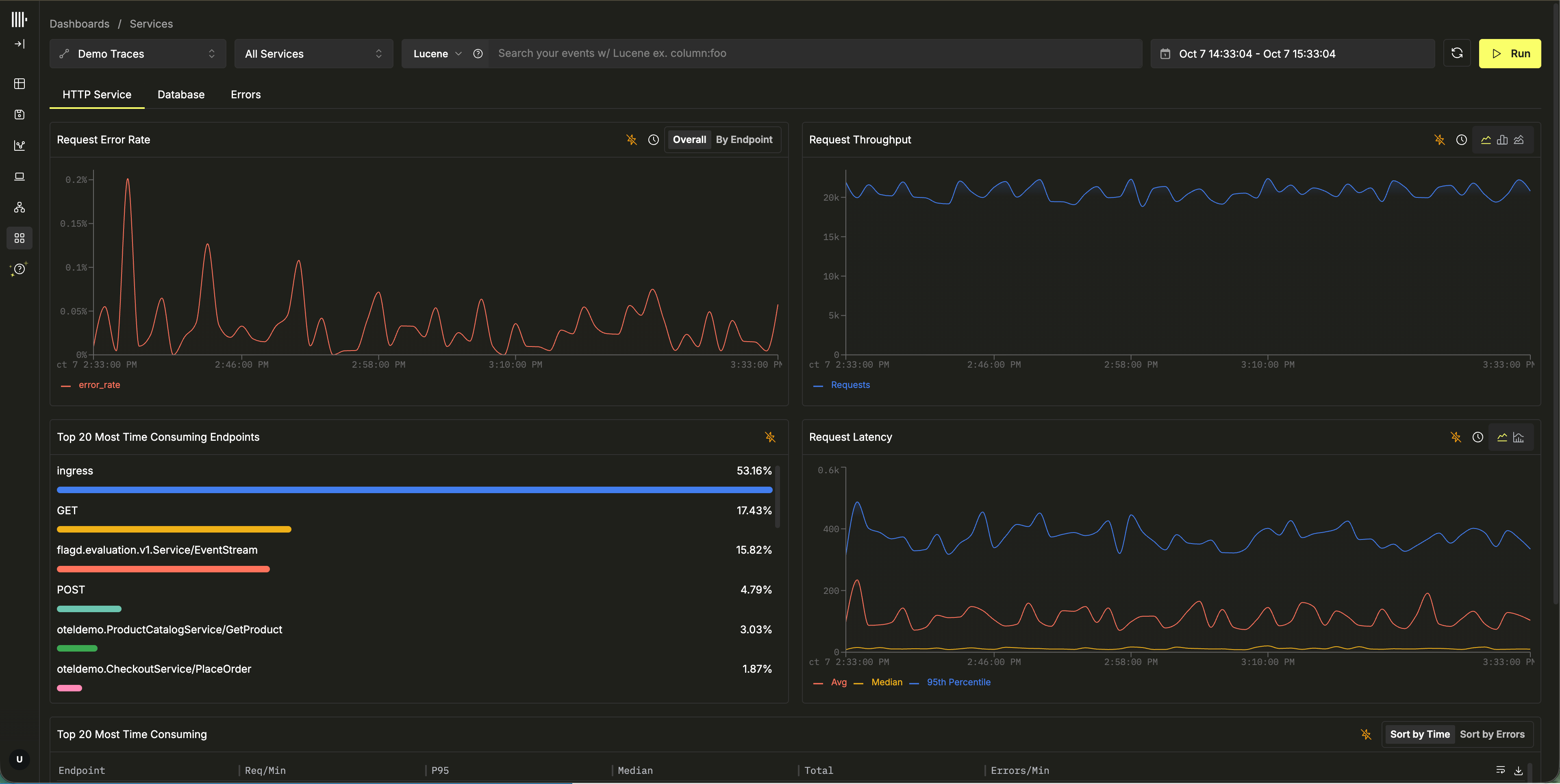
لوحة معلومات Kubernetes
تتيح لك لوحة المعلومات هذه استكشاف أحداث Kubernetes المُجمَّعة عبر OpenTelemetry. وتتضمن خيارات تصفية متقدمة تمكّنك من التصفية حسب pod في Kubernetes، والنشر (Deployment)، واسم العقدة، ومساحة الأسماء، والعنقود، إضافةً إلى البحث بالنص الحر. تتوزّع بيانات Kubernetes على ثلاث علامات تبويب لتسهيل التنقل: Pods وNodes ومساحات الأسماء.