Si vous utilisez l’un des fournisseurs pris en charge (dans la barre latérale), veuillez consulter le guide correspondant.
Activer la réplication logique
Vous n’avez pas besoin de suivre les étapes ci-dessous si le paramètrecloudsql. logical_decoding est activé. Ce paramètre est généralement préconfiguré si vous migrez depuis un autre outil de réplication de données.
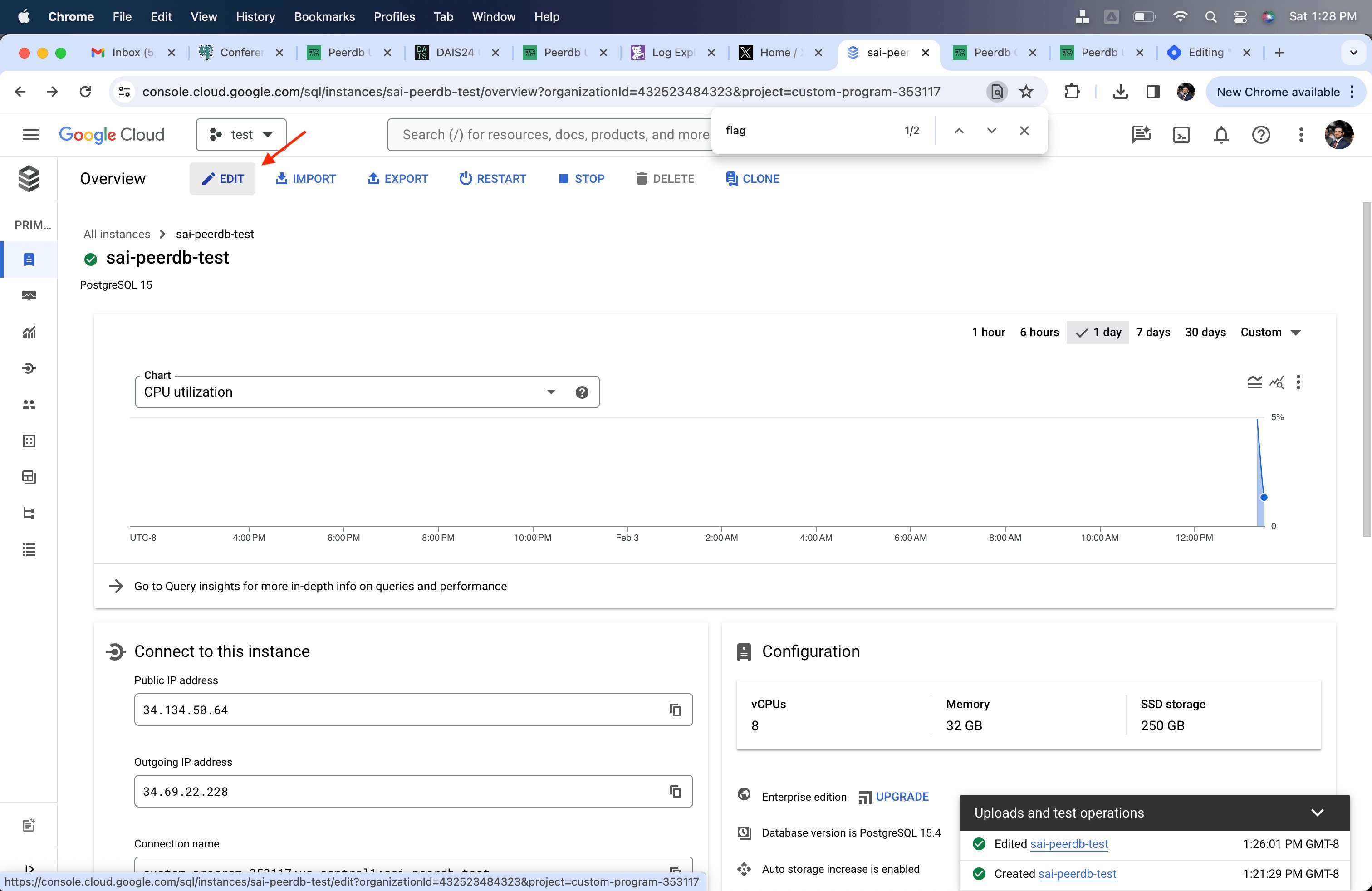
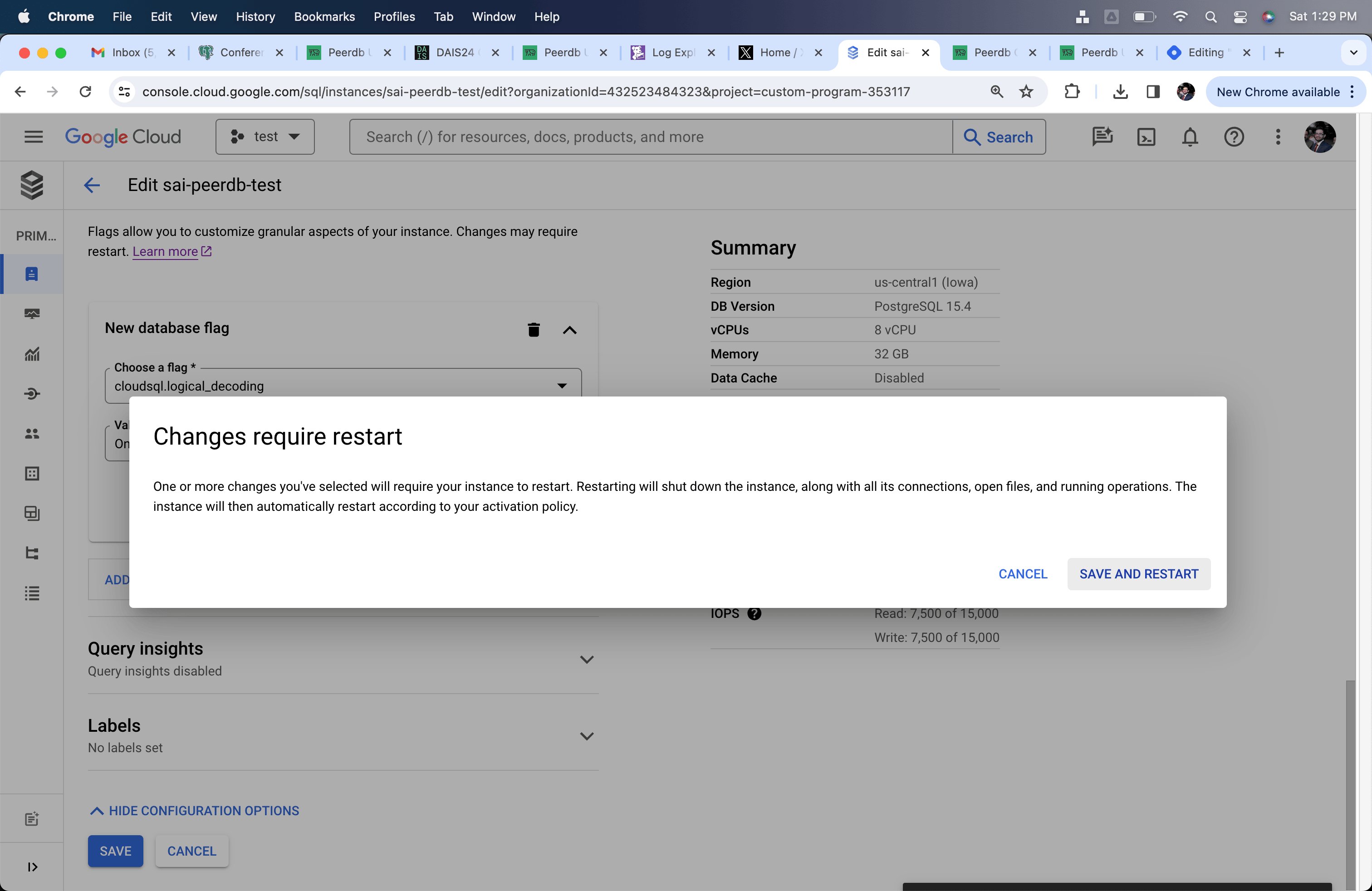
- Cliquez sur le bouton Edit sur la page Overview.
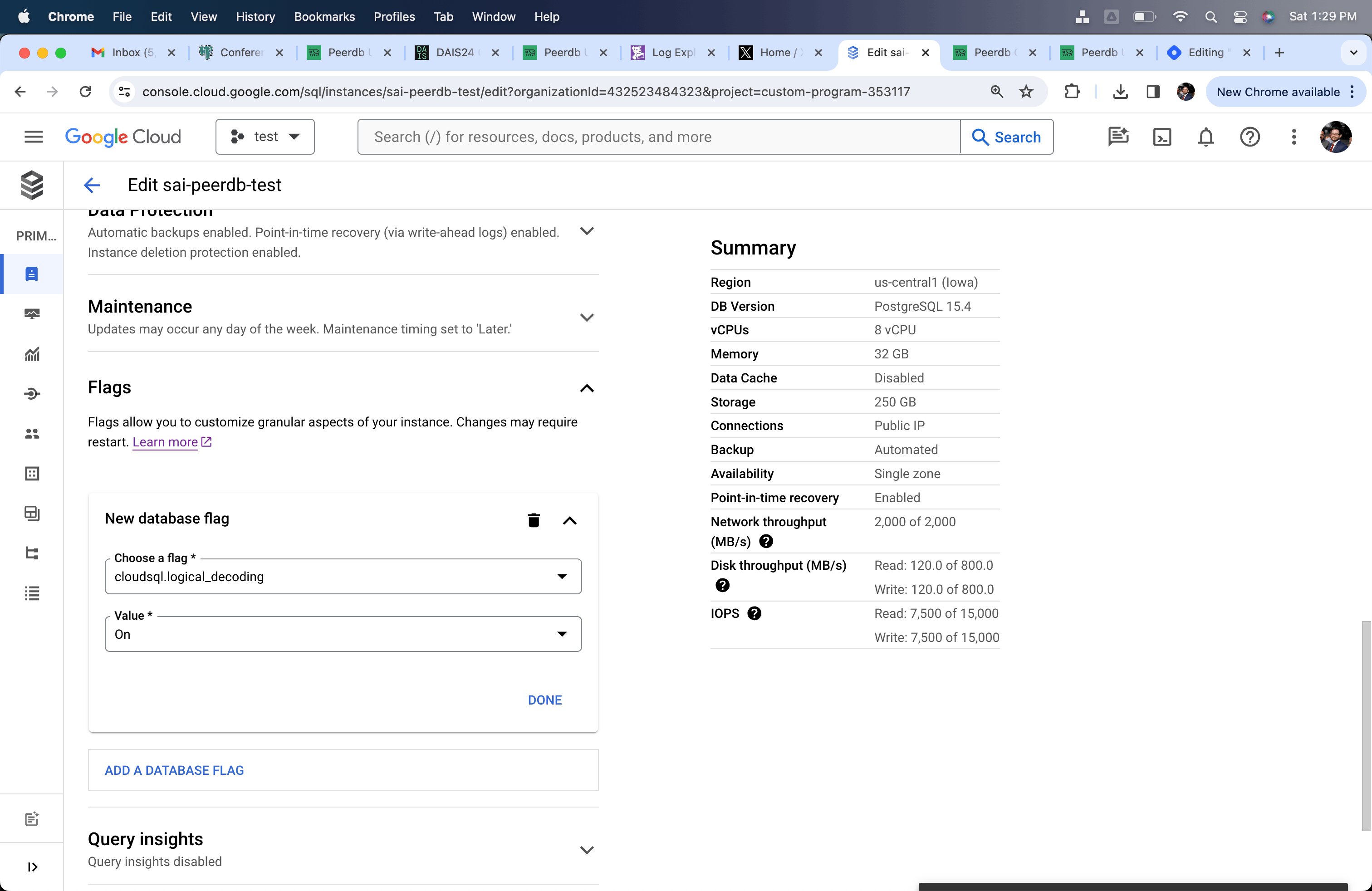
- Accédez à Flags et définissez
cloudsql.logical_decodingsur on. Cette modification nécessitera le redémarrage de votre serveur Postgres.
Création de l’utilisateur ClickPipes et attribution des permissions
Connectez-vous à votre instance Cloud SQL Postgres avec l’utilisateur admin, puis exécutez les commandes ci-dessous :-
Créez un utilisateur dédié pour ClickPipes :
-
Accordez à l’utilisateur créé à l’étape précédente un accès en lecture seule au niveau du schéma. L’exemple suivant montre les permissions du schéma
public. Répétez ces commandes pour chaque schéma contenant des tables que vous souhaitez répliquer : -
Accordez à l’utilisateur les privilèges de réplication :
- Créez une publication avec les tables que vous souhaitez répliquer. Nous vous recommandons fortement de n’inclure dans la publication que les tables nécessaires afin de limiter l’impact sur les performances.
-
Pour créer une publication pour des tables spécifiques :
-
Pour créer une publication pour toutes les tables d’un schéma donné :
clickpipes définit l’ensemble des tables dont les événements de modification seront transmis à ClickPipes. Nous déconseillons d’utiliser FOR ALL TABLES sauf si vous avez l’intention de répliquer chaque table, car l’inclusion de tables inutiles augmente le trafic WAL de Postgres vers ClickPipes et réduit l’efficacité globale de la réplication.
Utiliser l’authentification de base de données IAM (facultatif, bêta)
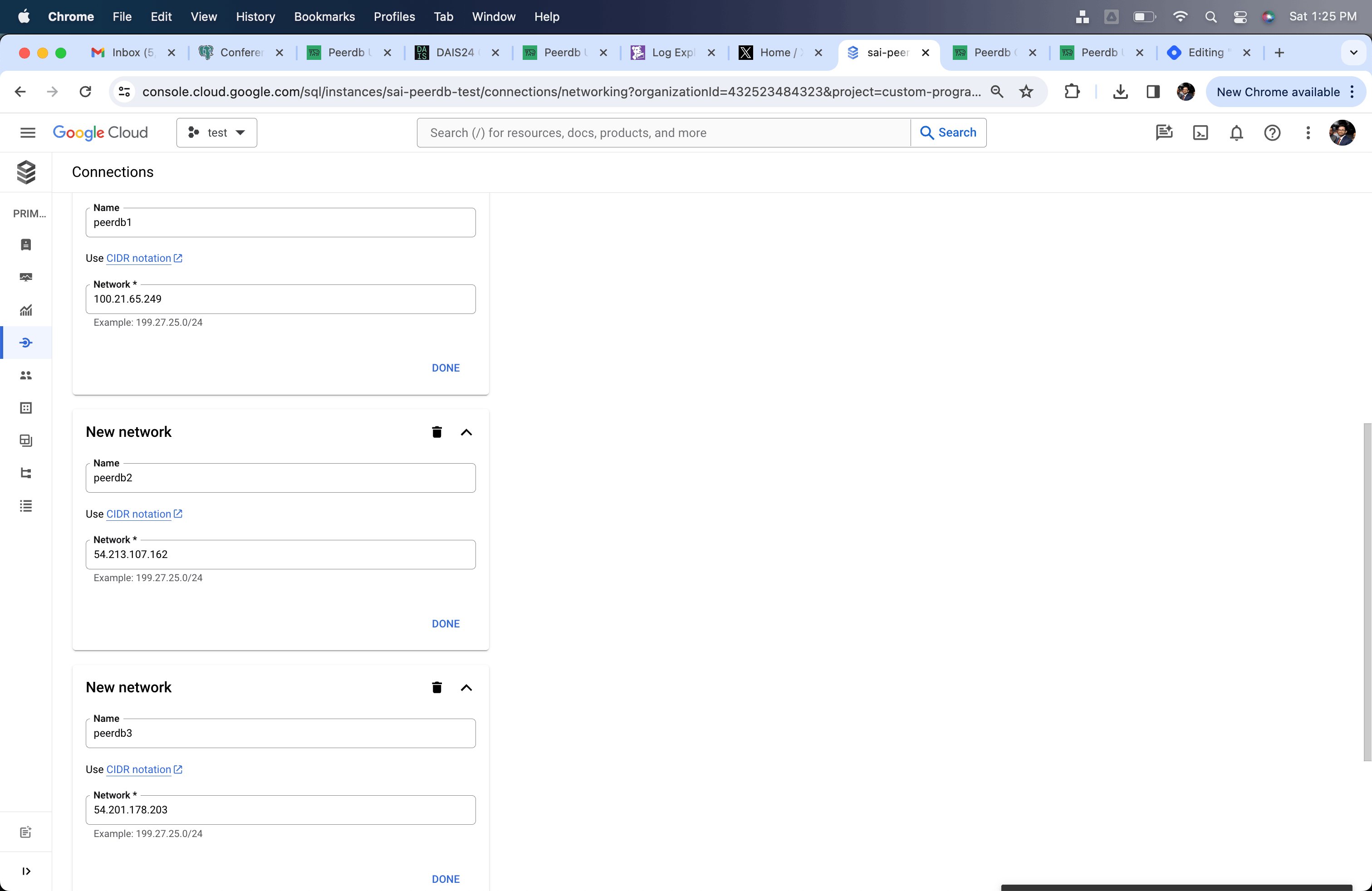
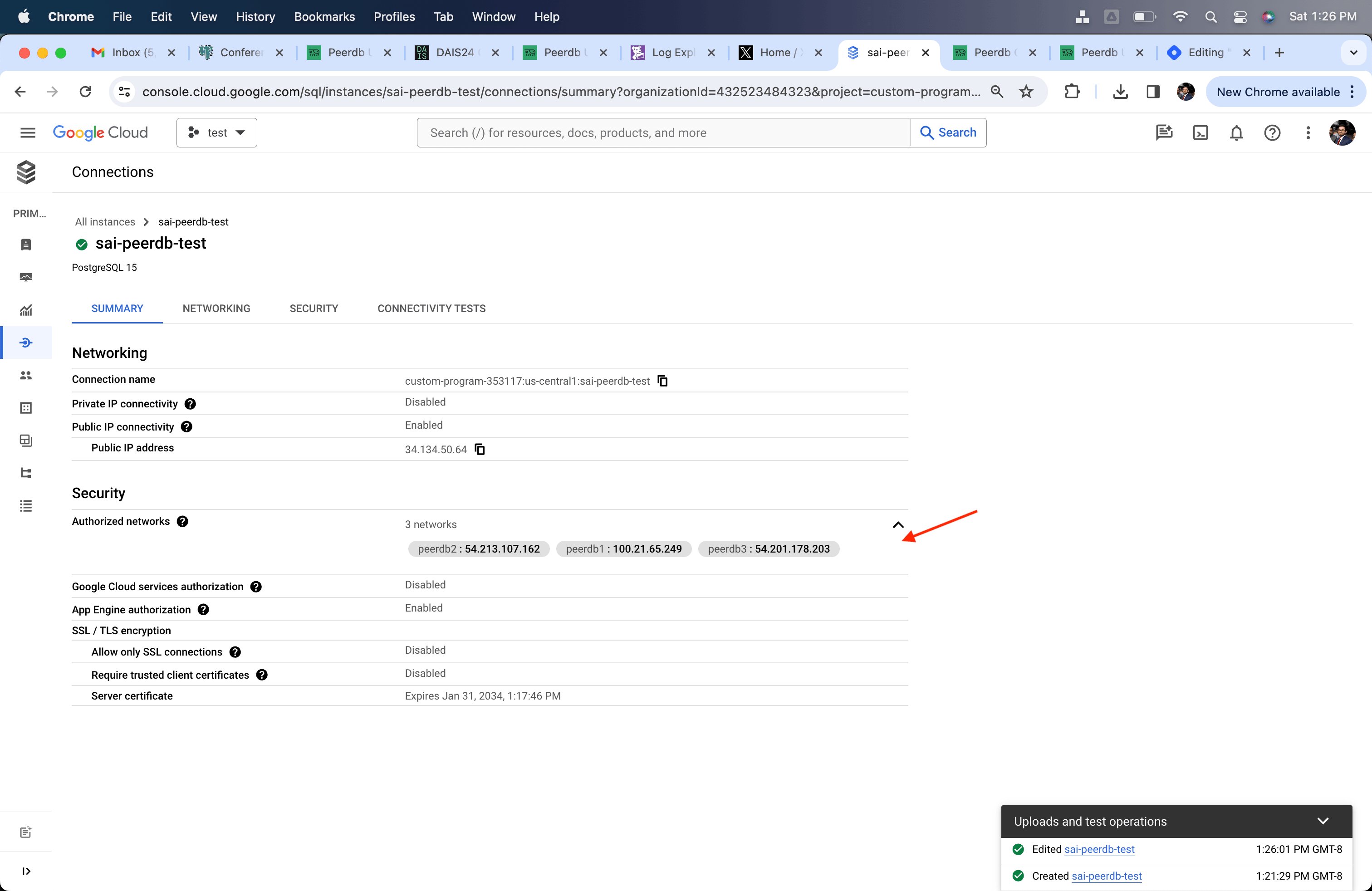
Ajouter les ClickPipes IPs au pare-feu
Veuillez suivre les étapes ci-dessous pour ajouter les ClickPipes IPs à votre réseau.Si vous utilisez le tunneling SSH, vous devez ajouter les ClickPipes IPs aux règles du pare-feu du Jump Server/Bastion.
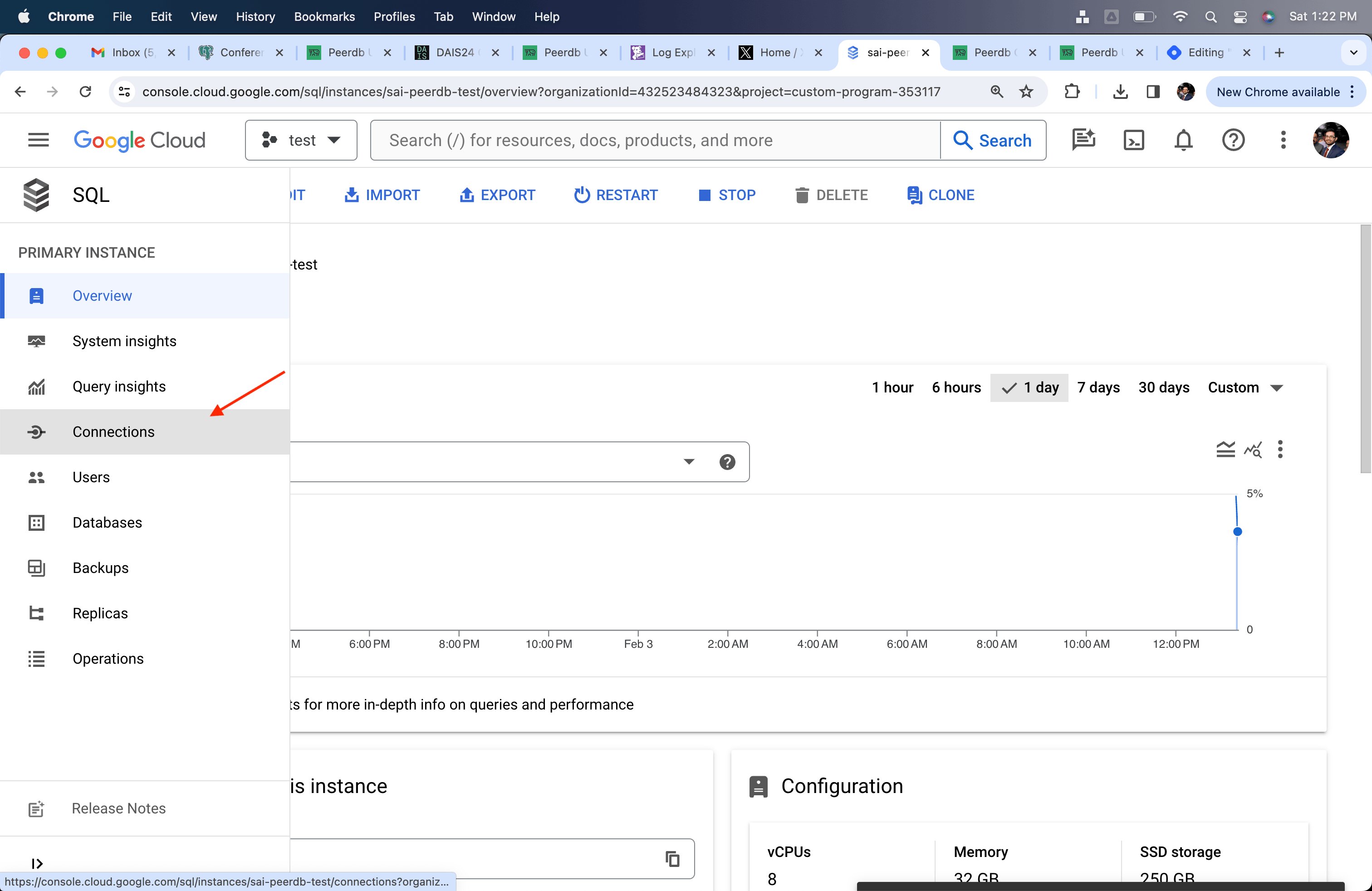
- Accédez à la section Connections
- Accédez à la sous-section Networking
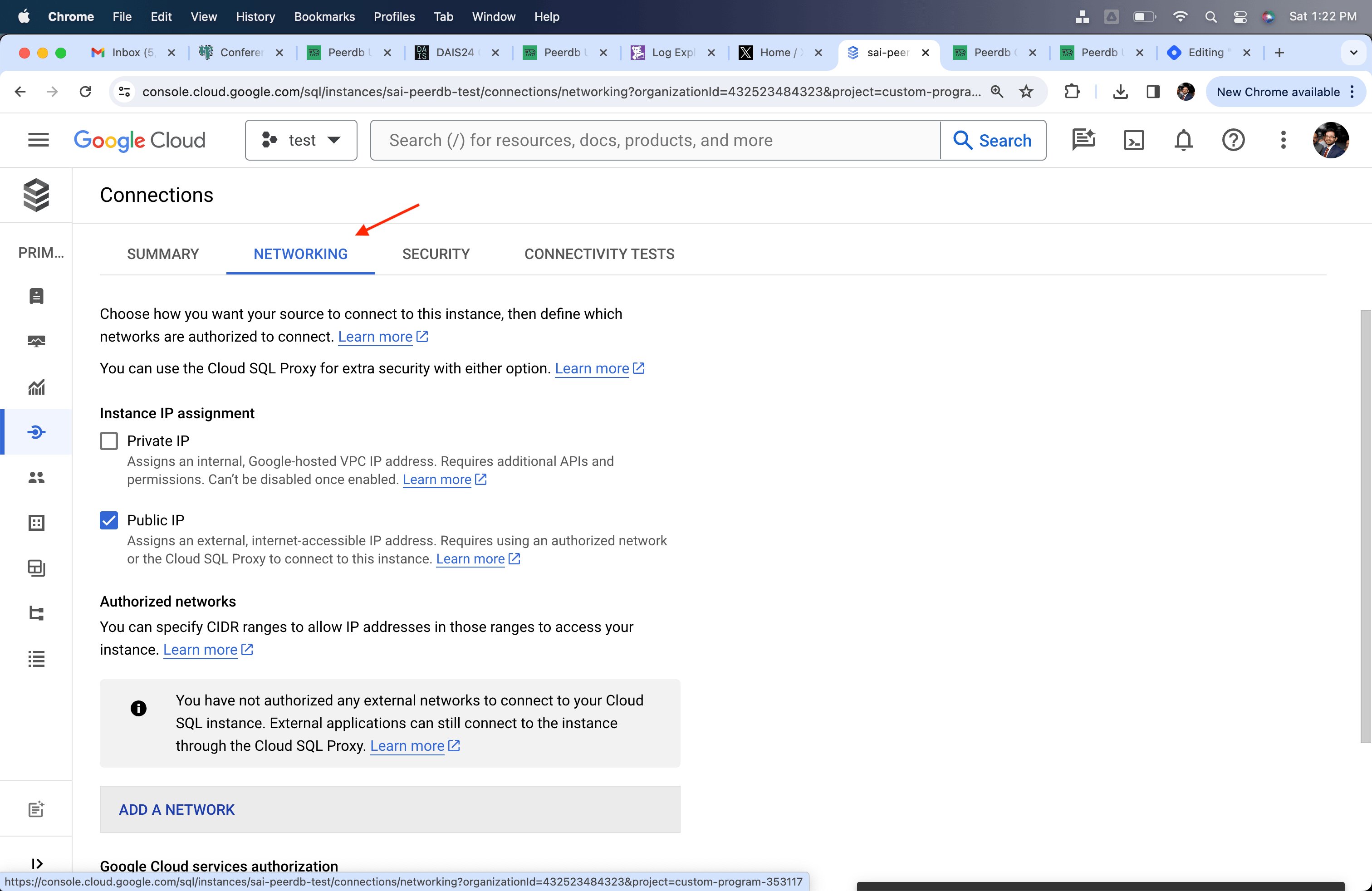
- Ajoutez les IP publiques de ClickPipes