Vous pouvez vous inscrire sur la liste d’attente de l’aperçu privé ici.
APPENDS et CHANGES.
Les ClickPipes BigQuery peuvent être déployés et gérés manuellement via l’interface utilisateur de ClickPipes, ainsi que par programmation avec OpenAPI et Terraform.
Prérequis
- Vous devez disposer des privilèges nécessaires pour gérer les comptes de service et les rôles IAM dans votre projet GCP, ou demander l’aide d’un administrateur. Nous vous recommandons de créer un compte de service dédié avec le minimum d’autorisations requises, conformément à la documentation officielle.
- Un chargement initial nécessite un bucket Google Cloud Storage (GCS) pour le staging. Nous vous recommandons de créer un bucket dédié pour votre ClickPipe, conformément aux instructions de Google Cloud.
- Pour la réplication continue, attribuez au compte de service le rôle BigQuery Read Session User sur le projet. Vérifiez les exigences liées à votre méthode de réplication avant de sélectionner les tables.
1
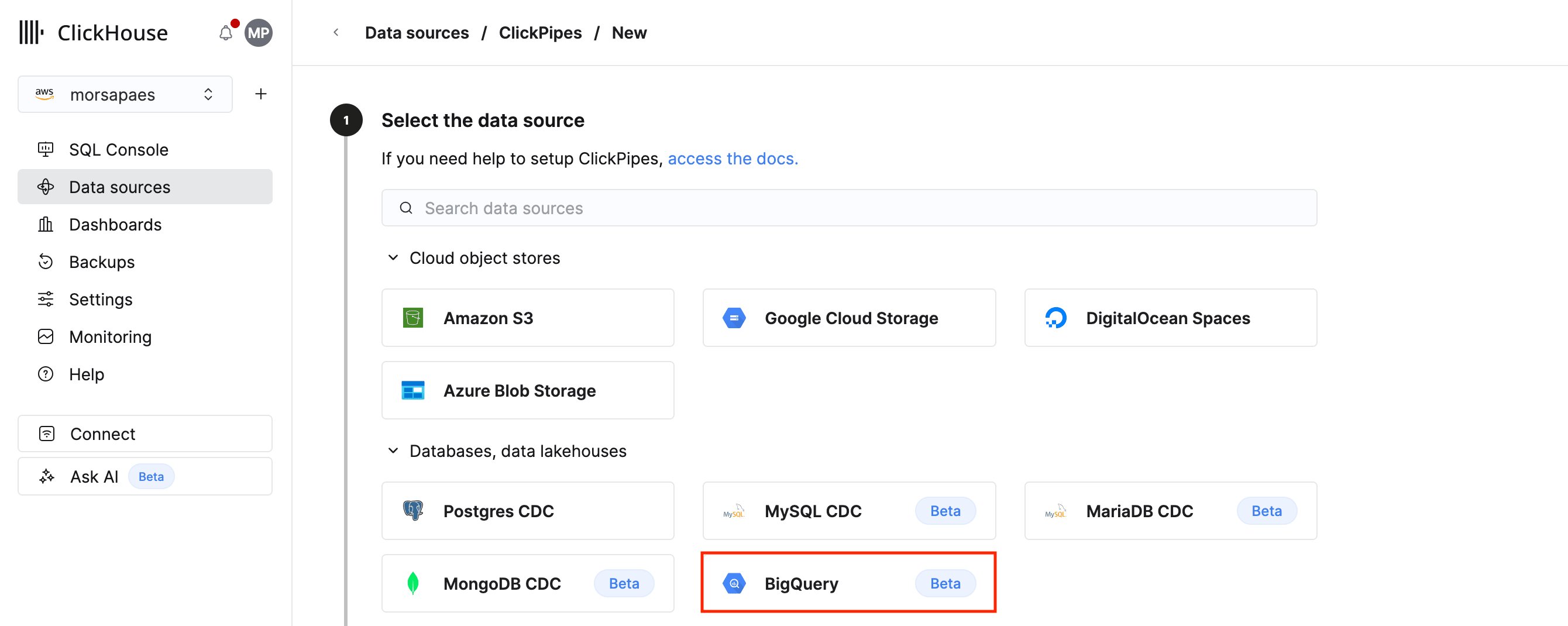
Sélectionnez la source de données
1. Dans ClickHouse Cloud, sélectionnez Sources de données dans le menu de navigation principal, puis cliquez sur Créer un ClickPipe.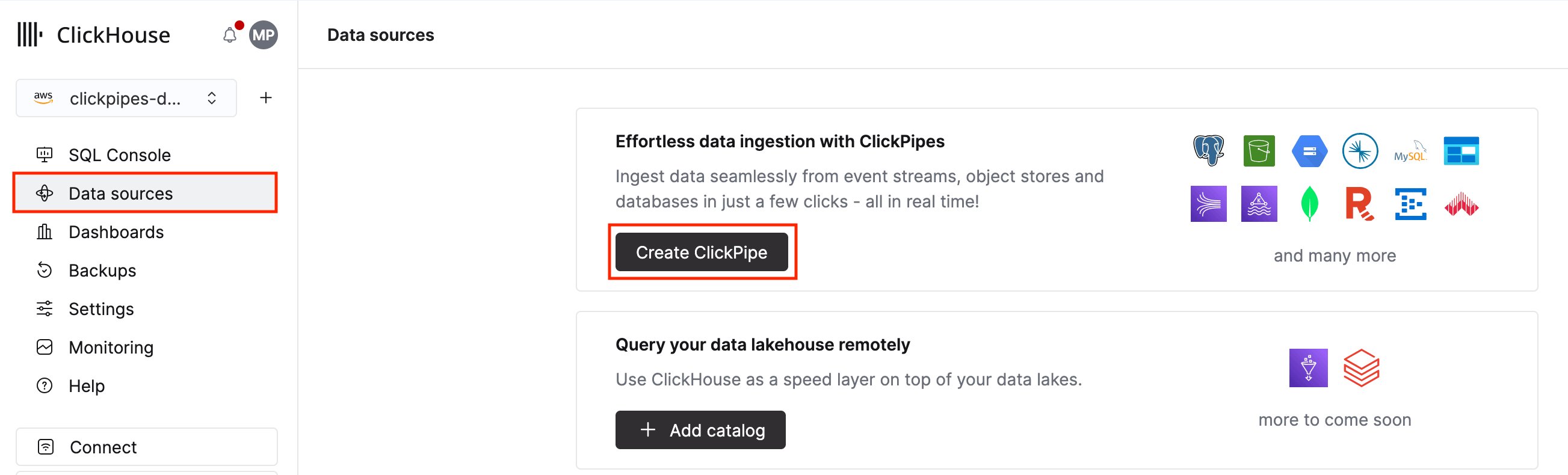
2
Configurez votre connexion ClickPipe
Fournissez les informations de connexion de votre projet BigQuery. Si vous effectuez un chargement initial, indiquez un bucket GCS de transit.1. Téléversez la clé 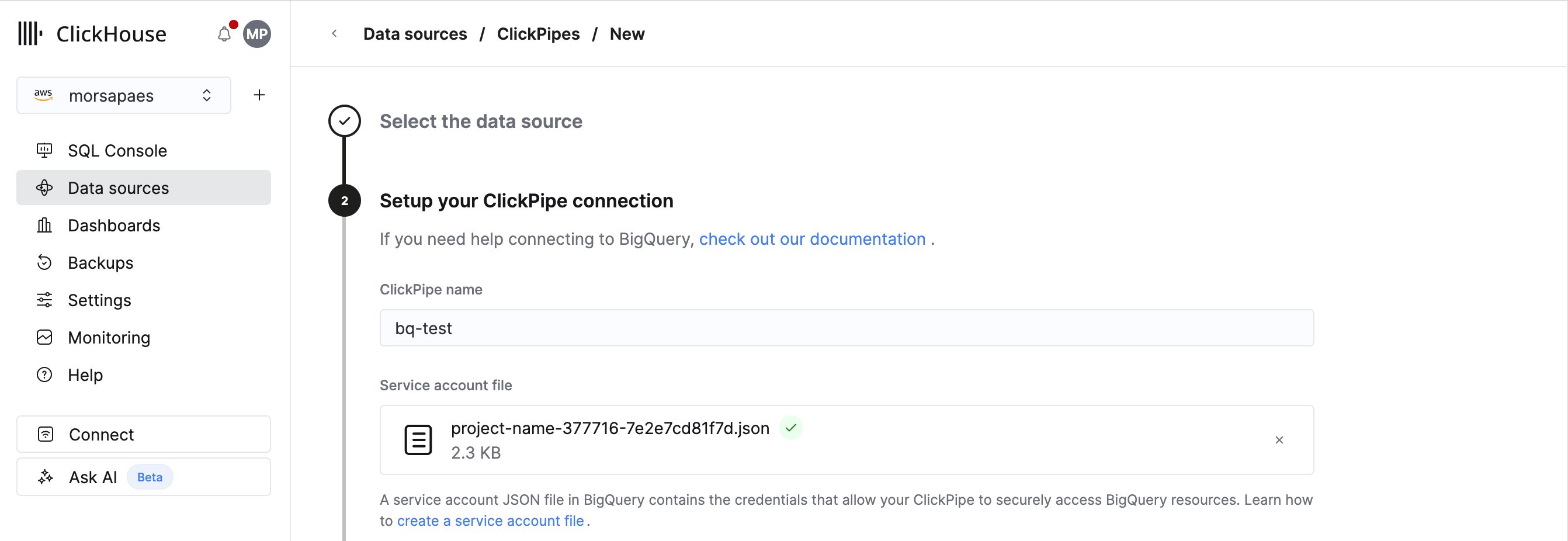
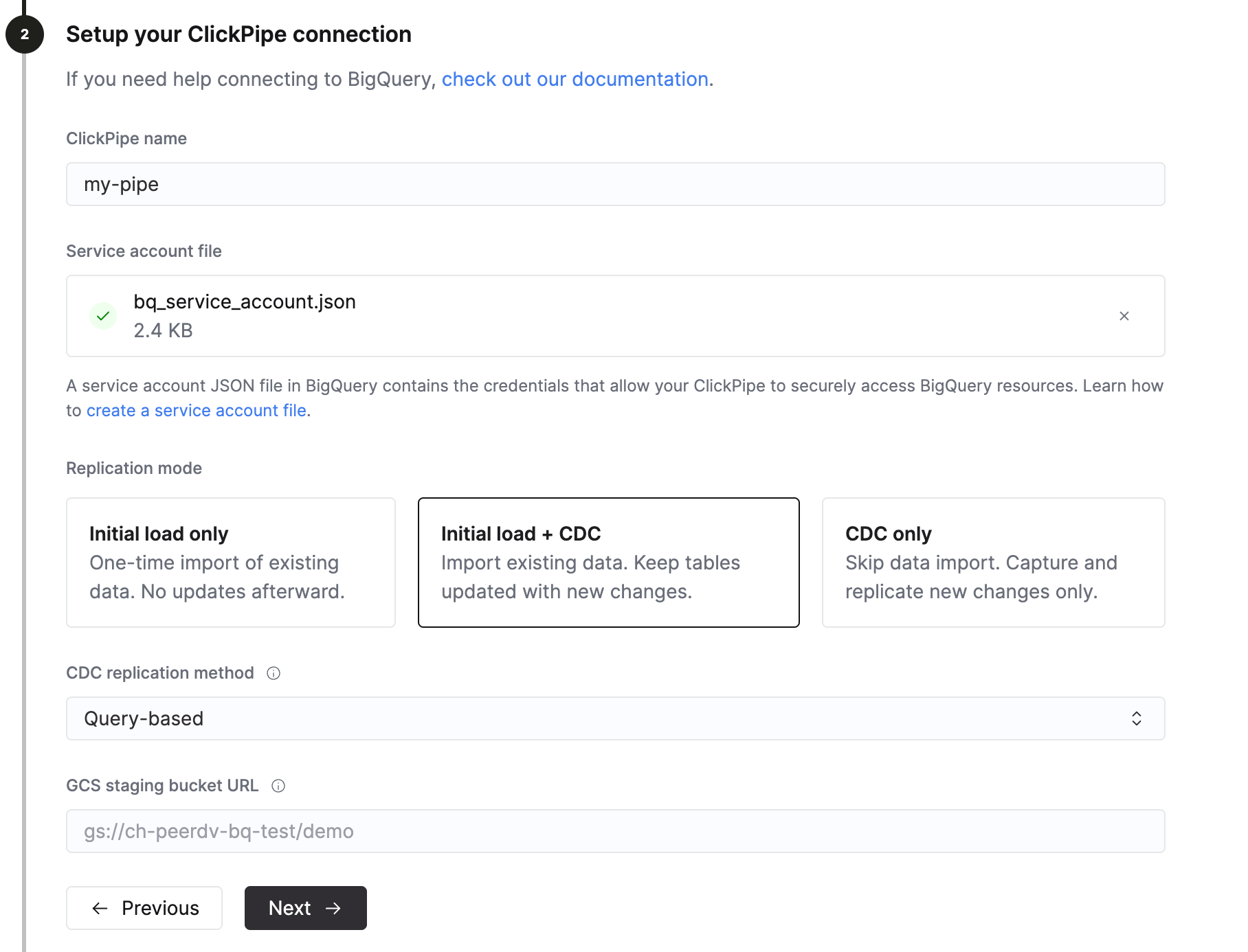
.json du compte de service créé pour ClickPipes. Vérifiez que ce compte dispose des autorisations minimales requises.3
Configurez votre ClickPipe
Définissez les valeurs suivantes pour les phases sélectionnées. Les paramètres de chargement initial ne s’appliquent que lorsque le ClickPipe importe des données existantes ; les paramètres CDC ne s’appliquent que lorsqu’il poursuit la réplication des modifications.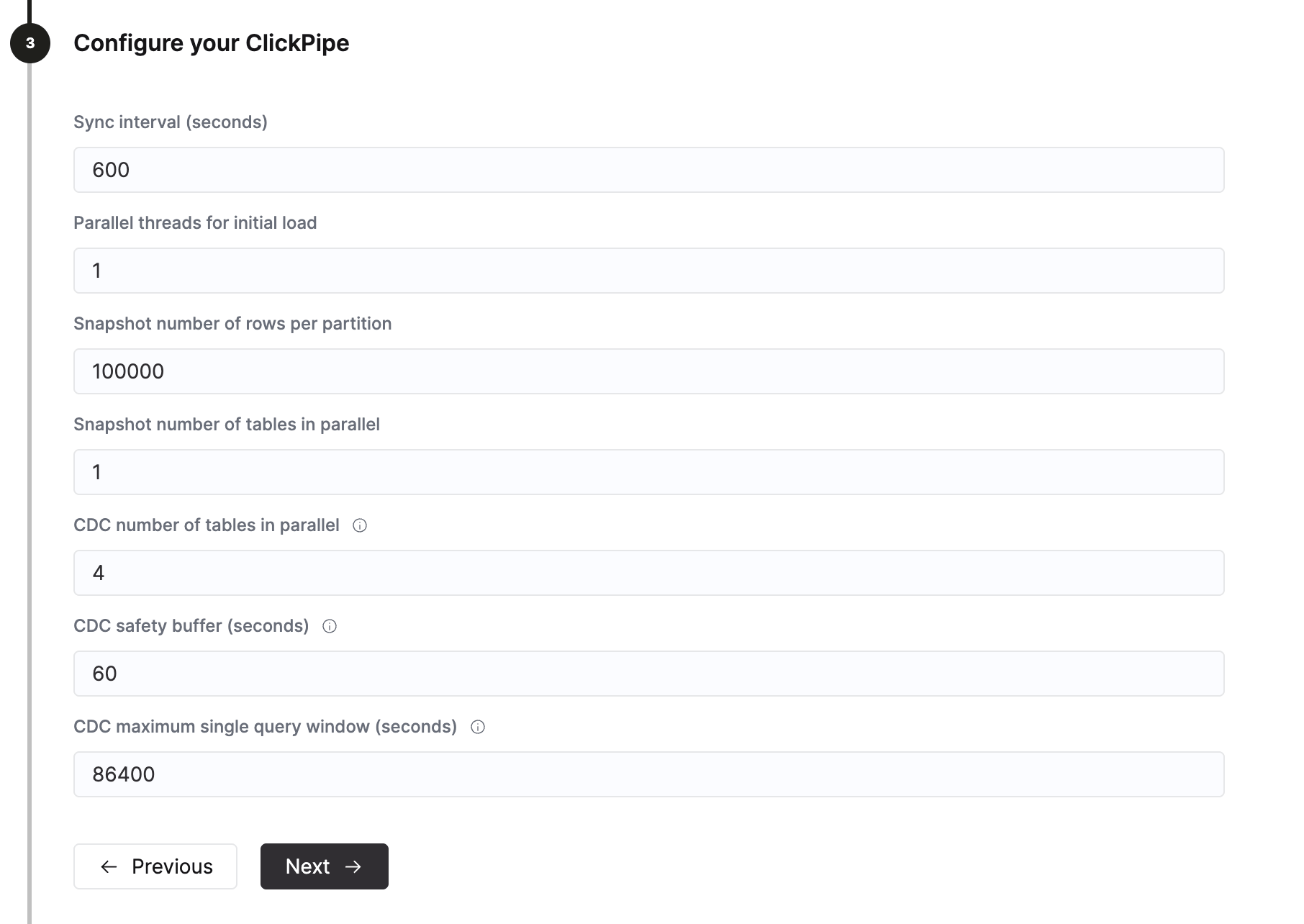
4
Configurer les tables
1. Sélectionnez la base de données ClickHouse dans laquelle répliquer les tables BigQuery. Vous pouvez choisir une base de données existante ou en créer une.2. Sélectionnez les tables sources. Dans Paramètres des colonnes, vous pouvez modifier le nom de chaque table de destination et choisir les colonnes à répliquer. Seuls les jeux de données accessibles au compte de service figurent dans la liste.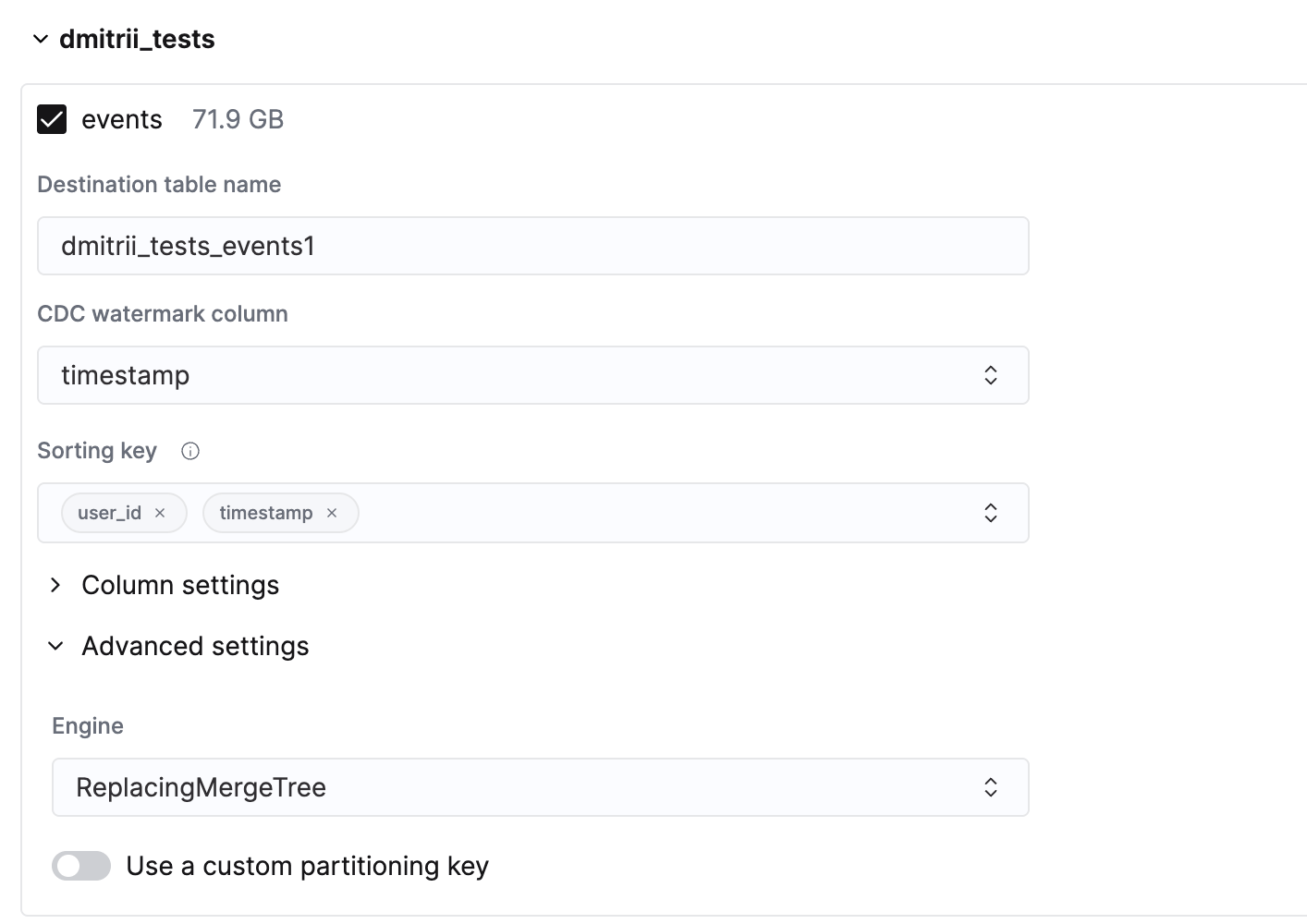
TIMESTAMP, conservez-la parmi les colonnes répliquées et mettez sa valeur à jour chaque fois que la ligne change. Pour une réplication basée sur les événements, sélectionnez plutôt APPENDS ou CHANGES. CHANGES nécessite enable_change_history = TRUE sur la table source.4. Vérifiez la clé de tri. Si des lignes peuvent être mises à jour ou supprimées, choisissez des colonnes dont les valeurs restent stables et qui identifient chaque ligne. Pour CHANGES, la table source doit avoir une clé primaire ; sinon, vous devez définir une clé de tri ici. ClickHouse utilise cette clé pour organiser les données et faciliter les requêtes ; sans clé de tri, il utilise tuple() et ne dispose pas d’index primaire.5. Ouvrez les Paramètres avancés pour choisir le moteur de la table ClickHouse ou définir une clé de partitionnement facultative pour le chargement initial. Cette clé de partitionnement ne définit pas l’expression PARTITION BY de la table de destination.5
Configurer les autorisations
Enfin, vous pouvez configurer les autorisations de l’utilisateur interne de ClickPipes.Autorisations : ClickPipes crée un utilisateur dédié à l’écriture de données dans une table de destination. Vous pouvez lui attribuer un rôle personnalisé ou l’un des rôles prédéfinis :
Full access: accès complet au cluster. Nécessaire si vous utilisez des vues matérialisées ou un dictionnaire avec la table de destination.Only destination: autorisations d’insertion limitées à la table de destination.
6
Terminer la configuration
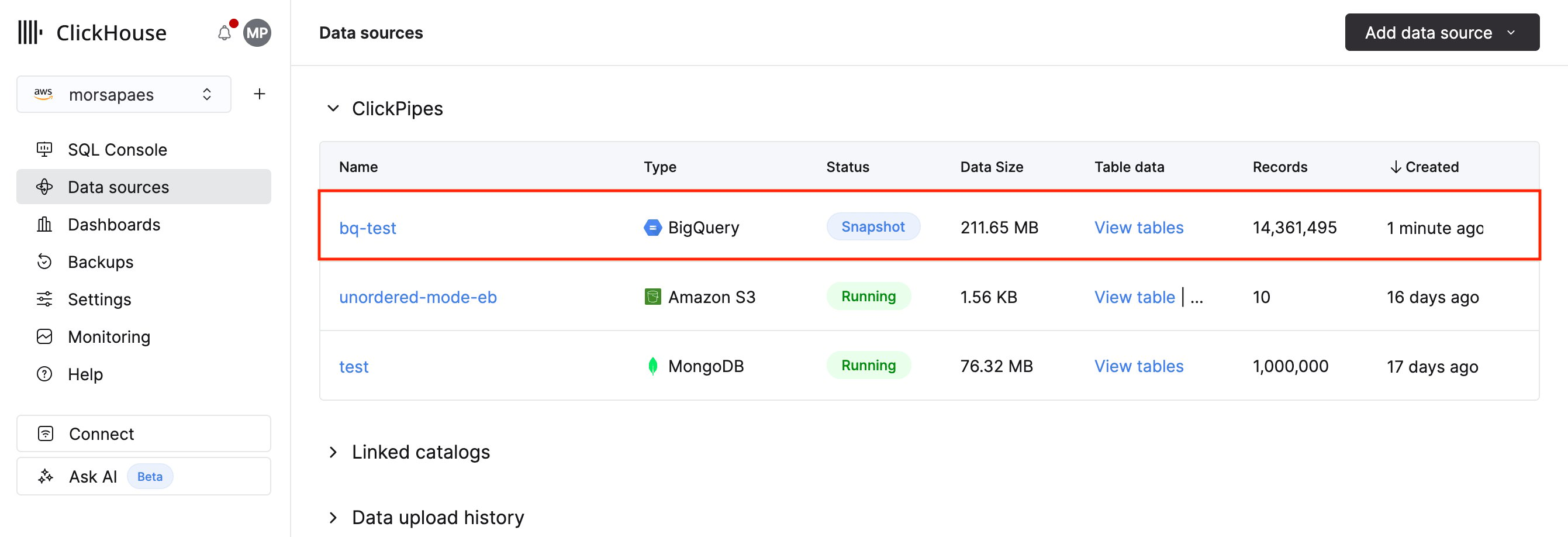
Cliquez sur Create ClickPipe pour terminer la configuration. Vous serez redirigé vers la page de vue d’ensemble, où vous pourrez suivre la progression du chargement initial et consulter les détails de vos ClickPipes BigQuery.