

Collecter des données locales
Sélectionnez votre déploiement ci-dessous pour configurer et démarrer le collecteur. Une fois la configuration terminée, les étapes d’exploration sont identiques pour les deux déploiements.- Entièrement géré
- Autogéré
Dans votre service ClickHouse Observability, ouvrez Paramètres de l’équipe → Données et copiez l’endpoint HTTP OTLP ainsi que l’API key.
1
Créer une configuration OpenTelemetry personnalisée
Créez un fichier Le récepteur Pour en savoir plus sur la structure de configuration d’OpenTelemetry (OTel), nous vous recommandons de consulter le guide officiel.
custom-local-config.yaml avec le contenu suivant :file_log suit en continu (tail) les fichiers de log locaux, et le récepteur host_metrics collecte les métriques système. Les deux pipelines envoient les données à votre endpoint de télémétrie gérée via HTTPS.Cet exemple lit uniquement les nouvelles entrées de log (
start_at: end). Il n’extrait pas les timestamps du corps du journal. Ajoutez un parseur de timestamp au récepteur de fichiers si vous devez conserver l’heure d’origine des événements. Utilisez start_at: beginning pour ingérer également les entrées existantes des fichiers nouvellement découverts.2
Démarrez le collecteur OpenTelemetry
Définissez l’endpoint et l’API key copiés depuis Paramètres de l’équipe → Données :L’endpoint est l’URL HTTP OTLP de base, sans Vérifiez que le collecteur démarre sans erreur de configuration ni d’exportation :Les métriques sont collectées toutes les 30 secondes. Les logs apparaissent dès que de nouvelles entrées sont ajoutées en fin de fichier à un fichier correspondant. Laissez le collecteur s’exécuter pendant que vous explorez les données dans les étapes suivantes.
/v1/logs ni /v1/metrics. Le collecteur ajoute lui-même le path approprié.- Linux
- macOS (Docker Desktop)
Montez le système de fichiers de l’hôte en lecture seule afin que le collecteur puisse lire les métriques de l’hôte et les fichiers de log :
Explorer vos données
Laissez le collecteur s’exécuter pendant que vous explorez les données. Les captures d’écran montrent la même interface Recherche et Explorateur de graphiques, commune aux deux modes de déploiement.1
Explorer les log système
Dans la Console ClickHouse Cloud, sélectionnez votre service et ouvrez ClickHouse Observability.Ouvrez Recherche et sélectionnez la source Logs. Choisissez un intervalle de temps couvrant la période d’exécution du collecteur, puis filtrez ServiceName sur 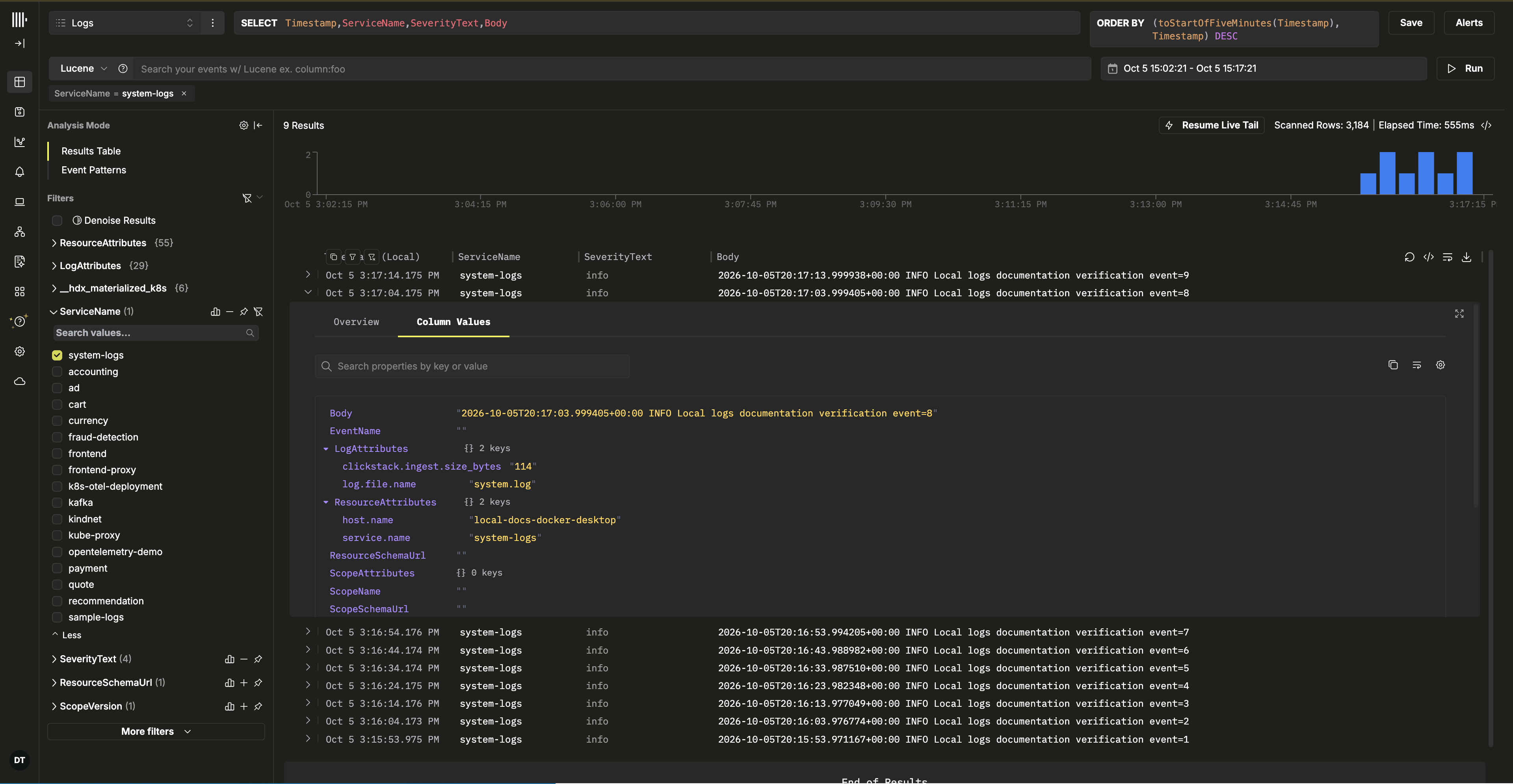
system-logs.Développez un événement pour inspecter ses attributs. La capture d’écran présente des données d’exemple ; vos messages de journalisation et vos attributs d’hôte seront différents.2
Explorer les métriques système
Ouvrez Explorateur de graphiques et sélectionnez Time Series ainsi que la source Metrics. Choisissez Maximum comme agrégation, puis sélectionnez 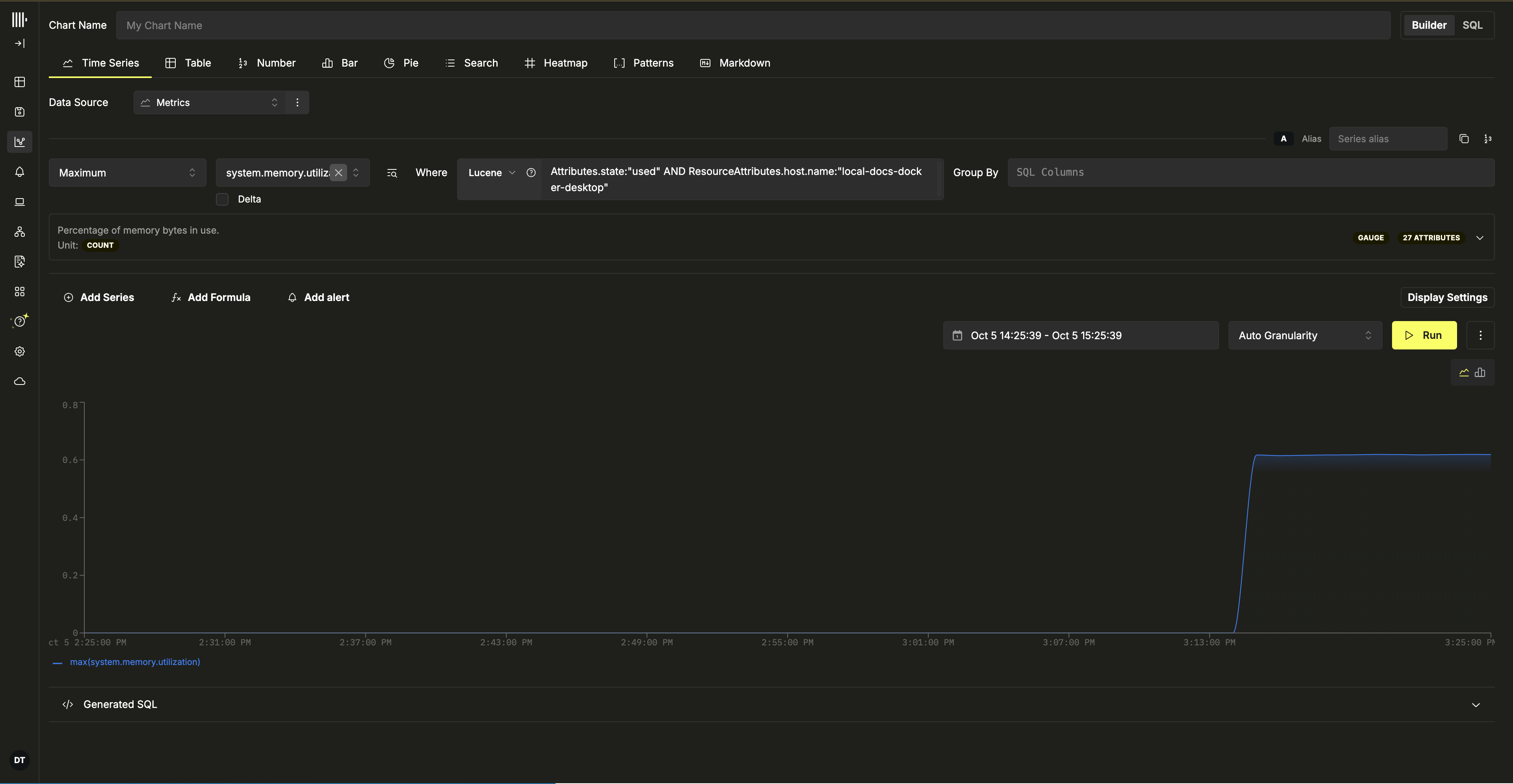
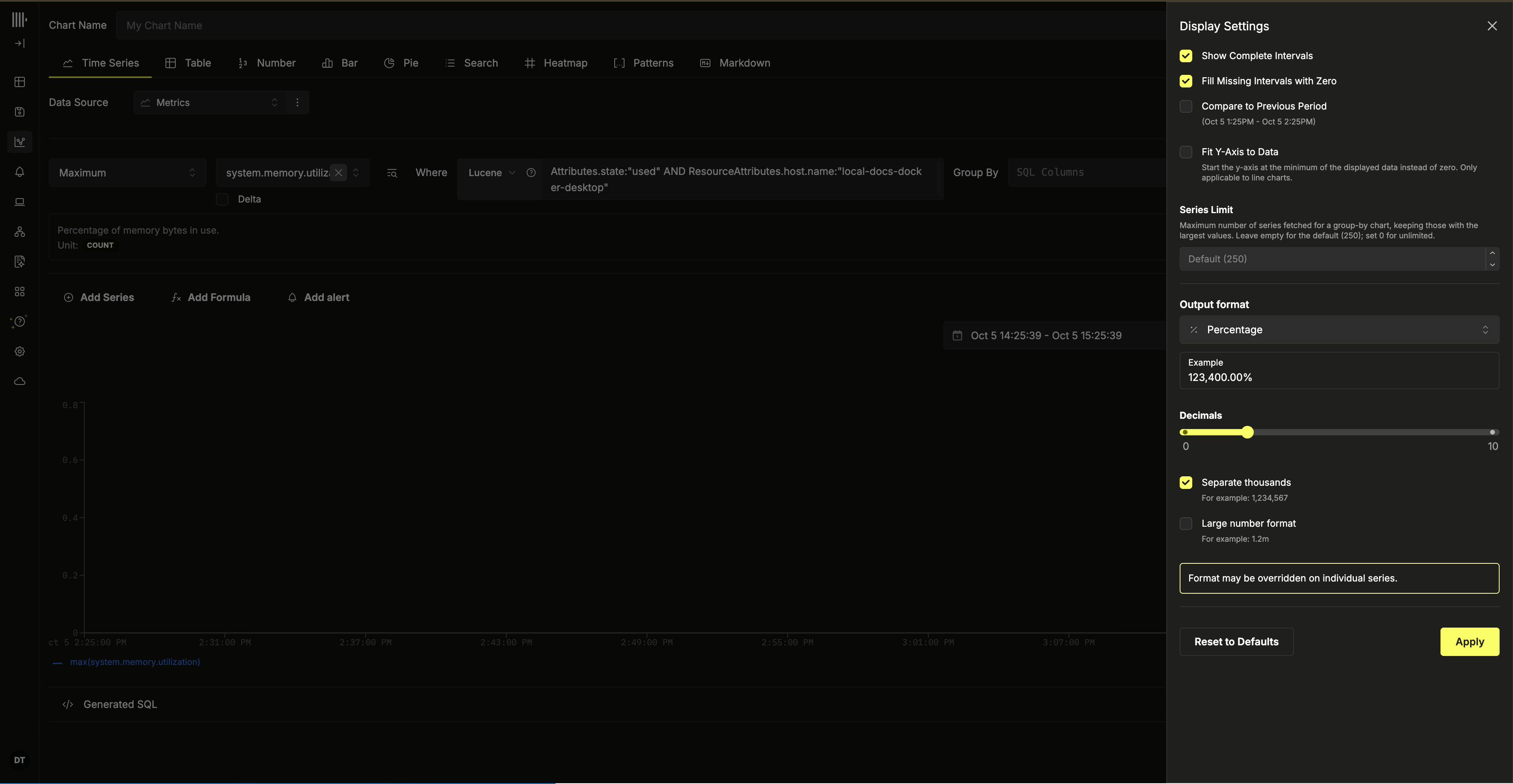
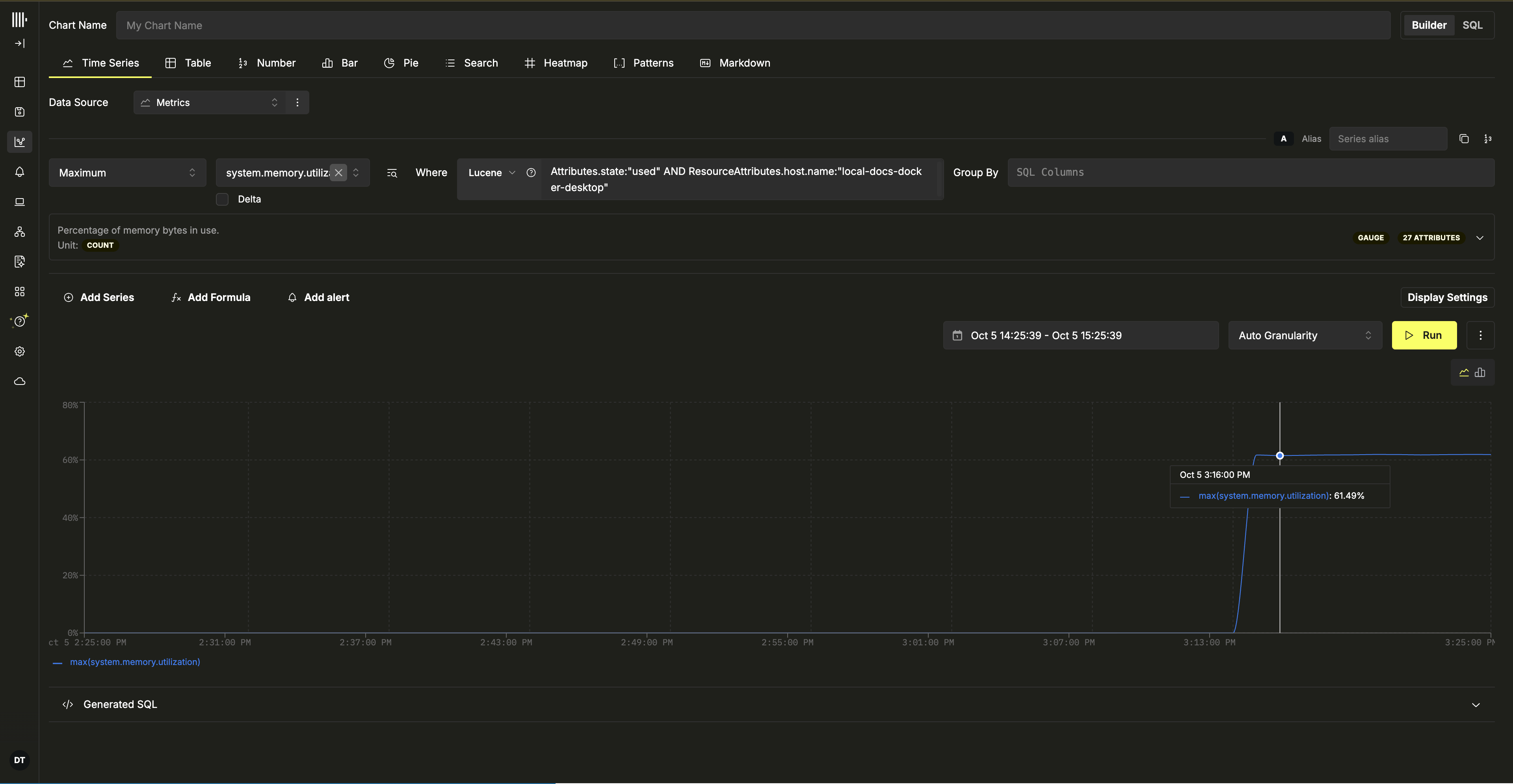
system.memory.utilization. Laissez Delta décoché.Dans le champ Where, saisissez Attributes.state:"used" pour afficher la mémoire utilisée. Si vous collectez des metrics sur plusieurs hôtes, filtrez également sur l’attribut d’hôte présent dans vos données.Sélectionnez un intervalle de temps couvrant la période d’exécution du collecteur, puis cliquez sur Run. La capture d’écran présente des données d’exemple filtrées sur un seul hôte. La metric est un ratio compris entre 0 et 1 : une valeur de 0.62 correspond à un taux d’utilisation de 62 %.