- Vous connecter à vos services ClickHouse Cloud
- Afficher, filtrer et trier les données des tables
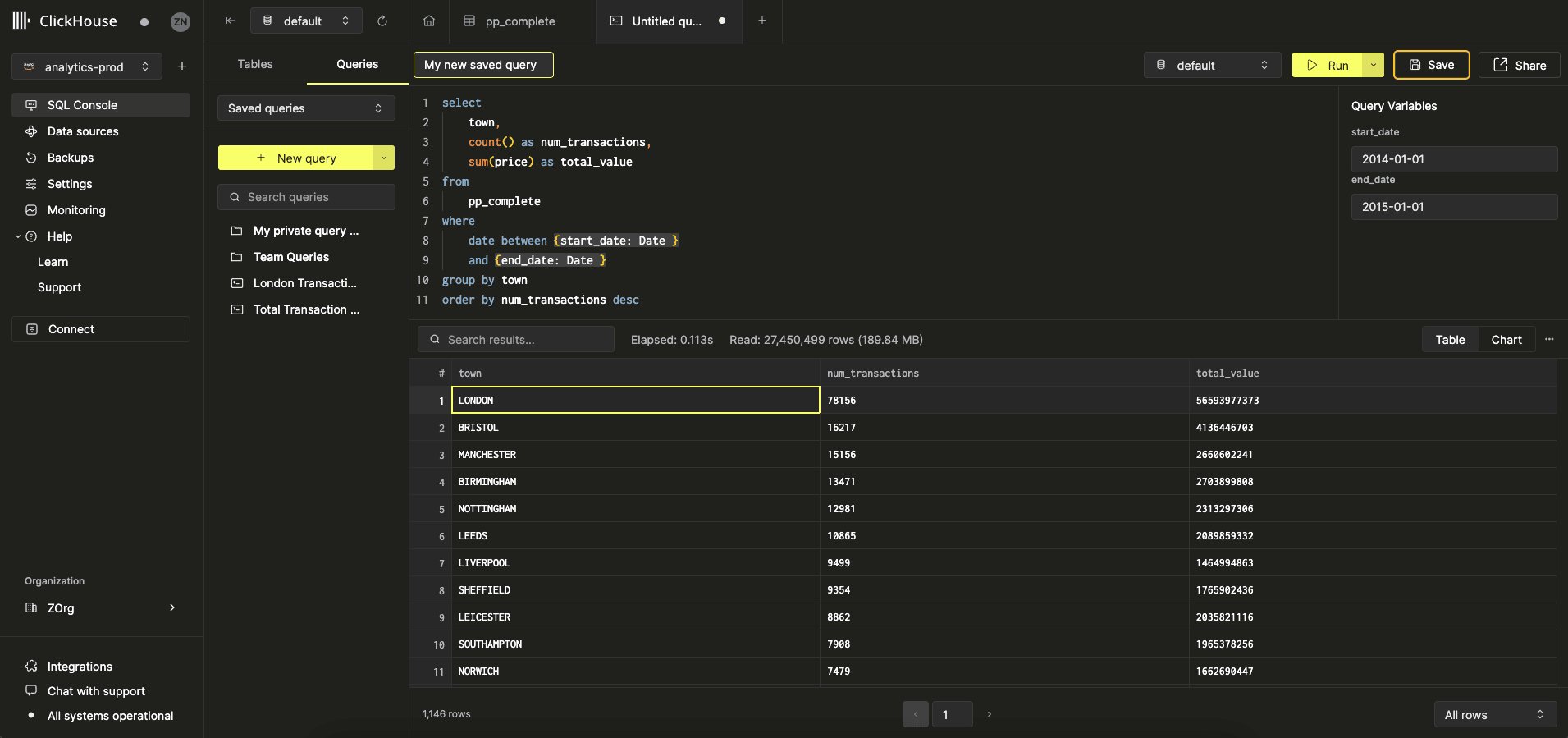
- Exécuter des requêtes et visualiser les résultats en quelques clics seulement
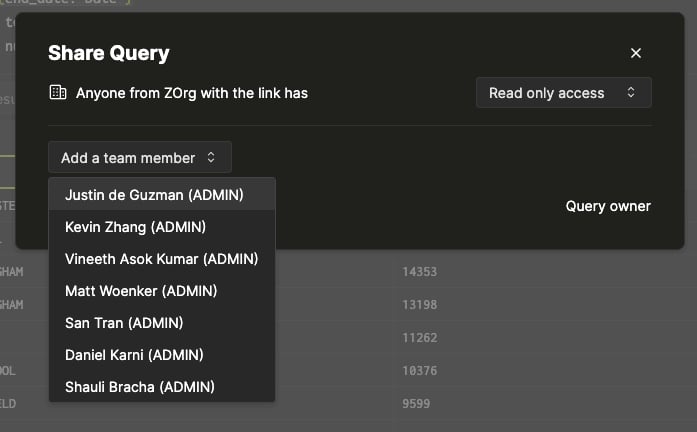
- Partager des requêtes avec les membres de l’équipe et collaborer plus efficacement.
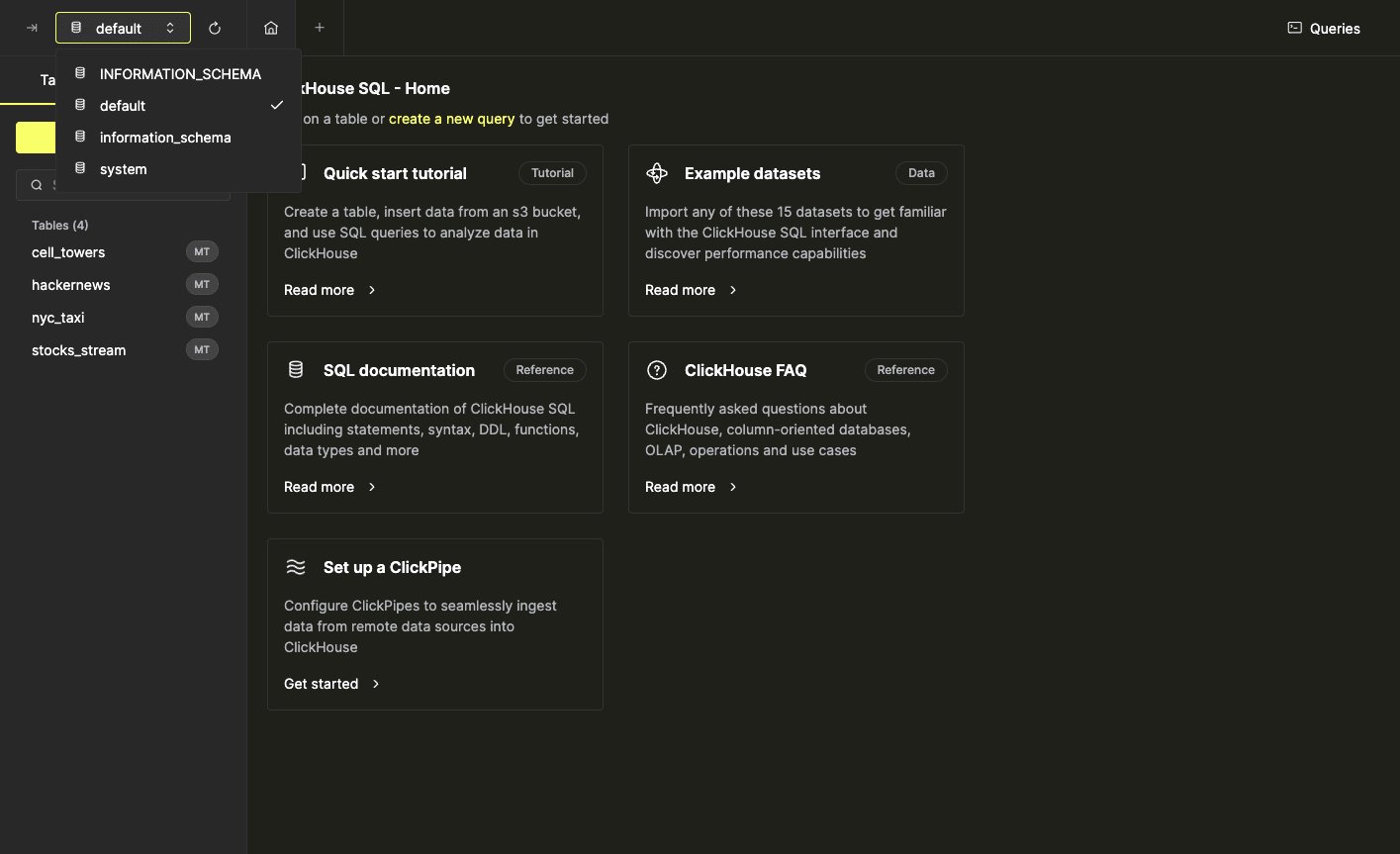
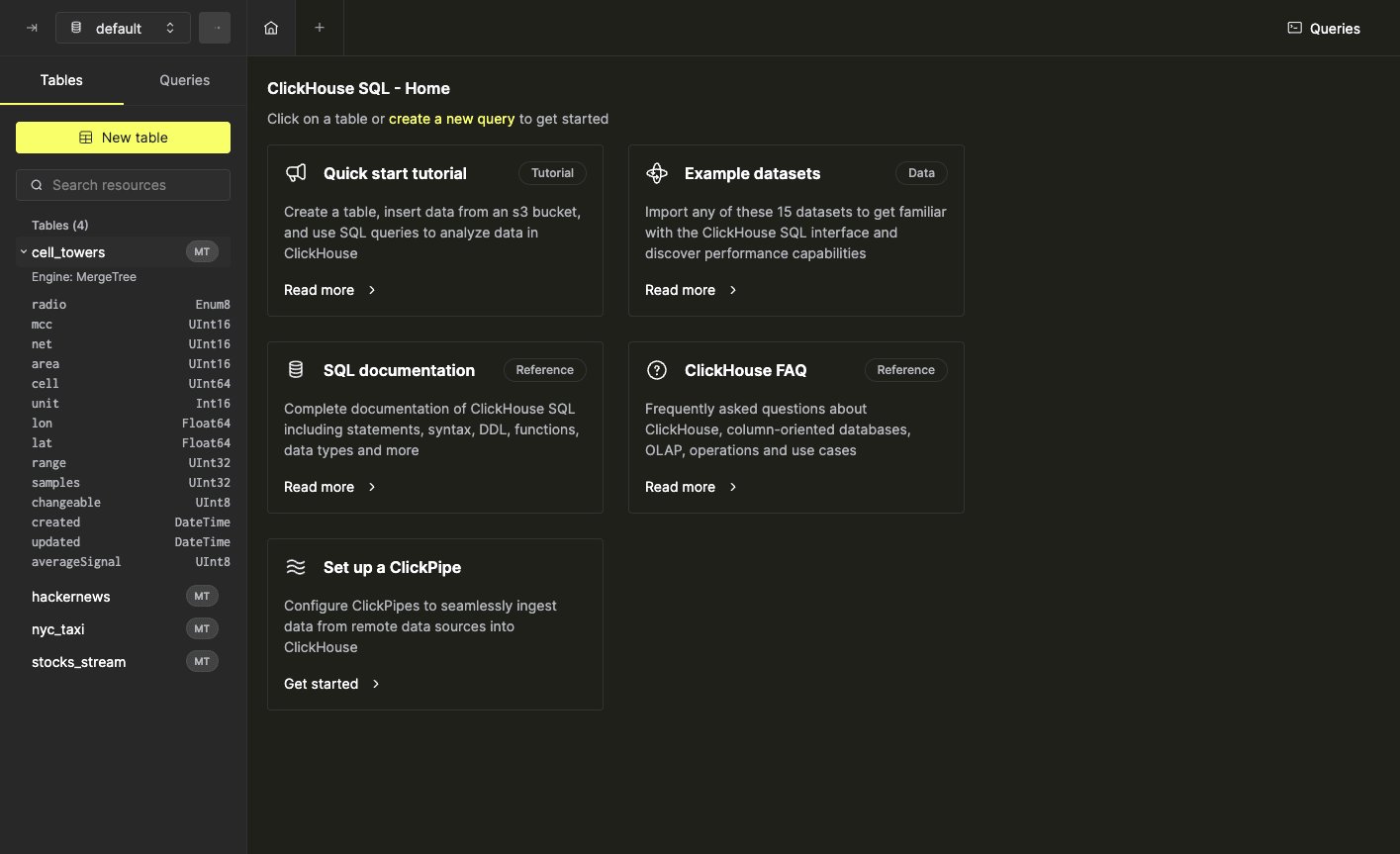
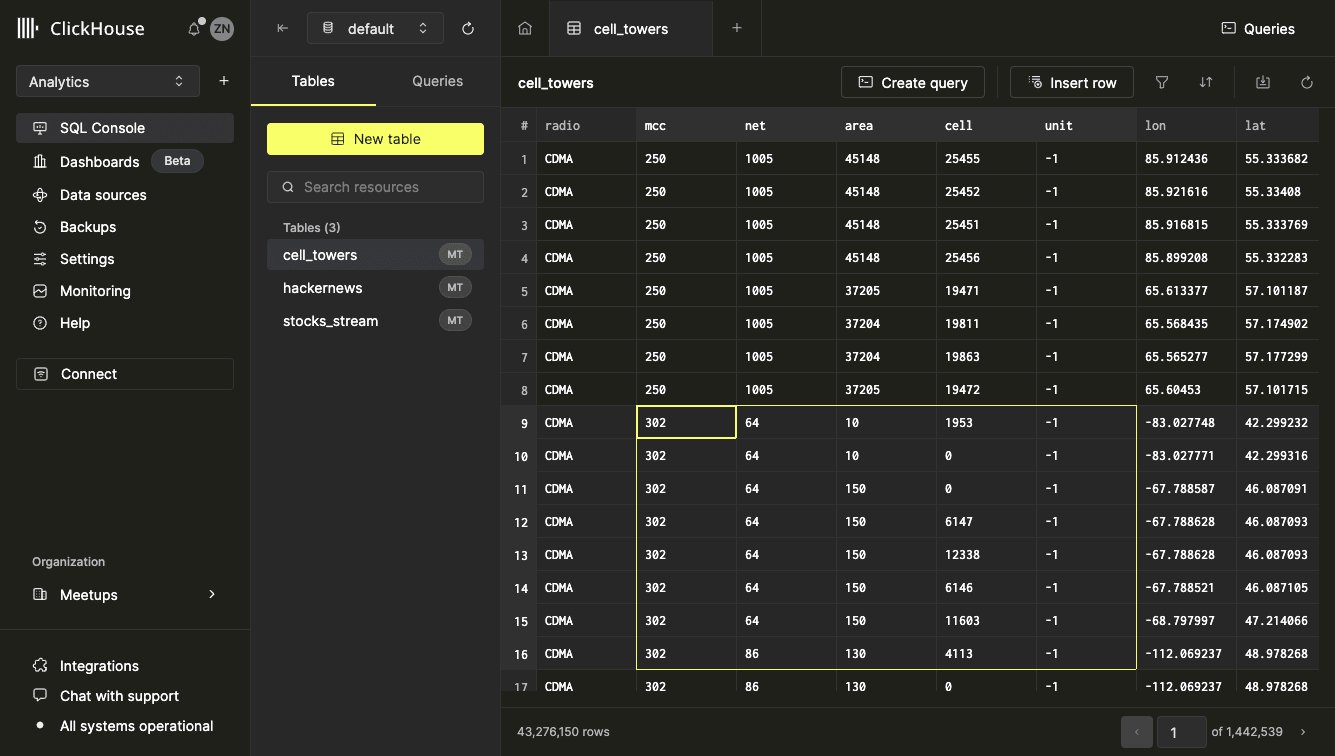
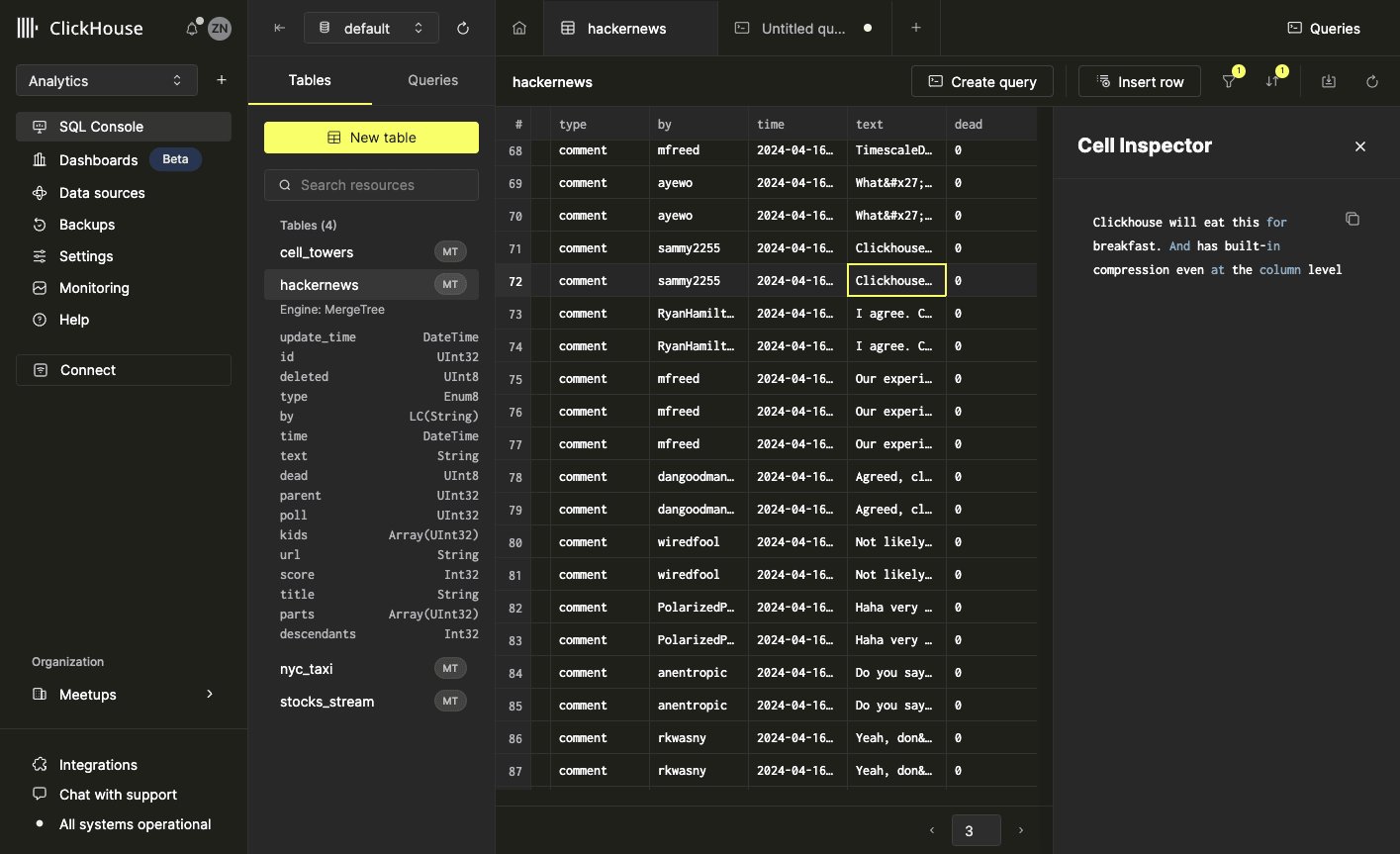
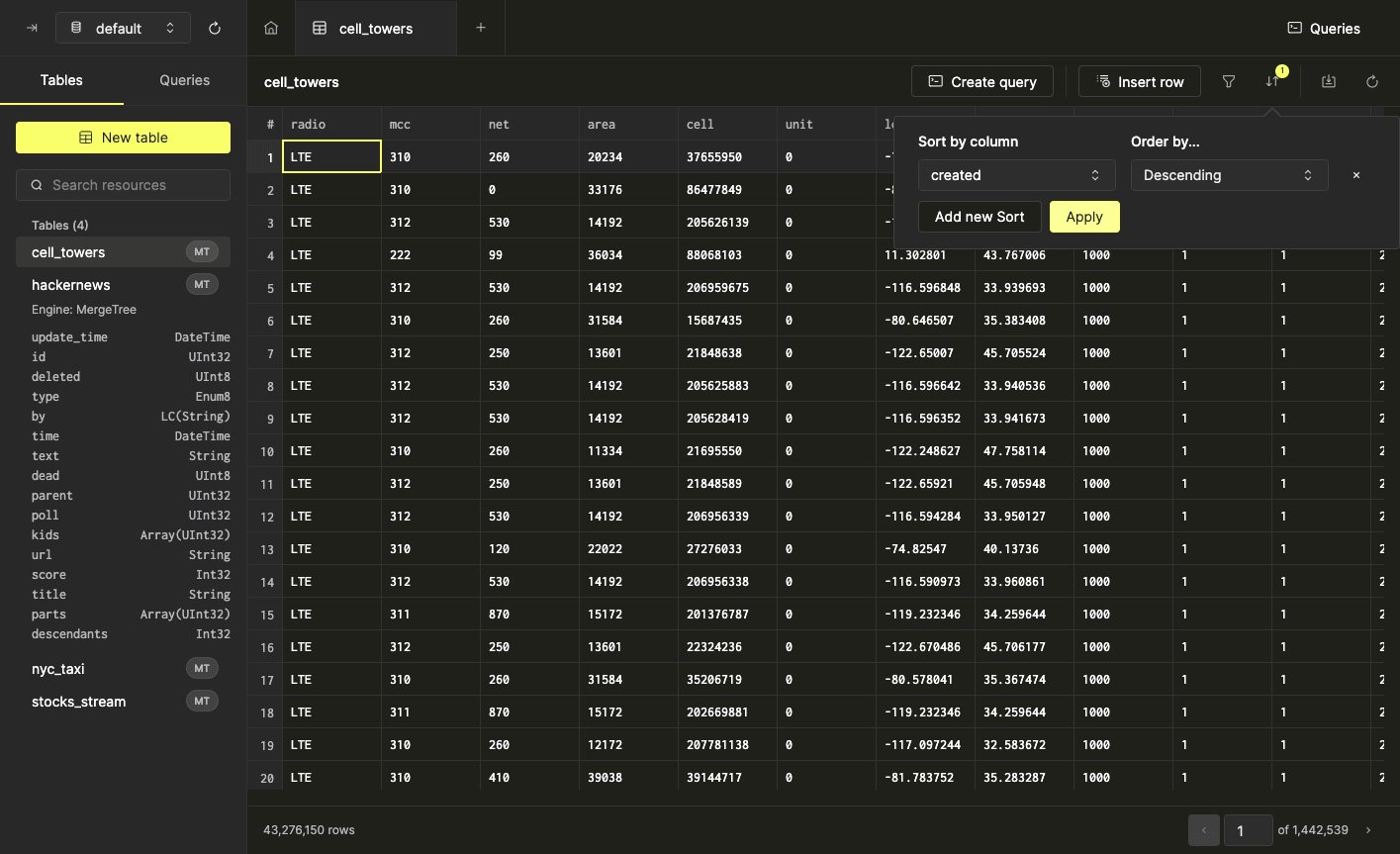
Les tris sont appliqués dans l’ordre dans lequel ils apparaissent dans le panneau de tri (de haut en bas). Pour supprimer un tri, cliquez simplement sur le bouton ‘x’ à côté du tri.
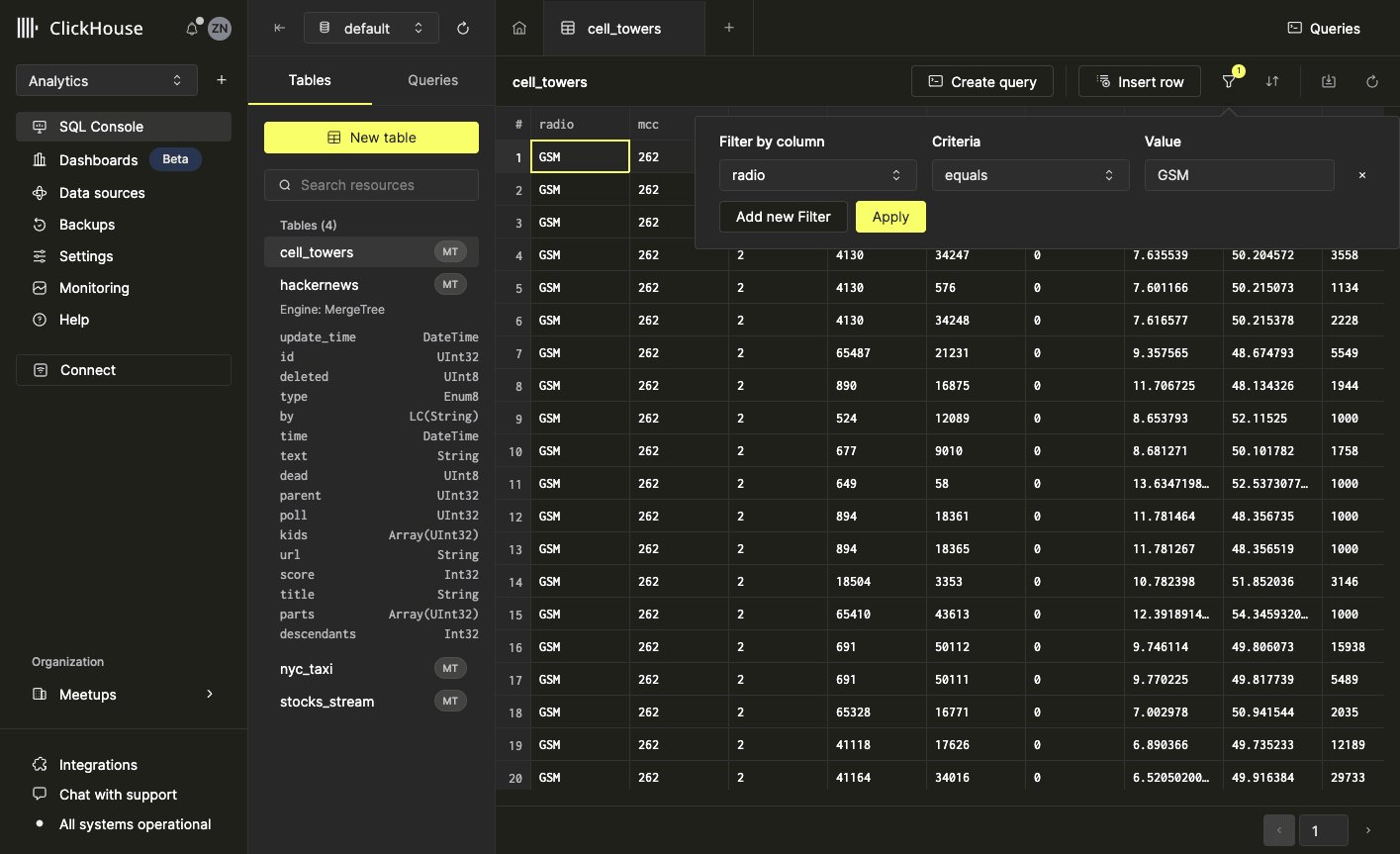
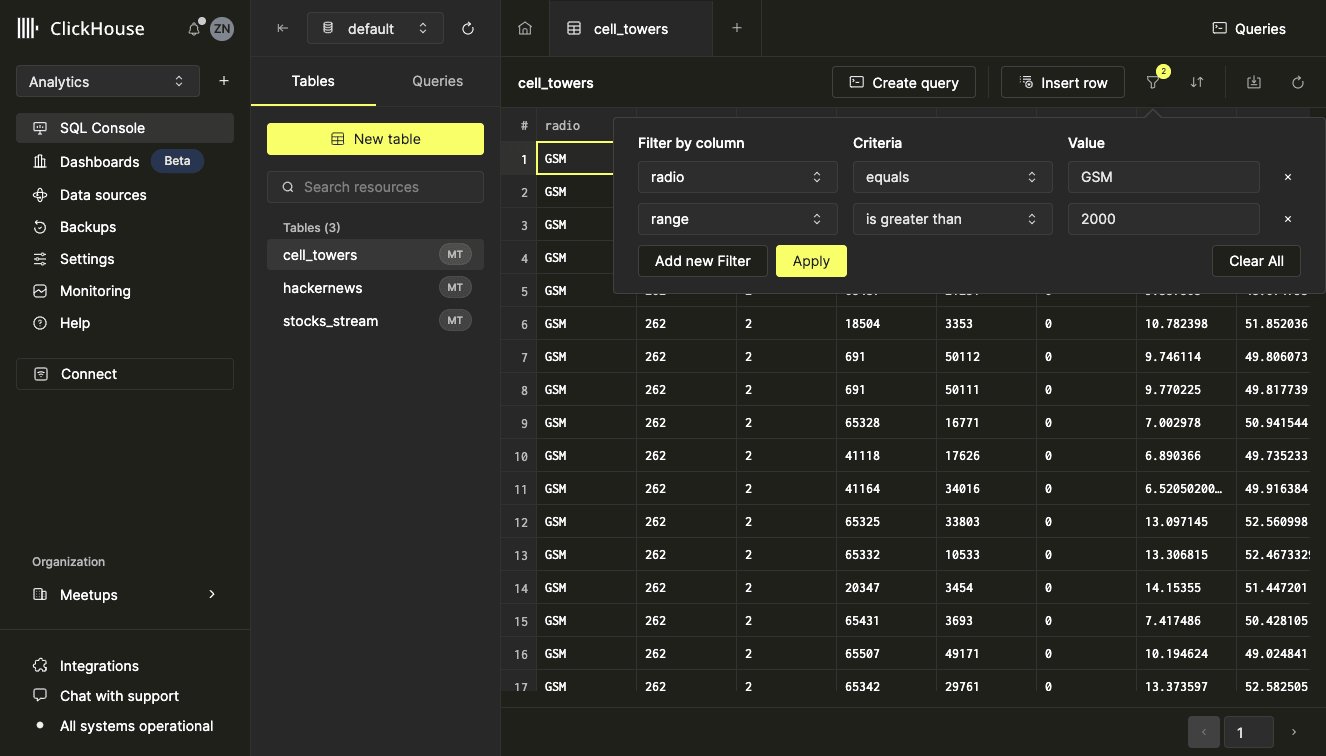
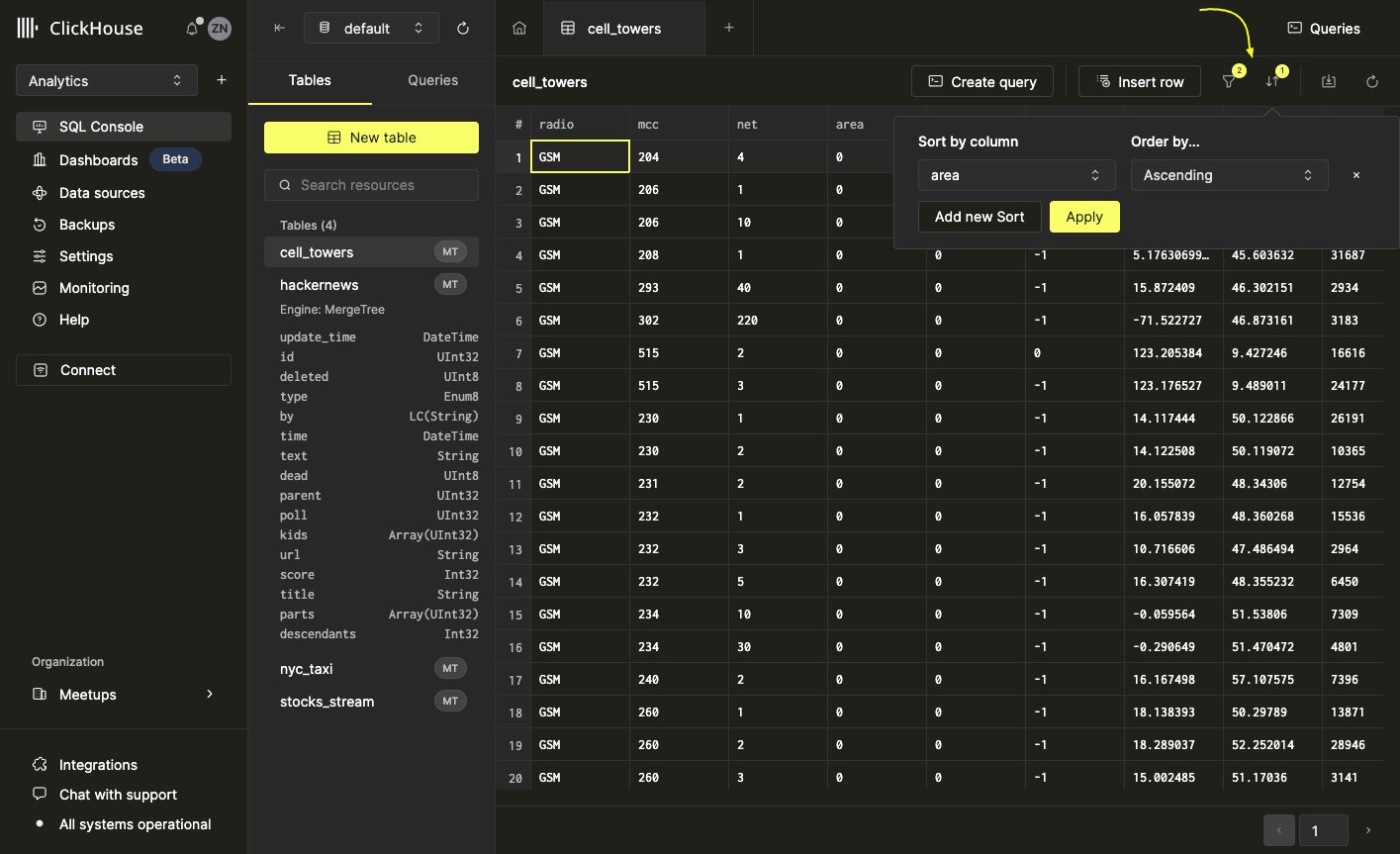
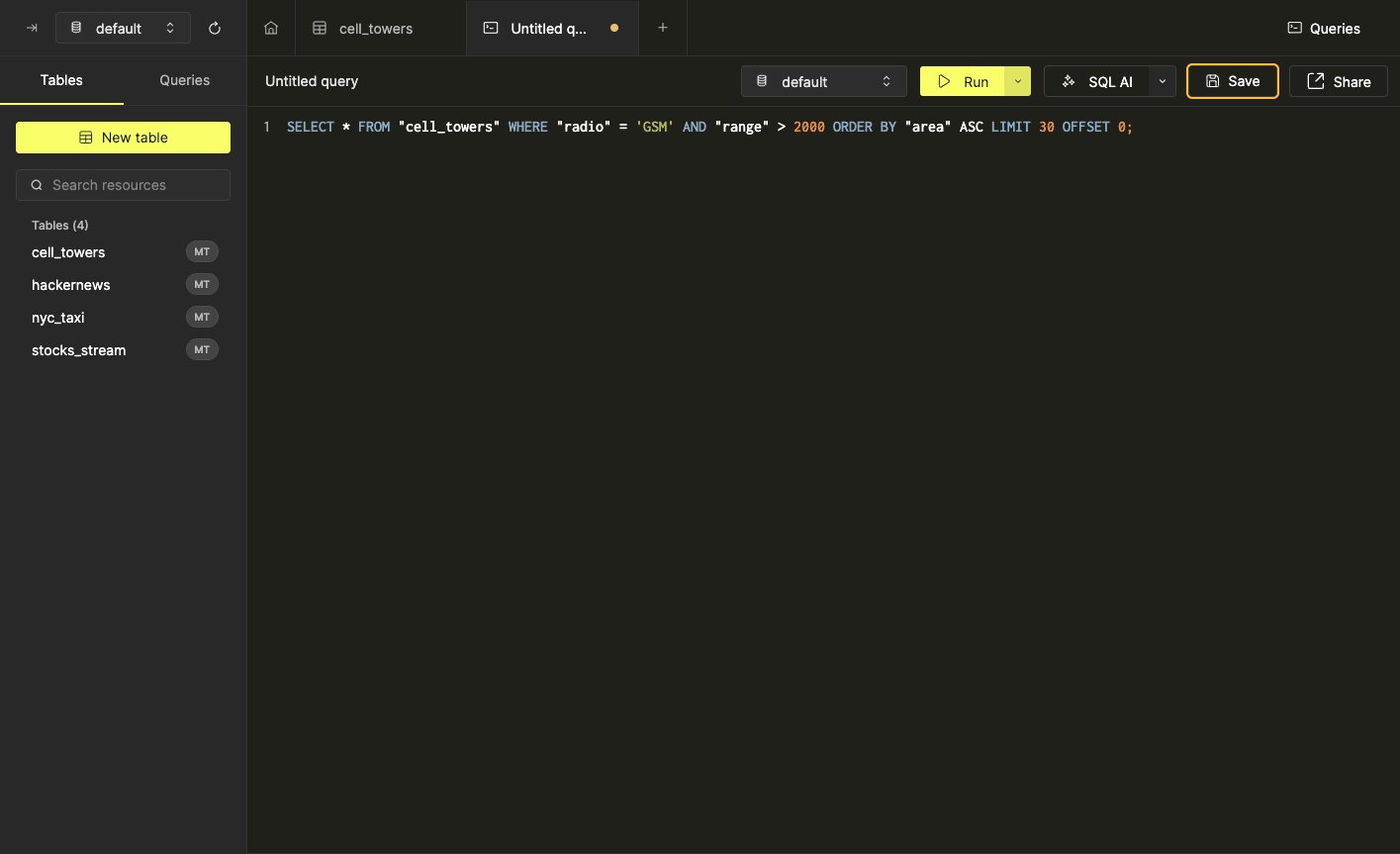
Les filtres et les tris ne sont pas requis pour utiliser la fonctionnalité ‘Create Query’.
- Cliquez sur le bouton ’+’ dans la barre d’onglets
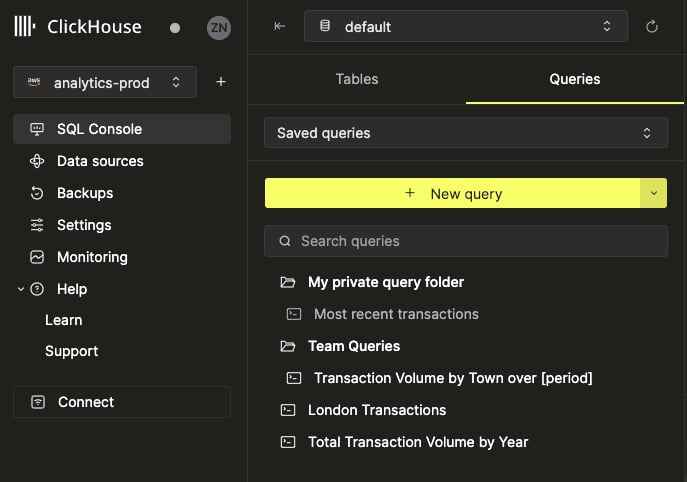
- Sélectionnez le bouton ‘Nouvelle requête’ dans la liste des requêtes du volet latéral gauche
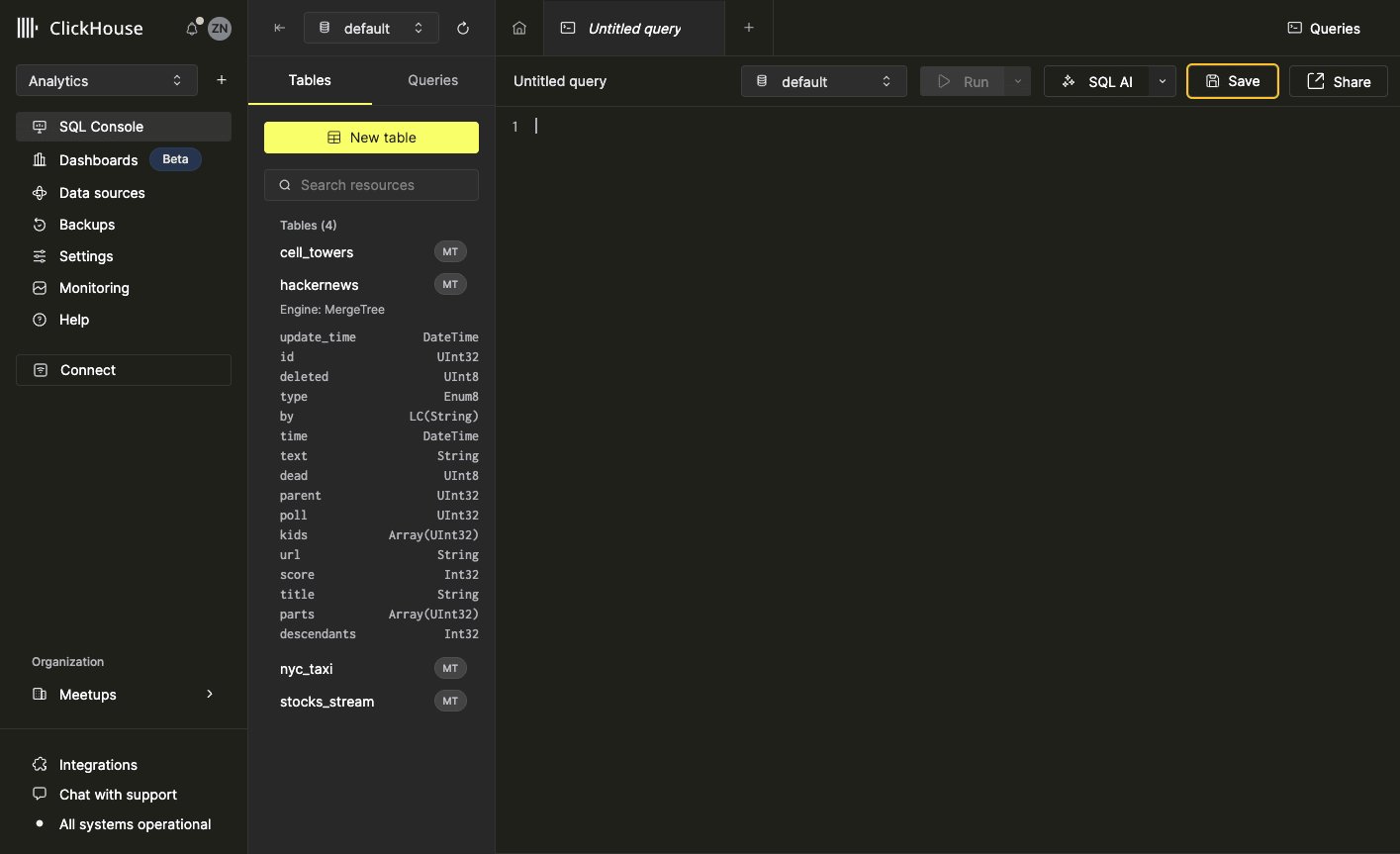
cmd / ctrl + enter. Pour écrire et exécuter plusieurs commandes à la suite, veillez à ajouter un point-virgule après chaque commande.
Options d’exécution des requêtes
Par défaut, un clic sur le bouton ‘Run’ exécute toutes les commandes contenues dans le SQL Editor. La console SQL prend en charge deux autres options d’exécution des requêtes :
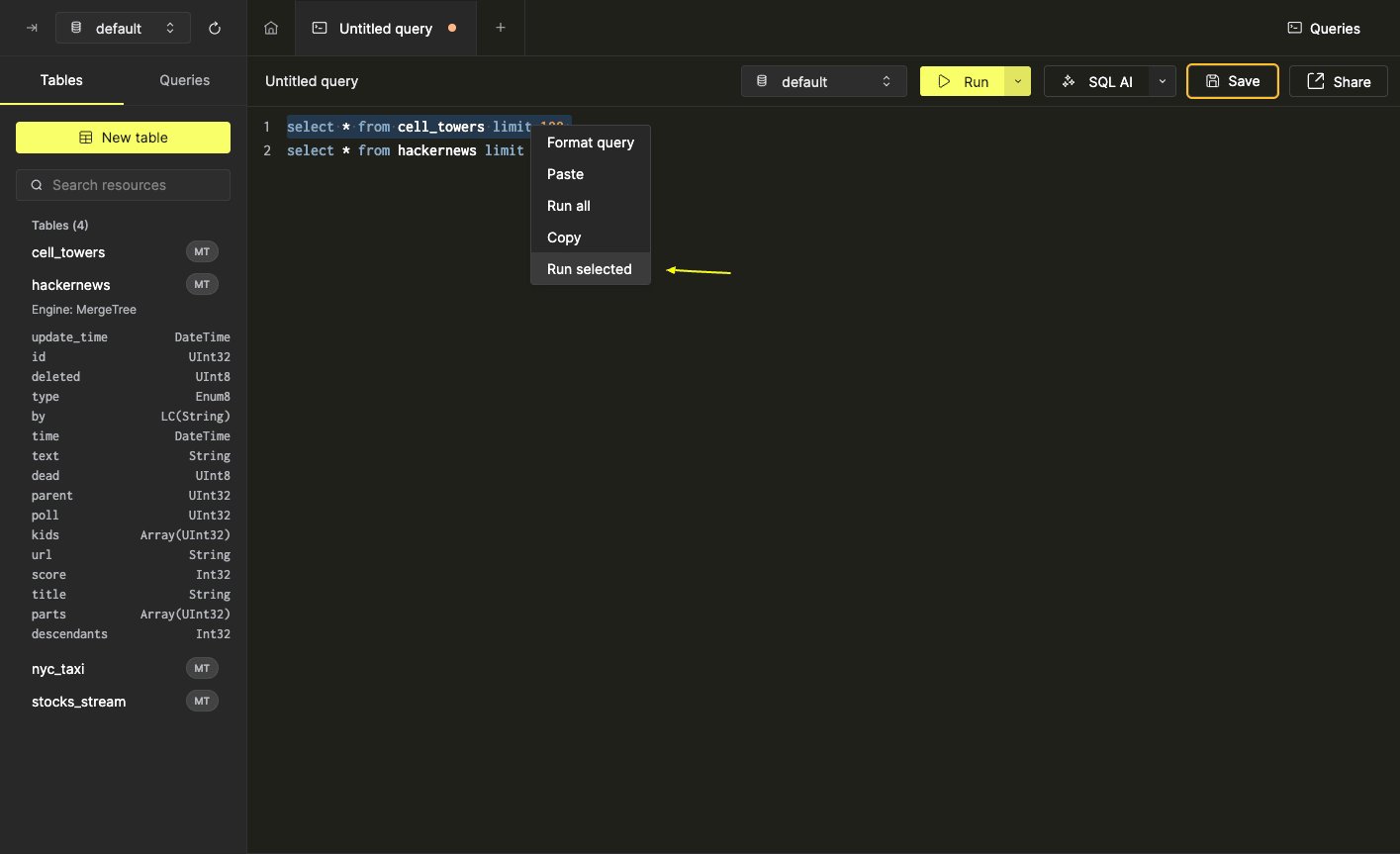
- Exécuter les commandes sélectionnées
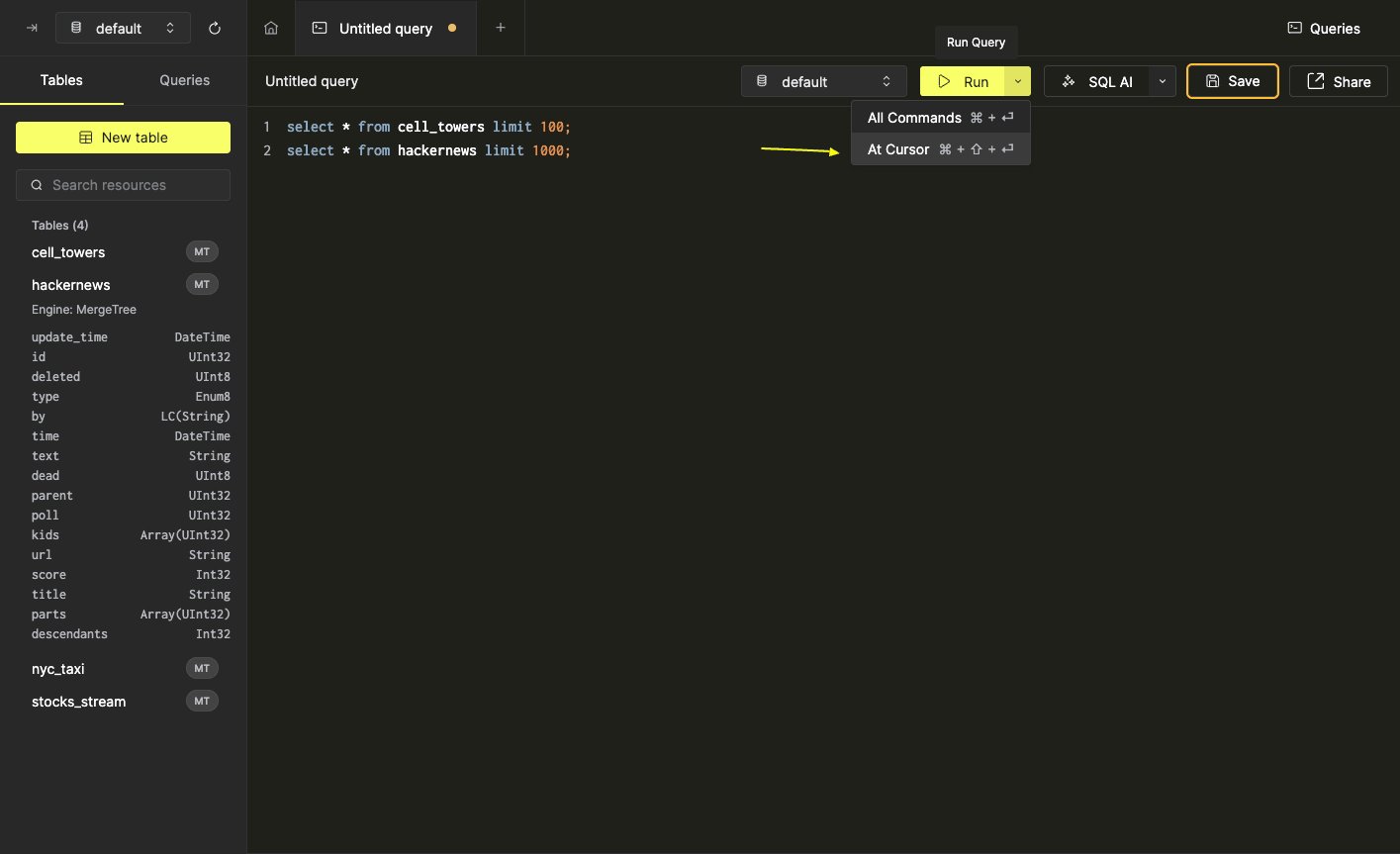
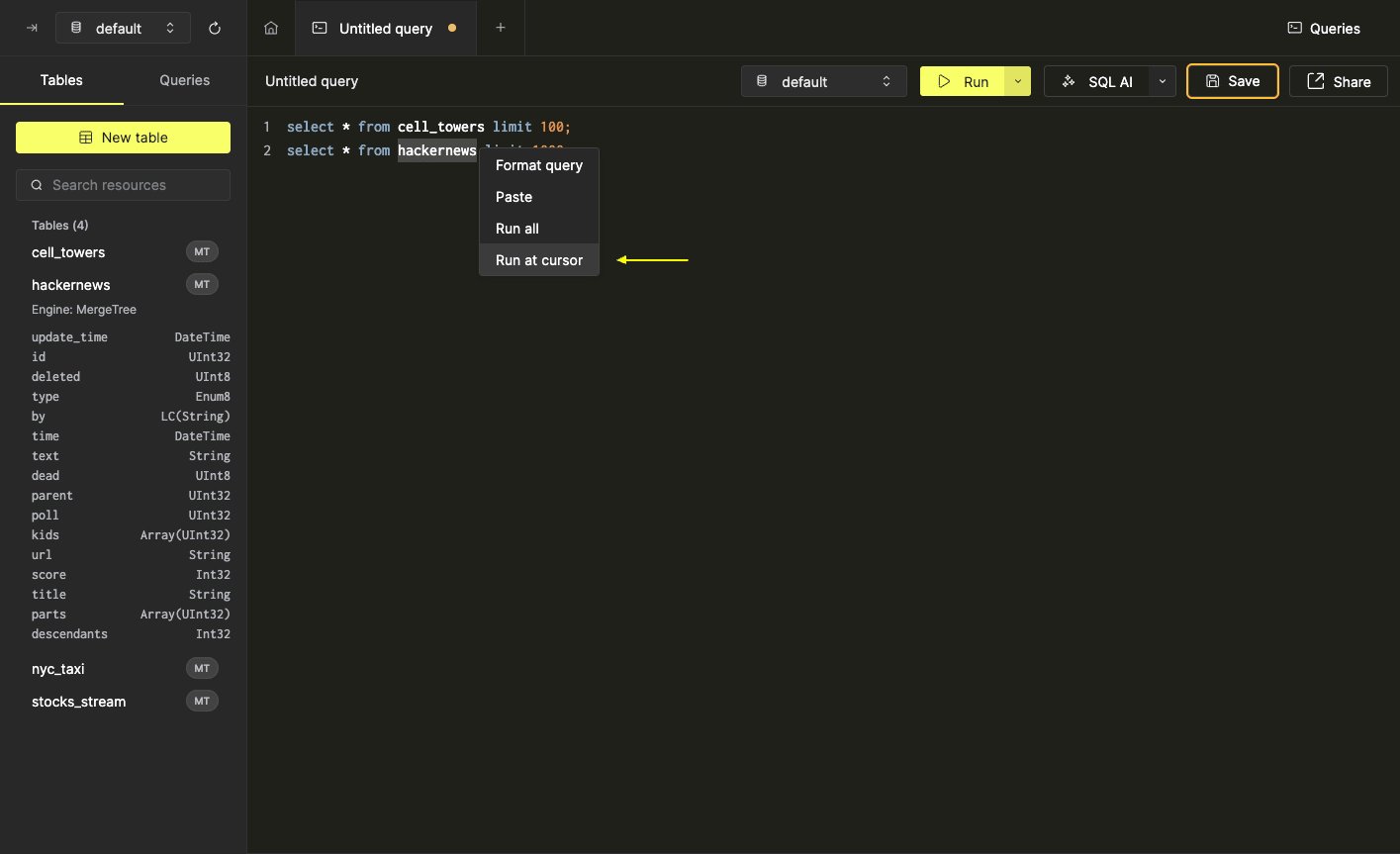
- Exécuter la commande au niveau du curseur
cmd / ctrl + enter). Vous pouvez également sélectionner ‘Run selected’ dans le menu contextuel du SQL Editor (ouvert par un clic droit n’importe où dans l’éditeur) lorsqu’un texte est sélectionné.
- Sélectionnez ‘At Cursor’ dans le menu étendu des options d’exécution (ou utilisez le raccourci clavier correspondant
cmd / ctrl + shift + enter
- Sélectionnez ‘Run at cursor’ dans le menu contextuel du SQL Editor
La commande à la position du curseur clignote en jaune lors de son exécution.
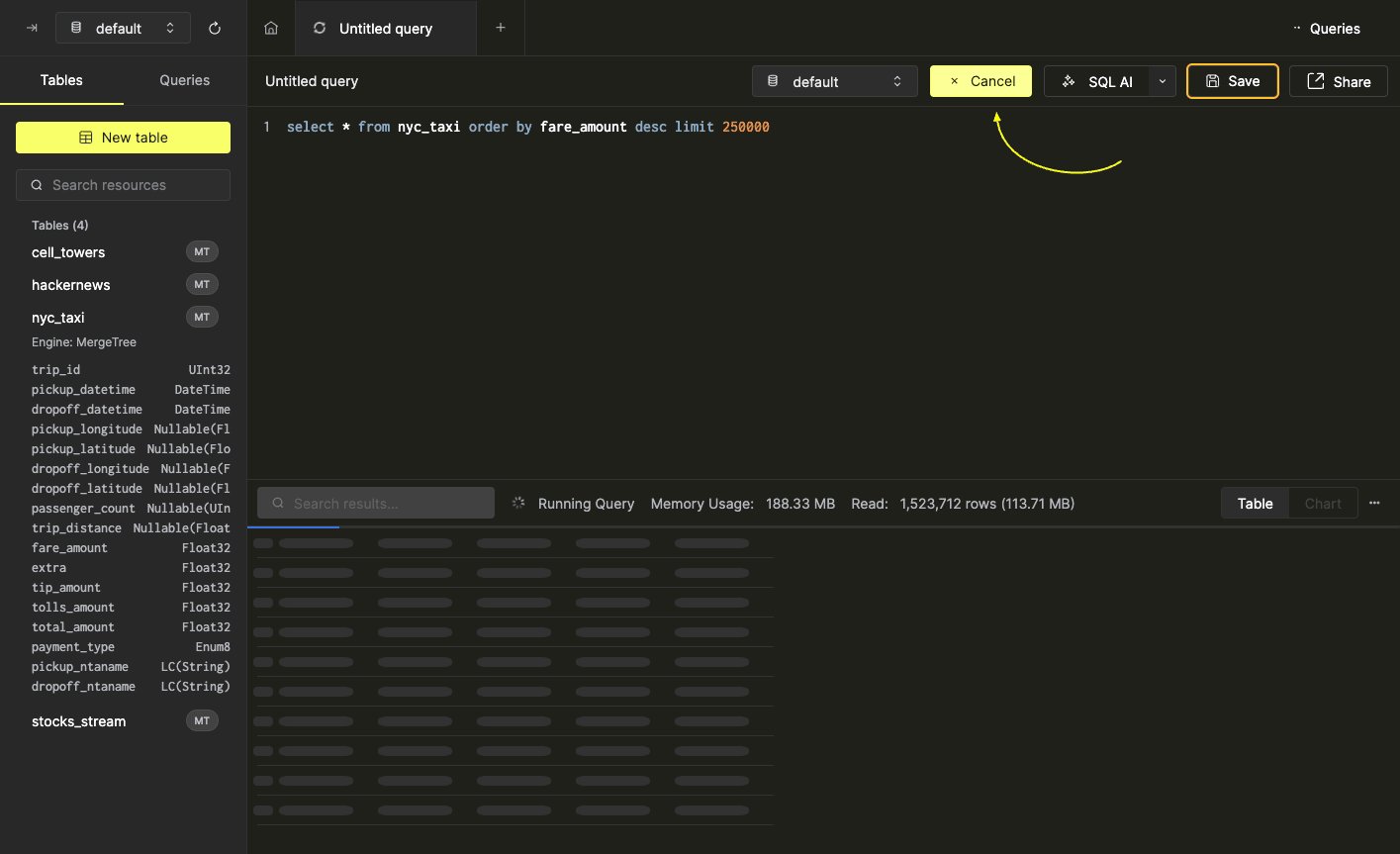
Esc pour annuler la requête. Remarque : tous les résultats déjà renvoyés seront conservés après l’annulation.
Le raccourci
cmd / ctrl + s permet également d’enregistrer tout le travail en cours dans l’onglet de requête actuel.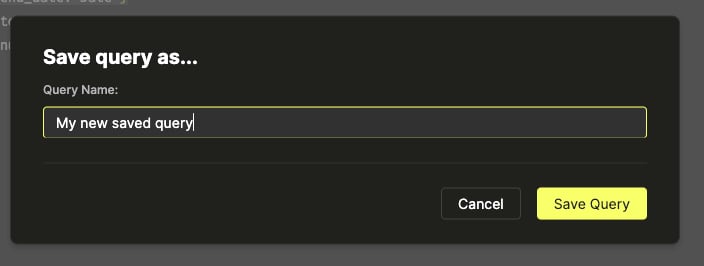
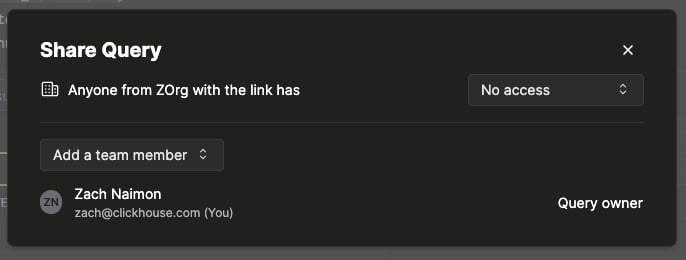
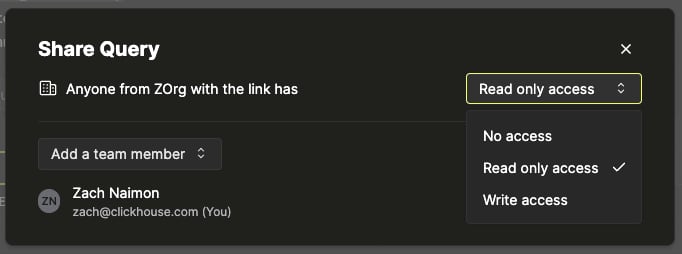
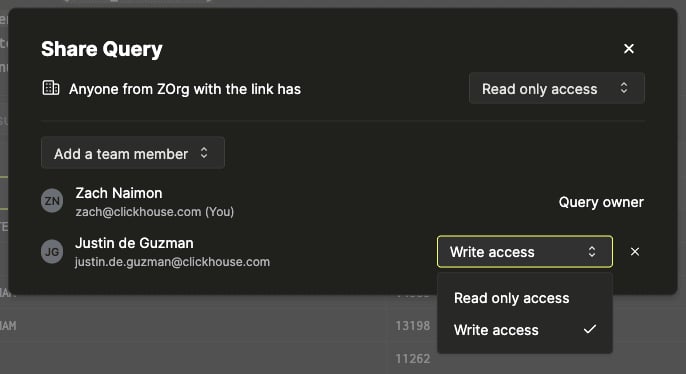
- Owner (peut modifier les options de partage)
- Accès en écriture
- Accès en lecture seule
- Aucun accès
{start_date: Date} et {end_date: Date}, le lien permanent peut ressembler à : https://console.clickhouse.cloud/services/:serviceId/console/query/:queryId?param_start_date=2015-01-01¶m_end_date=2016-01-01.
Après l’exécution d’une requête, vous pouvez rapidement rechercher dans le jeu de résultats renvoyé à l’aide du champ de recherche du volet des résultats. Cette fonctionnalité permet de prévisualiser les résultats d’une clause WHERE supplémentaire ou simplement de vérifier que certaines données sont bien incluses dans le jeu de résultats. Après avoir saisi une valeur dans le champ de recherche, le volet des résultats se met à jour et renvoie les enregistrements contenant une entrée correspondant à la valeur saisie. Dans cet exemple, nous allons rechercher toutes les occurrences de breakfast dans la table hackernews pour les commentaires contenant ClickHouse (sans tenir compte de la casse) :
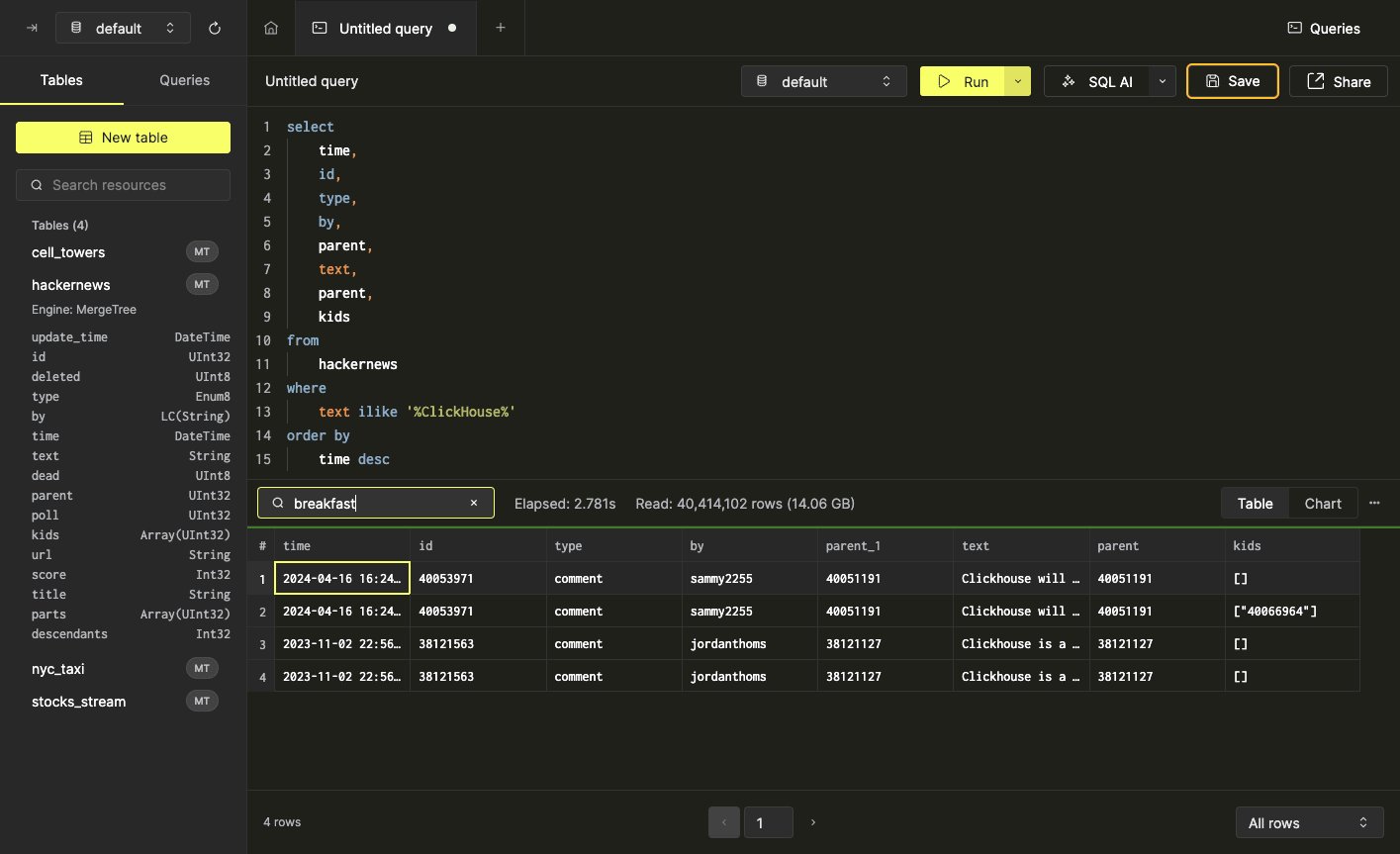
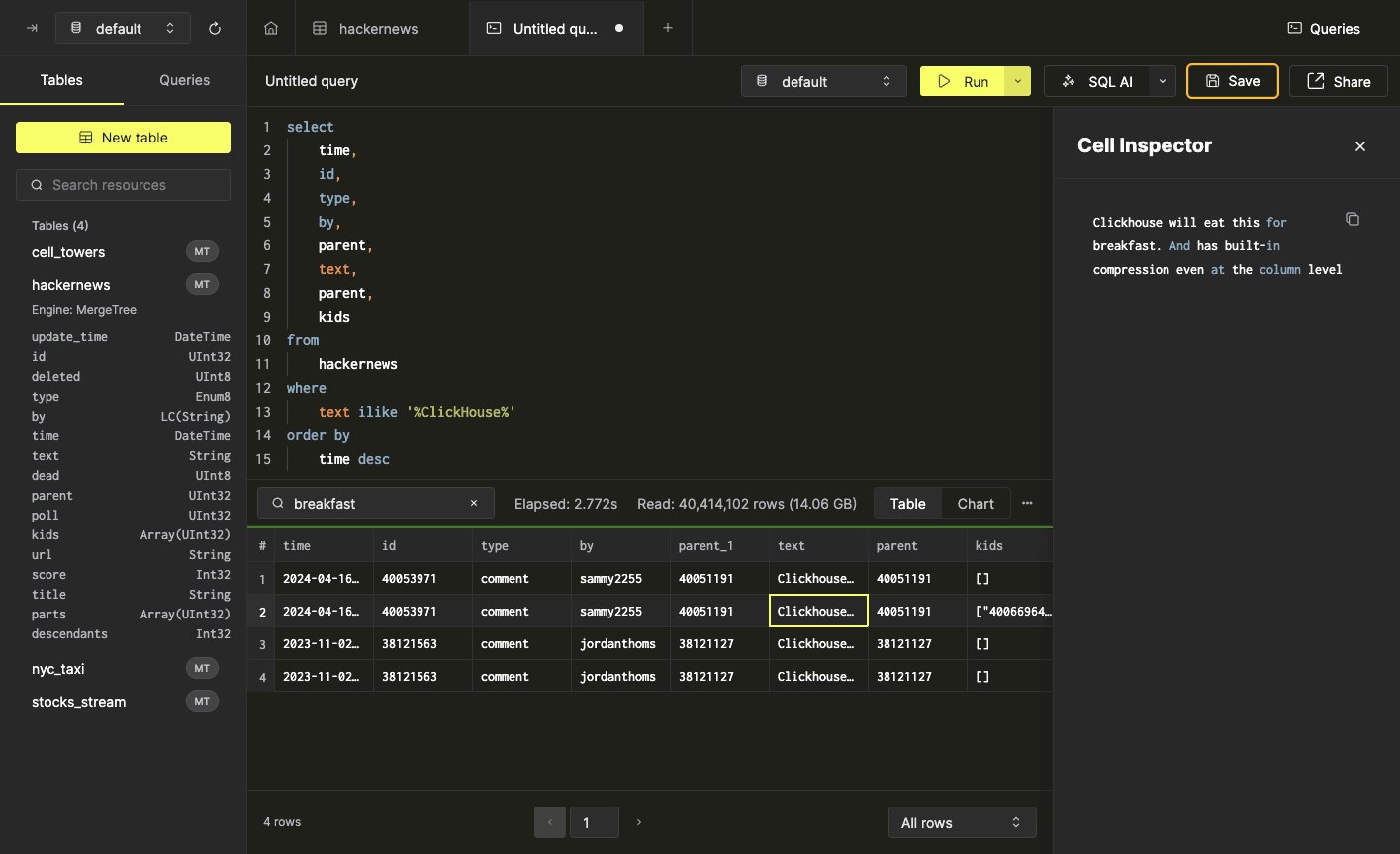
by, mais le champ text, lui, correspond :
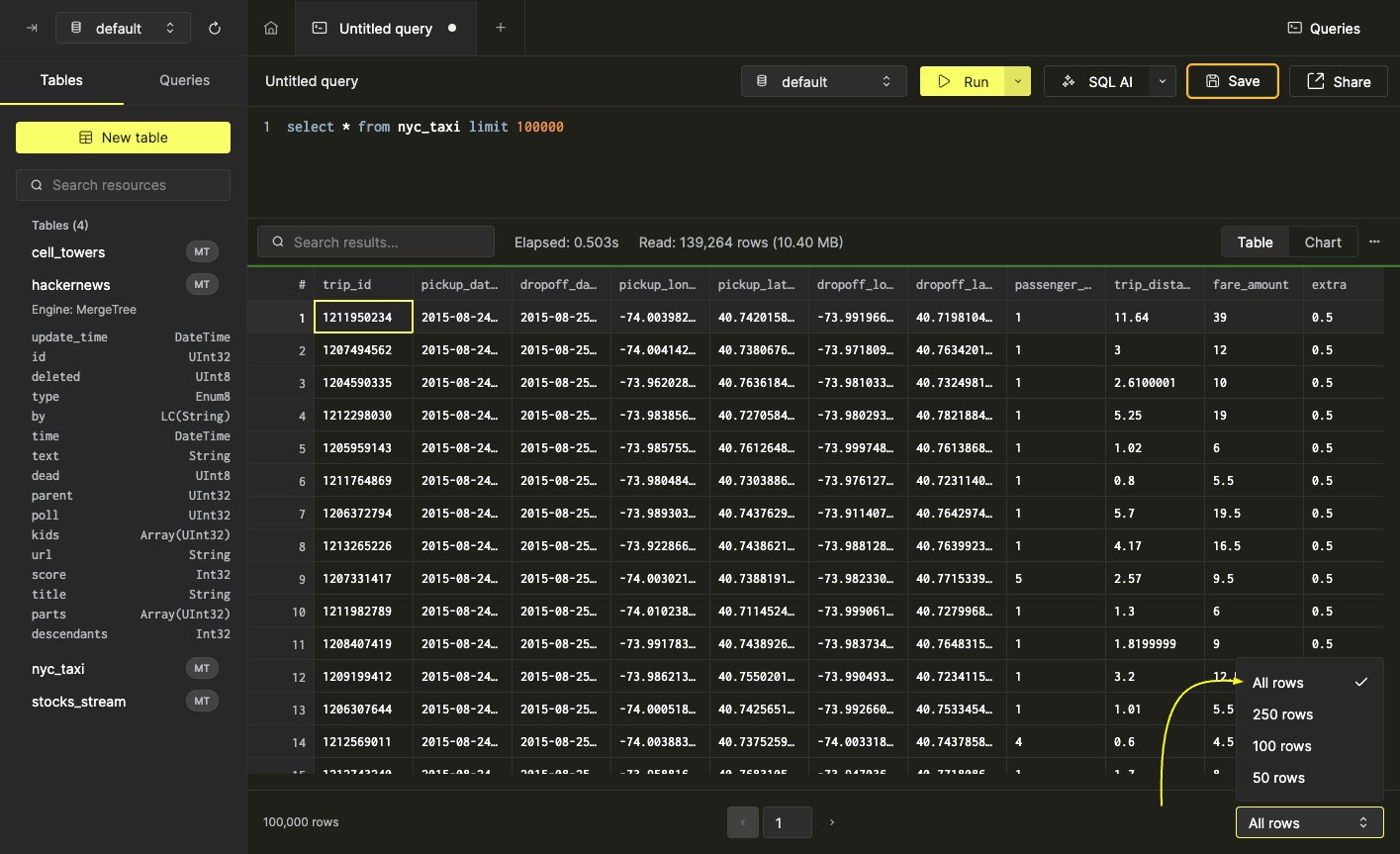
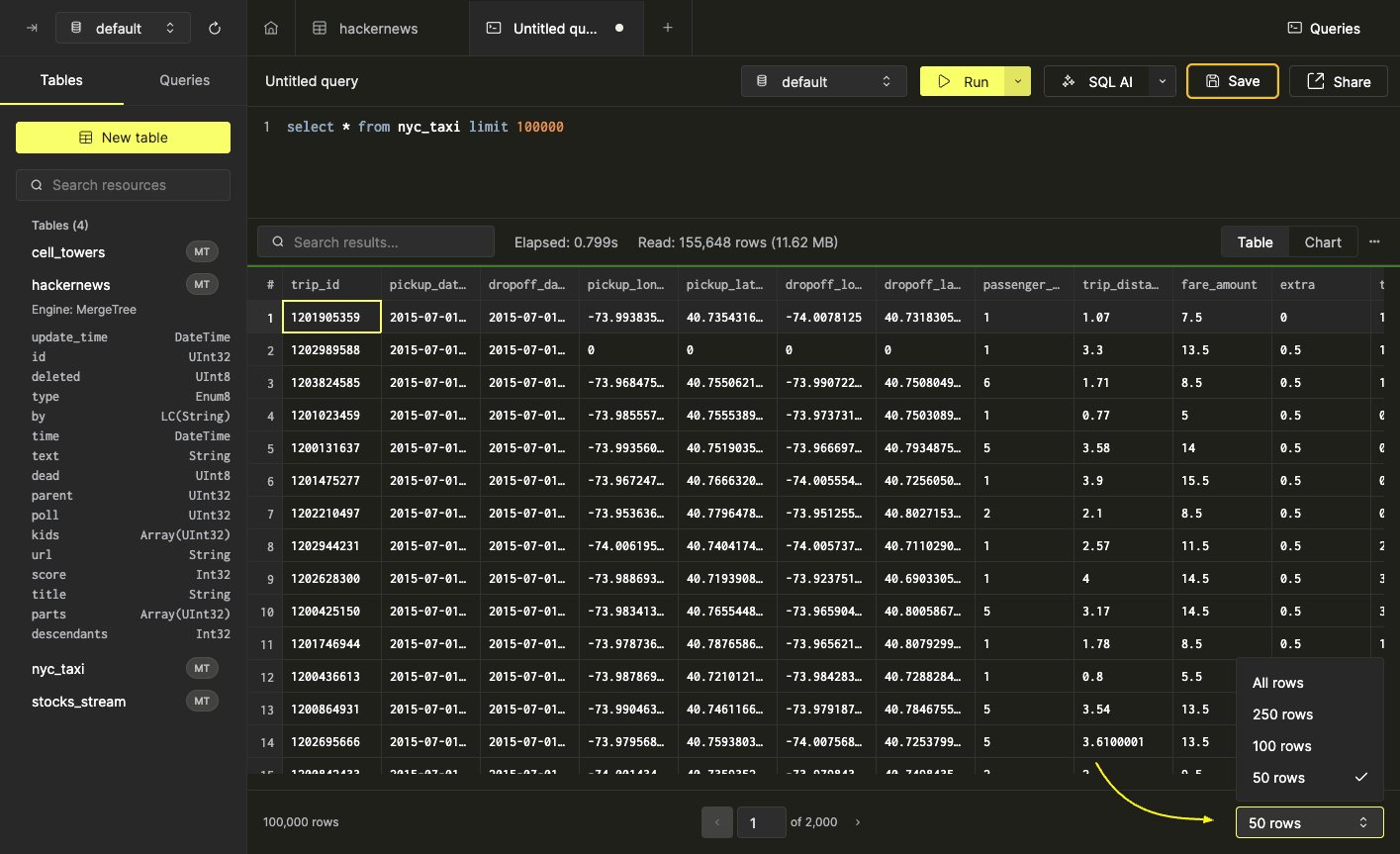
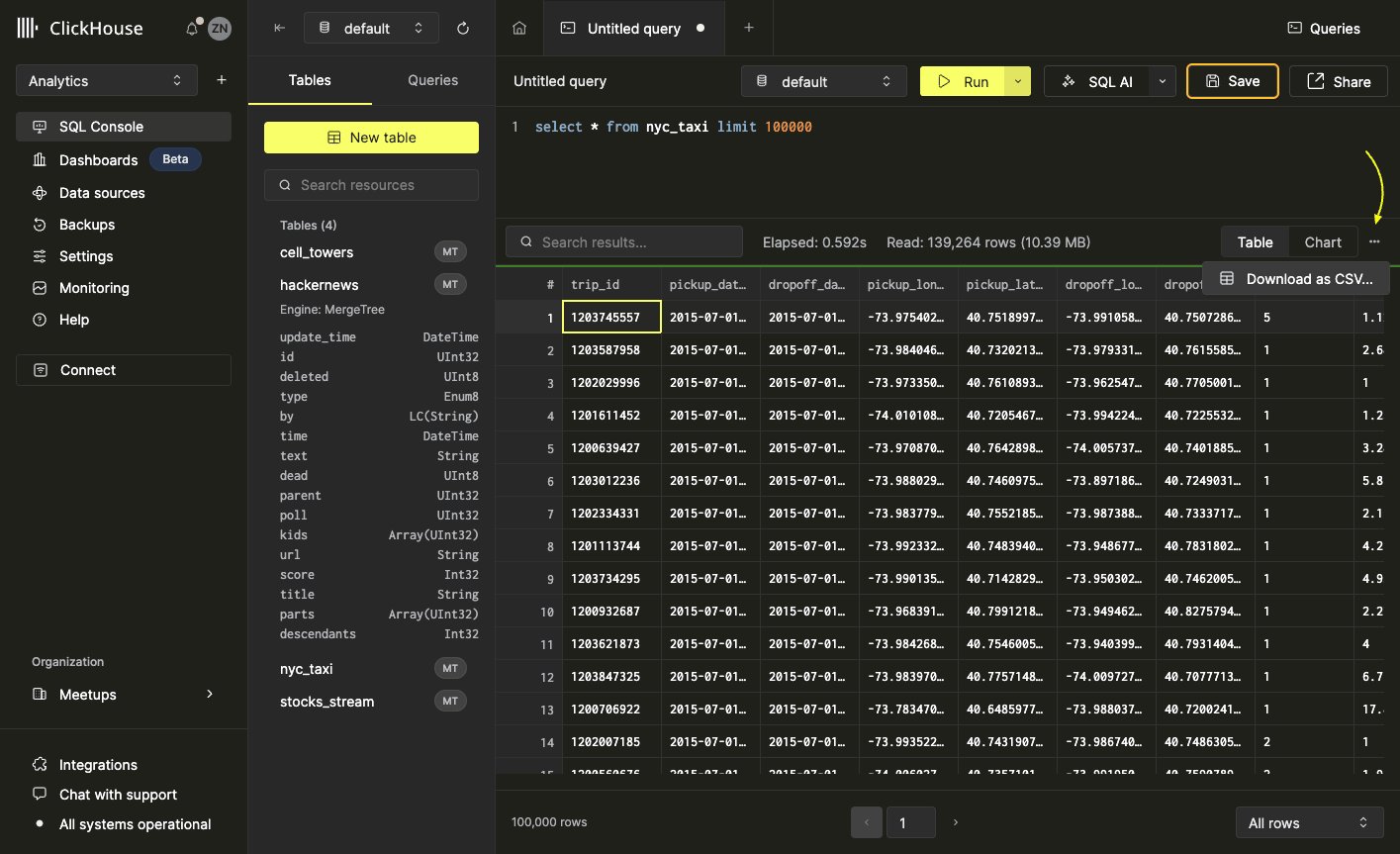
••• à droite de la barre d’outils du volet des résultats, puis sélectionnez ‘Télécharger au format CSV’.
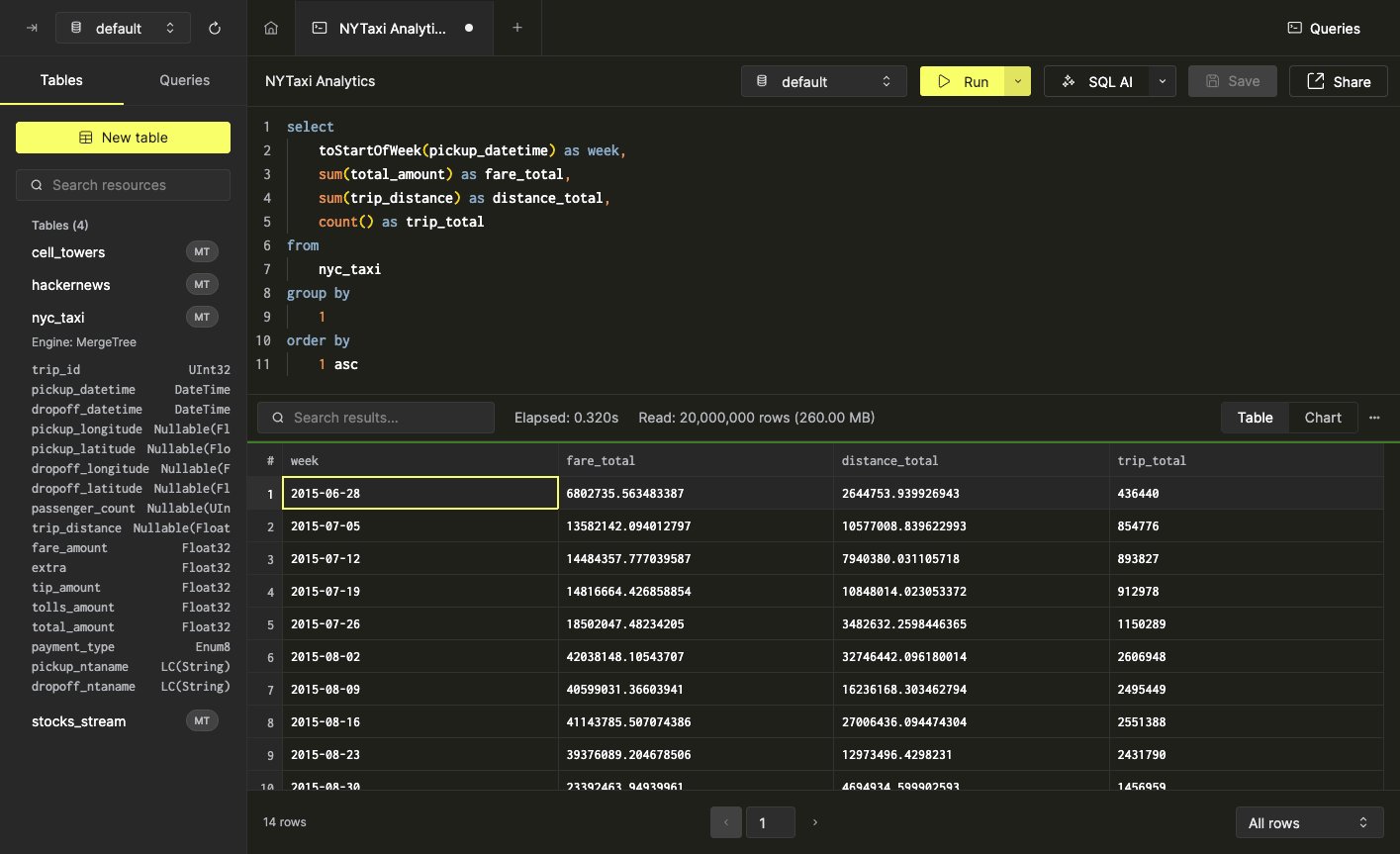
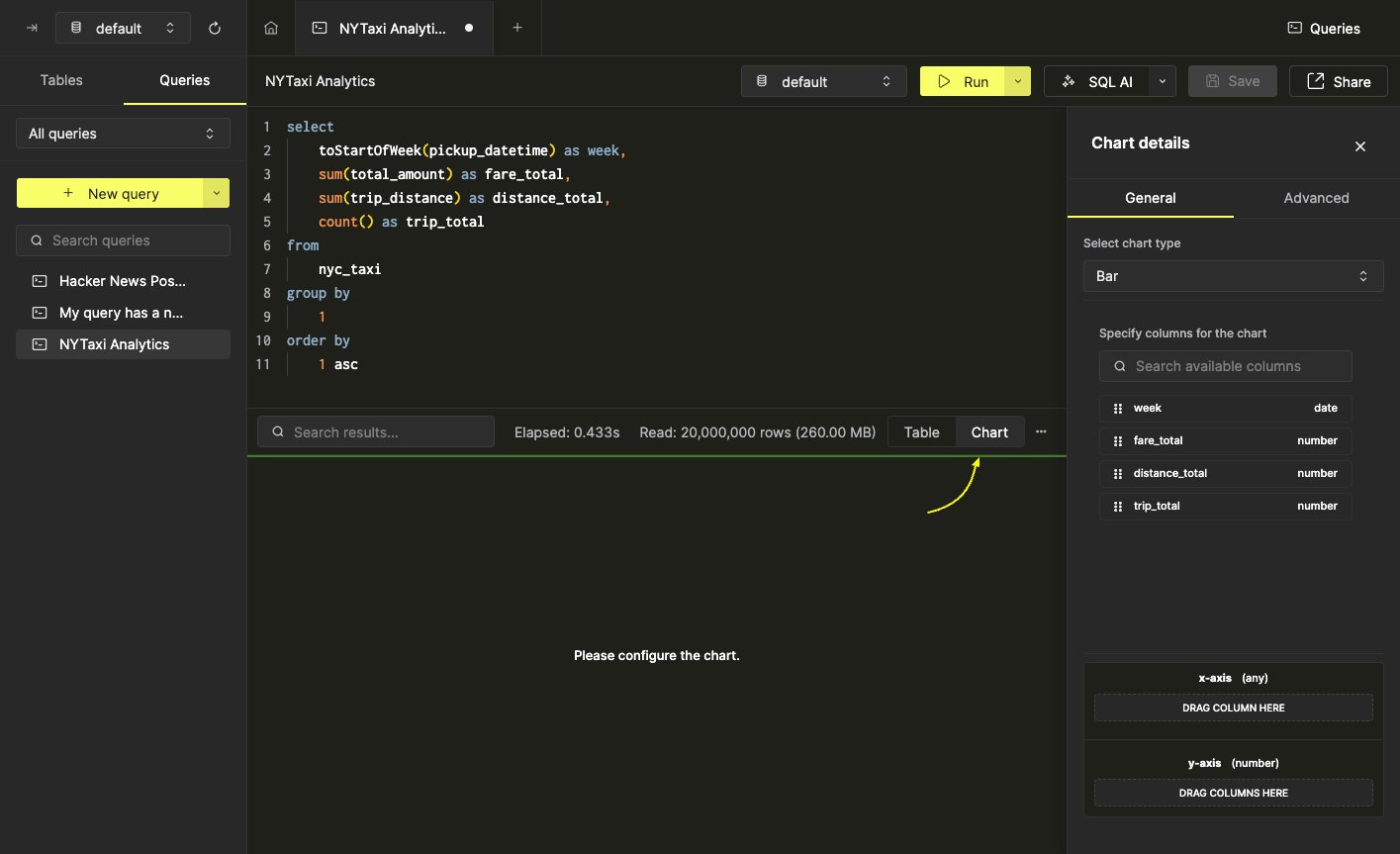
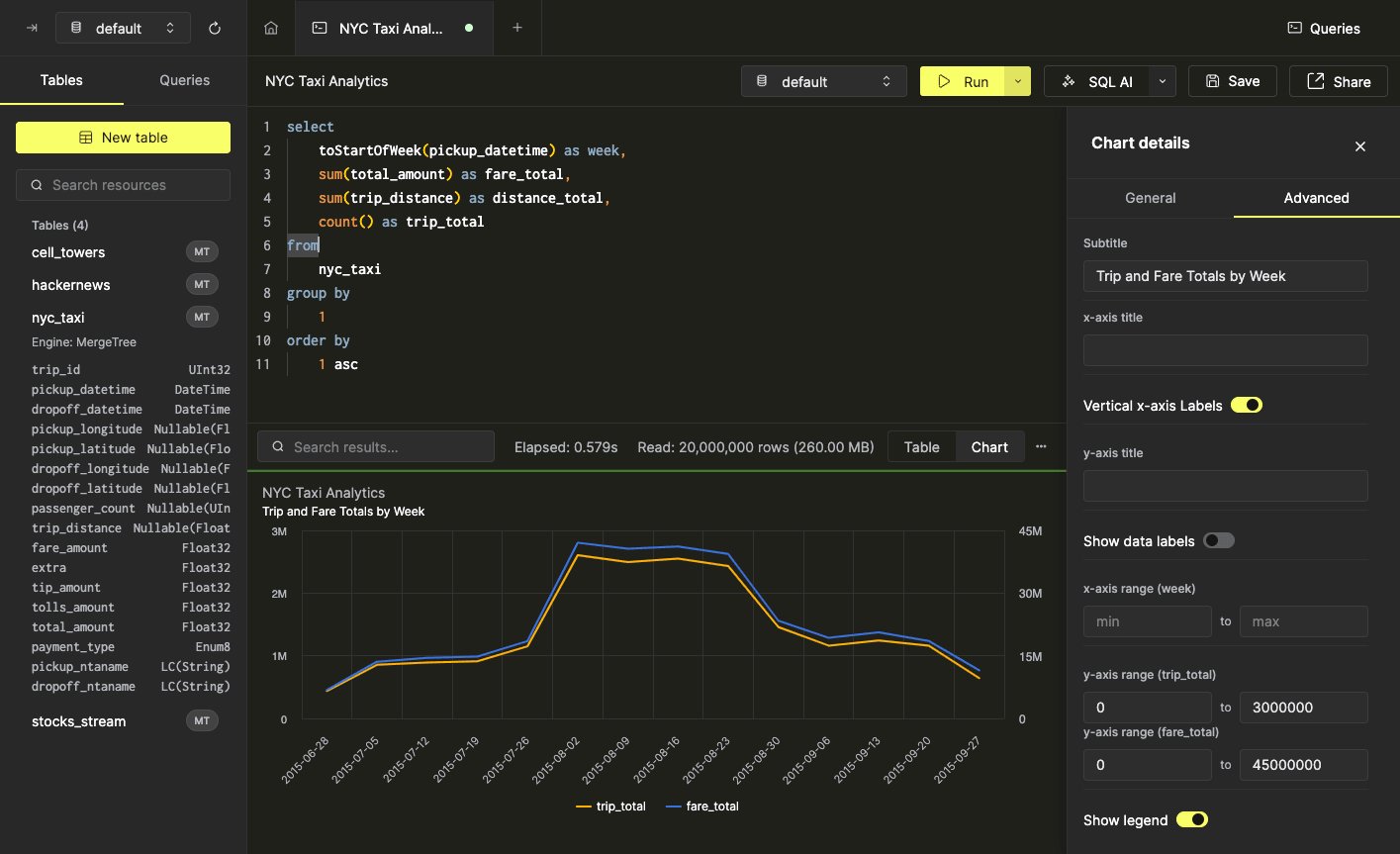
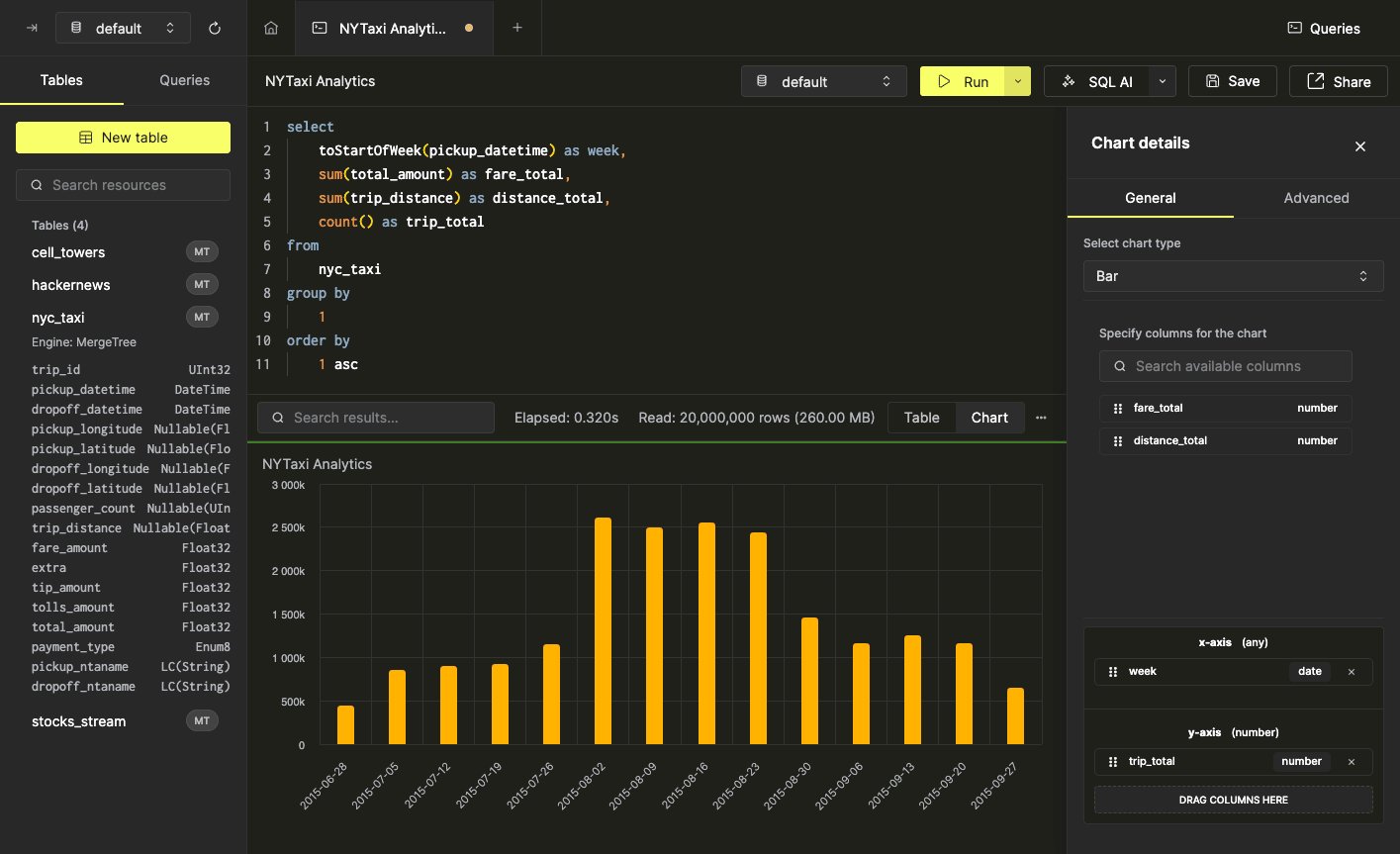
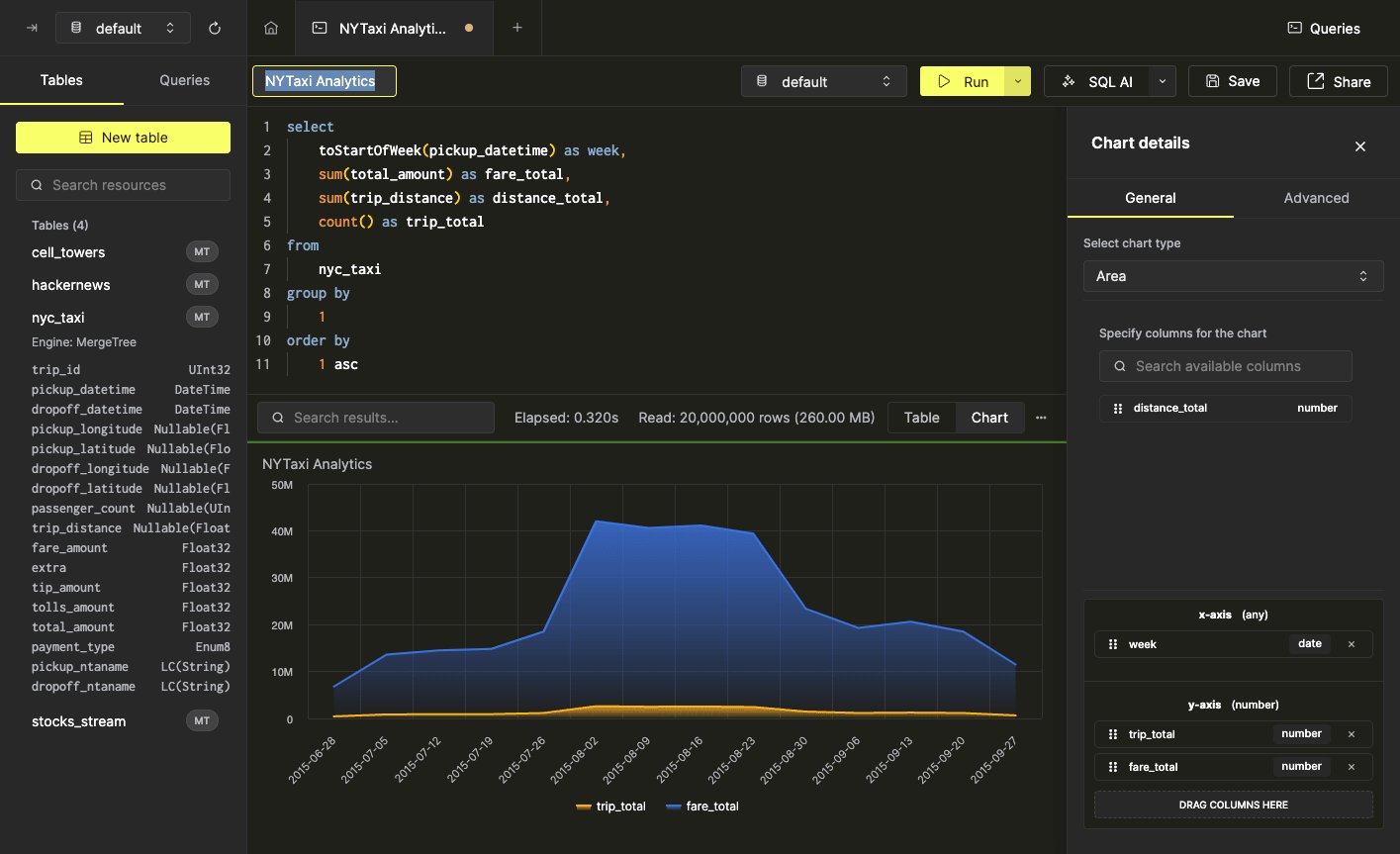
trip_total par week. Pour cela, faites glisser le champ week sur l’axe des x et le champ trip_total sur l’axe des y :
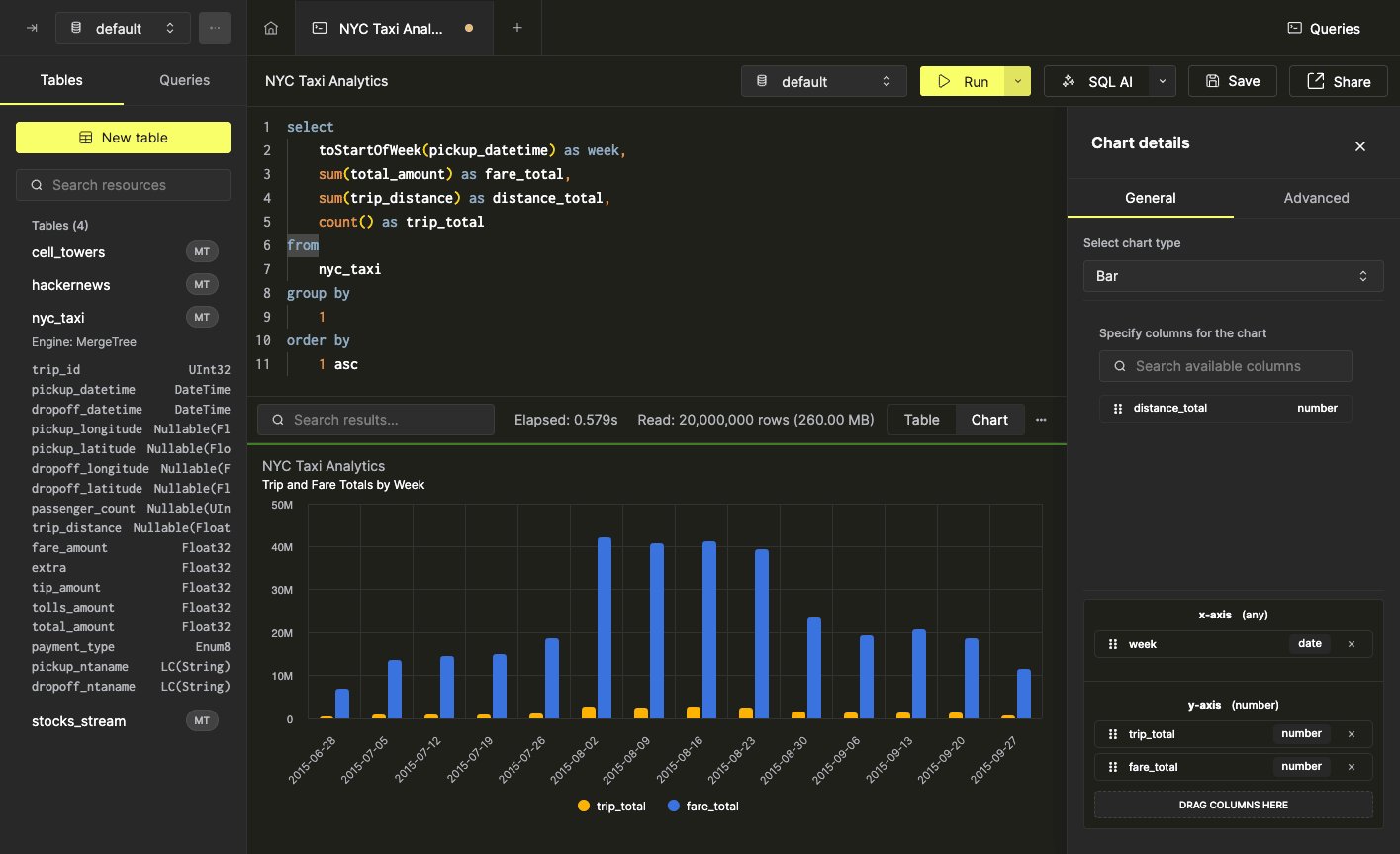
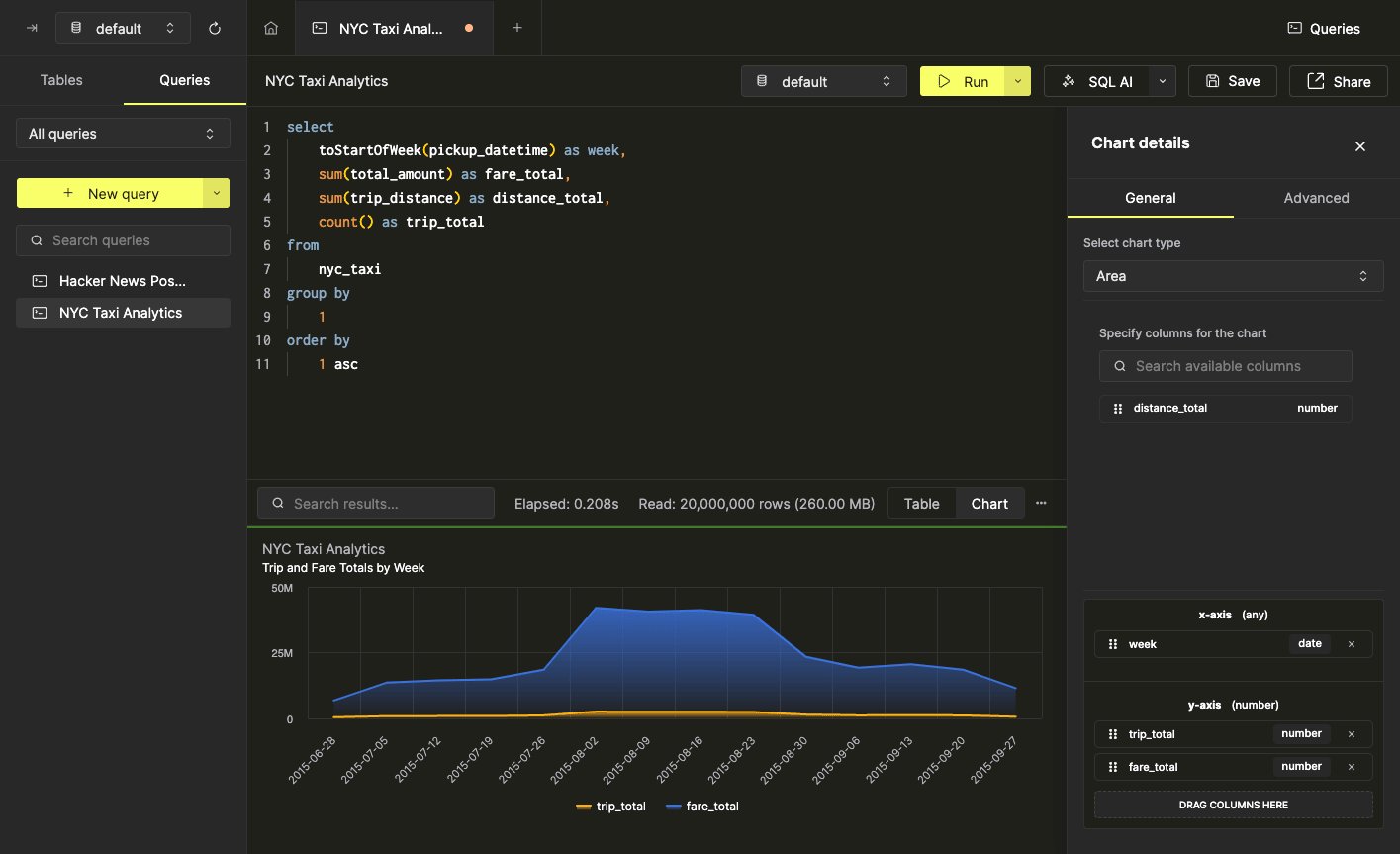
- Sous-titre
- Titres des axes
- Orientation des libellés de l’axe des x
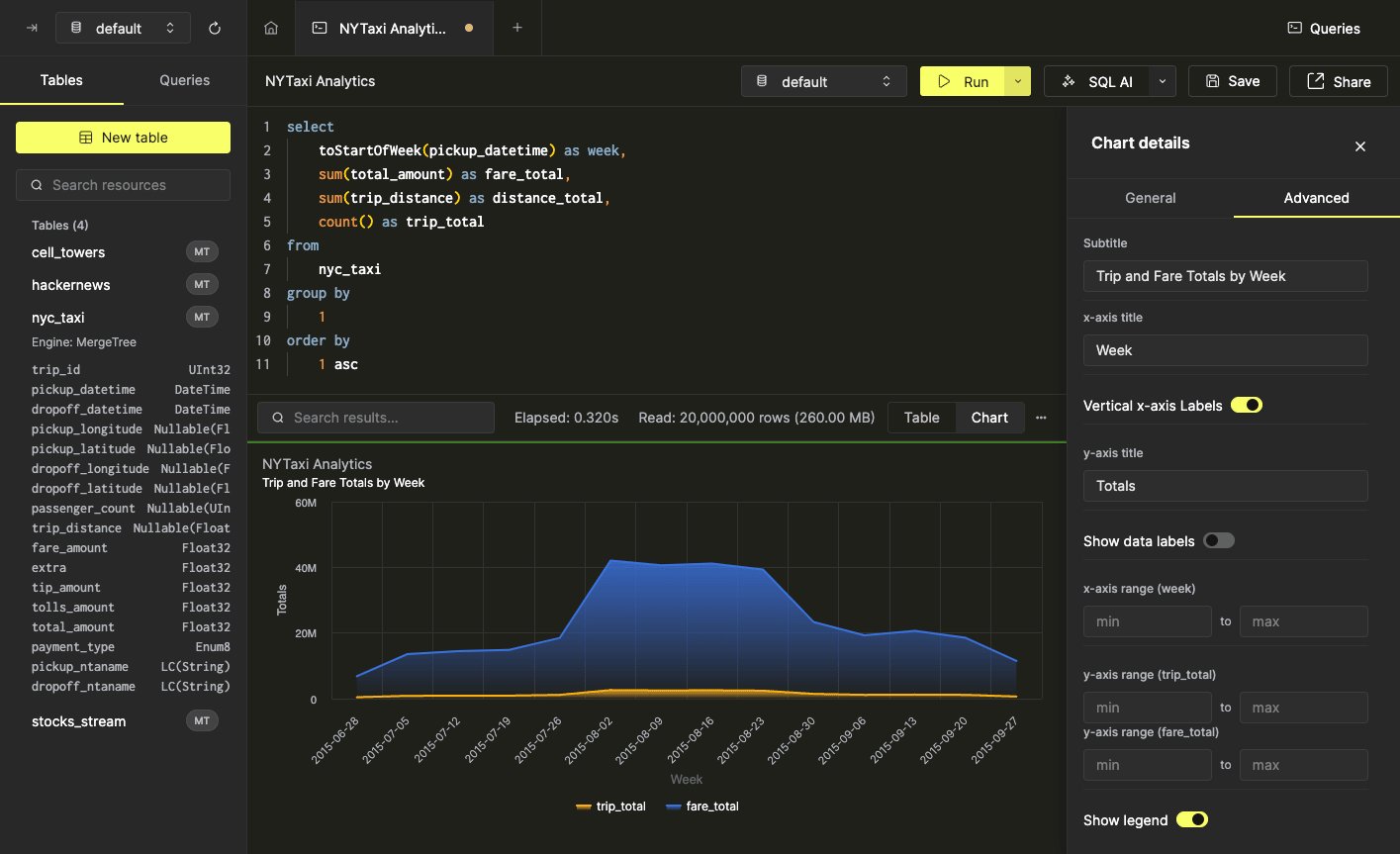
trip_total et fare_total, les plages des axes doivent être ajustées :