

1
Configurer votre connexion
Choisissez votre déploiement et définissez les variables suivantes dans le terminal depuis lequel vous chargerez les données d’exemple.
- Entièrement géré
- Autogéré
Ouvrez Team Settings → Data et repérez la section Managed Telemetry. Sous OpenTelemetry Collector, utilisez l’option URL pour copier l’endpoint OTLP HTTP et l’API key. Sélectionnez Reveal key pour afficher les valeurs complètes.Indiquez l’endpoint de base, sans path de signal tel que Il n’est pas nécessaire de déployer un collecteur pour cet exemple.
/v1/logs. Incluez le préfixe Bearer dans la valeur d’autorisation :2
Télécharger les données d’exemple
Pour remplir l’UI avec des données d’exemple, téléchargez le fichier suivant :Données d’exempleCe fichier contient des exemples de logs, de métriques et de traces issus de notre OpenTelemetry demo publique, une boutique e-commerce simple reposant sur des microservices. Copiez ce fichier dans le répertoire de votre choix.
3
Charger des données d’exemple
Exécutez les commandes suivantes dans Bash depuis le répertoire contenant Cette opération simule des sources OTLP de logs, de traces et de métriques qui envoient des données. En production, ces sources peuvent être des SDK applicatifs, des agents ou des collecteurs OpenTelemetry.Dans la Console ClickHouse Cloud, sélectionnez votre service et ouvrez ClickHouse Observability.Revenez à Recherche pour afficher les données chargées. Sélectionnez la source Logs et un intervalle de temps qui inclut les timestamps des événements de l’échantillon. La capture d’écran ci-dessous montre l’arrivée des logs d’exemple dans Live Tail :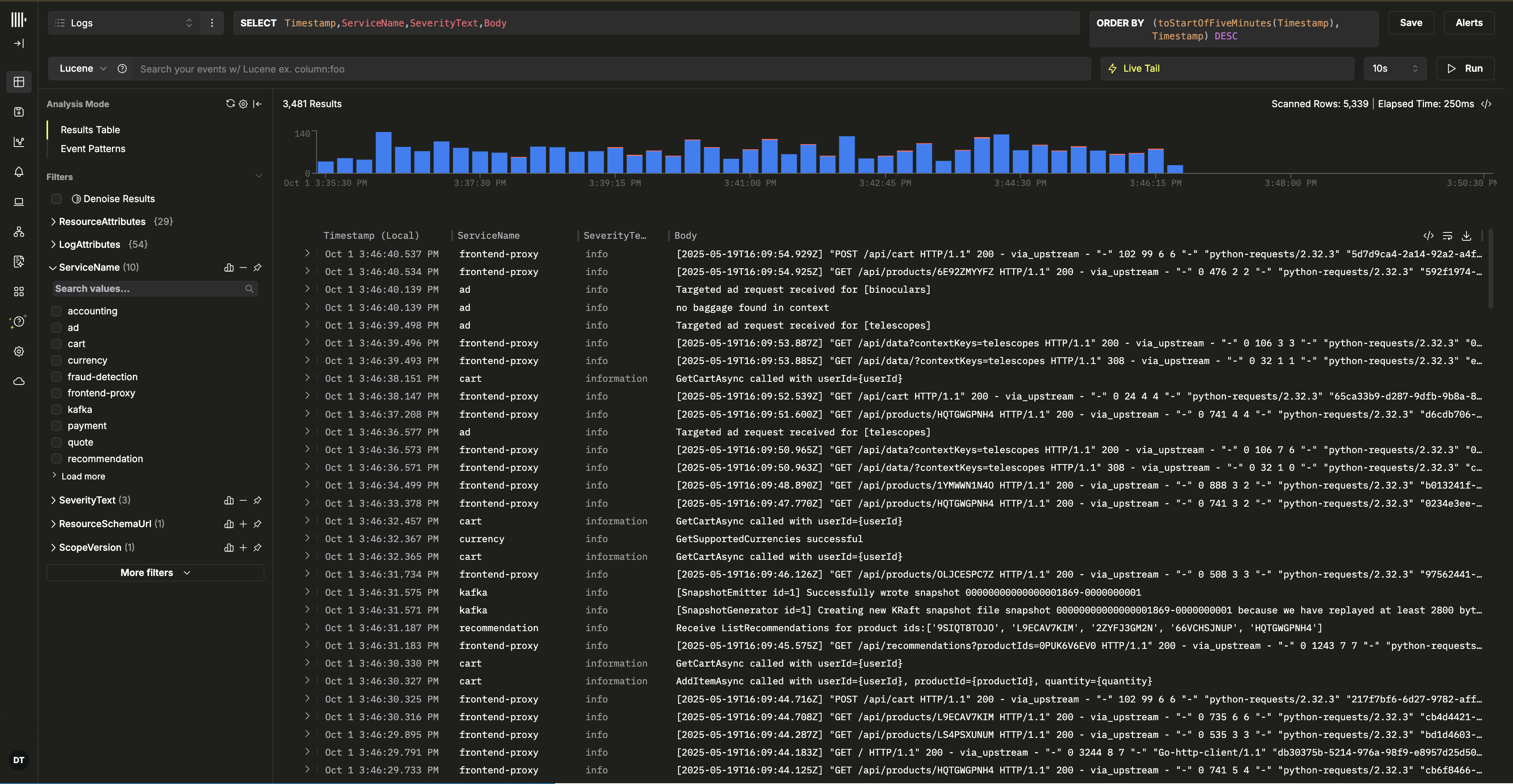
sample.tar.gz. Elles envoient les données d’exemple à l’endpoint configuré ci-dessus, en n’ajoutant un en-tête d’autorisation que lorsque celui-ci est requis.4
Explorer les sessions
Supposons que nous recevions des signalements indiquant que nos utilisateurs rencontrent des difficultés pour régler leurs achats. La relecture de session nous permet de visualiser leur parcours.Sélectionnez Sessions client dans le menu de gauche et définissez un intervalle de temps qui inclut les sessions d’exemple chargées.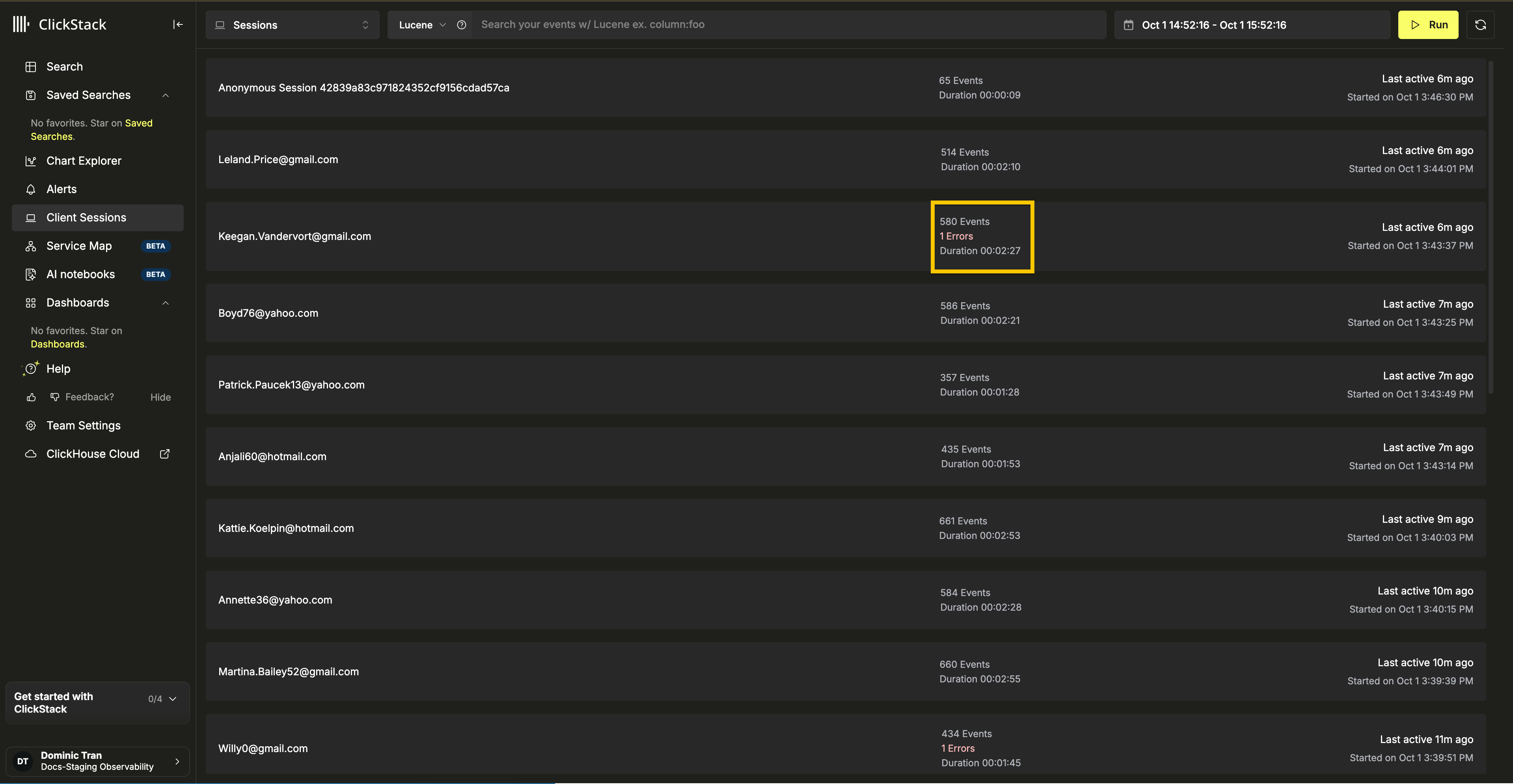
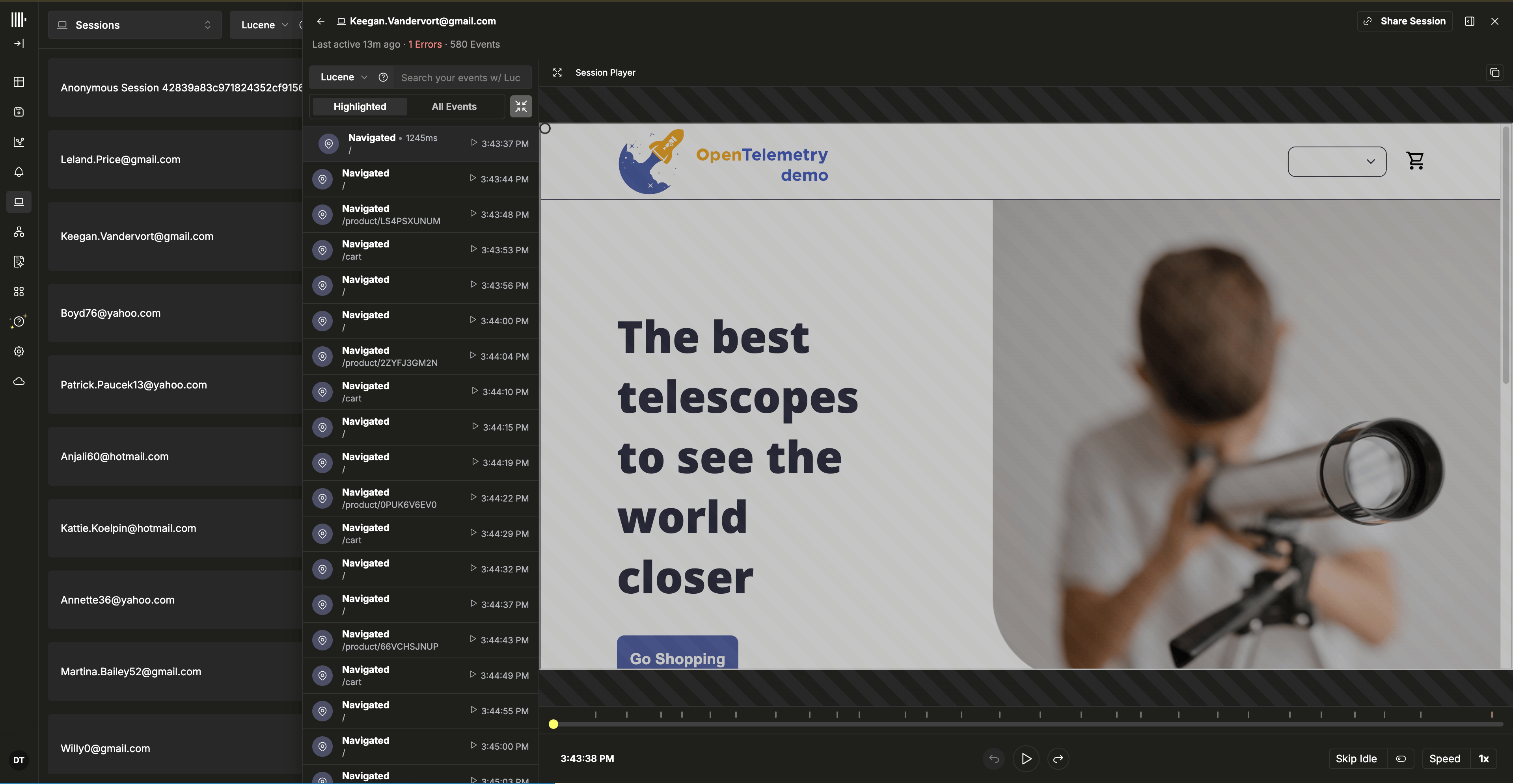
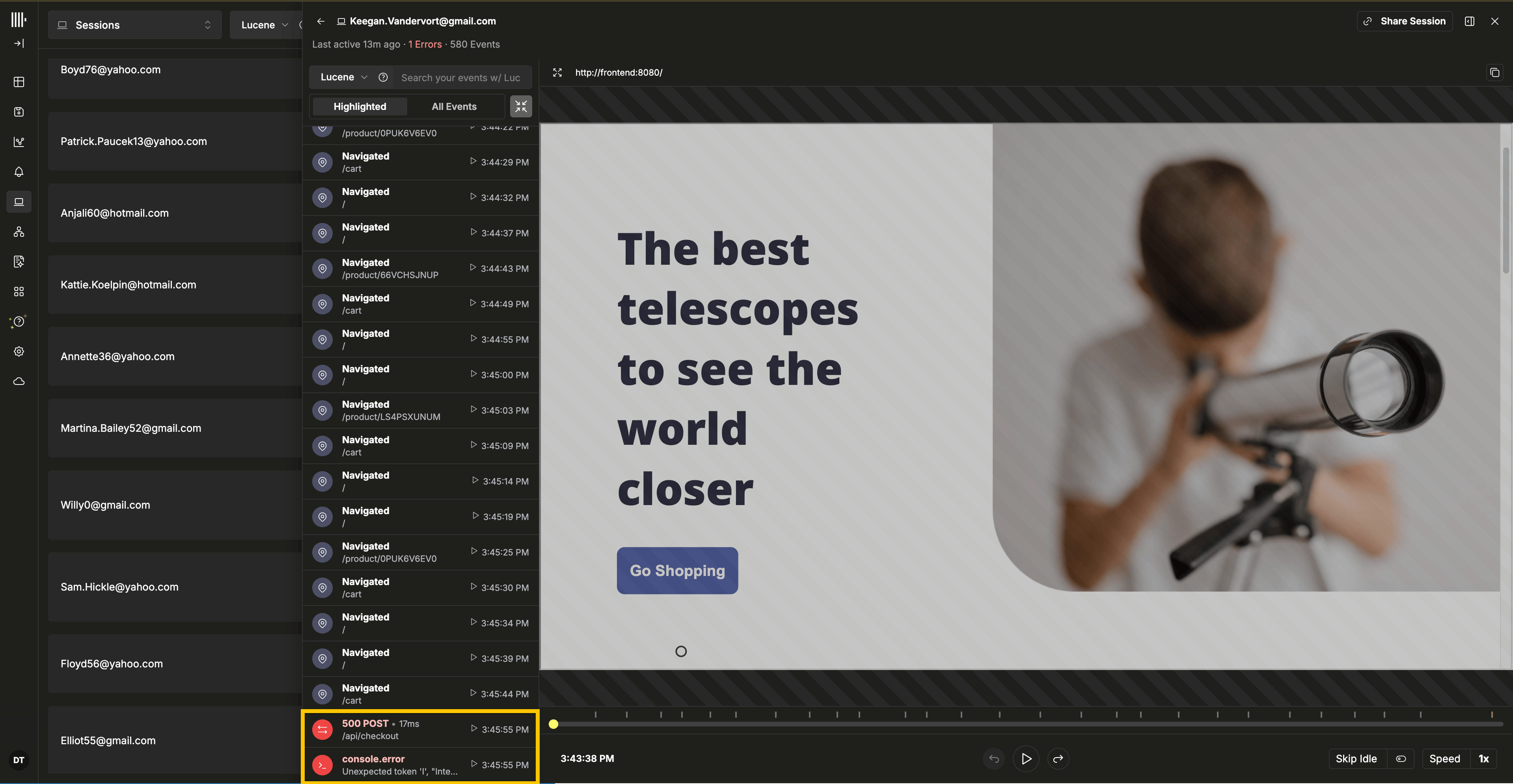
POST /api/checkout mise en évidence a renvoyé un code HTTP 500, et une erreur console a été enregistrée au même moment.POST /api/checkout en échec pour inspecter la requête et sa trace.5
Explorer les traces
Ouvrez l’onglet Trace pour afficher la trace distribuée, avec les spans associés et les logs corrélés.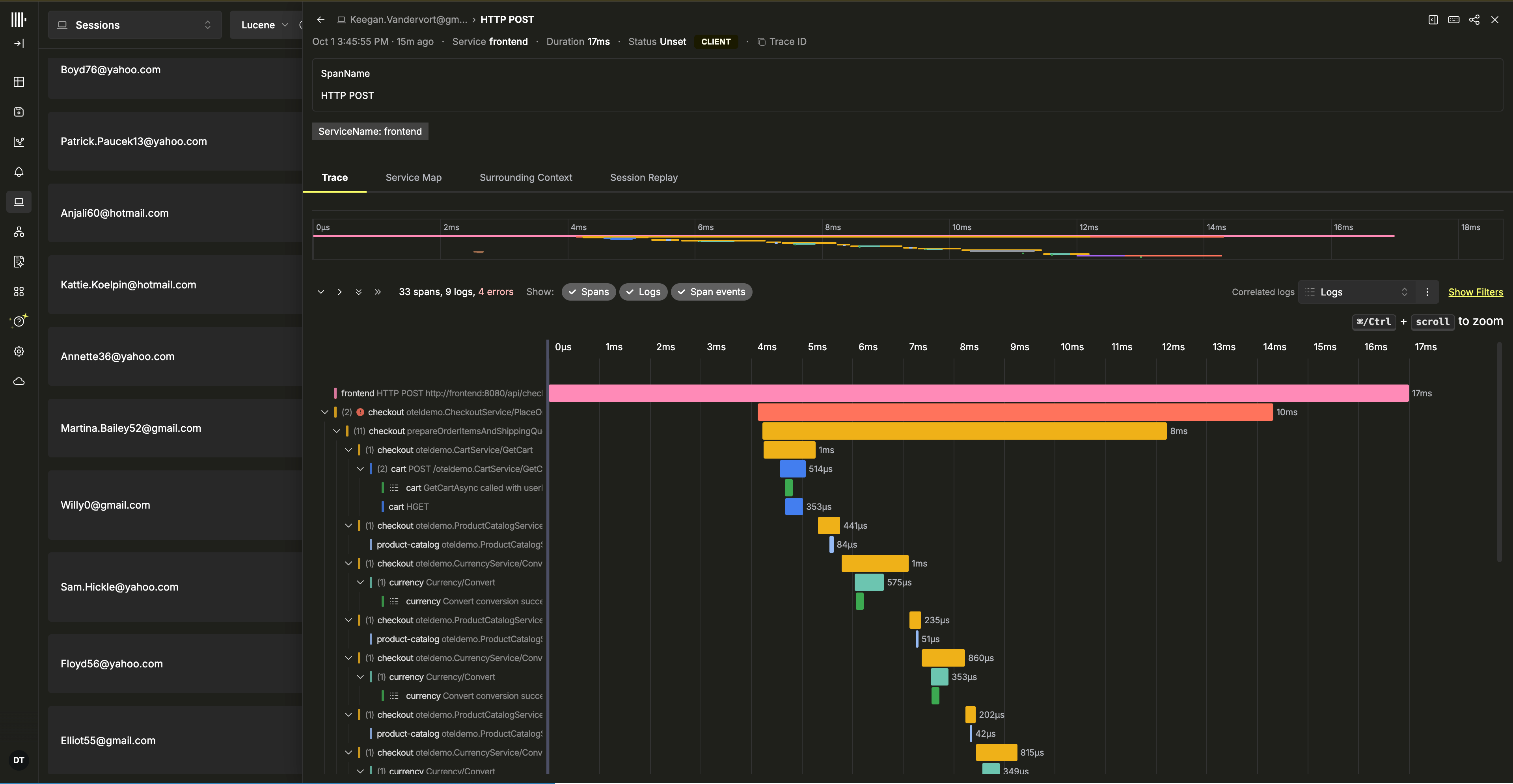
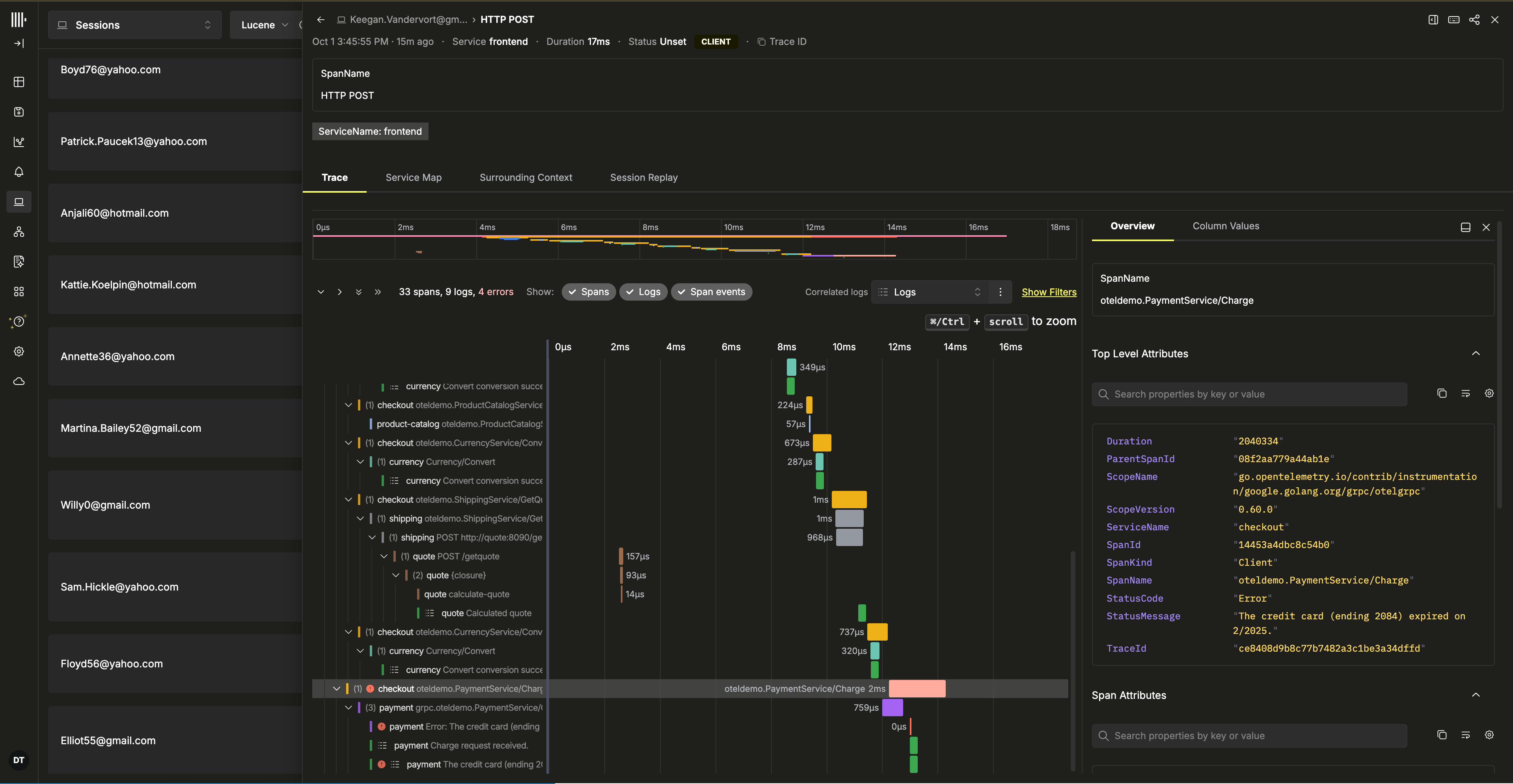
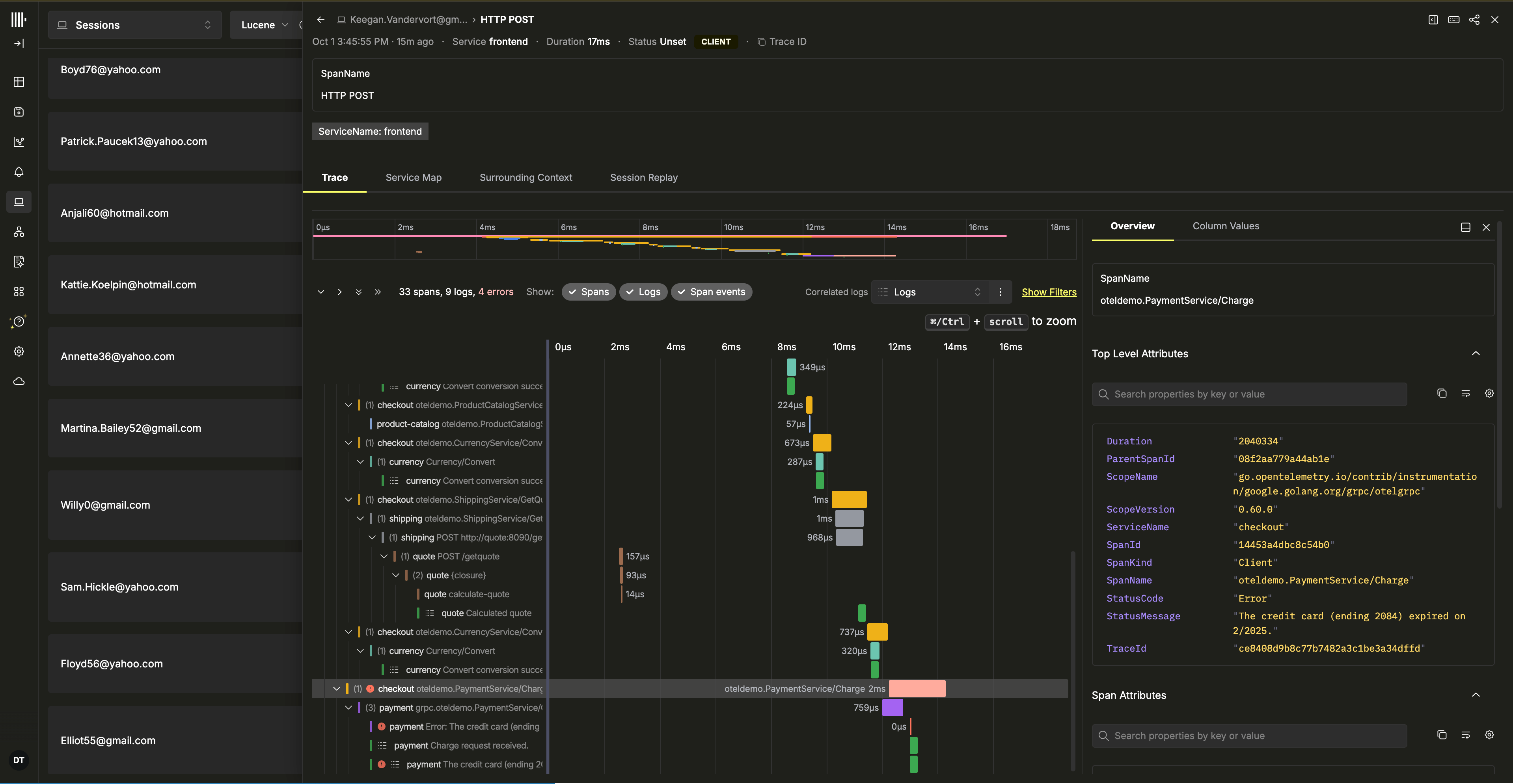
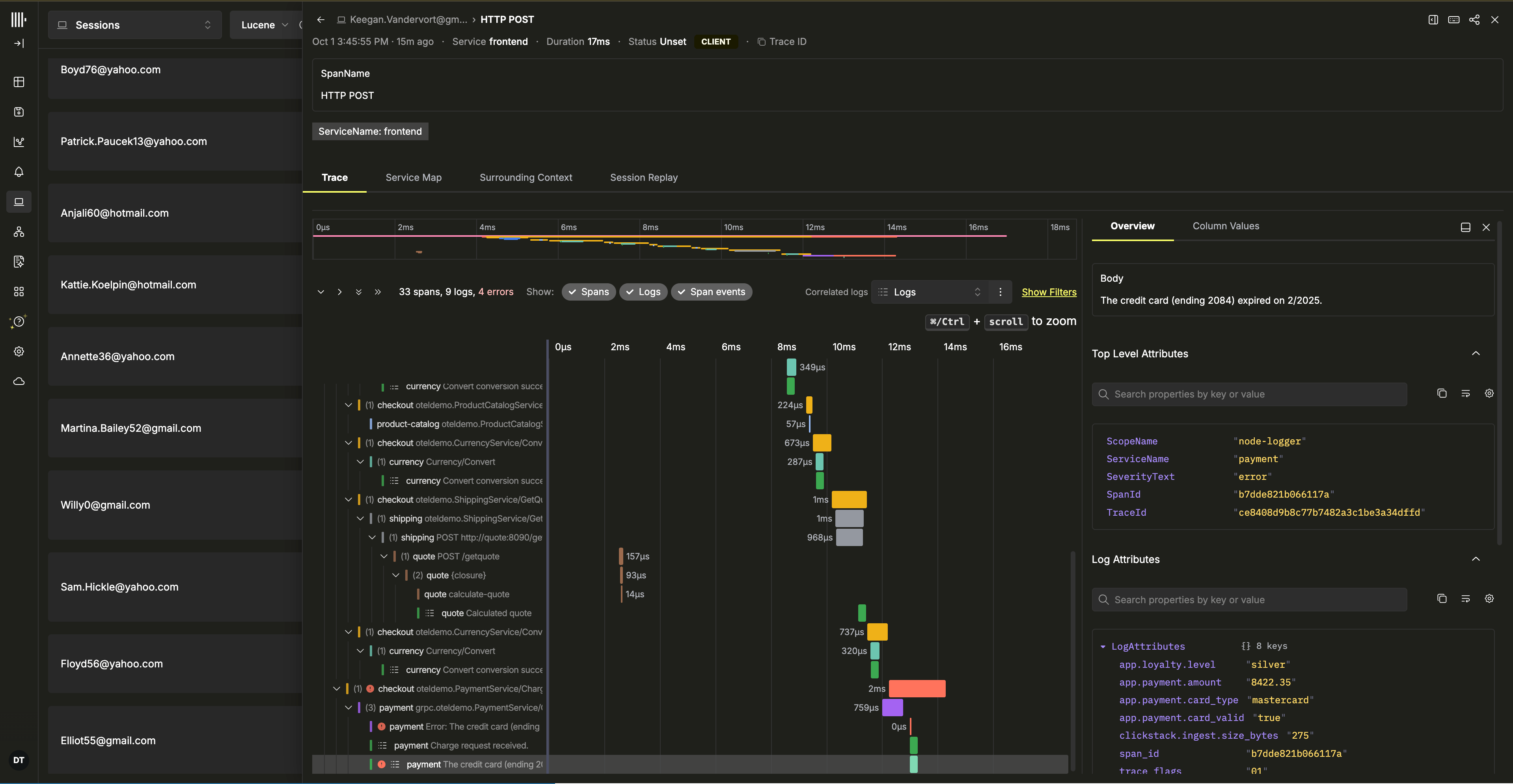
oteldemo.PaymentService/Charge du service checkout.StatusCode vaut Error et le StatusMessage indique que la carte de crédit a expiré.payment situé sous le span du service de paiement. Sa ligne comporte une icône de log, qui la distingue de l’événement de span d’erreur. Dans Overview, le Body du log confirme que la carte de crédit a expiré. Les attributs indiquent le service payment et une sévérité error, ce qui apporte du contexte en complément de la trace.6
Explorer les logs
Pour analyser d’autres échecs de paiement, revenez à la page Recherche.Sélectionnez Logs comme source, puis choisissez 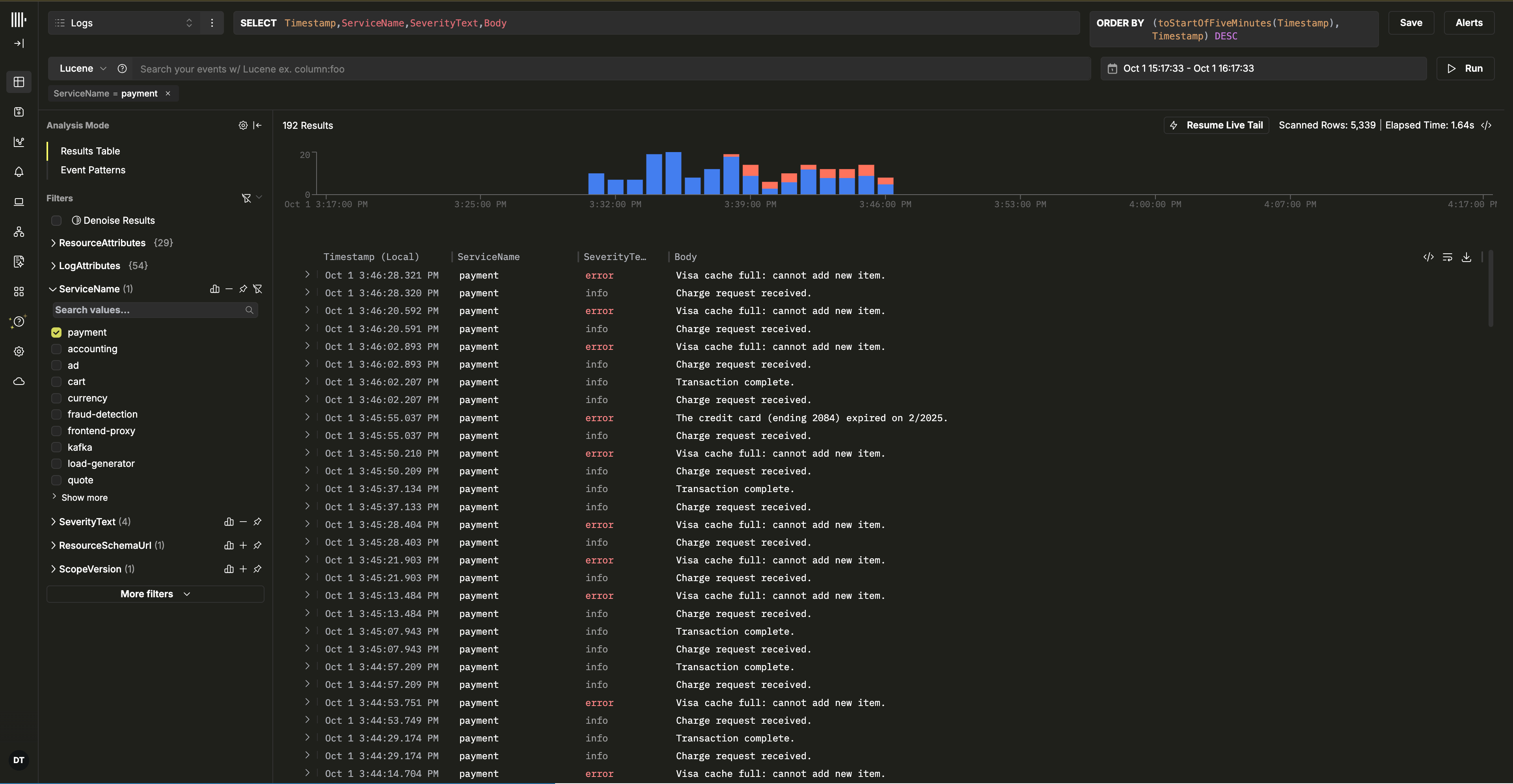
payment dans le filtre ServiceName. Choisissez un intervalle de temps qui couvre la session que vous avez examinée.Visa cache full: cannot add new item. récurrentes. Pour voir à quels moments les erreurs surviennent dans l’ensemble du service payment, représentez ces logs d’erreurs dans un graphique au fil du temps.7
Afficher les erreurs de paiement dans un graphique
Ouvrez l’Explorateur de graphiques, sélectionnez Série temporelle, puis choisissez Logs comme source de données. Sélectionnez Count of Events comme agrégation.Dans Where, sélectionnez Lucene et saisissez le filtre suivant :Définissez un intervalle de temps couvrant les données d’exemple, puis cliquez sur Exécuter.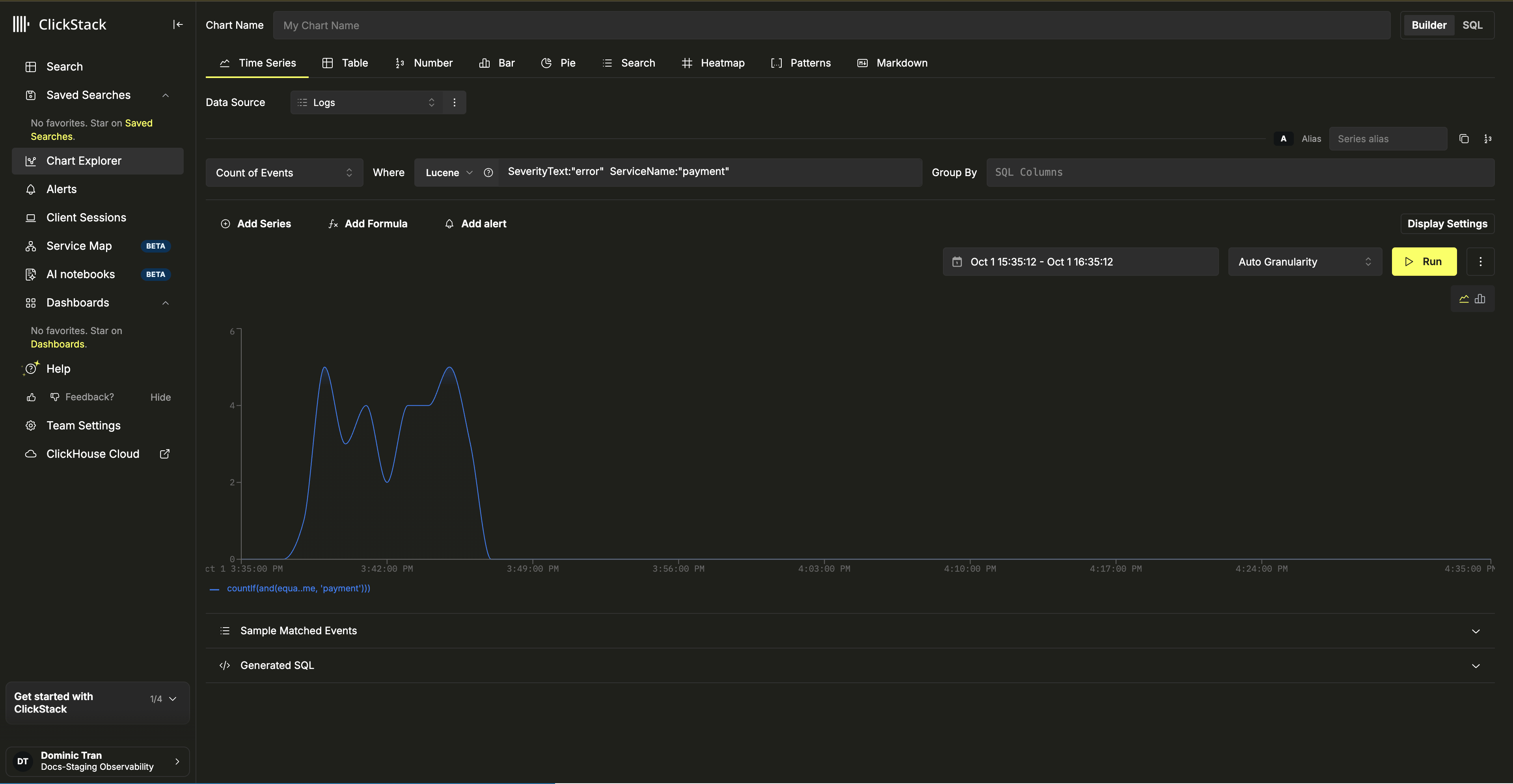
payment, y compris les erreurs de carte expirée et de cache plein. Il s’agit de nombres d’occurrences d’événements de log, et non du nombre de paiements uniques en échec.