

Cette page traite de Self-managed ClickHouse Observability. Pour l’expérience entièrement gérée, que nous recommandons, consultez la documentation ici.
Interface utilisateur
Paramètres de la source de données
L’UI exige que l’utilisateur définisse une source pour chacun des types de données (ou piliers) de l’observability :LogsTracesMetricsSessions
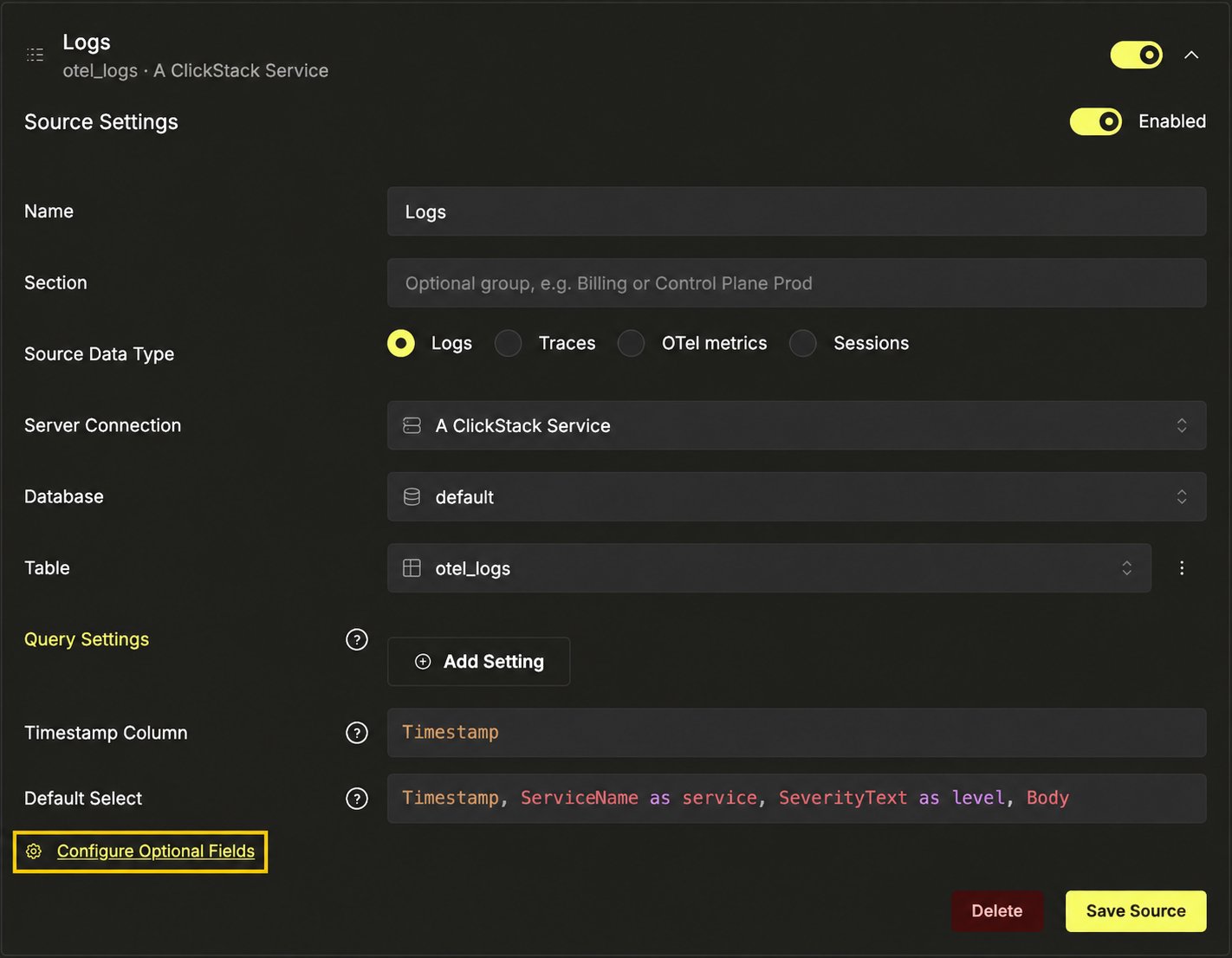
Le collecteur ClickStack crée ses tables par défaut au moyen de migrations de schéma intégrées. Ces schémas reposent sur l’exportateur ClickHouse pour l’OTel collector et sur le modèle de données OpenTelemetry.
Logs
Traces
Métriques
Sessions
Vues matérialisées
Des vues matérialisées peuvent être enregistrées pour les sources de données Log et Trace afin que les requêtes d’agrégation éligibles soient traitées à partir de la vue pré-agrégée plutôt que de la table source. Pour savoir comment créer et enregistrer des vues, consultez « Vues matérialisées ». Chaque vue enregistrée est configurée à l’aide des paramètres suivants :
Lorsque vous sélectionnez la target table, l’UI tente d’inférer ces paramètres à partir du schéma de la vue. Vérifiez les valeurs inférées et complétez les champs manquants.
Vues matérialisées de métadonnées
Les vues matérialisées de métadonnées sont des vues matérialisées qui accélèrent la découverte des champs pour les filtres et la complétion automatique. Elles peuvent être configurées sur les sources de données de logs et de traces.Highlighted Attributes
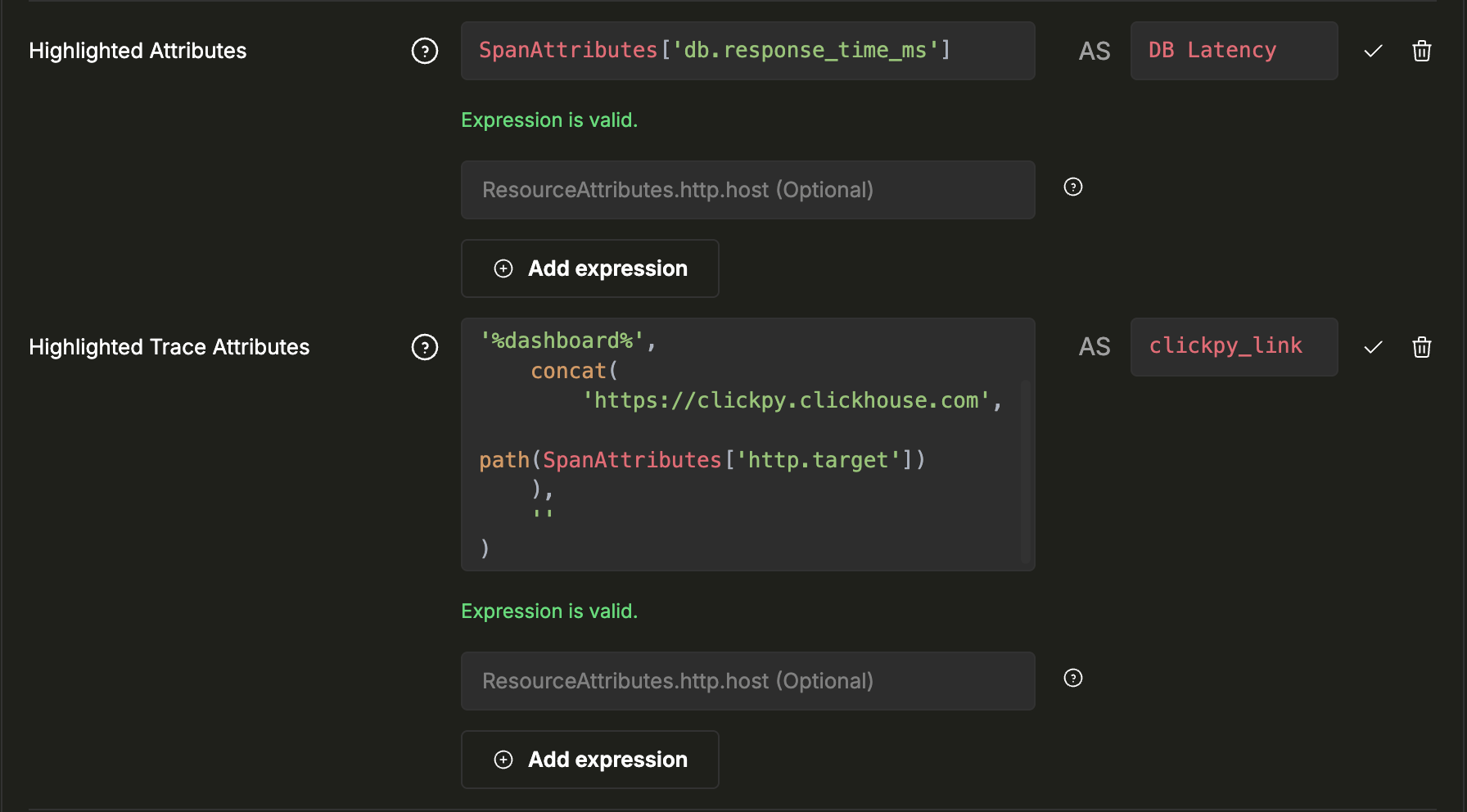
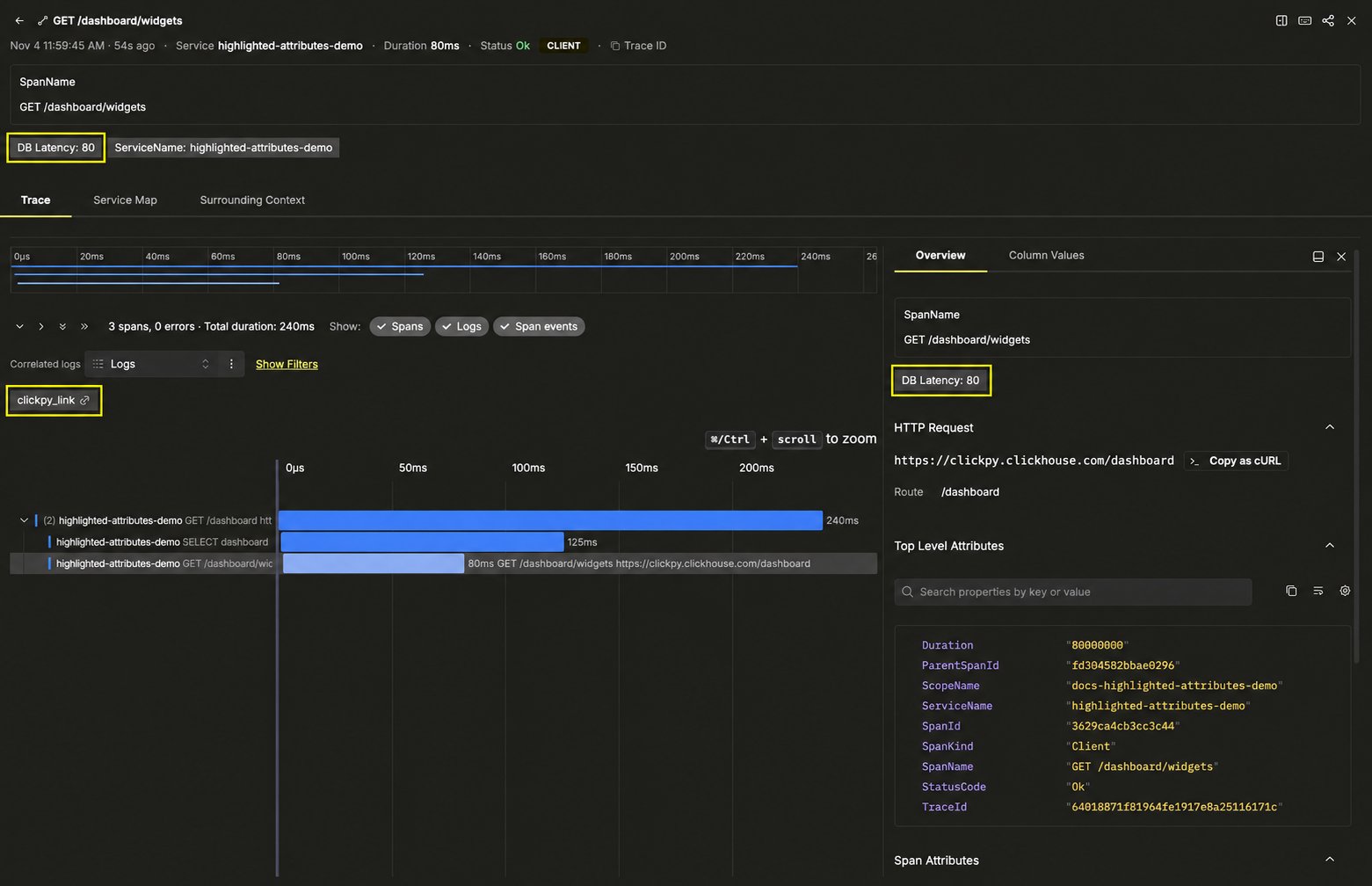
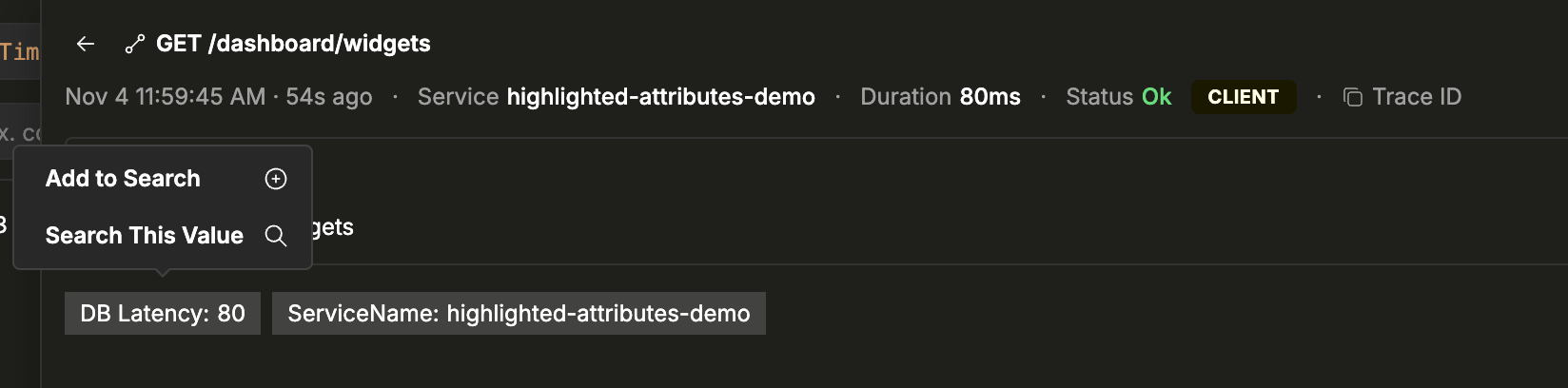
Les Highlighted Attributes et les Highlighted Trace Attributes peuvent être configurés sur les sources de données de logs et de traces.- Les Highlighted Attributes sont des colonnes ou des expressions affichées pour chaque log ou span lors de la consultation de ses détails.
- Les Highlighted Trace Attributes sont des colonnes ou des expressions interrogées sur chaque log ou span d’une trace, puis affichées au-dessus de la vue en cascade des traces.
Par exemple, cette source de traces a été configurée avec un Highlighted Attribute et un Highlighted Trace Attribute :
Sources corrélées
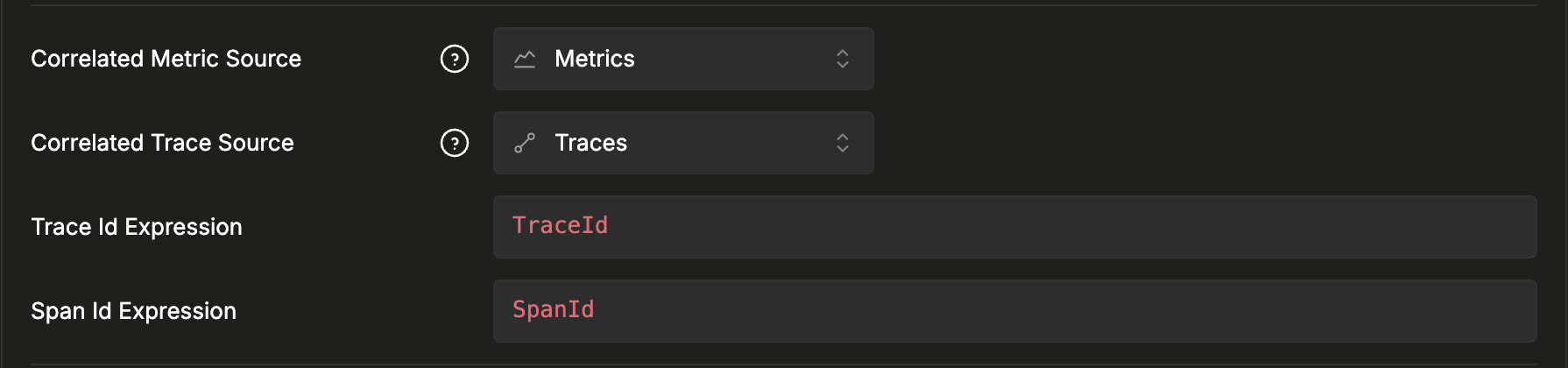
Pour activer une corrélation complète entre les sources, vous devez configurer des sources corrélées pour les logs, les traces, les métriques et les sessions. L’UI peut ainsi associer les données liées entre elles et fournir un contexte riche lors de l’affichage des événements.Logs: peuvent être corrélés avec les traces et les métriques.Traces: peuvent être corrélées avec les logs, les sessions et les métriques.Metrics: peuvent être corrélées avec les logs.Sessions: peuvent être corrélées avec les traces.
Collecteur OpenTelemetry
Pour plus de détails, consultez « Collecteur OpenTelemetry ClickStack ».-
CLICKHOUSE_ENDPOINT- Valeur par défaut : None (obligatoire) pour l’image du collecteur autonome.
- Description : URL de connexion à ClickHouse utilisée par l’exportateur.
- Recommandations :
- Utilisez un endpoint ClickHouse Cloud sécurisé, par exemple
https://<host>:8443outcp://<host>:9440?secure=true - Obligatoire pour que le collecteur puisse envoyer des données à ClickHouse
- Utilisez un endpoint ClickHouse Cloud sécurisé, par exemple
-
CLICKHOUSE_USER- Valeur par défaut :
defaultdans l’outil de migration ; à définir explicitement pour le collecteur autonome. - Description : Nom d’utilisateur servant à s’authentifier auprès de l’instance ClickHouse.
- Recommandations :
- L’utilisateur doit disposer de la permission d’insérer des données de télémétrie et, lorsque la création de schéma ou les migrations sont activées, de créer ou de modifier les objets de base de données requis
- Il est recommandé de créer un utilisateur dédié à l’ingestion
- Valeur par défaut :
-
CLICKHOUSE_PASSWORD- Valeur par défaut : None (obligatoire si l’authentification est activée)
- Description : Mot de passe de l’utilisateur ClickHouse spécifié.
- Recommandations :
- Obligatoire si un mot de passe est défini pour le compte utilisateur
- En production, stockez-le de manière sécurisée à l’aide de secrets
-
HYPERDX_LOG_LEVEL- Valeur par défaut : Dépend du déploiement ; à définir explicitement, par exemple
info. - Description : Niveau de verbosité des logs du collecteur.
- Recommandations :
- Accepte des valeurs telles que
debug,info,warnouerror - Utilisez
debugpour le dépannage
- Accepte des valeurs telles que
- Valeur par défaut : Dépend du déploiement ; à définir explicitement, par exemple
-
OTLP_AUTH_TOKEN- Valeur par défaut : None. Utilisé uniquement pour l’image autonome.
- Description : Définit le jeton requis pour l’ingestion OTLP autonome. Le collecteur actuel accepte sa valeur dans l’en-tête
Authorization, soit telle quelle, soit précédée du préfixeBearer. Les versions plus anciennes du collecteur peuvent exiger le jeton seul. Ignoré lorsque l’authentification OIDC est configurée. - Recommandations :
- Configurez l’authentification avant d’exposer le collecteur. Sans jeton ni configuration OIDC, le récepteur OTLP autonome accepte les requêtes non authentifiées.
-
HYPERDX_OTEL_EXPORTER_CLICKHOUSE_DATABASE- Valeur par défaut :
defaultdans l’outil de migration ; à définir explicitement pour le collecteur autonome. - Description : Base de données ClickHouse dans laquelle le collecteur écrit les données de télémétrie.
- Recommandations :
- À définir si vous utilisez un nom de base de données personnalisé
- Assurez-vous que l’utilisateur spécifié a accès à cette base de données
- Valeur par défaut :