Prérequis
- Un cluster Kubernetes opérationnel disposant de capacités suffisantes pour les collecteurs et, le cas échéant, pour l’application de démonstration.
- Un service ClickHouse Observability. Consultez le guide de démarrage de la version entièrement gérée ou le guide de démarrage de la version autogérée.
- Helm v3+.
kubectl, configuré pour interagir avec votre cluster et disposant de la permission de créer des espaces de noms, des Secrets, des ConfigMaps et des rôles de cluster.- Un accès réseau depuis vos collecteurs vers l’endpoint du déploiement choisi.
Application de démonstration
Si vous disposez déjà de charges de travail à surveiller, ignorez le déploiement de démonstration et passez directement à la section Configurer la collecte. Le fork de ClickStack de l’OpenTelemetry Demo fournit une application d’e-commerce composée de microservices instrumentés, avec génération de trafic. La démo se compose de microservices écrits dans différents langages de programmation, qui communiquent entre eux via gRPC et HTTP, ainsi que d’un générateur de charge utilisant Locust pour simuler le trafic des utilisateurs. Le code source original de cette démo a été modifié pour utiliser l’instrumentation ClickStack.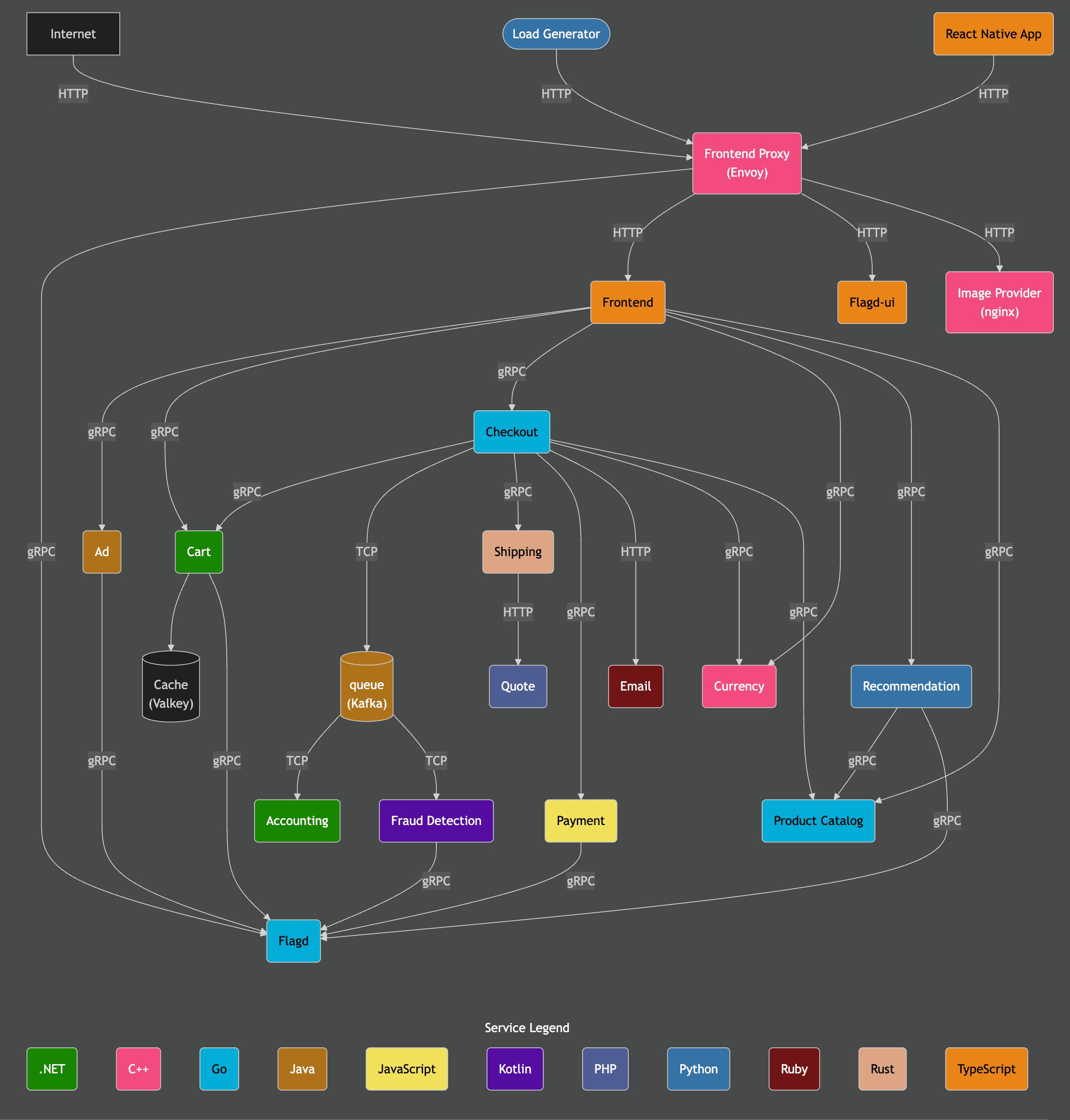
Déployer l’application de démonstration
Téléchargez et déployez le manifest de l’application de démonstration :otel-demo et inclut des services auxiliaires.
Les commandes utilisent une révision figée de la démonstration. Une fois l’application déployée, suivez ci-dessous l’onglet correspondant à votre mode de déploiement pour installer les collecteurs et connecter la télémétrie de la démonstration. Les collecteurs recueillent les logs Kubernetes et les metrics d’infrastructure, tandis que les services de démonstration instrumentés envoient la télémétrie applicative via OTLP.
Configurer la collecte
- Entièrement géré
- Autogéré
Déployez des collecteurs OpenTelemetry dans votre cluster Kubernetes pour collecter les logs et les métriques, puis les transmettre à votre endpoint de télémétrie géré. ClickHouse Observability prend en charge l’ingestion de données, le stockage et l’UI : vous n’avez donc pas besoin de déployer ClickHouse, l’interface utilisateur de ClickStack ni MongoDB dans votre cluster.
1
Copiez vos informations de connexion
Ouvrez votre service ClickHouse Observability et accédez à Paramètres de l’équipe → Données → Télémétrie gérée. Dans la section Collecteur OpenTelemetry, sélectionnez l’onglet URL, puis copiez l’endpoint OTLP HTTP ainsi que l’API key. Cliquez sur Afficher la clé pour afficher les valeurs complètes.Utilisez ces informations de connexion pour configurer les collecteurs Kubernetes dans les étapes suivantes.
2
Enregistrez vos informations de connexion
Stockez l’API key de télémétrie gérée dans un Secret Kubernetes et l’endpoint OTLP HTTP dans une ConfigMap. Créez ces deux ressources dans le namespace où vous installerez les collecteurs. Les exemples ci-dessous utilisent un namespace dédié, Si le namespace existe déjà, ignorez la première commande. Remplacez les caractères de substitution par les valeurs indiquées dans Managed Telemetry, en conservant le schéma HTTPS et le port de l’endpoint.
otel-collectors.3
Ajoutez le dépôt Helm d’OpenTelemetry
Utilisez le chart Helm officiel d’OpenTelemetry pour déployer des collecteurs qui envoient les logs et les métriques vers votre endpoint de télémétrie managé.Ajoutez le dépôt du chart, puis mettez à jour son index :
4
Déployer les composants du collecteur Kubernetes
Pour collecter les logs et les métriques à la fois du cluster lui-même et de chaque nœud, nous devons déployer deux collecteurs OpenTelemetry distincts, chacun doté de son propre fichier de valeurs Helm. Les deux fichiers fournis –
Déployez ensuite le collecteur en tant que DaemonSet pour collecter les métriques et les logs au niveau des nœuds et des groupes de conteneurs :
L’exemple de DaemonSet définit Recherchez dans les logs les erreurs d’authentification, d’export ou de collecte. Un groupe de conteneurs en cours d’exécution ne suffit pas à confirmer que la télémétrie a bien été transmise.
k8s_deployment.yaml et k8s_daemonset.yaml – fonctionnent de concert pour collecter l’ensemble des données de télémétrie de votre cluster Kubernetes.-
k8s_deployment.yamldéploie une instance unique du collecteur OpenTelemetry chargée de collecter les événements et métadonnées à l’échelle du cluster. Elle recueille les événements Kubernetes et les métriques du cluster, et enrichit les données de télémétrie avec les labels et annotations des groupes de conteneurs. Ce collecteur s’exécute sous la forme d’un Déploiement autonome avec une seule réplique afin d’éviter toute duplication des données. -
k8s_daemonset.yamldéploie un collecteur reposant sur un DaemonSet qui s’exécute sur chaque nœud de votre cluster. Il collecte les métriques au niveau des nœuds et des groupes de conteneurs, ainsi que les logs des conteneurs, à l’aide de composants tels quekubeletstats,hostmetricset les processeurs Kubernetes Attribute Processor. Ces collecteurs enrichissent les logs avec des métadonnées et les envoient à votre endpoint de télémétrie géré via l’exportateur OTLP HTTP.
0.175.0 du chart Helm avec la version 0.161.0 du collecteur.Commencez par installer le collecteur en tant que Déploiement :k8s_deployment.yaml
k8s_deployment.yaml
k8s_daemonset.yaml
k8s_daemonset.yaml
insecure_skip_verify: true pour la connexion locale à l’agent de nœud Kubernetes (kubelet), car les clusters locaux peuvent utiliser des certificats qui ne couvrent pas l’adresse du nœud. En production, configurez un certificat de confiance pour le kubelet et activez la vérification du certificat. Ce paramètre n’a aucune incidence sur la vérification TLS de l’endpoint de télémétrie géré.Vérifiez que les collecteurs sont prêts :5
Connectez l’application de démonstration
Si vous avez déployé la démo, configurez ses exportateurs pour qu’ils pointent vers le collecteur in-cluster. Le collecteur ajoute l’en-tête d’authentification de l’endpoint géré lorsqu’il transmet les données de télémétrie.L’API key gérée doit se trouver dans le namespace
otel-collectors, comme configuré précédemment. L’application de démonstration envoie ses données au récepteur in-cluster ; elle n’a donc pas besoin de cette clé.Explorer les données Kubernetes
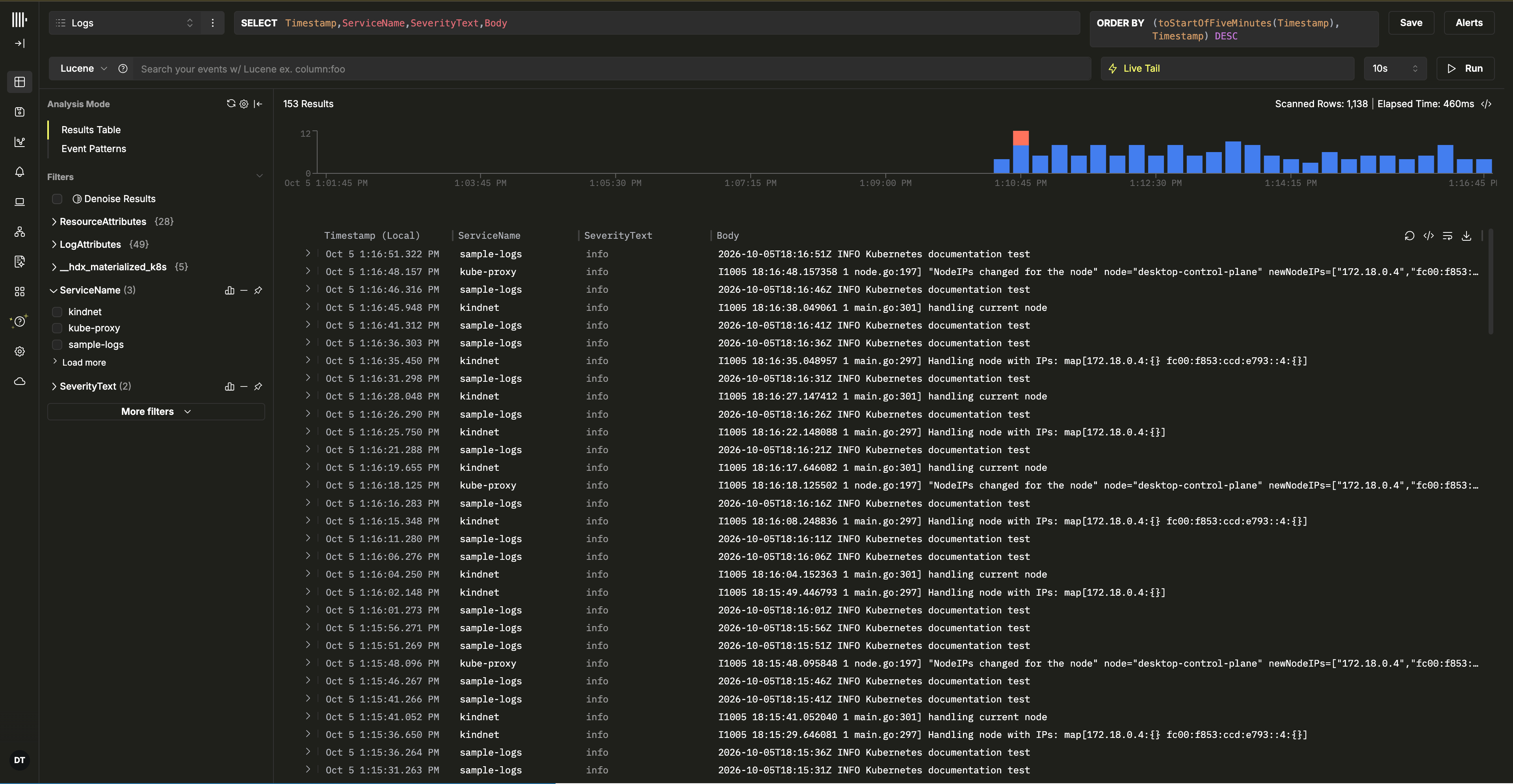
Ouvrez votre service ClickHouse Observability. Dans Recherche, sélectionnez la source Logs et un intervalle de temps couvrant la période d’exécution des collecteurs. Repérez un message de journalisation provenant de l’une de vos charges de travail et examinez ses attributs de ressource Kubernetes, tels quek8s.namespace.name et k8s.pod.name.
L’exemple ci-dessous montre des logs provenant d’un cluster Kubernetes local, dont une charge de travail sample-logs qui émet des messages Kubernetes documentation test. Les noms de vos services et vos messages de journalisation dépendront de vos charges de travail.
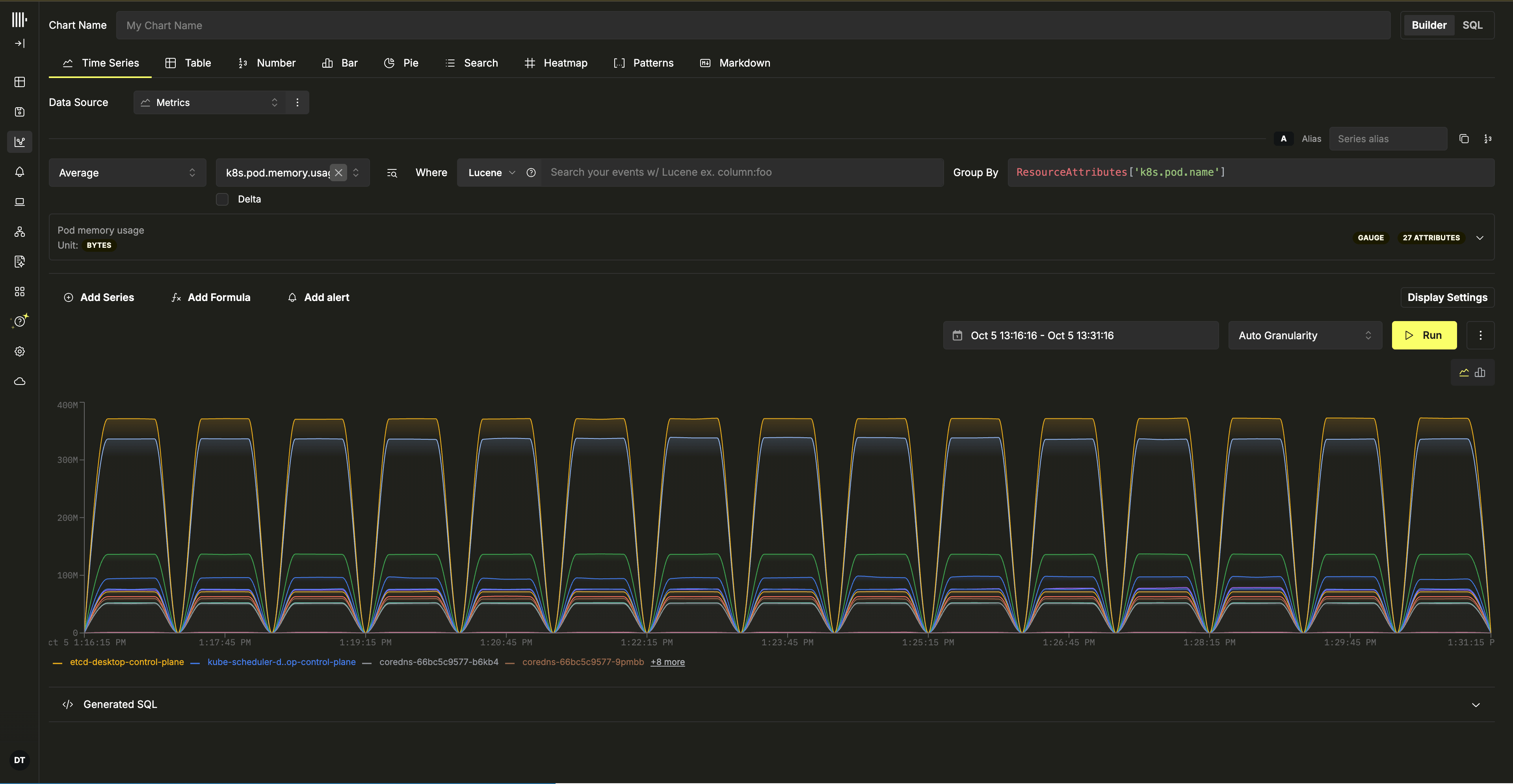
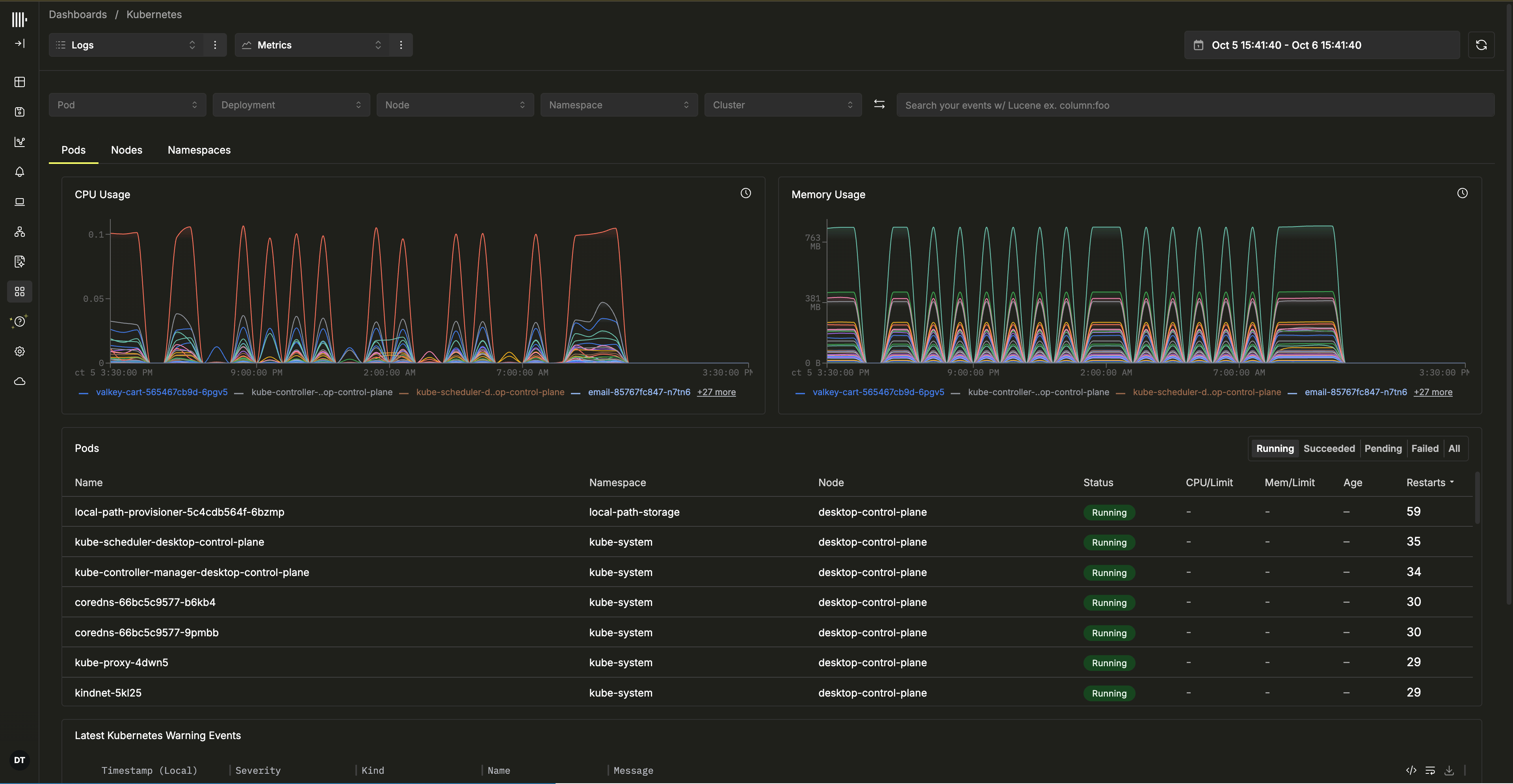
k8s.pod.memory.usage, regroupez par ResourceAttributes['k8s.pod.name'] et laissez Delta décoché. Sélectionnez un intervalle de temps couvrant la période d’exécution des collecteurs, puis cliquez sur Run pour comparer l’utilisation de la mémoire entre les groupes de conteneurs. Si le graphique présente des trous, choisissez une granularité temporelle au moins égale à l’intervalle de collecte.