

Les exemples d’instrumentation ci-dessous utilisent
@clickhouse/clickstack-browser. Le dépôt de démonstration embarque encore l’ancien SDK pour navigateur (legacy) ; sa migration du SDK est en attente. Le flux de travail « cloner et exécuter » utilise ce SDK embarqué jusqu’à la mise à jour du dépôt.En brefCe guide explique comment instrumenter une application web pour la relecture de session à l’aide du SDK pour navigateur et de ClickHouse Observability, en version entièrement gérée ou autogérée. Contrairement à d’autres jeux de données d’exemple qui chargent des données prégénérées, cette démonstration propose une application interactive dans laquelle vous générez vous-même des données de session au fil de vos interactions.Durée : 10-15 minutes
Vue d’ensemble
L’application de démonstration de relecture de session est un explorateur de documentation développé en JavaScript natif (vanilla). Elle montre à quel point l’instrumentation de la relecture de session peut être légère : une seule balise script et un seul appel d’initialisation suffisent pour capturer automatiquement les interactions des utilisateurs. Le dépôt comprend deux branches :main— entièrement instrumentée et prête à l’emploipre-instrumented— une version épurée sans instrumentation, avec des commentaires dans le code indiquant où l’ajouter
main pour vous montrer la relecture de session en action, puis passe en revue le code d’instrumentation afin que vous puissiez reproduire la même approche dans votre propre application.
Pour en savoir plus sur la relecture de session et sa place dans ClickStack, consultez la page consacrée à la fonctionnalité Relecture de session.
Prérequis
- Docker installé et en cours d’exécution, avec Docker Compose disponible
- Port 3000 libre pour l’application de démonstration
- Un service ClickHouse Observability existant, entièrement géré ou autogéré
- Un accès réseau depuis votre navigateur vers l’endpoint de télémétrie configuré ci-dessous
Exécution de la démo
1
Clonez le dépôt
2
Configurer la connexion
Choisissez votre mode de déploiement :
- Entièrement géré
- Autogéré
Vous devez disposer d’un service entièrement géré existant. ClickHouse fournit le collecteur d’ingestion.Dans votre service ClickHouse Observability, ouvrez Team Settings → Data → Managed Telemetry et copiez l’OTLP HTTP endpoint et l’API key.
CLICKSTACK_UI_URL sur l’URL de l’UI de votre service managé. Pour ouvrir directement les replays, copiez l’URL affichée dans le navigateur depuis Client Sessions. Remplacez les caractères de substitution ci-dessous par vos informations de connexion, puis exécutez ces commandes dans votre terminal :https:// et n’ajoutez pas de chemin de signal tel que /v1/traces. Pour l’ingestion entièrement gérée, incluez le préfixe Bearer , comme indiqué ci-dessus.CLICKSTACK_UI_URL définit la cible des liens Open Observability de la démonstration ; cette variable est indépendante de l’endpoint d’ingestion de la télémétrie.Le serveur transmet l’endpoint de télémétrie et l’API key au SDK pour navigateur. La clé d’ingestion étant visible dans le navigateur, utilisez un service de test pour cette démonstration.3
Démarrez l’application de démonstration
Depuis le répertoire du dépôt, exécutez cette commande dans le terminal où vous avez exporté les variables de connexion :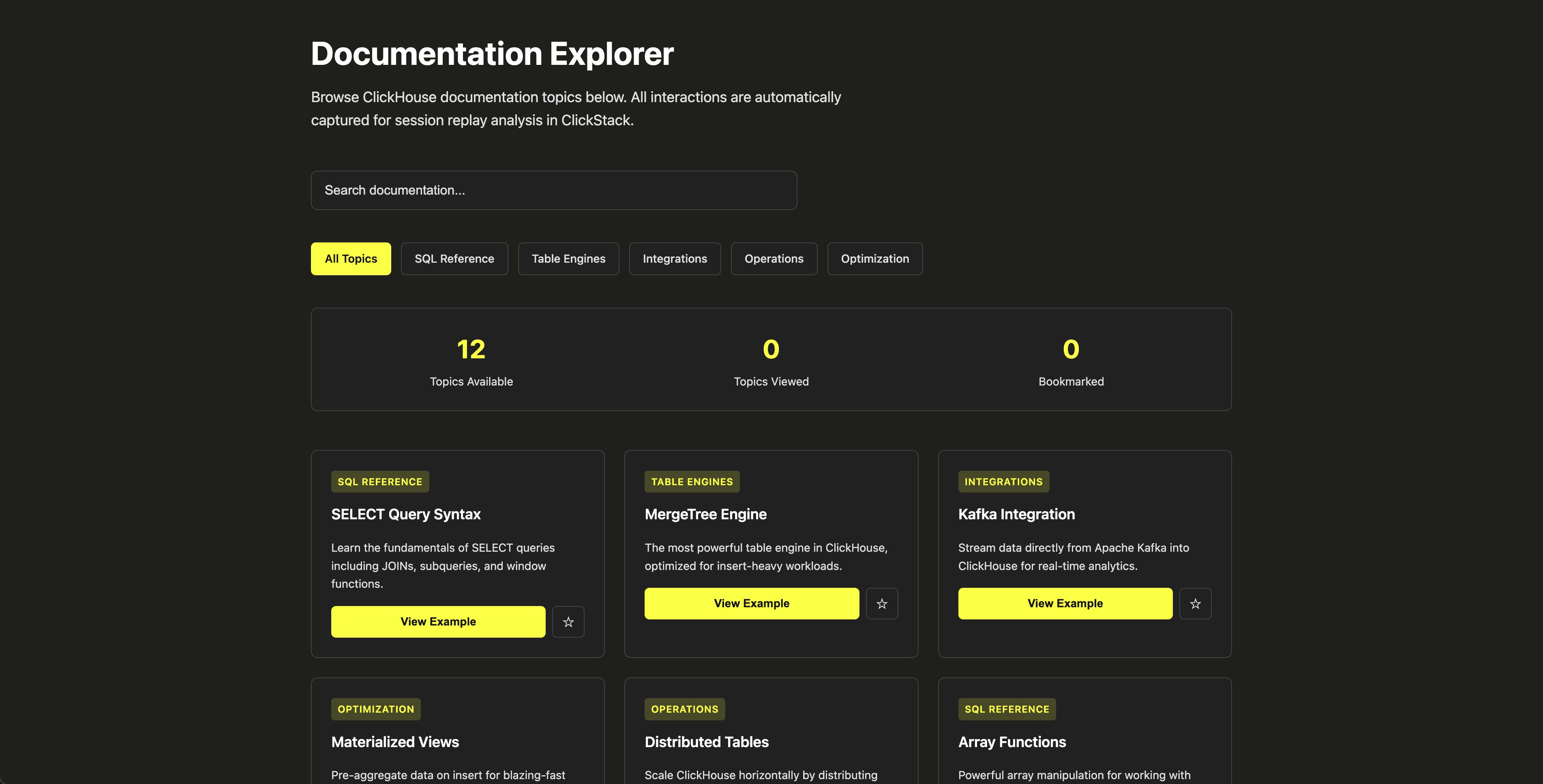
--no-deps démarre uniquement l’application de démonstration, en utilisant l’endpoint de télémétrie que vous avez configuré. Cette option ne démarre pas le service ClickStack local fourni avec le dépôt.Ouvrez http://localhost:3000 dans votre navigateur et interagissez avec l’application : recherchez des sujets, filtrez par catégorie, consultez des exemples de code et ajoutez des éléments à vos favoris.4
Visionnez votre relecture de session
Sélectionnez Open Observability dans la démonstration, puis ouvrez Sessions client dans votre service et choisissez un intervalle de temps couvrant votre test, par exemple Last 15 minutes. Repérez la session anonyme correspondant au moment où vous avez utilisé la démonstration. Le SDK l’enregistre sous le nom de service 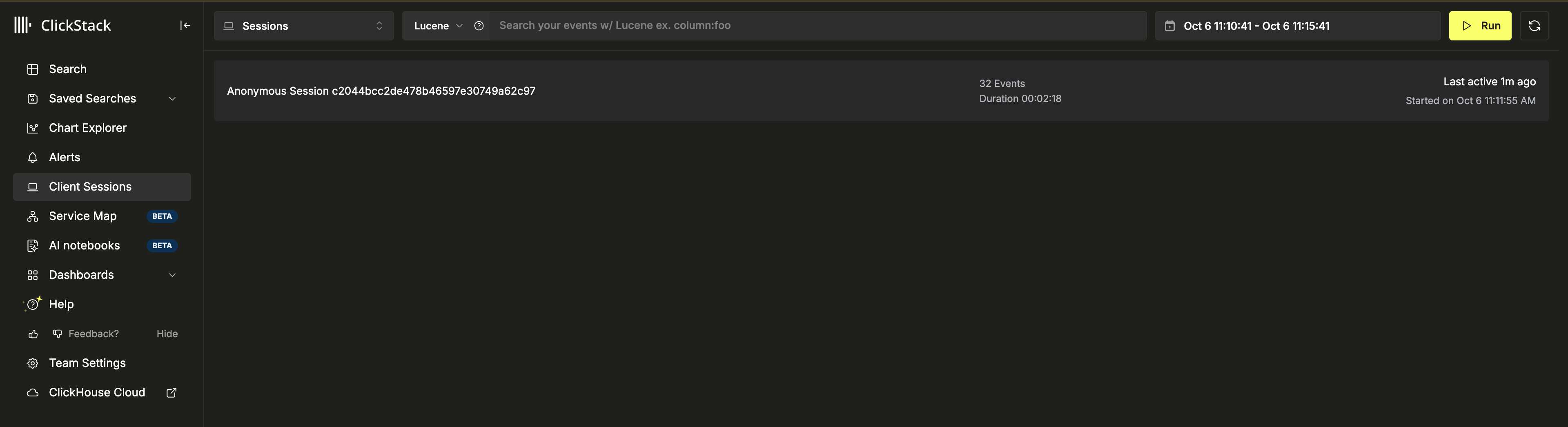
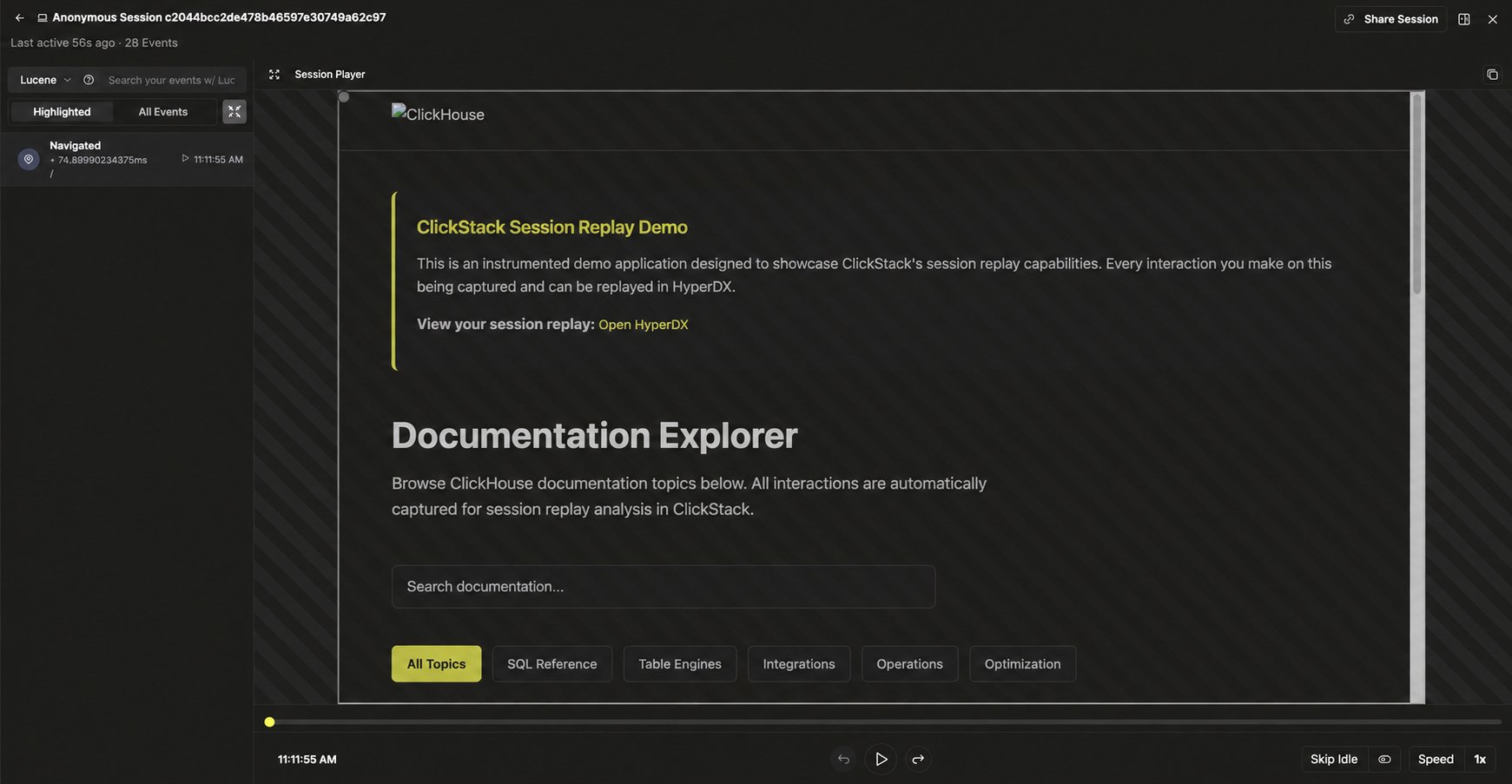
clickhouse-session-replay-demo.L’instrumentation
L’application de démonstration montre qu’il faut très peu de code pour activer la relecture de session : deux ajouts à l’application suffisent. Les exemples ci-dessous utilisent le nouveau SDK navigateur ClickStack : 1. Inclure le SDK (app/public/index.html) :
app/public/js/app.js) :
app/server.js fournit window.CLICKSTACK_CONFIG à partir des variables d’environnement CLICKSTACK_OTEL_ENDPOINT, CLICKSTACK_API_KEY et CLICKSTACK_UI_URL. Le SDK utilise l’endpoint et l’API key, tandis que les liens de démonstration utilisent l’URL de l’UI. Le SDK capture la relecture de session, les journaux de la console, les requêtes réseau et les erreurs sans modifier la logique métier de l’application.
Le texte et les valeurs d’entrée sont masqués par défaut. Consultez les contrôles de confidentialité du SDK pour navigateur avant de modifier les paramètres de masquage.
Essayez par vous-même
Pour instrumenter l’application à partir de zéro, arrêtez la démo en cours avecCtrl+C, puis basculez sur la branche pre-instrumented :
app/public/index.html et app/public/js/app.js indiquent où ajouter les deux extraits ci-dessus. Conservez les variables de connexion configurées précédemment, puis reconstruisez et démarrez l’application :
Dépannage
Les sessions n’apparaissent pas
- Recherchez d’éventuelles erreurs dans la console du navigateur
- Vérifiez que l’application de démonstration est en cours d’exécution :
docker compose ps demo-app - Assurez-vous que les variables
CLICKSTACK_OTEL_ENDPOINTetCLICKSTACK_API_KEYsont définies dans le terminal utilisé pour démarrer l’application. Si vous les modifiez, relancez la commande de démarrage et rechargez l’onglet du navigateur. - En mode autogéré, vérifiez les erreurs d’export du collecteur, la configuration CORS et les exigences de compatibilité du SDK mentionnées ci-dessus
- Ajustez l’intervalle de temps dans la vue Sessions client (essayez Last 15 minutes)
- Forcez l’actualisation du navigateur :
Cmd+Shift+R(Mac) ouCtrl+Shift+R(Windows/Linux)
Erreurs 401 Non autorisé
L’API key n’est pas correctement définie. Vérifiez que vous avez :- Exporté
CLICKSTACK_API_KEYdans votre terminal avec la valeur correspondant à votre mode de déploiement - Démarré l’application de démonstration dans le même terminal que celui où vous l’avez exportée
- Pour l’option entièrement gérée, utilisé l’API key d’ingestion indiquée dans Paramètres de l’équipe → Données → Managed Telemetry, avec le préfixe
Bearer. Pour l’option autogérée, utilisé le jeton du récepteur de votre collecteur, sans ce préfixe.
Nettoyage
Fermez les onglets de démonstration ouverts dans le navigateur pour arrêter la télémétrie du navigateur, puis appuyez surCtrl+C dans le terminal où s’exécute l’application. Pour l’arrêter depuis un autre terminal, exécutez cette commande depuis le répertoire du dépôt :
En savoir plus
- Relecture de session — vue d’ensemble de la fonctionnalité, options du SDK et contrôles de confidentialité
- Référence du SDK pour navigateur — liste complète des options du SDK et configuration avancée
- Premiers pas avec la version entièrement gérée — connectez votre première source de données
- Premiers pas avec la version autogérée — connectez votre collecteur et ingérez vos premières données
- Tous les jeux de données d’exemple — autres jeux de données d’exemple et guides