- Entièrement géré
- Autogéré
En brefCe guide explique comment injecter le SDK pour navigateur dans n’importe quel site web à l’aide de l’extension Chrome HyperDX. Aucune modification du code source de l’application cible n’est nécessaire : il suffit de configurer l’extension une seule fois, de naviguer sur le site, puis de consulter les relectures de session dans ClickHouse Observability.Durée estimée : 10-15 minutes
Vue d’ensemble
L’extension Chrome HyperDX injecte le SDK @hyperdx/browser dans les pages que vous visitez. Elle est utile pour déboguer la relecture de session, le RUM ou la propagation du contexte de traçage sur un site sans modifier sa base de code : par exemple, une application tierce, une construction de production ou un serveur de développement local soumis à une Content Security Policy (CSP) stricte.Le SDK est intégré à l’extension (~480 KB) ; les pages n’ont donc pas besoin de charger de scripts depuis un CDN à l’exécution. L’extension tente d’abord une injection de script externe viachrome-extension:// et se rabat sur l’injection inline lorsque la CSP bloque les scripts provenant de l’extension.Contrairement à la Démo de relecture de session, qui instrumente une application de démonstration que vous contrôlez, cette approche instrumente les pages prises en charge que vous ouvrez dans Chrome ; certaines pages limitent toutefois l’injection de scripts. Vous générez les données de session en naviguant sur le site comme n’importe quel utilisateur.Pour en savoir plus sur la relecture de session et sa place dans ClickHouse Observability, consultez la page de la fonctionnalité Relecture de session.Prérequis
- Google Chrome ou un navigateur basé sur Chromium (Edge, Brave, etc.)
- Un service ClickHouse Observability entièrement géré déjà en place. Consultez le guide de démarrage de la version entièrement gérée.
Exécution de la démonstration
1
Cloner le dépôt de l’extension
2
Installer l’extension
- Ouvrez Chrome et accédez à
chrome://extensions. - Activez le Mode développeur (en haut à droite).
- Cliquez sur Charger l’extension non empaquetée.
- Sélectionnez le répertoire
hyperdx-chrome-extensionque vous avez cloné.
3
Récupérer vos informations de connexion
Ouvrez votre service ClickHouse Observability et accédez à Paramètres de l’équipe → Télémétrie gérée. Copiez l’endpoint OTLP HTTP et l’API key, qui serviront à configurer l’extension.Utilisez l’endpoint HTTPS complet fourni, port compris, sans y ajouter 
/v1/logs ni /v1/traces.4
Configurer l’extension
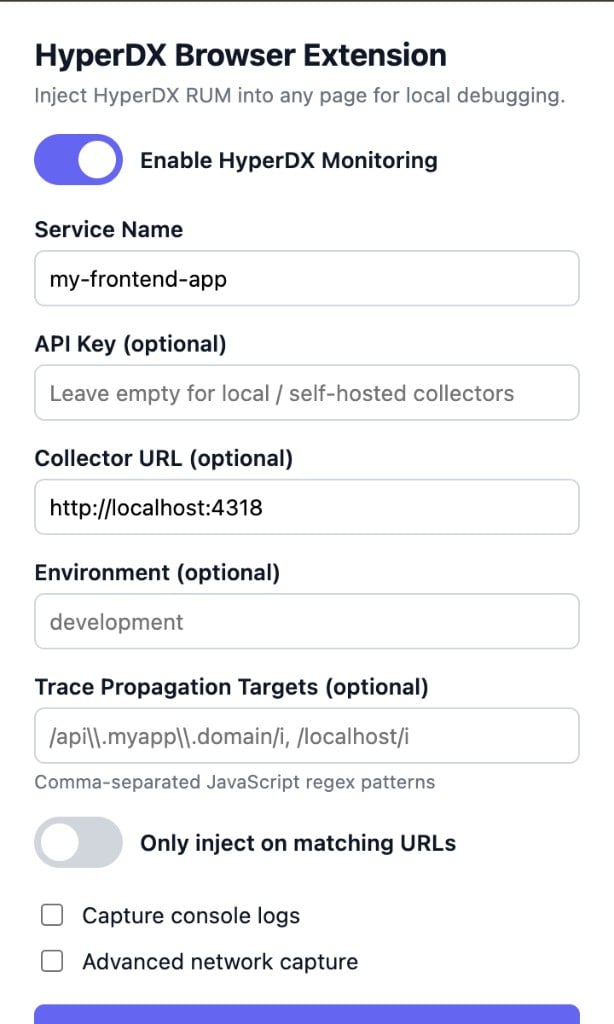
Cliquez sur l’icône HyperDX Browser Extension dans la barre d’outils de Chrome et renseignez les paramètres :
Cliquez sur Save Configuration, puis rechargez les onglets que vous souhaitez instrumenter.
5
Parcourir un site et générer une session
Ouvrez n’importe quel site web ou application locale dans Chrome — par exemple, http://localhost:3000 pour un serveur de développement frontend.Utilisez la page normalement : cliquez sur des liens, envoyez des formulaires, déclenchez des erreurs et naviguez d’une vue à l’autre. Si la configuration est valide, l’extension injecte automatiquement le Browser SDK à chaque chargement de page.
6
Afficher la relecture de session
Dans votre service ClickHouse Observability, ouvrez Sessions client depuis la barre latérale gauche. Sélectionnez une plage de temps couvrant votre activité de navigation.Votre session devrait apparaître dans la liste, avec sa durée et son nombre d’événements. Cliquez sur le bouton ▶️ pour la rejouer.Basculez entre les modes Highlighted et All Events pour ajuster le niveau de détail de la chronologie.
Filtrage par URL
Par défaut, l’extension injecte le SDK dans chaque page que vous visitez tant que la supervision est activée. Pour limiter l’injection à certains sites, activez Injecter uniquement sur les URL correspondantes et ajoutez un motif par ligne (ou plusieurs motifs séparés par des virgules) :Rechargez l’onglet après avoir enregistré les motifs d’URL.
Vérifier l’injection
Ouvrez les DevTools sur une page surveillée (onglet Console), rechargez la page et repérez :Dépannage
Les sessions n’apparaissent pas dans ClickHouse Observability
Les sessions n’apparaissent pas dans ClickHouse Observability
- Recherchez dans la console du navigateur des messages de journalisation
[HyperDX Extension]ou des erreurs - Vérifiez que l’option Activer la surveillance HyperDX est activée et que le champ Nom du service est renseigné
- Vérifiez que les valeurs URL du collecteur et API Key correspondent à celles indiquées dans Paramètres de l’équipe → Télémétrie gérée de votre service
- Ajustez l’intervalle de temps dans la vue Sessions client (essayez Last 15 minutes)
- Forcez l’actualisation du navigateur :
Cmd+Shift+R(Mac) ouCtrl+Shift+R(Windows/Linux)
erreurs chrome-extension://invalid/
erreurs chrome-extension://invalid/
Rechargez l’extension depuis
chrome://extensions, puis forcez l’actualisation de l’onglet. Ce problème survient lorsque l’extension a été mise à jour ou rechargée alors que des onglets étaient encore ouverts.Aucune injection sur un site
Aucune injection sur un site
- Vérifiez que la supervision est activée et qu’un nom de service est configuré
- Si Injecter uniquement sur les URL correspondantes est activé, vérifiez que l’URL de la page actuelle correspond à l’un de vos motifs
- Certains sites bloquent, via leur CSP, à la fois l’injection de scripts depuis l’origine de l’extension et l’injection de scripts intégrés — l’injection peut alors s’avérer impossible sur ces pages
HyperDX : apiKey manquante dans la console
HyperDX : apiKey manquante dans la console
Saisissez l’API key indiquée dans Paramètres de l’équipe → Télémétrie gérée, enregistrez la configuration, puis rechargez la page surveillée. Cette clé est indispensable à l’ingestion entièrement gérée.
Confidentialité
L’extension injecte du code d’observability dans les pages que vous visitez. Utilisez-la uniquement sur les sites que vous êtes autorisé à déboguer. Ne partagez pas vos clés API et ne les commitez pas dans un système de contrôle de version.En savoir plus
- Relecture de session — vue d’ensemble de la fonctionnalité, options du SDK et contrôles de confidentialité
- Référence du SDK pour navigateur — liste complète des options du SDK et configuration avancée
- Démo de relecture de session — instrumenter une application de démonstration à partir du code source
- Premiers pas avec l’offre entièrement gérée — connecter votre service et ingérer vos premières données
- Extension Chrome HyperDX sur GitHub — code source et suivi des tickets